- Anslutningen mellan bärbar dator och dator beror på USB-läge, MTP-drivrutiner och systemsäkerhetsbehörigheter.
- Många problem kan åtgärdas genom att ändra läget till "Överför filer" och använda en lämplig USB-kabel och port.
- I Windows löser uppdatering eller ominstallation av USB- och MTP-drivrutinerna vanligtvis problemet med att telefonen inte visas som en enhet.
- macOS kräver ytterligare Android-programvara och säkerhetskontroller för tillbehör, särskilt på Apple Silicon.
Att datorn inte hittar din telefon är ett av de där felen som nästan alla har upplevt någon gång: du ansluter kabeln, telefonen laddas, men ingenting visas på datorn eller alternativet att överföra filer visas inte. Detta kan hända med moderna telefoner som en Samsung S21 eller S22 Ultra med Android 14 och One UI 6.1, med bärbara datorer som nyligen uppdaterats till Windows 10, och även med datorer som tidigare fungerade utan problem.
Nyckeln till att åtgärda detta är att förstå att flera faktorer är involverade i anslutningen: telefonens USB-läge (endast laddning, MTP, etc.), MTP- och USB-drivrutinerna på datorn, systembehörigheter och säkerhet, kabelkvalitet, portstatus och till och med andra synkroniseringsprogram som kan störa. Vi går igenom allt steg för steg och i detalj, men med ett tydligt och enkelt språk.
Varför din dator inte upptäcker din mobiltelefon: vanliga orsaker

När du ansluter telefonen till datorn spelar flera faktorer in: själva kabeln, USB-porten, operativsystemets drivrutiner, anslutningsläget som valts av Android eller iOS och telefonens säkerhetsinställningar. Även ett mindre problem med en av dessa faktorer kan göra att enheten bara laddas eller inte visas alls i filhanteraren.
På moderna Android-telefoner (som Samsung S21 eller S22 Ultra) är det mycket vanligt att endast snabbladdningsläget är aktiverat som standard, och den klassiska menyn "Överför filer / Endast laddning / etc." visas inte. I dessa fall öppnas bara batterisektionen om du trycker på aviseringen, utan MTP-alternativet, och datorn känner inte igen telefonen som lagringsenhet.
På Windows-datorer , särskilt om du har uppgraderat från Windows 8.1 till Windows 10, är det också vanligt att MTP- eller USB-drivrutiner "fastnar" eller är felkonfigurerade. Det typiska symptomet är att du i Enhetshanteraren ser något som heter "MTP" eller "Bärbar enhet" med problem, men telefonen visas inte som en enhet i "Den här datorn".
Vi får inte glömma den fysiska aspekten : laddningskablar som inte tillåter dataöverföring, smutsiga eller skadade USB-kontakter, portar på datorn eller den bärbara datorn som inte längre fungerar korrekt, eller till och med alltför aggressiv energibesparing som begränsar USB-dataöverföring för att spara batteri.
Kontrollera USB-anslutningsläget på din mobila enhet.
Det första du bör göra är att se till att din telefon använder rätt anslutningsläge. Android erbjuder flera USB-lägen, och om det är inställt på "Endast laddning" kommer din dator aldrig att känna igen telefonen som en lagringsenhet, även om kabeln är perfekt och din dator har alla de senaste drivrutinerna.
På många moderna telefoner visas ett systemmeddelande relaterat till USB när du ansluter kabeln. Om du drar nedåt i meddelandefältet bör du se ett meddelande som "Laddar den här enheten via USB", "USB för filöverföring" eller något liknande. Om du bara ser att den laddas och inget annat visas finns det vanligtvis ett alternativ i inställningarna.
Prova dessa allmänna steg på Android (sökvägen kan variera något beroende på märke och version, till exempel One UI 6.1 på Samsung):
- Anslut din mobil till din PC med en USB-kabel av god kvalitet.
- Lås upp skärmen på telefonen (om den är låst visas ibland inga dataalternativ).
- Dra ner aviseringsfältet och tryck på aviseringen "USB för laddning" eller liknande.
- Välj alternativ "Överför filer", ”Filöverföring”, ”MTP” eller ”Mediehantering”.
När MTP-läget är aktiverat bör telefonen visas i Windows Utforskare (eller Finder om du använder en Mac med ytterligare verktyg) som om den vore en extern enhet eller ett USB-minne. Därifrån kan du enkelt kopiera och klistra in filer i båda riktningarna.
Om din telefon inte visar USB-menyn och bara visar "Snabbladdning", vilket tar dig till batterisektionen, kan tillverkaren ha gömt USB-alternativen längre in i inställningarna. På Samsung-telefoner med One UI måste du till exempel vanligtvis gå till Inställningar > Anslutningar > USB eller Inställningar > Utvecklaralternativ > USB-standardinställningarna för att tvinga fram "Filöverföring".
I vissa sällsynta fall uppstår problemet efter en uppdatering av mobilprogramvaran. Om USB-alternativen var synliga tidigare och inte längre är det, kan det vara en bugg i den versionen. Det är värt att kontrollera om det finns en väntande One UI- eller Android-uppdatering som åtgärdar det, eller till och med överväga att återställa nätverks-/USB-inställningarna om tillverkaren tillåter det.
Kablar, portar och anslutningens fysiska tillstånd
Även om det kanske låter klyschigt , beror ett stort antal problem med anslutningen mellan mobil och dator på något så enkelt som en olämplig USB-kabel eller en fysisk port med dålig kontakt. Alla kablar är inte lämpliga för alla ändamål: vissa är bara för laddning, andra har skadade datakablar och ytterligare andra är av så dålig kvalitet att de ständigt går sönder.
För att utesluta kabeln , gör följande:
- Prova en annan USB-kabel som du säkert vet är för data (till exempel från en annan mobiltelefon som känns igen på din dator).
- Om du har en originalkabel från tillverkaren, använd den för att kontrollera om det finns skillnader.
- Undvik alltför långa eller mycket billiga kablar, vilka tenderar att orsaka fler problem; överväg istället använd en USB-C-hubb.
Det är också viktigt att prova olika portar på din dator. Om du använder en främre USB-port på tornmodellen, prova en bakre port direkt på moderkortet. På en bärbar dator, prova de olika tillgängliga portarna (USB-A, USB-C, etc.). Ibland går bara en port inte som den ska medan resten fungerar perfekt, vilket gör att du kan identifiera om problemet ligger hos själva datorn.
Försumma inte skicket på din telefons USB-C-port : vid daglig användning fylls den med damm, ludd från fickan eller små partiklar som hindrar kabeln från att komma i ordentligt eller få bra kontakt. Att bara blåsa på den räcker vanligtvis inte; det är bättre att använda tryckluft eller en mjuk borste (aldrig metallföremål) för att noggrant rengöra telefonens USB-C-port.
Slutligen, kontrollera telefonens energisparlägen. Vissa modeller har alternativ som "Inaktivera USB-dataöverföring i energisparläge" eller andra sätt att begränsa USB-användningen för att förlänga batteritiden. Om du har några aggressiva energisparprofiler aktiverade, gå till Inställningar > Batteri eller Inställningar > Energihantering och inaktivera alla alternativ som blockerar trådbunden dataöverföring.
Upplåsning av mobiltelefoner och säkerhetsbehörigheter
Moderna telefoner prioriterar säkerhet , så även om kabeln och drivrutinerna fungerar perfekt, kan systemet förhindra åtkomst till data från datorn om telefonen är låst med PIN-kod, mönster, fingeravtryck eller ansiktsigenkänning. Detta är en åtgärd som är utformad så att ingen kan kopiera dina filer genom att ansluta den till en dator om din telefon blir stulen.
Innan du ansluter din mobiltelefon till datorn, se till att:
- Du har låst upp skärmen och du är på telefonens huvudskrivbord.
- Det finns inget väntande auktoriseringsmeddelande, till exempel "Tillåt åtkomst till enhetsdata", som du behöver acceptera.
- På vissa Android-enheter visas en popup-ruta som ber om tillåtelse att tillåta filöverföring. Om du av misstag stänger eller nekar den kommer datorn inte att se någonting.
Om du använder en iPhone eller iPad ser du vanligtvis meddelandet "Lita på den här datorn?" när du ansluter den till en Mac eller Windows-dator. Datorn kommer inte att kunna komma åt dina foton eller data förrän du trycker på "Lita på" och anger ditt lösenord, så det är viktigt att acceptera den här uppmaningen.
På Android spelar interna systembehörigheter också en roll; att granska säkerhetsinställningarna i mobilappar kan hjälpa till att upptäcka begränsningar relaterade till USB-anslutningar. Om du använder säkerhetsappar, antivirusprogram eller administrativa verktyg från tredje part, kontrollera att de inte blockerar MTP- eller ADB-åtkomst som standard.
Angående Android File Transfer på Mac , om du använder det för att ansluta en Android-telefon till macOS, gå till Inställningar > Program (eller Appar och aviseringar) och kontrollera att den har nödvändiga lagrings- och filåtkomstbehörigheter. Om programmet inte kan läsa innehållet kommer det inte att visa något även om USB-anslutningen är korrekt konfigurerad.
USB-felsökningsläge: När det är användbart och när det inte är det
USB-felsökning på Android är en avancerad funktion som främst är avsedd för utvecklare och för att använda ADB-kommandon (Android Debug Bridge). Den gör att telefonen kan kommunicera mer direkt med datorn, men den är inte nödvändig för enkla filöverföringar på de flesta moderna modeller.
På 99 % av moderna telefoner borde du inte behöva aktivera USB-felsökning för att datorn ska känna igen enheten som MTP-lagring. I sällsynta fall (äldre telefoner, anpassade ROM-skivor, ovanliga drivrutinsproblem) kan dock tillfällig aktivering av felsökning hjälpa datorn att bättre identifiera telefonen.
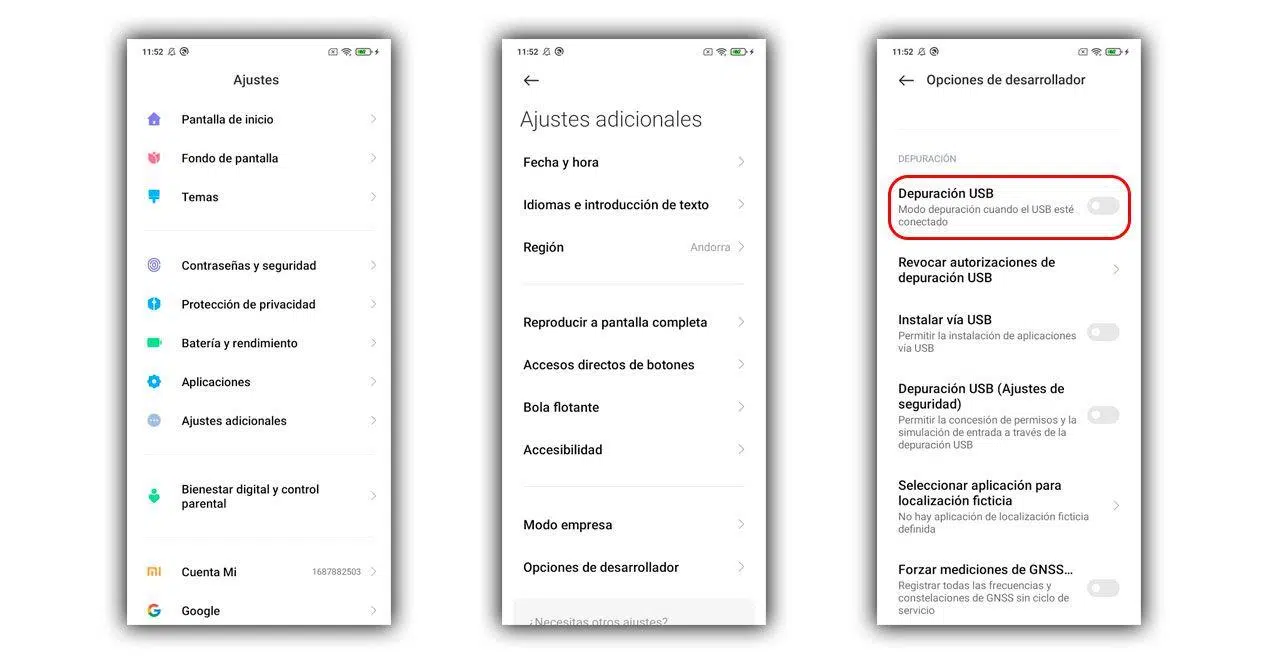
Så här aktiverar du USB-felsökning på Android:
- Gå till inställningar från telefonen
- Gå in Telefoninformation eller ”Om enheten”.
- Tryck flera gånger (vanligtvis 7) på Byggnummer tills meddelandet visas om att utvecklaralternativ har aktiverats.
- Gå tillbaka och gå in Utvecklaralternativ, som vanligtvis visas längst ner i inställningsmenyn.
- Hitta avsnittet depuration och aktivera "USB-felsökning". Bekräfta säkerhetsvarningen.
När du har aktiverat USB-felsökning startar du om telefonen för att undvika konflikter och ansluter den sedan till datorn igen. Datorn kan visa ett fönster som ber dig att auktorisera felsökning från den datorn. Godkänn om du litar på datorn. Om telefonen fortfarande inte visas som en MTP-enhet ligger problemet troligen i drivrutinerna eller Windows-inställningarna, inte i själva Android.
Det är viktigt att komma ihåg att det kan innebära en liten säkerhetsrisk att låta USB-felsökning vara permanent aktiverad, särskilt om du ansluter telefonen till offentliga datorer eller USB-laddare från tredje part. Helst bör du bara aktivera den när du behöver den för testning eller felsökning, och sedan inaktivera den.
MTP-drivrutiner och USB-styrenheter i Windows
På Windows-datorer är kommunikationen med en Android-telefon som en multimediaenhet beroende av Media Transfer Protocol (MTP). För att det ska fungera korrekt måste systemet ha MTP-drivrutinerna och chipsetets USB-drivrutiner installerade och uppdaterade. Windows hanterar detta vanligtvis automatiskt, men efter en större uppgradering (till exempel från Windows 8.1 till Windows 10) är det inte ovanligt att något går sönder.
Om din mobila enhet visas som "MTP" eller "Bärbar enhet" med en varningssymbol i Enhetshanteraren, men inte under "Den här datorn", ligger problemet troligtvis i drivrutinen. I det här fallet kan du tvinga Windows att installera standarddrivrutinen för MTP.
Steg för att uppdatera MTP-drivrutinen i Windows:
- Anslut din telefon till datorn med USB-kabeln.
- tryck Windows + X och välj Enhetshanteraren.
- Sök i kategorin Bärbara enheter eller ”Andra enheter” och leta reda på din mobiltelefon eller posten ”MTP”.
- Högerklicka på den och välj Uppdatera drivrutinen.
- Välj “Sök efter drivrutiner på min dator".
- Klicka sedan på “Välj från en lista över drivrutiner som finns tillgängliga på din dator".
- välj "MTP USB-enhet" (eller ”USB-kompositenhet”, beroende på vad som visas) och tryck på Nästa.
Detta tvingar Windows att använda sin generiska filöverföringsdrivrutin. Om installationen slutförs, koppla bort telefonen, starta om datorn och anslut den igen. I många fall visas din telefon sedan i Utforskaren som den ska.
Om det fortfarande inte fungerar bör du även kontrollera moderkortets drivrutiner för chipset. Gå till webbplatsen för tillverkaren av moderkortet eller den bärbara datorn (ASUS, MSI, Dell, HP, etc.), ladda ner de senaste drivrutinerna för chipset och USB , installera dem och starta om datorn. Detta kan korrigera lågnivåkonflikter som hindrar USB-enheter från att fungera korrekt.
Installera om USB-drivrutinerna helt
När problemet är djupare och Windows har samlat fel i USB-undersystemet är en effektiv lösning att avinstallera alla USB-enheter från Enhetshanteraren och låta systemet automatiskt installera om dem vid omstart.
Proceduren är följande (gör det försiktigt och med musen eller tangentbordet anslutet så att du inte kopplar bort dem mitt i processen):
- Öppna Enhetshanteraren (Win + X > Enhetshanteraren).
- Utöka avsnittet "USB-styrenheter (Universal Serial Bus)".
- Högerklicka på varje post i listan och välj "Avinstallera enhet".
- Upprepa processen med alla listade USB-enheter (förutsatt att det inte är en kritisk enhet för att datorn ska kunna fortsätta användas under processen).
- Starta om datorn; Windows installeras om automatiskt Generiska USB-drivrutiner vid start.
Efter omstart ansluter du telefonen igen, väntar några sekunder tills Windows identifierar den nya enheten, så ser du att rätt drivrutiner i många fall har laddats ner och installerats. Om du också har uppdaterat drivrutinerna för chipsetet är chansen stor att problemet löses.
På datorer som har uppgraderat från Windows 8.1 till Windows 10 rekommenderas denna process särskilt. Vissa användare rapporterar att deras telefon känns igen utan problem på hårddisken med Windows 8.1, men inte på SSD:n med Windows 10. Detta bekräftar vanligtvis att problemet varken är kabeln eller telefonen, utan snarare hur det nya operativsystemet har hanterat USB- och MTP-drivrutinerna.
Konflikter med synkroniseringsprogram och andra verktyg
Vissa mobiltelefontillverkare erbjuder sina egna applikationer för att ansluta telefonen till datorn (som synkroniseringssviter, säkerhetskopior etc.). Även om de i teorin borde göra saker enklare, så kolliderar de ibland i praktiken med vanliga Android-anslutningsmetoder och orsakar fler problem än de löser.
Om du har något sådant verktyg installerat (till exempel Samsung, Huawei eller en annan tillverkares egen programvara) och märker att din dator har slutat identifiera din mobiltelefon korrekt sedan du använde det, kan du prova följande:
- Avinstallera programmet synkroniseringen styrs helt från programpanelen.
- Starta om datorn för att säkerställa att inga bakgrundstjänster finns kvar.
- Anslut din mobiltelefon igen och låt den Windows identifierar den som en standardenhet utan det extra lagret av programvara.
Det är också en bra idé att kontrollera om du har några installerade drivrutiner för äldre enheter som du inte längre använder, eftersom dessa kan orsaka konflikter. Att ta bort dessa drivrutiner och hålla sig till de generiska Windows MTP-drivrutinerna resulterar vanligtvis i färre problem i längden.
När det gäller Linux- eller ChromeOS-system är anslutningen till Android-telefoner vanligtvis ganska direkt och stabil, förutsatt att du har MTP-stöd och motsvarande FUSE-drivrutin installerad. Om något går fel är det lämpligt att kontrollera att monteringspunkten är korrekt och att användaren har tillräckliga behörigheter för att komma åt enheten.
Anslut din mobila enhet till din Mac: Android och iPhone
Det är lite annorlunda på macOS . Om du har en iPhone eller iPad visas den vanligtvis direkt i Finder (i versioner från macOS Catalina och framåt) i avsnittet "Platser" när du ansluter enheten, eller i iTunes om du använder en äldre version av systemet. Där kan du hantera säkerhetskopior, musik, foton och mer.
När problemet gäller en iPhone som inte visas kan du prova:
- Gå på din mobil till Inställningar > Allmänt > Överför eller återställ > Återställ > Återställ plats och sekretess.
- Anslut den till Mac-datorn igen och Acceptera meddelandet ”Lita på den här datorn?” genom att ange din kod.
Med Android-telefoner på en Mac är det annorlunda: macOS monterar inte Android-enheter som diskar. För att visa innehållet behöver du ett mellanliggande program som Android File Transfer eller alternativa alternativ som OpenMTP.
Med Android File Transfer är proceduren :
- Ladda ner verktyget från den officiella webbplatsen.
- Dra appen till Program-mappen på din Mac.
- Öppna Android-filöverföring.
- Anslut din Android-telefon till din Mac med en USB-kabel som stöder data.
- Se till att den är inställd på din mobila enhet Filöverföringsläge / MTP.
Om allt är korrekt konfigurerat bör innehållet på din telefon visas i Android File Transfer-fönstret, och du bör kunna dra och släppa filer precis som i en vanlig filhanterare. Om ingenting visas, kontrollera behörigheter, USB-läge och se till att kabeln inte bara är till för laddning.
Dessutom finns det på Mac-datorer med Apple Silicon-processorer (M1, M2, etc.) en säkerhetsinställning relaterad till USB-tillbehör som kan blockera åtkomst till din telefon. Så här kontrollerar du det:
- öppnar Systeminställningar på din Mac.
- Gå in Sekretess och säkerhet.
- Leta efter alternativet "Tillåt tillbehör att ansluta".
- Ändra det till "Fråga alltid" eller ”Automatiskt vid upplåsning.”
För att kontrollera om din Mac "ser" din telefon även om den inte är monterad, håll ner alternativtangenten, klicka på Apple-menyn och gå till "Systeminformation". I den vänstra kolumnen väljer du USB och ser om din telefon visas i enhetsträdet. Om den listas men bara laddas saknar du troligtvis programvarulagret (Android File Transfer/OpenMTP) eller så är din telefon i laddningsläge.
Genom dessa steg har du sett att när en dator inte upptäcker en mobil enhet beror det vanligtvis inte på en enda, till synes slumpmässig orsak, utan snarare en kombination av USB-läge, MTP-drivrutiner, säkerhetsbehörigheter, kablar och fysiska portar, och till och med störande extraprogram. Genom att kontrollera vart och ett av dessa element ett efter ett, från det enklaste (kabel, port, upplåsning) till det mest tekniska (installera om USB-drivrutiner, uppdatera chipsetdrivrutiner, justera säkerheten i Windows eller macOS), bör du kunna få telefonen att visas som en lagringsenhet igen och överföra dina filer utan att förlita dig på långsam Bluetooth eller SD-kort, som många nuvarande modeller inte längre inkluderar, eller använda alternativ som fjärrskrivbordsanslutning.
