- NVMe-flaskhalsar beror på PCIe-, USB- eller Thunderbolt-gränssnittet samt själva SSD-enheten och dess styrenhet.
- Slumpmässig hastighet och NAND-kvalitet har större inverkan på den faktiska jämnheten än boxens sekventiella MB/s.
- Flera väldistribuerade NVMe-enheter förbättrar arbetsflöden även om de delar länkar, till exempel chipsetets DMI.
- En balanserad dator kräver att processor, grafikkort, RAM, nätaggregat och lagring är justerade så att ingen enskild komponent begränsar de andra.
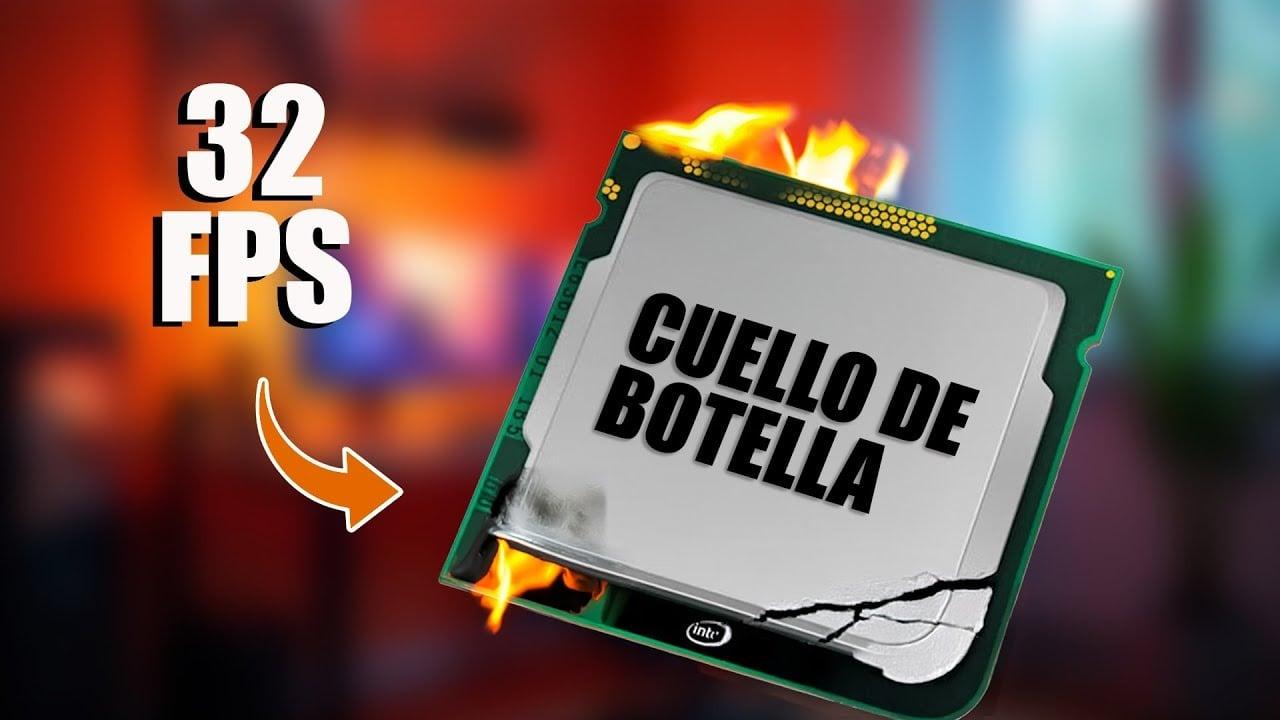
När man bygger eller uppgraderar en modern dator är det lätt att fixera sig vid processorn och grafikkortet och förbise andra kritiska komponenter. Flaskhalsar relaterade till NVMe SSD-diskar, PCIe och externa anslutningar påverkar dock alltmer prestandan i verkligheten, oavsett om det gäller spel, videoredigering eller professionella uppgifter. Och det intressanta är att många av dessa flaskhalsar inte dyker upp där folk förväntar sig.
I den här artikeln ska vi lugnt och lugnt gå igenom hur flaskhalsar uppstår i NVMe, PCIe, USB och Thunderbolt , vad som händer när du fyller ett moderkort med flera M.2-enheter, varför slumpmässiga hastigheter spelar större roll än de verkar, och hur man undviker att slösa pengar på att köpa hårdvara som aldrig kommer att prestera optimalt på grund av gränssnittet eller resten av systemet.
Vad är en verklig flaskhals (och vad är det inte)
Begreppet "flaskhals" i en dator är så överanvändt och missbrukat att det har förlorat sin betydelse. En flaskhals uppstår när en komponent tydligt begränsar en annan: du har tillgänglig kraft i en del av systemet, men en annan kan inte hålla jämna steg, som en sportbil med en liten motor. Det finns alltid en viss obalans, men det verkliga problemet uppstår när den skillnaden överstiger cirka 20-25 % i prestanda och blir märkbar i daglig användning.
Inom spelvärlden ser nästan alla kombinationen av processor och grafikkort som den största flaskhalsen , och med rätta: om du kombinerar ett grafikkort av högsta kvalitet med en mycket blygsam processor väntar grafikkortet på att processorn ska slutföra sitt arbete; om du gör tvärtom får du en överdriven processor för ett svagt grafikkort. Men utöver den kombinationen finns det andra faktorer som PCIe-kortplatsens hastighet, RAM, lagring och strömförsörjning som också kan bli "genvägen" genom vilken prestanda går förlorad.
En viktig detalj som många förbiser är att flaskhalsen inte är en fast siffra eller en magisk procentandel som en online-kalkylator kan ge exakt (de där ökända 13,4 % som skrämmer så många). Den ändras beroende på spelet, upplösningen, grafikinställningarna och till och med systemets bakgrundsbearbetning. Därför är dessa kalkylatorer i bästa fall en riktlinje, men inte en pålitlig referens.
CPU, GPU och upplösning: källan till de flesta flaskhalsar
De allvarligaste obalansproblemen uppstår när man kombinerar en dålig processor och ett dåligt grafikkort . Om grafikkortet är väldigt kraftfullt och processorn inte klarar av det, kommer du att se att FPS:en inte ökar även om du sänker grafikinställningarna; om det är tvärtom, kommer du att ha en kraftfull processor men ett grafikkort som slutar fungera mycket snabbare.
Dessutom beror flaskhalsens svårighetsgrad på upplösningen och speltypen . Vid 1080p faller belastningen mer på processorn, så en blygsam processor kan överbelasta även ett bra grafikkort. Vid 1440p och särskilt vid 4K är GPU:n vanligtvis den begränsande faktorn, och relativt blygsamma processorer upphör att utgöra ett så allvarligt problem. Att spela en enkel tävlingsinriktad titel som Counter-Strike är inte detsamma som att spela ett krävande öppen världsspel som Cyberpunk, där grafik- och minnesbelastningen är enorm.
För att hjälpa dig att välja rätt komponenter är en rimlig metod att para ihop processorer och grafikkort med liknande prestanda :
- Lågpris (för de som bara vill spendera det nödvändigaste): i3 eller Ryzen 3 tillsammans med enkla grafikkort, som inte överstiger ett RTX 3050 eller tidigare motsvarigheter.
- Mellanregister (den "sweet spot"): i5 / Ultra 5 eller Ryzen 5 med grafikkort som RTX 4060 Ti, RTX 5070 eller liknande från AMD.
- Lyxig (entusiast): kraftfulla processorer som Ryzen X3D eller Intel Ultra 7/9 med grafikkort som RTX 5080, 5090 och motsvarande.
Det största misstaget är att blanda en instegsprocessor med ett GPU på entusiastnivå eller en extremt dyr processor med ett mycket svagt grafikkort. I båda fallen betalar du för kraft du aldrig kommer att se på skärmen eftersom den ena komponenten uppenbarligen begränsar den andra.
PCIe-relaterade flaskhalsar och interna M.2-kortplatser
När vi pratar om NVMe SSD-diskar blir konceptet flaskhals starkt beroende av PCIe-bussversionen och hur moderkortet allokerar banorna . Varje M.2 PCIe x4-kortplats behöver fyra banor för att fungera med full prestanda, och dessa banor kommer från processorn och chipsetet, som i sin tur ansluter till varandra via DMI-länken (på Intel-plattformar) eller en liknande länk på AMD-plattformar.
Ett typiskt exempel är moderkort som erbjuder två M.2-kortplatser, som MSI X470 Gaming Plus Max eller liknande modeller: M2_1-kortplatsen är kopplad till processorn och stöder PCIe 3.0 x4, medan M2_2-kortplatsen är beroende av chipsetet och är begränsad till PCIe 2.0 x4 eller kan till och med dela bandbredd med SATA-portar eller andra kortplatser. Om du installerar två NVMe PCIe 3.0 x4-enheter kommer den i M2_2-kortplatsen att ha mindre maximal sekventiell prestanda, helt enkelt för att gränssnittet är långsammare.
I dessa scenarier undrar många användare om en NVMe PCIe 3.0 x4 SSD "flaskar" när den ansluts till en PCIe 2.0 x4-plats eller ett chipset med mindre bandbredd . Svaret är att det vid rena sekventiella läs- och skrivoperationer finns en teoretisk skillnad i maximal hastighet, men i praktiken, för uppgifter som spel eller allmän användning, kommer du för det mesta inte att märka någon dramatisk förändring, förutom vid kontinuerlig kopiering av mycket stora filer.
När du överväger att installera flera NVMe-enheter samtidigt, till exempel tre M.2 Gen3 x4-enheter på ett Z490-moderkort, spelar flera faktorer in: banorna för varje PCIe-kortplats, chipset-banorna och kapaciteten hos DMI 3.0- gränssnittet som ansluter processorn och chipsetet. Även om varje NVMe-enhet kan använda upp till fyra banor, erbjuder DMI vanligtvis också fyra banor totalt, så alla enheter som är anslutna till chipsetet delar samma anslutning till processorn.
Det här innebär att om du installerar två M.2-enheter i chipset-platser och en annan NVMe-enhet i en PCIe x4-adapter ansluten till en chipset-beroende plats, kan du teoretiskt sett mätta DMI-länken om alla tre SSD-enheter arbetar med maximal sekventiell hastighet samtidigt . Men här är den viktigaste punkten: i verklig användning är det mycket sällsynt att ha tre NVMe-enheter samtidigt som pressar bandbredden till sina gränser med ihållande överföringar; normalt sett är flaskhalsen mycket mindre märkbar än de teoretiska siffrorna antyder.
Därför, även på moderkort där DMI kan verka som en flaskhals, är det fortfarande fördelaktigt att använda flera NVMe-enheter, särskilt i arbetsflöden som videoredigering med separata enheter för system, media, projekt och cache . Varje enhet delar läs- och skrivbelastningen och minskar konkurrensen om IOPS, även om de alla delar samma slutliga länk till processorn.
Sekventiella kontra slumpmässiga hastigheter på NVMe: varför din SSD inte presterar som den gjorde direkt ur lådan
Många fokuserar enbart på de stora siffrorna på SSD-lådan: 3 500 MB/s, 7 000 MB/s, etc. Dessa är de maximala sekventiella hastigheterna , vanligtvis mätta under ideala förhållanden, med långa köer och mycket stora filer. Syntetiska riktmärken som CrystalDiskMark används för att jämföra dem, men dessa tenderar att betona denna aspekt av prestanda, ibland orealistiskt jämfört med vardaglig användning.
Den upplevda smidigheten i ett system, och i många fall den faktiska prestandan i spel eller vid laddning av projekt, beror dock mycket mer på slumpmässiga läs- och skrivoperationer (IOPS) än på sekventiella siffror. Det är här SSD-kontrollern, typen och kvaliteten på NAND-flashminnet, antalet lager, kanalarkitekturen och närvaron eller frånvaron av dedikerat DRAM kommer in i bilden.
En NVMe-enhet med ett bra PCIe 3.0 x4-gränssnitt kan nå maximal busshastighet för sekventiella läsningar , men slumpmässiga läsningar begränsas av dess interna arkitektur. Även om du placerar den i en PCIe 4.0-plats kommer slumpmässiga läs- och skrivhastigheter inte att förbättras magiskt; SSD:ns elektronik och kvaliteten på NAND-flashminnet avgör prestandan, inte anslutningens teoretiska bandbredd.
Till exempel kan en NVMe-disk i låg- till medelklassen erbjuda runt 1 000 000 000 IOPS för slumpmässiga läsningar , vilket motsvarar cirka 65–66 MB/s effektiva MB/s för små block. För slumpmässiga skrivningar motsvarar 900 000 IOPS cirka 58 MB/s. Dessa värden kan verka låga jämfört med de tusentals MB/s sekventiella läsningarna, men de är helt normala för vissa prisklasser och ger faktiskt mer än tillräckligt med prestanda för hemmabruk och spel.
En av de viktigaste faktorerna här är om SSD-enheten är DRAM-fri (utan dedikerat DRAM) eller inte. På många hårddiskar utan DRAM minskar den slumpmässiga och ihållande prestandan under belastning snabbare, särskilt när den interna SLC-cachen är slut. Denna minskning har ingenting att göra med om du ansluter den till PCIe 3.0 eller 4.0; det är helt enkelt en designbegränsning som syftar till att minska kostnaderna, och det förklarar många fall av långsamma SSD-enheter i Windows 11.
Därför är det mer tillförlitligt att använda verktyg som avancerade SSD-tillverkare själva använder som referens, till exempel ATTO Disk Benchmark , när man mäter och jämför, istället för att överanvända tester som involverar mycket tunga skrivoperationer och kan förkorta hårddiskens livslängd. Varje körning av vissa riktmärken kan resultera i att tiotals gigabyte skrivs till cellerna, något som inte bör upprepas konstant bara för sakens skull.
Interna NVMe-gränssnitt kontra externa anslutningar: USB, Thunderbolt och verkliga begränsningar
Ett annat problemområde är de flaskhalsar som kan uppstå när man använder SSD-diskar som externa hårddiskar , oavsett om det beror på att vi köper en befintlig extern modell eller att vi ansluter en intern (SATA eller NVMe) via en USB- eller Thunderbolt-adapter. I det här fallet avgör kombinationen av SSD:ns gränssnitt och adapterns gränssnitt om vi slösar på prestanda.
På SSD-sidan har vi i princip två familjer: SATA III-hårddiskar , med en teoretisk gräns på cirka 600 MB/s, och NVMe-hårddiskar över PCIe , där Gen 3x4-hårddiskar når en maximal läshastighet på cirka 3 500 MB/s och Gen 4x4-hårddiskar kan nå cirka 7 000–7 800 MB/s under ideala förhållanden. Med andra ord erbjuder NVMe-hårddiskar flera gånger prestandan jämfört med en SATA-hårddisk.
Men när du tar ut dem ur lådan kommer standarder som USB 3.0, 3.1, 3.2, USB 4 eller Thunderbolt 3 och 4 till användning , med hastigheter från 5 Gbps (cirka 600 MB/s) till 40 Gbps (cirka 5 GB/s effektivt). Om du ansluter en SATA III SSD till en 5 Gbps USB 3.0-adapter är installationen välbalanserad: SATA i sig begränsar dig före USB, så den billiga 5 Gbps-adaptern räcker för att utvinna nästan hela enhetens potential.
Om du å andra sidan installerar en mycket snabb NVMe PCIe 3.0- eller 4.0 SSD i en adapter som bara erbjuder till exempel 10 Gbps (1,25 GB/s) USB 3.1 , kommer du att begränsa dess maximala sekventiella dataflöde kraftigt, eftersom den externa bussen inte når upp till vad NVMe-enheten skulle kunna leverera. Med 20 Gbps (2,5 GB/s) USB 3.2 förbättras saker och ting, men du kommer fortfarande att vara långt ifrån prestandan hos en toppmodern Gen4x4-enhet.
Detsamma gäller Thunderbolt 3 och 4, som arbetar med 40 Gbps (cirka 5 GB/s i verklig användning) . Även om detta för dig närmare hastigheterna hos en NVMe Gen4, ligger den fortfarande något under det teoretiska maximumet för de snabbaste modellerna. Därför kan det vara tveksamt att köpa en dyr NVMe PCIe 4.0 SSD för att uteslutande använda som en extern hårddisk nuförtiden: du kommer inte att kunna utnyttja dess kapacitet fullt ut medan de externa gränssnitten är begränsade till 40 Gbps.
Landskapet kommer att förändras med standarder som Thunderbolt 5, som siktar på 80 Gbps , men idag är det mest förnuftiga att para ihop "varje får med sin partner": SATA SSD-diskar med USB 3.0 om du vill ha något ekonomiskt, NVMe Gen3 med USB 3.1/3.2 eller Thunderbolt om du letar efter något snabbare, och reservera de kraftfullaste NVMe Gen4-diskarna för internt bruk, där de kan distribueras utan så många begränsningar.
Olika NVMe M.2-enheter för videoredigering: används de eller begränsas de?
Ett mycket vanligt scenario för proffs och innehållsskapare är att de vill ha flera NVMe SSD-diskar dedikerade till olika uppgifter : en för operativsystemet och programmen, en annan för råa videofiler, en annan för projekt och bibliotek, och en fjärde för cache, ljudtoppar eller andra tillfälliga filer. Denna organisation är mycket vettig i redigeringsprogram eftersom den separerar läs- och skrivflöden och minskar konkurrens på samma disk.
Den typiska frågan är om installation av tre eller fyra NVMe-enheter på ett moderkort kan orsaka flaskhalsar för grafikkortet eller själva enheterna. På en plattform som en Z490 med en 10700K kan du till exempel använda två integrerade M.2-kortplatser och en PCIe x4-adapter för att lägga till ytterligare en M.2 SSD . Banallokeringen skulle se ut ungefär så här: en fullständig PCIe x16-kortplats för grafikkortet, en annan fysisk PCIe x16-kortplats som körs på x4 för M.2-adaptern och två M.2-kortplatser anslutna till chipsetet.
På pappret har chipsetet och DMI-länken maximalt fyra PCIe 3.0-banor, vilket begränsar den kombinerade trafiken mellan alla anslutna enheter: M.2, SATA-portar, USB, etc. Om alla NVMe-enheter och chipsetenheter skulle utföra sekventiella överföringar i full hastighet samtidigt, skulle man kunna nå en punkt där tre NVMe-enheter tillsammans inte skulle vara snabbare än en enda NVMe-enhet som arbetar med full kapacitet , eftersom man skulle nå DMI:s bandbreddsgräns.
Men i praktiken, inom videoredigering och kreativt arbete, är diskåtkomsten mer varierad: det finns många filläsningar och -skrivningar, hopp, små slumpmässiga åtkomster, partiella renderingar… Det handlar inte så mycket om tre hårddiskar med konstanta 3 000 MB/s, utan om att distribuera I/O-köer över flera hårddiskar . Det betyder att även om de delar samma slutliga länk känns systemet smidigare, det är färre väntetider och programvaran kan parallellisera uppgifter mer effektivt.
På nyare plattformar som Z690 och senare är filallokeringen och gränssnittet mellan CPU och chipset förbättrade, vilket gör det ännu svårare att överbelasta systemet med flera NVMe-enheter. Men även om ditt moderkort inte är den senaste modellen är det vanligtvis en fördel att ha tre separata NVMe-enheter jämfört med en enda stor för komplexa arbetsflöden. Det viktiga är att acceptera att den övergripande gränsen finns och att teoretiska marknadssiffror sällan återspeglar verklig användning.
Andra flaskhalsar som påverkar datorns totala prestanda
Medan vi fokuserar på NVMe och lagring får vi inte glömma andra element som också kan bli betydande flaskhalsar. Till exempel spelar PCI Express-platsen där du ansluter GPU : ett modernt kort designat för PCIe 4.0 monterat på ett moderkort som bara erbjuder PCIe 3.0 kan förlora vissa prestandapoäng, och om du ansluter det till x8 eller x4 istället för x16 kan effekten bli ännu större beroende på modell.
RAM är en annan klassisk faktor: numera är 8 GB helt klart föråldrat för smidigt spelande och arbete. 16 GB är fortfarande tillräckligt för många användare, men det är alltmer otillräckligt för tung multitasking och krävande spel. Den nuvarande optimala kapaciteten är 32 GB RAM för dem som vill ha ett system utan lagg, särskilt om hastighet och latens också är bra (avgörande för plattformar som Ryzen).
Nätaggregatet kan också vara en riktig flaskhals , även om det ibland förbises. Om ett grafikkort kräver en toppeffekt på 300 W och nätaggregatet inte kan leverera den stabilt, kan kortet strypa, hacka eller till och med krascha och starta om. På sätt och vis är det en "elektrisk flaskhals": hårdvaran skulle kunna prestera bättre, men nätaggregatet kan inte hålla jämna steg.
När det gäller lagring är fortsatt användning av mekaniska hårddiskar för spel eller krävande projekt en ständig källa till oändliga laddningstider och hack, särskilt när spelet eller programvaran behöver ladda texturer eller videoklipp i farten. Att migrera till åtminstone en SATA SSD är redan ett stort steg, och att byta till NVMe eliminerar nästan alla begränsningar av laddningstider för de flesta hemmabruk.
Slutligen spelar själva moderkortet och dess byggkvalitet också en roll: mediokra VRM-kretsar, dåligt implementerad BIOS, otillräcklig PCIe-fillayout eller begränsad kompatibilitet med vissa RAM-frekvenser kan alla påverka den totala prestandan negativt, även om de andra komponenterna är bra. Det är inte lika visuellt slående som GPU:n, men att välja rätt moderkort kan förhindra många huvudvärk längre fram.
Sammantaget möjliggör förståelse för hur PCIe-banor allokeras, begränsningarna hos länkar som DMI, hur olika externa gränssnitt (USB, Thunderbolt) beter sig, och den verkliga vikten av IOPS och slumpmässiga hastigheter, mycket mer välgrundade köpbeslut. Det handlar inte om att vara besatt av perfekta siffror, utan snarare om att undvika att betala för prestanda som du, på grund av systemets design, aldrig kommer att kunna utnyttja. I slutändan är tricket att bygga ett balanserat system: en processor och GPU från liknande serier, tillräckligt med RAM, en bra strömförsörjning, NVMe SSD-diskar där de verkligen gör skillnad, och anslutningar som inte hämmar hårdvarans potential.
