- Windows innehåller kraftfulla verktyg (Aktivitetshanteraren, SFC, Memory Diagnostic, CHKDSK och PC Health Check) för att övervaka systemets allmänna hälsa utan att installera något annat.
- Gratisprogram som CPU-Z, HWMonitor, CrystalDiskInfo, AIDA64 eller HWiNFO låter dig övervaka temperaturer, spänningar, diskar, RAM, CPU och GPU för att förutse hårdvarufel.
- Det finns specifika verktyg för nätverk och säkerhet (WiFi Analyzer, Angry IP Scanner, Malwarebytes, SysInspector) som hjälper till att utesluta anslutningsproblem eller skadlig programvara.
- Att känna till den installerade hårdvaran och utvärdera dess faktiska prestanda gör det enklare att avgöra om underhåll och mindre förändringar är tillräckligt eller om det är värt att uppgradera viktiga komponenter.
Nästan alla märker förr eller senare att deras dator tar en evighet att starta, låter konstiga ljud eller fryser oväntat. Vad många inte gör är att stanna upp och kontrollera datorns komponenters hälsa tills det är för sent och något går sönder eller de förlorar viktig data.
Den goda nyheten är att du med rätt verktyg kan övervaka din hårdvarus och ditt operativsystems hälsa utan att öppna datortornet eller ta det till en verkstad. Windows innehåller flera diagnostikverktyg, och det finns också gott om gratisprogram som hjälper dig att övervaka temperatur, diskar, minne, CPU, GPU, nätverk och till och med systemsäkerhet.
Varför det är värt att övervaka dina datorkomponenters hälsa
En försummad dator kommer så småningom att orsaka problem: program som tar evigheter att öppna, slumpmässiga krascher, oväntade omstarter, fläktar som går på full hastighet ... Alla dessa symtom indikerar vanligtvis prestandaproblem, temperaturproblem eller systemfel som bör åtgärdas så snart som möjligt.
Genom att utföra regelbundna kontroller kan du upptäcka problem med RAM-minnet, processorn eller hårddisken innan de slutar fungera , undvika blåskärmar, identifiera resurskrävande processer och kontrollera om din dator uppfyller kraven för framtida versioner av Windows.
Dessutom bidrar det till att förlänga hårdvarans livslängd, undvika obehagliga överraskningar med dataförlust , förbättra stabiliteten i spel eller krävande program och avgöra om det är värt att uppgradera komponenter eller om de fortfarande kan hålla ett tag längre.
Inbyggda Windows-verktyg för att kontrollera datorns hälsa
Innan du installerar något är det en bra idé att dra full nytta av vad Windows redan innehåller, eftersom det innehåller flera verktyg som är specifikt utformade för att diagnostisera problem med hårdvara, prestanda och systemfiler utan att förlita sig på extern programvara.
Aktivitetshanteraren och startprogram
Aktivitetshanteraren har blivit en snabb kontrollpanel för att se vad som stryper din dator. Från fliken Prestanda kan du övervaka CPU-, RAM-, disk-, nätverks- och till och med GPU-användning i realtid , med grafer som visar belastningen vid varje given tidpunkt.
Fliken Processer gör det enkelt att identifiera program som förbrukar mycket CPU eller RAM , så att du kan avsluta dem direkt. Dessutom kan du i startavsnittet inaktivera program som laddas automatiskt vid start och ofta orsakar att det tar en evighet för datorn att fungera.
På moderna datorer visar aktivitetshanteraren även data som aktuell processorhastighet, minnesanvändning, drifttid, disktyp och GPU-användning, vilket är mycket användbart för att se om något belastar maskinen för mycket.
Prestandaövervakare
Prestandaövervakning är ett mer avancerat verktyg integrerat i Windows som gör det möjligt analysera systemets långsiktiga beteende i detaljDen öppnas med Windows + R-kombinationen och skriver perfmon och tryck på Enter.
Därifrån kan du generera automatiska diagnostikrapporter som inkluderar CPU-, minnes-, disk- och nätverksanvändning , samt skapa anpassade räknare och varningar när en komponent överstiger vissa tröskelvärden. Det är idealiskt för att identifiera flaskhalsar som inte är omedelbart uppenbara.
Systemfilsgranskare: SFC
När Windows börjar bete sig konstigt utan någon uppenbar anledning – udda fel, menyer som inte laddas, slumpmässiga krascher – är det möjligt att vissa systemfiler är skadade. Det är där SFC (System File Checker) kommer in i bilden, med kommandot `sfc /scannow`.
Kommandot körs i en konsol med administratörsbehörighet och skannar alla kritiska systemfiler, jämför dem med en officiell säkerhetskopia som lagras i själva Windows och ersätter alla korrupta eller modifierade filer med deras rena version.
Det kan ofta lösa allvarliga problem, inklusive vissa blåskärmar och fel i Utforskaren , utan att kräva en fullständig systemformatering. Om inte ens SFC lyckas reparera systemet indikerar det vanligtvis att Windows-avbildningen är skadad och du måste använda DISM-verktyget för att ladda ner komponenter från Microsofts servrar.
Diagnostik för Windows-minne
Felaktiga RAM-moduler orsakar mycket frustrerande problem: oväntade omstarter, slumpmässiga programfel, olika blåskärmar varje gång ... För att isolera om problemet ligger i minnet kan du använda Windows minnesdiagnostik.
När du startar det uppmanas du att starta om datorn för att köra en serie tester utanför Windows. Testet tar vanligtvis mellan 5 och 10 minuter, och när det är klart visar systemet en rapport som anger om några fel hittades i RAM-minnet . Om fel upptäcks bör du överväga att byta ut de berörda modulerna.
CHKDSK för att kontrollera disken
När hårddisken eller SSD-enheten börjar visa tecken på trötthet – filer som inte öppnas, felmeddelanden vid kopiering av data, fryser mitt i en överföring – är det lämpligt att köra CHKDSK med reparationsparametrar.
Från konsolen, kommandot chkdsk C: /f /r analyserar volymen i sökandet efter dåliga sektorer, fel i filsystemets struktur och läsproblem, försöka återställa den läsbara informationen och markera de skadade områdena så att de inte används igen.
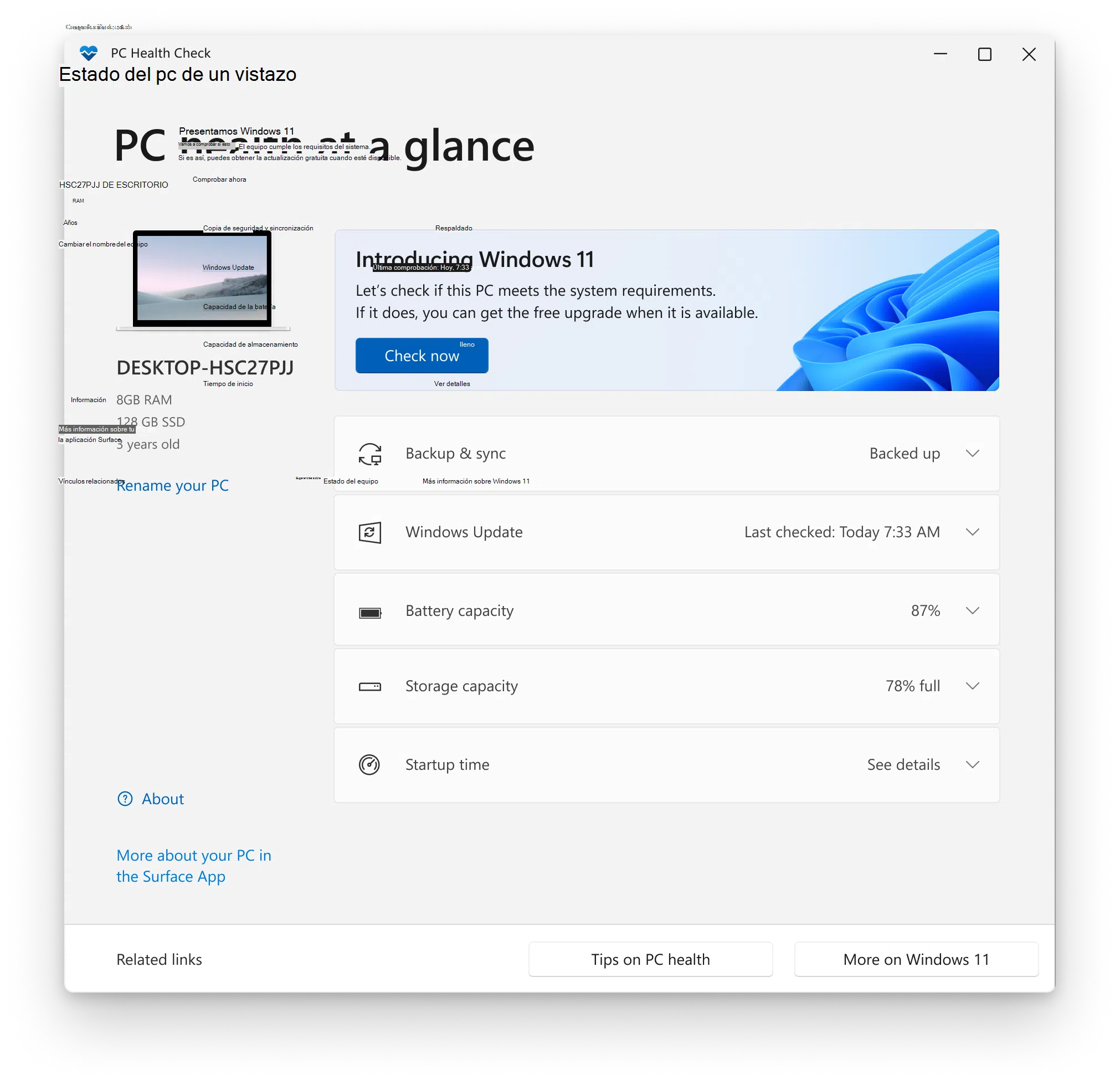
PC-hälsokontroll
Microsoft erbjuder även gratisverktyget PC Health Check, som främst fokuserar på att kontrollera om din dator uppfyller kraven för att uppgradera till Windows 11 , även om det också passar på att visa en sammanfattning av den övergripande systemhälsan.
När appen är installerad på Windows 10 eller senare kontrollerar den element som CPU, RAM, TPM-närvaro och version, tillgängligt lagringsutrymme, batteristatus på bärbara datorer och om systemet är redo för framtida uppdateringar. I gengäld visar den grundläggande rekommendationer för att förbättra datorns prestanda.
Program för att identifiera och övervaka PC-hårdvara
Utöver Windows-verktyg finns det många gratis- och freemium-applikationer som låter dig i detalj få veta de installerade komponenterna , deras temperaturer, spänningar, frekvenser och eventuella stabilitetsproblem.
CPU-Z och CPU-X: kompletta processor-, moderkorts- och minnesspecifikationer
CPU-Z är ett av de äldsta och mest populära verktygen för Windows för att få detaljerad teknisk information om processor, moderkort och RAM . Dess användarvänliga gränssnitt organiserar informationen i flikar.
Processoravsnittet visar exakt modell, antal kärnor och trådar, intern frekvens i realtid, spänning, cache och instruktioner som stöds . Det anger också moderkortstillverkare, chipset, BIOS-version och alla detaljer om minnesmodulerna (typ, storlek, latenser, aktiva kanaler etc.).
Det är särskilt användbart om du har överklockat, eftersom det låter dig kontrollera live om de applicerade frekvenserna och spänningarna är som förväntat . För Linux finns det en praktiskt taget identisk motsvarighet som heter CPU-X, som erbjuder samma typ av information anpassad till GNU/Linux-miljön.
GPU-Z: Allt om ditt grafikkort
För grafikavsnittet fokuserar GPU-Z på att ge en komplett översikt över GPU:n. När den öppnas visas den exakta grafikkortsmodellen, installerat VRAM, busstyp, BIOS- och drivrutinsversioner , samt vilka tekniker som stöds.
Dess sensorflik låter dig övervaka GPU-temperatur, arbetsbelastning, klockhastighet, minnesanvändningsprocent och fläkthastighet i realtid. Det är ett viktigt verktyg för att upptäcka problem med överhettning eller termisk strypning när du märker plötsliga minskningar av spelprestanda.
Speccy: en sammanfattad och exporterbar vy av systemet
Speccy är ett freemium-verktyg utformat för att visa hårdvaruinformation tydligt, även för mindre avancerade användare . Sammanfattningsskärmen visar de viktigaste specifikationerna för processor, moderkort, RAM, hårddiskar, operativsystem och grafikkort i ett ögonkast.
Den inkluderar även sensoravläsningar och visar temperaturer för CPU, moderkort, disk och GPU – perfekt för att upptäcka om någon komponent överhettas. En annan mycket praktisk funktion är möjligheten att spara rapporten i XML- eller textformat, eller ta en ögonblicksbild för att dela i forum eller med teknisk support.
AIDA64 / HardInfo: Avancerad diagnostik och stresstester
AIDA64 har blivit ett självklart verktyg för avancerade användare som vill ha fullständig kontroll över sin hårdvara. Även om det är ett betalt program erbjuder det begränsade testversioner som visar i vilken utsträckning det bryter ner all systeminformation över dussintals sidor.
Den innehåller specifika avsnitt för moderkort, processor, grafikkort, RAM, lagringsenheter, nätverk, ljud, grafik-API:er och mycket mer. Den låter dig också utföra stresstester för att kontrollera systemstabiliteten under belastning, en funktion som är mycket uppskattad av överklockare och användare som pressar sina datorer till det yttersta.
En intressant funktion är dess stöd för externa skärmar för att visa temperaturer, strömförbrukning och frekvenser i realtid . På Linux utför HardInfo en liknande funktion och erbjuder detaljerade hårdvarurapporter, grundläggande riktmärken och sensoranalys.
HWiNFO: övervakning på professionell nivå
HWiNFO är ett annat gratisverktyg som kan rapportera om och övervaka praktiskt taget alla sensorer på ditt moderkort, processor, grafikkort eller lagringsenheter . Dess utvecklare skryter med att även organisationer som NASA använder det för vissa system.
Den erbjuder två huvudvyer: en omfattande lista med detaljerade specifikationer för varje enhet och ett sensorfönster där du kan spåra temperaturer, spänningar, fläkthastigheter och förbrukning i realtid, med registrerade minimi- och maximivärden.
Den låter dig också generera omfattande rapporter för att dokumentera hårdvaruändringar och hur de påverkar prestandan, eller exportera sensordata för senare analys. Den har till och med en funktion för att söka efter drivrutinsversioner baserat på den detekterade komponenten.
Öppna hårdvaruövervakning och hårdvaruövervakning: detaljerade temperaturer och spänningar
Open Hardware Monitor är ett projekt med öppen källkod som utmärker sig för sitt fokus på temperatur, spänningar och fläkthastigheter . Det läser sensorer från moderkortet och processorn, såväl som från många grafikkort från Intel, AMD och NVIDIA.
Dess gränssnitt listar alla komponenter med deras aktuella, minimi- och maximivärden, vilket gör att du med en snabb blick kan se om processorn eller grafikkortet arbetar vid rimliga temperaturer eller om några fläktar går för långsamt. Det är kompatibelt med Windows och vissa Linux-distributioner och kräver ingen installation.
HWMonitor, utvecklad av skaparna av CPU-Z, erbjuder något väldigt liknande: realtidsövervakning av temperatur, spänning och varvtal för CPU, GPU, hårddisk, moderkort och chassifläktar. Pro-versionen har avancerade funktioner, men gratisversionen är tillräcklig för att övervaka systemets övergripande termiska hälsa.
Kontrollera lagringshälsa: CrystalDiskInfo och andra
Hårddisken eller SSD:n är en av de känsligaste komponenterna, eftersom ett allvarligt fel vanligtvis innebär dataförlust om du inte har säkerhetskopior . Som tur är implementerar de flesta moderna hårddiskar SMART-teknik, vilket gör att du kan analysera deras interna hälsa.
CrystalDiskInfo: SMART-status för hårddiskar och SSD-diskar
CrystalDiskInfo är förmodligen det mest använda gratisverktyget för att kontrollera hårddiskars och SSD-diskars hälsa i Windows. När det öppnas visar det för varje enhet aktuell temperatur, firmware, serienummer, gränssnitt, överföringsläge, starttimmar och en färgkodad övergripande hälsodiagnostik.
När statusen visas i blått anses disken vara felfri . Om den blir orange varnar verktyget att disken kan sluta fungera när som helst och rekommenderar att du säkerhetskopierar dina data och förbereder en ersättningsenhet. Om den visas i rött är situationen kritisk och helst bör du migrera dina data omedelbart.
Utöver dessa indikatorer visar CrystalDiskInfo SMART-attribut som omfördelade sektorer, läsfel, strömcykler och andra värden som hjälper till att förutse allvarliga problem.
WinDirStat och systemrensningsverktyg
När datorn får slut på utrymme blir prestandan lidande. WinDirStat är ett litet Windows-program som analyserar diskanvändningen och visar den grafiskt med färgade block som anger hur mycket utrymme varje fil och mapp upptar. Det är mycket användbart för att hitta stora filer eller tillägg som fyller upp din hårddisk.
Kombinerat med verktyg som CCleaner, som låter dig ta bort tillfälliga filer, rensa cacheminnen, hantera startprogram och radera dubbletter , kan du frigöra en hel del utrymme och för övrigt snabba upp systemstart och den övergripande responsen.
Minne-, CPU- och GPU-diagnostik: kontrollerad stress
Förutom att läsa av sensorer och parametrar är det ibland nödvändigt att stresstesta komponenter för att bekräfta om instabilt beteende beror på ett hårdvarufel eller något annat.
Memtest86+: intensivt RAM-test
Memtest86+ är ett klassiskt verktyg för att kontrollera RAM-minnets integritet. Det körs utanför operativsystemet och utsätter modulerna för en rad läs- och skrivtester så länge som det behövs.
Om din dator upplever slumpmässiga frysningar, konstiga fel eller oförklarliga omstarter är det en bra idé att köra Memtest86+ och låta den slutföra flera fullständiga skanningar. Eventuella fel som visas på skärmen indikerar vanligtvis felaktiga minnesmoduler eller minnesinkompatibiliteter.
Intels processordiagnostikverktyg: Processorhälsa
För Intel-processorer erbjuder företaget själva Intel Processor Diagnostic Tool, ett Windows-verktyg som kontrollerar CPU-funktionalitet, frekvenser, spänningar och stabilitet . Förutom att visa detaljerad chipinformation inkluderar det måttliga stresstester.
Om du upplever problem som du misstänker kan orsakas av processorn, hjälper det här verktyget till att avgöra om problemet ligger hos processorn eller någon annan komponent . Om det upptäcker fel rekommenderar det vanligtvis att man behandlar ett garantiärende eller kontrollerar kylsystemet.
FurMark och andra GPU-tester
För grafikkort är FurMark ett mycket aggressivt stresstest utformat för att pressa GPU:n till dess gränser och kontrollera dess stabilitet och maximala temperatur . Det genererar en intensiv grafikbelastning som ökar strömförbrukningen och värmen, vilket gör det idealiskt för att upptäcka kylningsproblem.
Använd det klokt: om du ser att temperaturen blir för hög är det bäst att avbryta testet, förbättra ventilationen eller rengöra dammet innan du fortsätter. I kombination med GPU-Z eller HWMonitor kan du övervaka temperaturen i realtid.
Övervaka nätverk och anslutning: WiFi Analyzer och Angry IP Scanner
Alla prestandaproblem är inte relaterade till intern hårdvara. Ofta beror känslan av tröghet på en överbelastad Wi-Fi-anslutning eller konflikter inom det lokala nätverket , och det finns gratisverktyg tillgängliga för att analysera dessa problem.
WiFi-analysator: Trådlös signalkvalitet
Appar som WiFi Analyzer låter dig kontrollera på mobila enheter vilka kanaler närliggande nätverk använder, vilken signalstyrka du har på varje punkt i huset och hur mättad din miljö är.
Med den här informationen kan du välja den minst belastade kanalen på din router, flytta din utrustning eller lägga till repeatrar om signalen är mycket svag. Ofta eliminerar förbättring av ditt trådlösa nätverks tillstånd bortfall, latenstoppar och hastighetsfall som verkade som datorproblem.
Angry IP Scanner: Snabb analys av det lokala nätverket
Angry IP Scanner är ett plattformsoberoende verktyg (Windows, macOS och Linux) som skannar IP-adressintervall på några minuter för att upptäcka vilka enheter som är anslutna, vilka portar de har öppna och vilka latenser de uppvisar.
Det är mycket användbart för att lokalisera IP-hopp, adressera konflikter, utrustning som inte ska vara ansluten eller tjänster som svarar för långsamt på det interna nätverket.
Säkerhet och programvara: uteslut logiska problem
Allt som ser ut att vara ett hårdvarufel är det inte. Ibland kan skadlig kod, föråldrade drivrutiner eller system som är överbelastade med digitalt skräp härma symtomen på en trasig komponent.
Antivirus och antimalware: Malwarebytes och företag
Förutom det vanliga antivirusprogrammet (till exempel Windows Defender) är det lämpligt att ha specifika verktyg som Malwarebytes till hands, utformade för att upptäcka och ta bort skadlig programvara som undgår det klassiska antivirusprogrammet.
En fullständig genomsökning med den här typen av program kan upptäcka annonsprogram, trojaner eller skadliga tillägg som förbrukar resurser, öppnar oönskade anslutningar eller orsakar uppenbar instabilitet i systemet.
Underhållsverktyg: utrymmesrensare och optimerare
Program som CCleaner, Advanced SystemCare, Glary Utilities eller Iolo System Mechanic kombinerar flera funktioner: rensning av tillfälliga filer, starthantering, grundläggande reparation av registerposter och, i vissa fall, mindre prestandajusteringar.
Använda med måtta och alltid nedladdade från deras officiella webbplatser, kan de hjälpa till att lätta hårt belastade system, ta bort rester av avinstallationer och automatisera underhållsuppgifter som annars skulle göras manuellt.
Specialiserade verktyg och avancerad diagnostik
Det finns också mer specifika verktyg som åtgärdar specifika problem eller ger mycket detaljerade rapporter om hela systemet , både i Windows och i andra operativsystem.
ESET SysInspector: Systemröntgen
ESET SysInspector är ett gratisverktyg som grundligt analyserar systemet och samlar in viktig information om pågående processer, laddade drivrutiner, nätverksanslutningar, misstänkta registerposter och andra element som kan orsaka instabilitet.
Den kan användas som ett fristående program eller integrerat i ESET:s säkerhetsprodukter och är mycket användbar för att diagnostisera komplexa problem som blandar programvara och hårdvara , till exempel drivrutinskonflikter eller tjänster som stör datorns korrekta funktion.
Belarc Advisor, Wise System Monitor och andra "allt-i-ett"-program
Belarc Advisor genererar en mycket omfattande rapport som kombinerar hårdvaruinventering med en lista över installerad programvara, säkerhetsstatus, tillämpade patchar och upptäckta drivrutiner. Det är perfekt för att få en fullständig översikt över din dator och se vad som kan vara föråldrat.
Wise System Monitor erbjuder en mer strömlinjeformad vy över ditt system, med aktiva processer, CPU- och RAM-användning, nätverksanvändning i realtid och en snabb översikt över din huvudsakliga hårdvara. Detta gör att du kan stänga onödiga processer och kontrollera om det finns något som kan överbelasta din anslutning.
Hur man ser datorkomponenter utan att öppna tornet
Om du inte känner för att ta isär något – eller helt enkelt inte vill ta några risker – finns det många sätt att ta reda på vilken processor, moderkort, RAM-minne och grafikkort du har med hjälp av enbart programvara, på Windows, macOS och Linux.
Windows-alternativ: DirectX, Systeminställningar och Verktyg
DirectX-diagnostikverktyget (DxDiag) öppnas genom att trycka på Windows + R och skriva dxdiagEfter några sekunder visar det Grundläggande datorspecifikationer: modell, BIOS, processor, RAM och, i flikar som Skärm eller Ljud, information om GPU- och ljuddrivrutinerna.
Från Inställningar > System > Om kan du också se datornamn, processortyp och hastighet, installerat RAM-minne och operativsystemtyp . Även om det bara är en sammanfattning räcker det ofta för att veta vad du har installerat.
Om du vill gå ett steg längre listar systeminformationsverktyget (msinfo32) alla datorns komponenter och enheter på ett ordnat sätt under avsnittet Komponenter, från nätverkskortet till lagringsenheterna, med avsevärda tekniska detaljer.
Enhetshanteraren, kommandotolken och BIOS/UEFI
Enhetshanteraren visar, kategori för kategori, bildskärmskort, nätverksenheter, Bluetooth-enheter, ljudenheter, lagringskontroller och annan hårdvara. Om du dubbelklickar på varje objekt visas tillverkare, modell, drivrutinsversion och annan information.
Om du föredrar något snabbt från konsolen, kommandot systeminfo erbjuder en grundläggande lista med Windows-version, systemtillverkare, modell, processortyp, fysiskt minne och annan relevant information. Den är inte lika omfattande som vissa andra alternativ, men den är omedelbar.
För de som är nyfikna kan man se moderkortsmodell, processorinformation, klockhastighet, mängd och typ av RAM samt avancerade konfigurationsalternativ genom att gå in i BIOS/UEFI vid start (med Delete, F2, F10 eller liknande, beroende på moderkortet). Det är dock bäst att inte röra något om du är osäker på vad du ändrar.
Visa hårdvara på macOS och Linux
På en Mac visar Apple-menyn > Om den här Mac-datorn en sammanfattning med modell, processor, minne, serienummer och macOS-version . Genom att klicka på Systemrapport öppnas programmet Systeminformation, som ger en omfattande trädvy över hårdvara, nätverk och programvara.
I Linux är en mycket enkel metod att öppna terminalen och skriva in sudo lshw | lesssom listar i detalj CPU, GPU, minne, lagringsenheter, nätverk och andra komponenterEtt annat alternativ är att utforska /proc-katalogen, där systemet exponerar mycket hårdvarudata i form av virtuella filer.
Utvärdera hårdvarukvalitet: prestanda, storlek och uppgraderingar
Att veta vilka komponenter du har är bra, men det är också viktigt att veta om de fortfarande är i toppskick eller om de inte uppfyller dina behov , särskilt när det gäller processor, minne, grafikkort och lagring.
Processorkärnor och frekvens
Idag är nästan alla processorer flerkärniga, men att ha fler kärnor gör inte nödvändigtvis ett chip snabbare. Varje kärna är en processorenhet som kan utföra sin egen instruktionscykel (läsa, avkoda, utföra, skriva).
Fler kärnor möjliggör bearbetning av fler uppgifter parallellt, men hastigheten med vilken de arbetar beror på klockfrekvensen, mätt i GHz . Det är därför en dubbelkärnig processor med hög klockhastighet kan överträffa en långsam fyrkärnig processor under vissa arbetsbelastningar.
Dessutom spelar arkitekturen, den interna cachen, tillverkningsprocessen och, mycket viktigt, huruvida programvaran du använder utnyttjar flera kärnor in . Många program skalar inte långt bortom en viss punkt, så det är värt att överväga både antalet kärnor och processorns frekvens och generation.
Moderkort och tornkortsformfaktorer
Moderkortets storlek (ATX, microATX, mini-ITX, eATX) påverkar i hög grad uppgraderingsalternativ, kylutrymme och vilken typ av chassi du kan använda . ATX och eATX erbjuder fler PCIe-platser och bättre luftflöde, men de tar upp mer plats.
Mer kompakta formfaktorer som microATX eller mini-ITX möjliggör byggnationer i mindre tornformat, perfekt för vardagsrum eller skrivbord med begränsat utrymme, men de innebär vanligtvis färre expansionsplatser, kortare grafikkort och färre enhetsfack . När man bedömer systemets långsiktiga hälsa är det också viktigt att överväga hur mycket uppgraderingspotential plattformen erbjuder.
Winaero och enkla riktmärken
Verktyg som Winaero låter dig köra små syntetiska tester inspirerade av de gamla Windows-prestandatesterna (de poäng vi såg i Windows 7 och 8). De tilldelar en poäng till processorn, RAM-minnet, grafikkortet och hårddisken, med modern hårdvara som referens.
Med bara en poäng kan du snabbt identifiera vilken komponent som hämmar systemet mest . Om till exempel allt utom hårddisken får höga poäng kan det vara dags att uppgradera från en hårddisk till en SSD istället för att byta ut hela datorn.
Att hålla dina datorkomponenter friska är inte bara för experter: med inbyggda Windows-verktyg och några gratisverktyg kan du övervaka temperaturer, kontrollera diskar, testa minne, analysera ditt nätverk och upptäcka skadlig kod innan den förvandlar din dator till ett huvudbry. Att avsätta lite tid då och då för att kontrollera dessa saker, fysiskt rengöra din dator och göra säkerhetskopior gör hela skillnaden mellan en dator som alltid är "på gränsen" och en som körs smidigt i åratal.
Index
- 1 Varför det är värt att övervaka dina datorkomponenters hälsa
- 2 Inbyggda Windows-verktyg för att kontrollera datorns hälsa
- 3 Program för att identifiera och övervaka PC-hårdvara
- 3.1 CPU-Z och CPU-X: kompletta processor-, moderkorts- och minnesspecifikationer
- 3.2 GPU-Z: Allt om ditt grafikkort
- 3.3 Speccy: en sammanfattad och exporterbar vy av systemet
- 3.4 AIDA64 / HardInfo: Avancerad diagnostik och stresstester
- 3.5 HWiNFO: övervakning på professionell nivå
- 3.6 Öppna hårdvaruövervakning och hårdvaruövervakning: detaljerade temperaturer och spänningar
- 4 Kontrollera lagringshälsa: CrystalDiskInfo och andra
- 5 Minne-, CPU- och GPU-diagnostik: kontrollerad stress
- 6 Övervaka nätverk och anslutning: WiFi Analyzer och Angry IP Scanner
- 7 Säkerhet och programvara: uteslut logiska problem
- 8 Specialiserade verktyg och avancerad diagnostik
- 9 Hur man ser datorkomponenter utan att öppna tornet
- 10 Utvärdera hårdvarukvalitet: prestanda, storlek och uppgraderingar
