- Förkontrollera anslutningen på andra enheter för att isolera felet.
- Tillämpning av elektriska återställningar och rengöring av nätverk som sparats i konfigurationen.
- Signaloptimering genom att byta frekvensband eller använda Ethernet-kabel.
- Granskning av systemuppdateringar och validering av tillverkarens juridiska garanti.
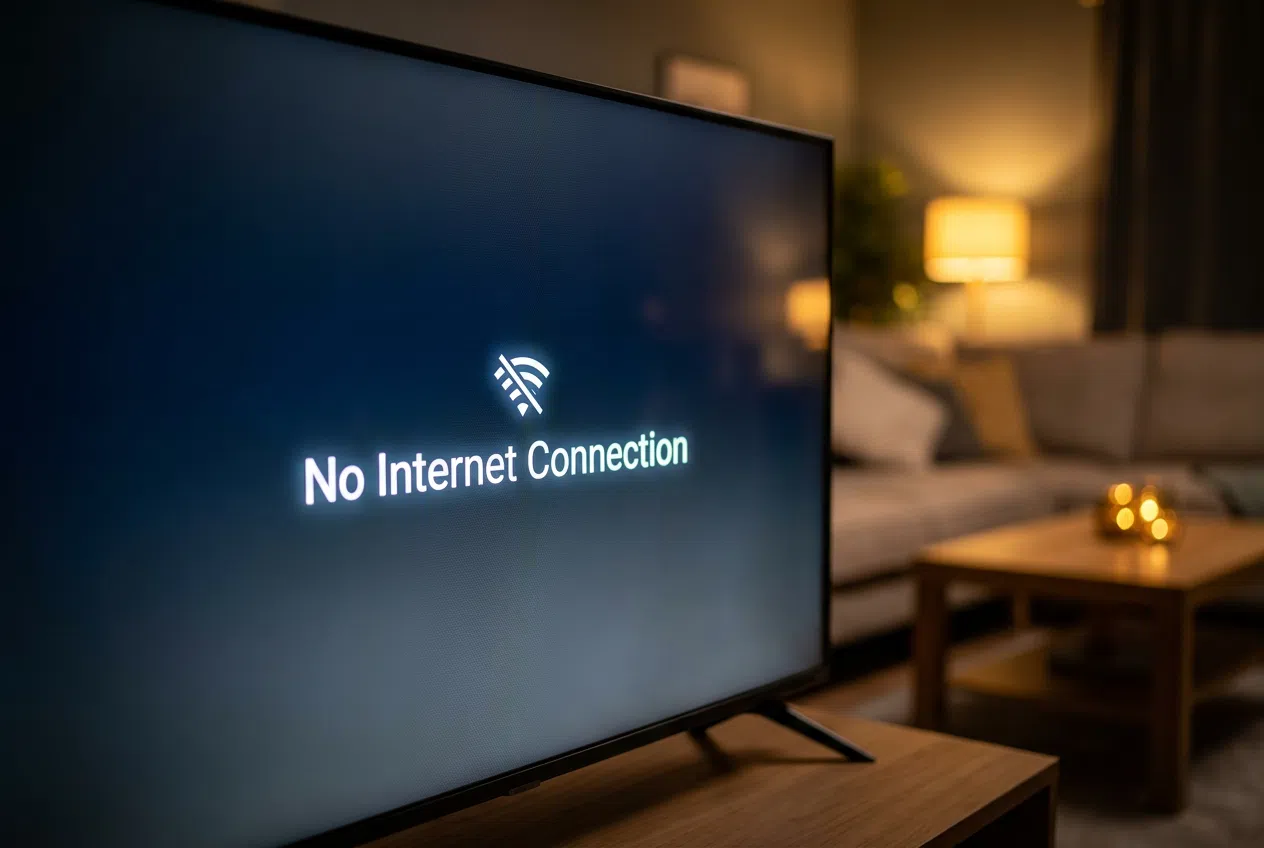
Det finns inget mer frustrerande än att sätta sig ner i soffan efter en lång dag, slå på TV:n för att titta på sitt favoritprogram och upptäcka att det inte finns någon internetanslutning . Det är ett supervanligt problem som kan hända vem som helst, oavsett om det beror på att TV:n har bestämt sig för att sluta ansluta, eller för att routern inte fungerar.
Ibland verkar det som att din enhet har kört fast, men oftast är det bara konfigurationsfel , signalstörningar eller ett mindre tillfälligt problem som kan åtgärdas med ett par knep. I den här guiden går vi steg för steg igenom hur du löser dessa problem så att du kan få tillbaka ditt innehåll på skärmen utan ytterligare krångel.

Identifiera var problemet ligger.
Innan du gör dig själv galen genom att mixtra med inställningar du inte känner till, är det första du bör göra att ta reda på om problemet ligger i din TV eller ditt internet hemma. Ett enkelt knep är att kontrollera andra enheter som din telefon eller surfplatta; om de surfar på internet utan problem, då vet du att problemet ligger i TV:n. Men om ingenting i ditt hus har internetåtkomst, ligger problemet i routern.
Grundläggande steg för att återställa anslutningen
Om det här är första gången du ansluter enheten, se till att det inte finns några tunga möbler eller hinder som blockerar signalen mellan routern och skärmen. Ha också tålamod: vissa smarta TV-apparater tar cirka 30 sekunder på sig att känna igen nätverket efter att de slagits på.

- Energicykeln: Stäng av TV:n helt och dra ur sladden till routern i en halv minut. När du slår på den igen, vänta tills alla lampor stabiliserats innan du försöker ansluta TV:n.
- Granskning av det valda nätverket: Ta bort de sparade nätverken i nätverksinställningarna och sök efter dina igen. Var mycket försiktig med lösenordetatt ett extra mellanslag eller en felplacerad stor bokstav kan blockera åtkomst.
- 2.4 GHz-bandet kontra 5 GHz-bandet: Observera att vissa TV-apparater endast stöder 2.4 GHz-bandet. Om din router är dubbelbandig kan du prova att växla mellan båda banden för att se vilket som fungerar bäst.
Avancerade lösningar och tekniska justeringar
Om ovanstående inte har fungerat kan problemet vara allvarligare. Ibland visas Wi-Fi-alternativet nedtonat eller inaktiverat , vilket vanligtvis indikerar ett programvaru- eller till och med internt hårdvaruproblem.

I dessa fall kan du prova att ändra DNS-inställningarna eller kontrollera om det finns IP-konflikter i din nätverkskonfiguration. Om du har en Ethernet-kabel till hands kan du prova att ansluta den direkt till routern. Om det fungerar ligger problemet specifikt i TV:ns Wi-Fi-kort och inte i operativsystemet.
Underhåll och teknisk support
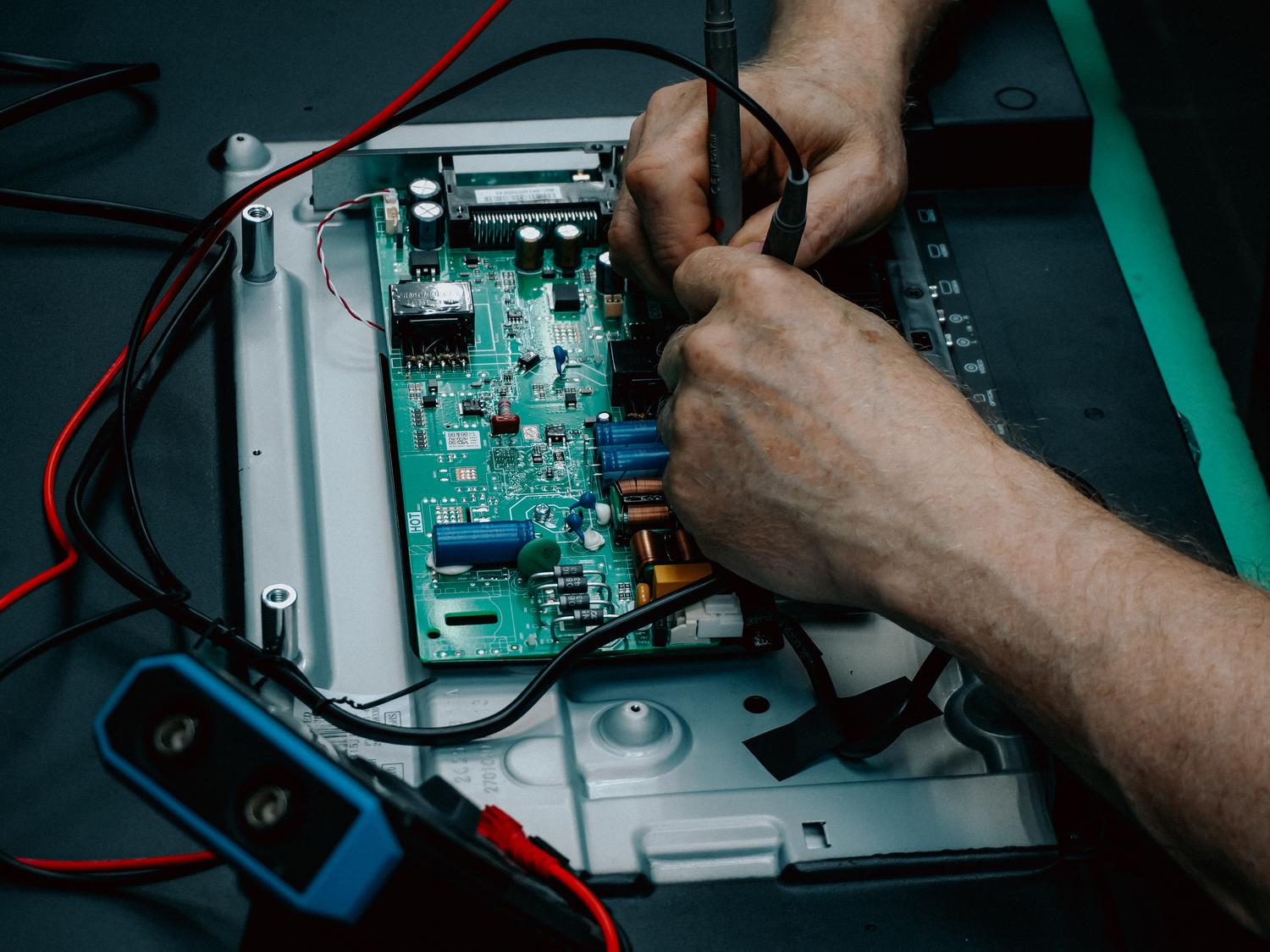
Försumma inte uppdateringar. Föråldrad programvara kan orsaka oförklarliga anslutningsproblem . Kontrollera supportmenyn för nyare versioner; om du inte har internetåtkomst tillåter vissa tillverkare uppdateringar via USB-minne.
Om allt annat misslyckas kan du göra en fabriksåterställning av nätverksinställningarna eller en fullständig systemåterställning. Om skärmen efter allt detta fortfarande inte hittar några nätverk (inte ens din grannes) är det mycket troligt att den interna Wi-Fi-modulen har gått sönder.
Frågan om garantier och reparationer
Innan du betalar ett öre för reparationsservice, kontrollera om din enhet fortfarande har garanti. Kom ihåg att för produkter som köpts från och med 1 januari 2022 är den lagstadgade garantitiden tre år (tidigare var den två). Om din produkt är inom denna period måste säljaren hantera reparationen eller utbytet utan kostnad för dig.
Om garantin har gått ut eller om skadan inte täcks är det bäst att kontakta en specialiserad teknisk service , eftersom okunskap om att hantera den interna elektroniken i en Samsung, LG eller Sony kan förvärra situationen.
För att felsöka nätverksproblem är det bäst att börja med de enklaste sakerna som strömåterställningar och signalkontroller, sedan gå vidare till DNS-inställningar och programuppdateringar, och slutligen en fabriksåterställning eller professionell reparation om hårdvaran har gått sönder, alltid med tanke på enhetens juridiska garantistatus.
