- Problemet är vanligtvis ett visuellt fel som orsakas av systemprocesser, grafikdrivrutiner eller schemalagda uppgifter från tredje part.
- Många fall är kopplade till en specifik komponent i webbläsaren Google Chrome som körs när datorn är upplåst.
- Det finns flera lösningar tillgängliga, allt från att starta om Utforskaren till att inaktivera uppgifter i Windows Schemaläggare.
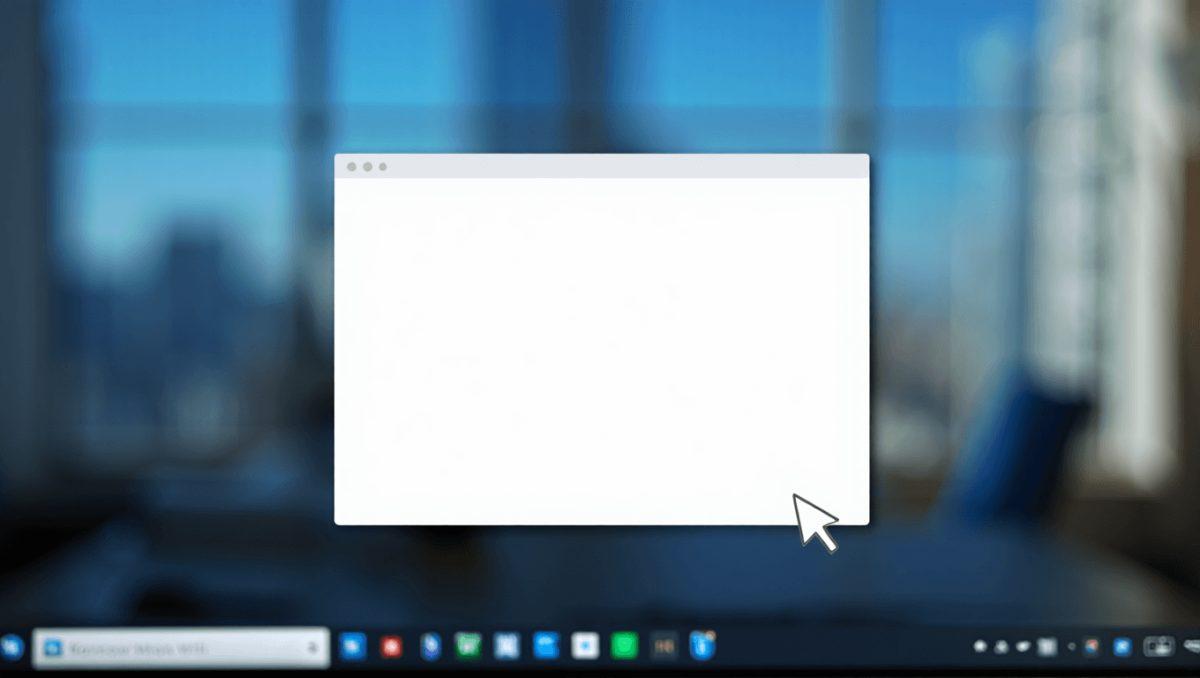
Om du plötsligt stöter på en helt vit ruta som dyker upp från ingenstans på din skärm, är det första du bör göra att inte få panik . Även om det kan verka som oregelbundet beteende eller till och med ett symptom på ett virus, är det troligtvis ett enkelt grafiskt fel eller en systemkomponent som har fryst vid laddning.
Detta fenomen är ganska vanligt i både Windows 10 och Windows 11 och visas vanligtvis som en tom rektangel, ibland med en titelrad och ibland utan någonting, som dyker upp intermittent . Det kommer inte att förstöra din dator, men att inse att det är en riktig olägenhet kan hjälpa dig att hålla dig lugn medan du letar efter en lösning.

Varför uppstår denna synnedsättning?
Det finns flera anledningar till varför din dator kan visa den här rutan. För det första kan grafikkortets drivrutiner vara föråldrade eller skadade, vilket förhindrar att GPU:n renderar gränssnittselementen korrekt. Det är också vanligt att hårdvaruacceleration i vissa applikationer gör att renderingsområdet blir tomt om det uppstår en hårdvarukonflikt.
Å andra sidan använder många moderna applikationer motorer som WebView2 eller Chromium/Electron för att visa sina gränssnitt; om dessa komponenter slutar fungera förblir fönstret tomt. Även Utforskaren i sig, särskilt förhandsgranskningsfönstret , kan krascha och orsaka denna effekt. Vi får inte heller glömma att ofullständiga Windows-uppdateringar eller överbelastningar orsakade av överlagringsprogram som Discord eller Xbox Game Bar kan störa.

Den oväntade boven: Google Chrome
Intressant nog har ett betydande antal användare upplevt denna vita skärm omedelbart efter inloggning eller upplåsning av sin dator. Efter att ha undersökt på forum som Reddit upptäcktes det att problemet inte är relaterat till processorn (vare sig Intel eller AMD), utan snarare till en schemalagd uppgift i Google Chrome.
Den specifika processen heter RunPlatformExperienceHelperOnUnlock och finns i mappen GoogleUserPEH i Task Scheduler. Även om Google inte officiellt har erkänt felet, hanterar den här komponenten interaktioner mellan webbläsaren och systemet, och när den körs verkar den lämna det där irriterande visuella spåret i skärmens övre vänstra hörn i några sekunder innan det försvinner. För att optimera din webbläsare kan du granska hanteringen och behörigheterna för webbläsartillägg .
Steg-för-steg-guide för att ta bort det vita fönstret
Om du vill prova några snabba lösningar är det enklaste att starta om explorer.exe-processen från Aktivitetshanteraren. Detta uppdaterar gränssnittet och rensar vanligtvis fönstret om det är ett engångsfel. Alternativt kan det räcka att stänga programmet du misstänker orsakar konflikten och öppna det igen.

För mer djupgående lösningar rekommenderar vi att du följer dessa steg:
- Uppdatera dina drivrutiner video genom att besöka tillverkarens officiella webbplats.
- Inaktivera hårdvaruacceleration i inställningarna för Chrome, Edge eller designappar.
- Reparera skadade systemfiler genom att köra kommandot sfc / scannow och senare DISM-verktyget.
- Om problemet ligger i Chrome, öppna Windows uppgiftsschemaläggare, leta reda på mappen GoogleUserPEH och inaktivera uppgiften som nämns ovan.

Andra exempel: Windows sökmotor
Vissa användare rapporterar att aktivitetsfältets sökfönster förblir tomt i flera sekunder efter en kallstart . Trots försök att återskapa sökindexet eller starta om Windows Search-tjänsten kvarstår problemet initialt innan det fungerar normalt. Detta är ett gränssnittsbelastningsproblem som vanligtvis löser sig självt efter en kort tids användning.
För de som misstänker att det kan vara något allvarligare är det alltid en bra idé att köra en fullständig skanning med Windows Defender eller använda verktyg som Malwarebytes. Även om det är osannolikt att det är skadlig kod, ger det ultimat sinnesro att kontrollera om det finns farliga antivirusprogram eller okända processer som förbrukar nätverks- eller CPU-resurser.
Att hålla systemet uppdaterat med de senaste uppdateringarna och undvika att använda betadrivrutiner är den bästa strategin för att förhindra att dessa fel återkommer. Om den vita rutan dyker upp igen är det bäst att övervaka Windows Loggboken för att fastställa exakt vilken process som orsakar problemet och tillämpa lämplig åtgärd utan att behöva formatera datorn.
