- CMOS-batteriet bibehåller BIOS-inställningarna och den interna klockans (RTC) noggrannhet när datorn är avstängd.
- De viktigaste symtomen på utmattning är förlust av datum och tid eller felmeddelanden som CMOS Checksum Error vid start.
- De flesta moderna datorer använder CR2032-knappcellsbatterier, medan retroutrustning kan ha lödda batterier som är benägna att korrosionera.
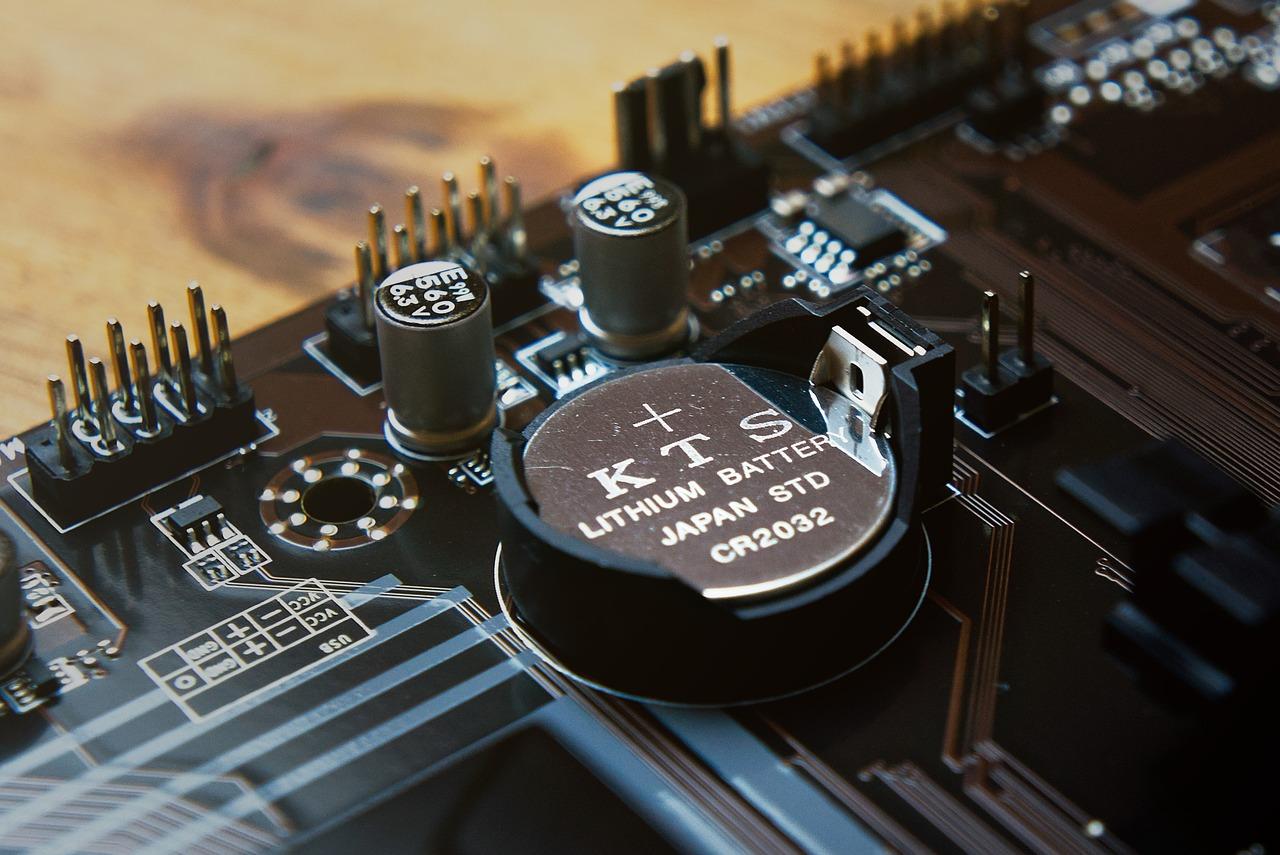
Jag är säker på att det har hänt dig: du slår på datorn och plötsligt är datum och tid helt osynkroniserade, eller så dyker ett konstigt meddelande upp vid uppstart som du inte förstår. Få inte panik, det är troligtvis inget allvarligt problem; det är bara det att det lilla batteriet på moderkortet har dött. Denna komponent, även om den är liten och ofta förbisedd, är det som håller hjärtat i datorns system igång när den inte är inkopplad.
I den här artikeln ska vi gå in på detaljerna kring batteriet, förklara dess funktion, hur man märker när det är slut och, viktigast av allt, hur man byter ut det själv utan att det blir oreda. Oavsett om du har en modern dator eller en retromaskin med fastlödda batterier , hjälper den här guiden dig att få ditt system att fungera smidigt och undvika de där irriterande BIOS-felen.

Vilken funktion har moderkortets batteri?
Moderkortets batteri driver realtidsklockan (RTC) , som helt enkelt är realtidsklockan. Tack vare den vet systemet tiden även när datorn är avstängd. Men dess jobb slutar inte där, eftersom den också förser CMOS-minnet med ström , där BIOS-inställningarna lagras, till exempel startordningen för diskarna eller cacheminnets konfiguration.
BIOS är i huvudsak instruktionsmanualen som talar om för hårdvaran hur den ska interagera med programvaran. Om batteriet slutar fungera förlorar datorn dessa data, och även om datorn fortfarande startar måste du konfigurera om inställningarna varje gång du startar den, vilket är ett betydande problem och kan orsaka anslutningsproblem i webbläsare genom att ett felaktigt datum upptäcks.
Tydliga tecken på att du behöver byta batteri
Du behöver inte vara datorexpert för att märka att något är fel. Det mest uppenbara symptomet är att systemklockan saktar ner eller återställs till ett gammalt datum varje gång du stänger av datorn. Dessutom är det mycket vanligt att specifika varningar visas på skärmen under självtestet (POST) vid start, vilket varnar dig för problemet.
Några av de vanligaste felmeddelandena är "CMOS-läsfel", "CMOS-batterifel" eller det klassiska "CMOS-kontrollsummefel – standardinställningar laddade". Du kan också stöta på varningar om CPU-överklockningsfel eller meddelanden som indikerar att en ny processor har installerats, när det i verkligheten helt enkelt är att BIOS har förlorat sitt minne på grund av ett strömavbrott.

Batterityper beroende på datorns ålder
Beroende på din dators ålder kommer du att stöta på väldigt olika tekniker. De allra flesta moderna datorer använder CR2032-knappcellsbatteriet . Det är ett platt, runt 3-volts litiumbatteri som är extremt billigt och säljs i alla stormarknader eller elektronikaffärer.
- Knappcellsbatterier (CR2032): De är den moderna standarden, lätta att ta bort och med en livslängd på mellan 3 och 5 år.
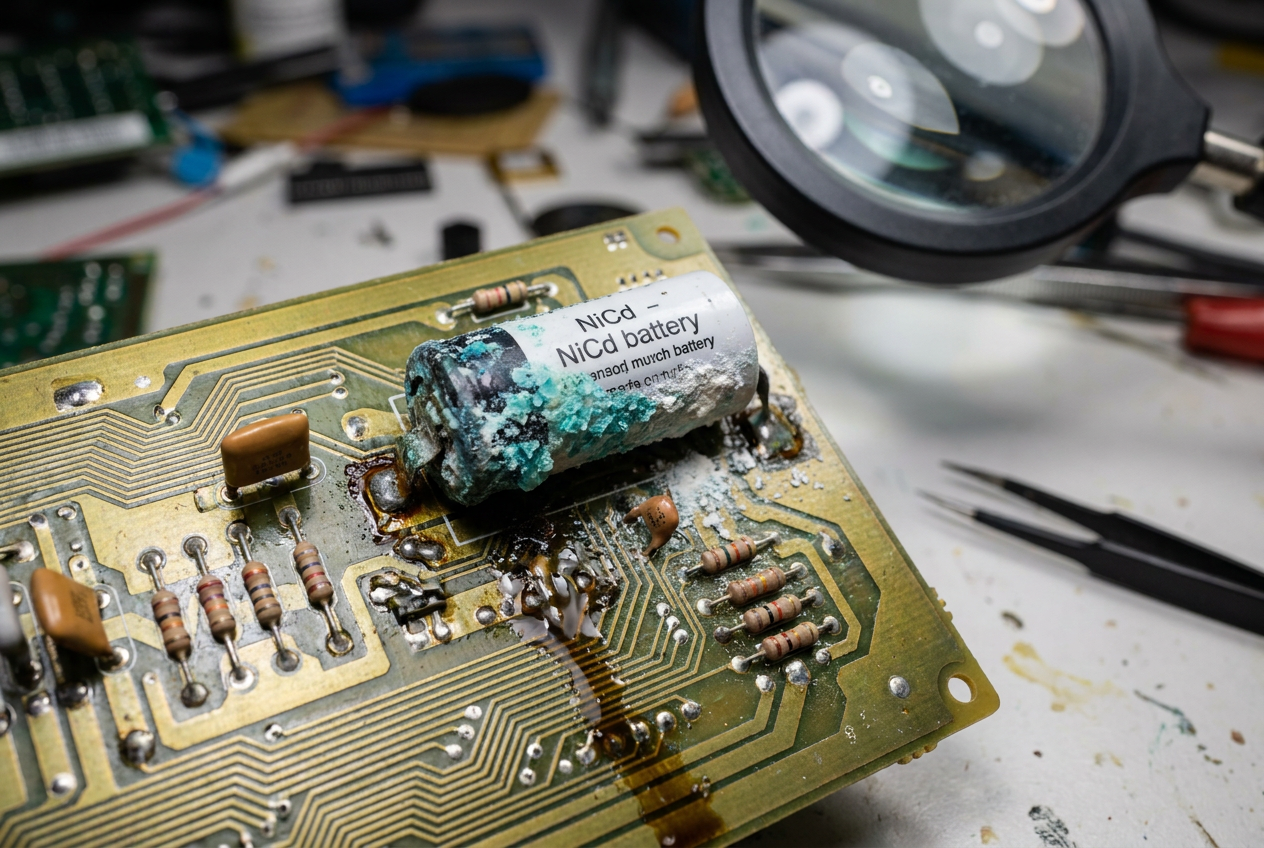
- Retrosystem (NiCd och NiMH): Mycket vanligt i moderkort av modell 286, 388 och 486. Dessa var laddningsbara (3,6 V) men medför en fara: med tiden De släpper ofta ut frätande syra vilket kan förstöra kopparspåren på kortet.
- Andra varianter: Vissa äldre modeller hade integrerade RTC-chips (som Dallas DS1287) eller trådbundna externa batterier.
Steg-för-steg-guide för att byta batteri
Innan du börjar mixtra med något rekommenderar jag att du går in i BIOS-inställningarna och antecknar de aktuella värdena . Eftersom att ta bort batteriet återställer systemet till fabriksinställningarna, kommer en registrering av din konfiguration att spara dig mycket problem senare.

Förberedelse och säkerhet
Det första du ska göra är att stänga av enheten och koppla ur alla strömkablar . När höljet är öppet är det viktigt att röra vid ett jordat metallföremål för att urladda statisk elektricitet , eftersom även en liten gnista kan bränna en känslig komponent. Om du har antistatiska handskar är det ännu bättre.
Plats och utvinning
Leta på moderkortet efter en rund, platt bit. Ibland kan den vara dold under ett expansionskort eller flatkablar. Var uppmärksam på polariteten (den positiva sidan är vanligtvis vänd uppåt) för att ta bort den. De flesta har ett metallklämma som du försiktigt ska trycka med fingret eller en liten skruvmejsel för att få ut batteriet.
Installation av den nya delen
Ta med det gamla batteriet till butiken för att se till att du köper ett identiskt. När du sätter i det nya batteriet, se till att det sitter ordentligt i sockeln och inte rör sig, eftersom en dålig anslutning kan göra att problemet kvarstår. När det är installerat, stäng höljet och anslut alla kablar igen.
Slutliga BIOS-inställningar
När du startar datorn kommer den att gå in i BIOS igen. Här behöver du justera aktuellt datum och tid och kontrollera att inställningarna du noterade tidigare fortfarande är korrekta. Glöm inte att spara ändringarna (vanligtvis genom att trycka på F10) innan du avslutar så att allt sparas i det nya CMOS-minnet.

Så här går du tillväga med lödda eller gamla batterier
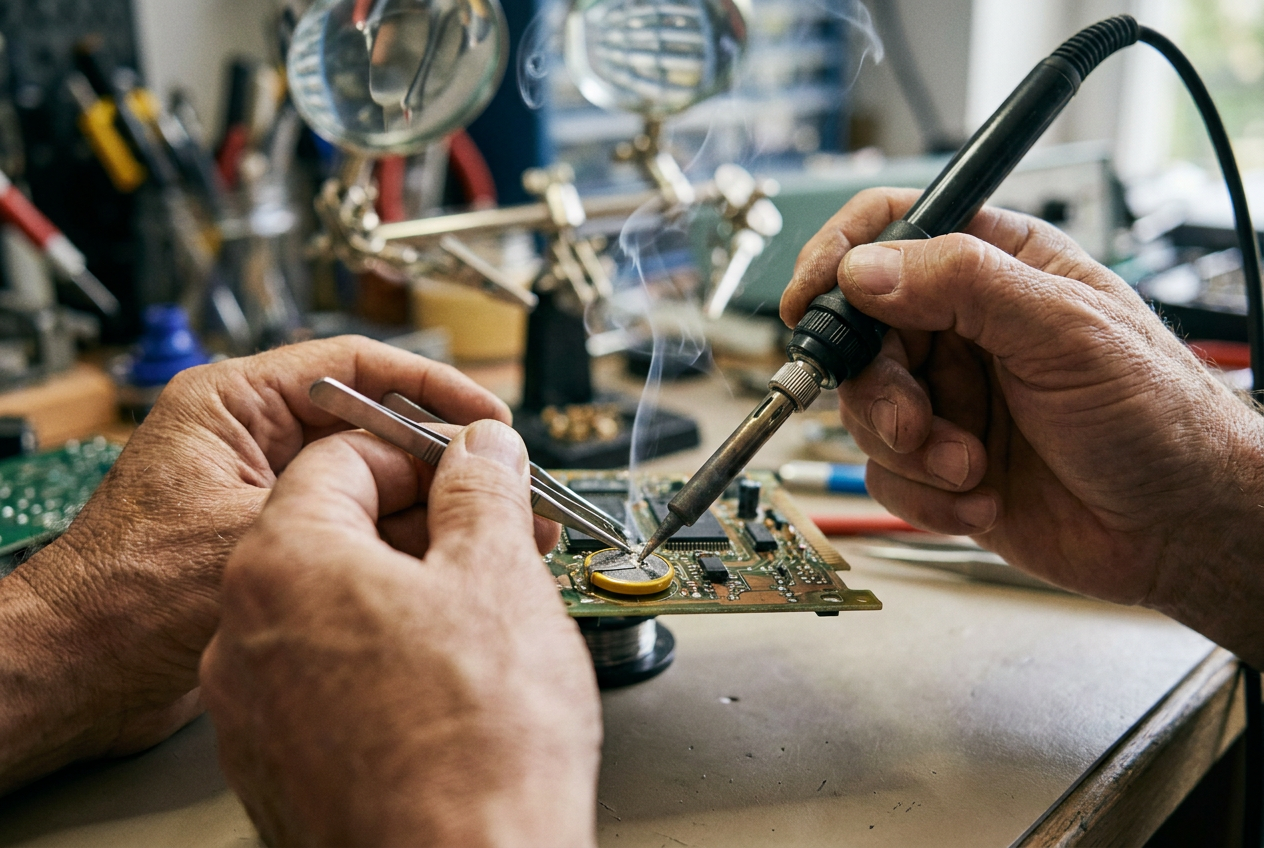
Om du har en äldre enhet med NiCd- eller NiMH-batterier är processen mer känslig eftersom de är fastlödda på kretskortet . Det mest brådskande är att ta bort dem så snart som möjligt för att förhindra oåterkallelig korrosion. Du har två alternativ: använd batteriskärare för att försiktigt ta bort batteriet från sidan, eller använd en lödkolv för att löda av varje pol utan att lyfta kopparspåren.
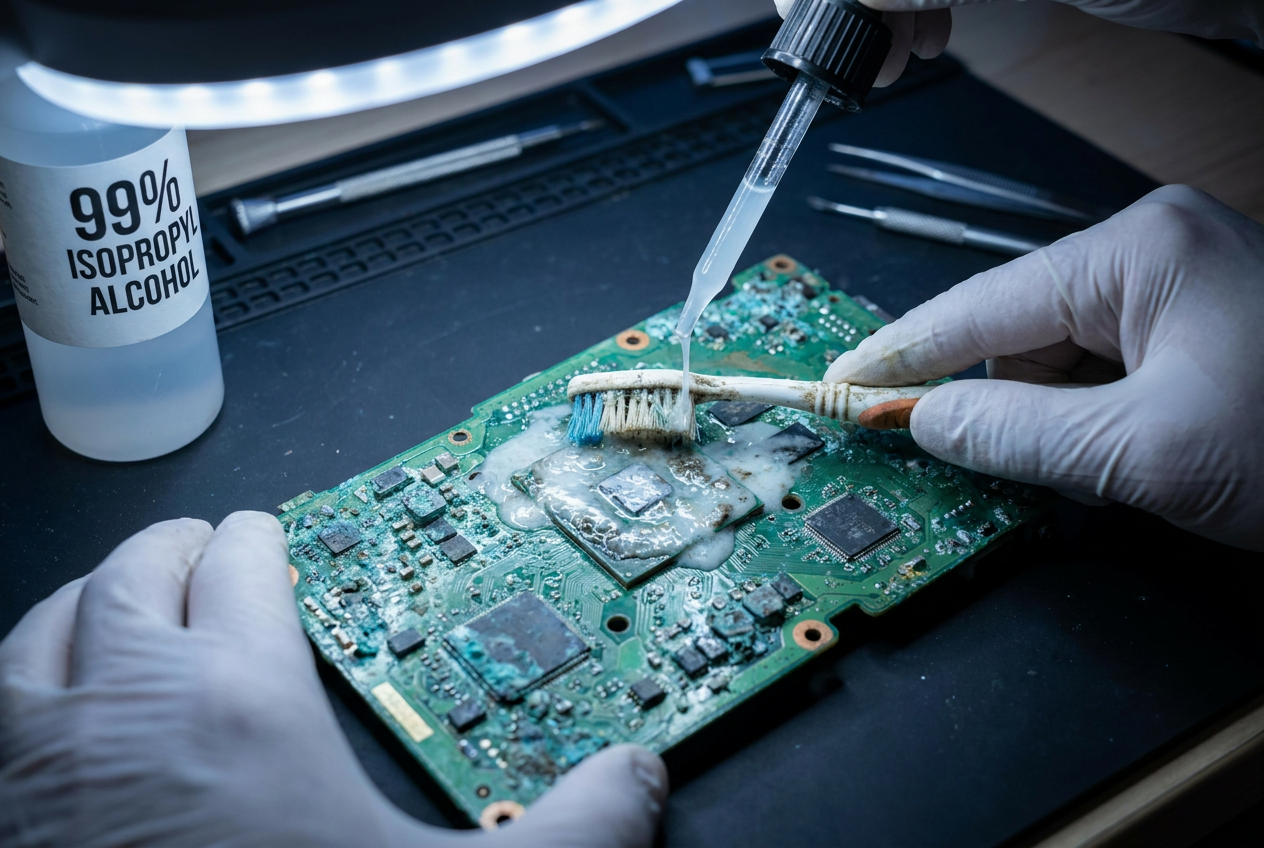
Om du upptäcker batteriläckor, rengör området med isopropylalkohol och en tandborste . Vid allvarligare korrosion kan en blandning av bikarbonat och destillerat vatten , eller till och med vitvinsvinäger, neutralisera syran. Det är viktigt att torka området helt med tryckluft eller absorberande papper innan du försöker slå på enheten.
Att hålla moderkortets batteri uppdaterat förhindrar att systemet förlorar viktiga inställningar och säkerställer att den interna klockan går korrekt. Från att helt enkelt byta ut ett CR2032-batteri till att noggrant rengöra korroderade bakgrundsbelysningar, är att ta hand om denna lilla komponent nyckeln till att förhindra startfel och säkerställa sömlös kommunikation mellan din hårdvara och mjukvara.
