- Appbehörigheter styr åtkomst till känsliga data och viktiga enhetsfunktioner, till exempel kamera, mikrofon, plats eller filer.
- Android och Windows har sekretesspaneler för att granska, bevilja eller återkalla behörigheter per app och behörighetstyp när som helst.
- Det finns olika typer av behörigheter (normala, farliga, speciella) med olika inverkan på integritet och systemet.
- Ytterligare verktyg som Bouncer, behörighetshanterare och aktivitetsdashboards hjälper till att bättre övervaka och begränsa vad varje applikation gör.
Att kontrollera vad appar kan göra med din telefon eller dator har blivit nästan lika viktigt som att välja ett starkt lösenord. Varje gång du installerar något nytt visas aviseringar som begär åtkomst till din kamera, mikrofon, kontakter eller plats, och vi accepterar ofta utan att läsa eftersom vi har bråttom. Problemet är att om du inte granskar dessa behörigheter slutar det med att du ger bort mer kontoinformation eller tillåter vissa appar att göra oönskade ändringar i ditt system.
Den goda nyheten är att du har mycket mer makt än du kanske tror för att hantera appbehörigheter , både på Android och Windows, och det finns till och med extra verktyg som gör den här uppgiften ännu enklare. I den här omfattande guiden får du steg för steg se hur du granskar och ändrar behörigheter på din mobila enhet, hur de olika typerna av Android-behörigheter fungerar, vilka risker vissa avancerade åtkomstbehörigheter medför i Windows och vilka specialiserade appar du kan använda för att hålla allt under kontroll utan att komplicera saker och ting.
Vad är appbehörigheter och varför är de viktiga?
Appbehörigheter är barriären som skyddar dina privata data och känsliga enhetsfunktioner . Tack vare dem kan en app inte läsa dina kontakter, spela in ljud, komma åt din kalender eller ansluta till andra enheter om du inte uttryckligen godkänner det.
Android och Windows använder behörigheter för att begränsa åtkomst till begränsad data , såsom personlig information, och begränsade åtgärder, såsom att ändra systeminställningar eller installera andra program. Till exempel kan en kameraapp inte slå på mikrofonen utan tillstånd, och ett spel bör inte ansluta till Bluetooth eller använda din plats om det inte har begärt det och du har beviljat det.
Huvudmålet med behörighetssystemet är att ge dig kontroll, transparens och minimera användningen av dina data . Med andra ord låter det dig bestämma vad du delar, veta hur det används och säkerställer att appar bara får åtkomst till det de behöver för den specifika funktion du använder vid varje given tidpunkt.
Om du inte är uppmärksam på behörigheterna kan du ge åtkomst som inte är nödvändig , till exempel spel som vill läsa dina sms, ficklampor som frågar efter din plats eller fotoredigeringsappar som kräver fullständig åtkomst till alla dina filer. I bästa fall handlar det om ett överskott av delad data; i värsta fall en säkerhets- och integritetssårbarhet.
Så här hanterar du appbehörigheter på Android
Med Android kan du ändra appbehörigheter när som helst , antingen individuellt eller efter behörighetstyp (till exempel kamera, mikrofon eller plats). Du är inte bunden av vad du godkände första gången du öppnade appen.
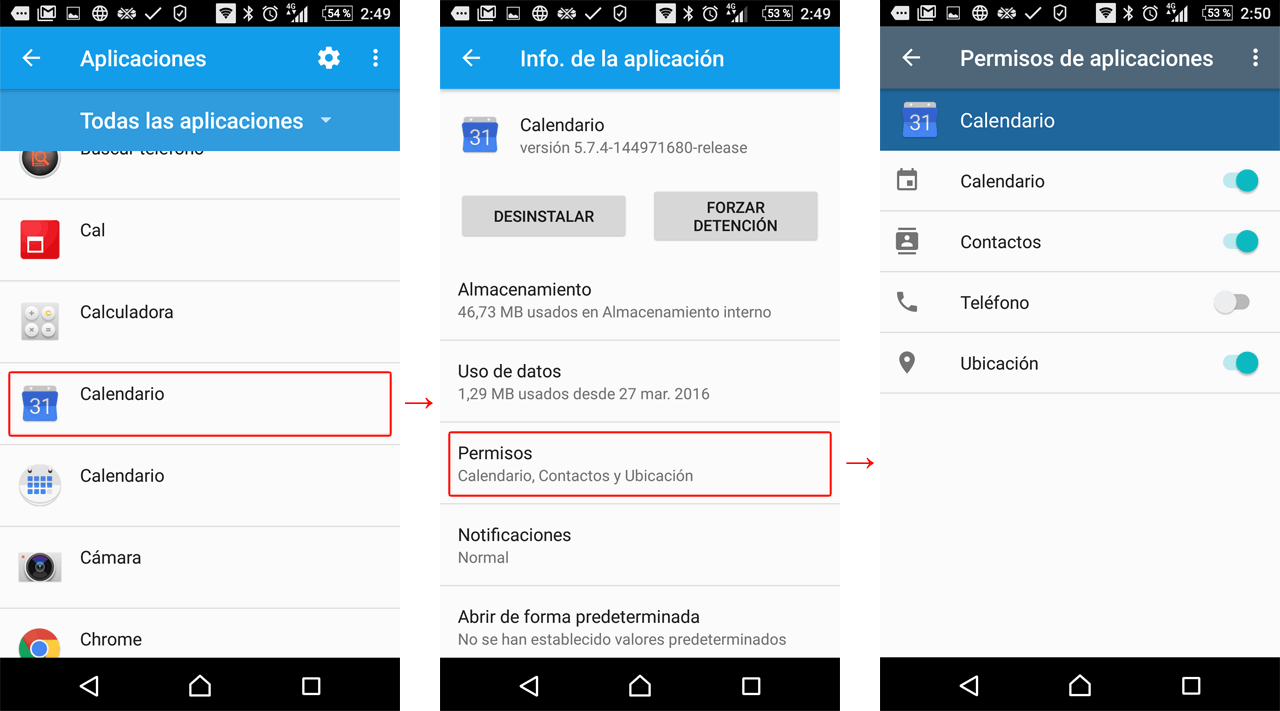
Ändra appbehörigheter per app
Om du vill kontrollera vad en specifik app kan göra och justera dess behörigheter följer du den här allmänna vägen (namnen kan variera något beroende på anpassningslagret, men logiken är densamma):
- Öppna appen Inställningar från din Android-enhet.
- Gå till "Program" eller "Appar".
- Hitta och tryck på appen du vill ändraOm den inte visas i den första listan, tryck på "Visa alla appar" och välj den där.
- Gå till avsnittet "Behörigheter"Här ser du vilka behörigheter som har beviljats och vilka som har nekats.
- Tryck på varje behörighet för att ändra dess inställningar och välj mellan alternativ som "Tillåt" eller "Tillåt inte". För känsliga behörigheter (plats, kamera, mikrofon) ser du ytterligare alternativ.
För plats, kamera och mikrofon erbjuder Android vanligtvis finare kontrolllägen som går utöver ett enkelt ja eller nej:
- Hela tiden / Alltid (endast plats)Appen kan använda din plats även i bakgrunden, även om du inte använder den.
- Tillåt endast om appen användsApplikationen har bara åtkomst till den behörigheten när du har den öppen på skärmen.
- Fråga alltidVarje gång appen vill använda behörigheten visas en avisering så att du kan bestämma dig just då.
- Inte tillåtaApplikationen kan under inga omständigheter använda den behörigheten.
En bra vana är att använda "Tillåt endast när appen används" när det är möjligt , eftersom detta avsevärt minskar bakgrundsåtkomst och bibehåller funktionaliteten när du verkligen behöver appen.
Se vilka appar som delar samma typ av behörighet
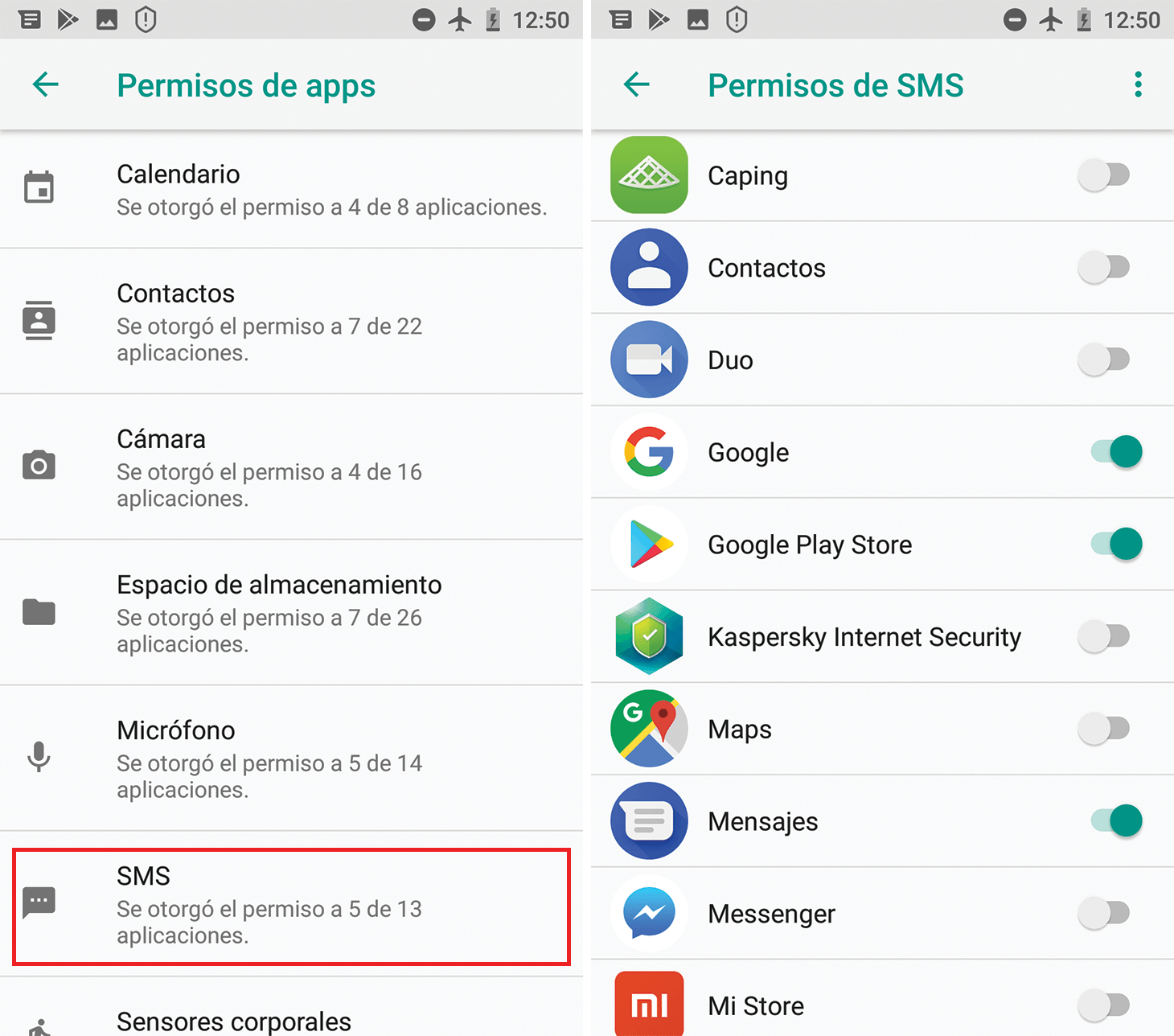
Med Android kan du också granska vilka appar som har åtkomst till en specifik typ av resurs , till exempel alla appar som kan se din kalender eller använda mikrofonen. Detta är mycket användbart för att snabbt upptäcka missbruk.
- Öppna Inställningar på din Android.
- Gå till "Säkerhet och integritet" och sedan till "Integritet" (Enligt tillverkaren kan dessa namn ändras något).
- Åtkomst till "Behörighetshanterare" eller "Behörighetsadministratör".
- Välj en typ av tillstånd (till exempel Kalender, Kamera, Plats osv.). Du kommer att se en lista över appar som är tillåtna och de som nekas.
- Tryck på en app i listan för att ändra dess behörighetsinställningar om den specifika typen.
Den här centraliserade panelen slipper blint gå app för app och låter dig snabbt upptäcka vilka appar som har åtkomst till känsliga kategorier som SMS, samtal, filer eller fysisk aktivitet.
Typer av behörigheter i Android och vad var och en tillåter
Android kategoriserar behörigheter baserat på vilken typ av data eller åtgärd de ger åtkomst till . Att förstå vad varje behörighet innebär hjälper dig att fatta bättre beslut om när du ska bevilja eller återkalla den.
Standardanvändarbehörigheter
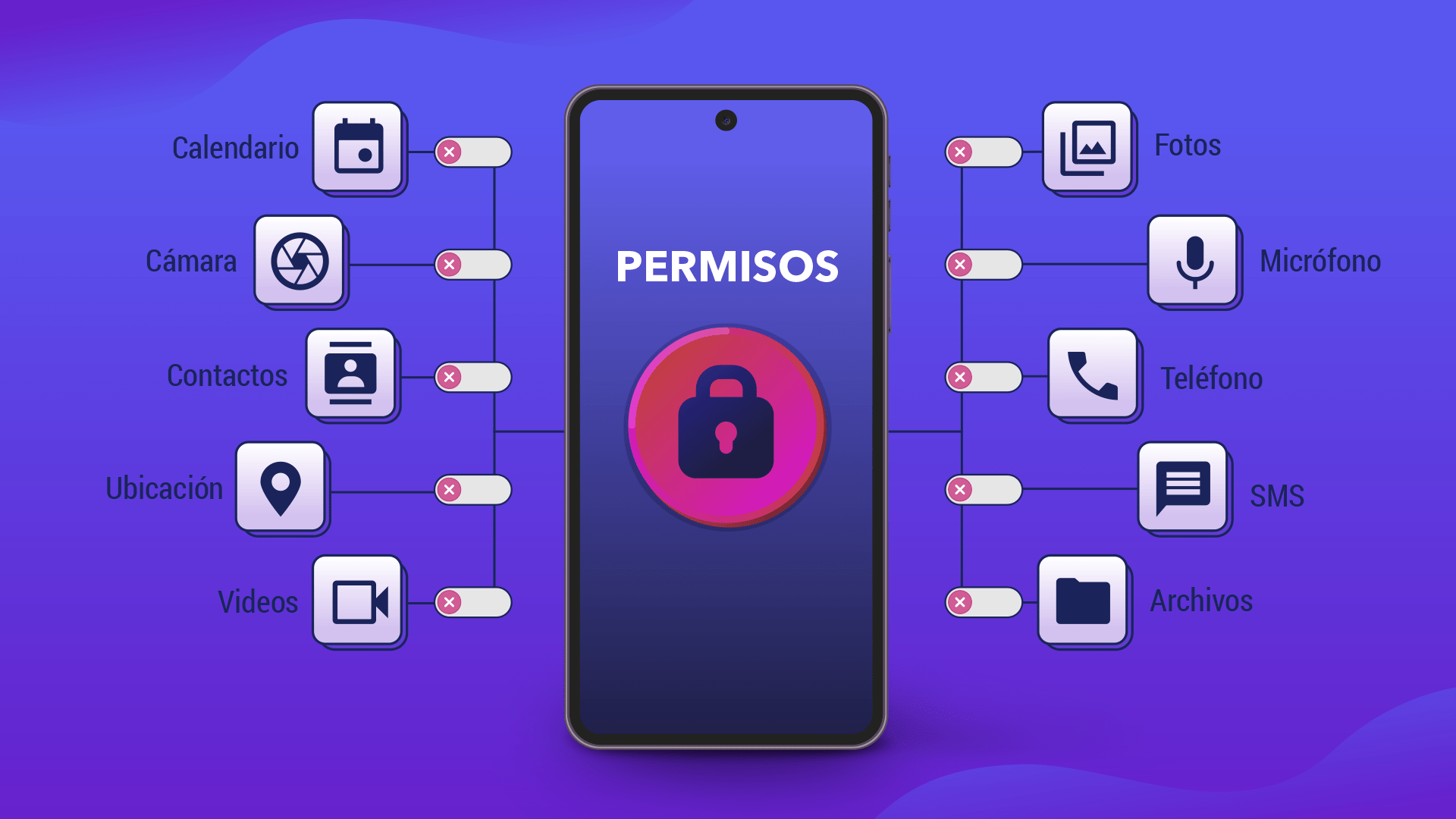
Bland de vanligaste behörigheterna du ser när du hanterar appar på Android är följande :
- Kalender: låter appen komma åt dina kalendrar, läsa och i vissa fall skapa eller ändra händelser.
- Samtalsloggar / Samtalshistorikger åtkomst till loggen över ringda och mottagna samtal, och möjlighet att skriva i den.
- Kamera: tillåter att man tar foton och spelar in video med enhetens kamera.
- Kontakter: låter dig läsa och ibland redigera din kontaktlista.
- Filer eller filsystem: ger åtkomst till filer som är lagrade på enheten (dokument, bilder, musik etc.).
- Hälsa, välbefinnande och fitness / Kroppssensorer: auktoriserar avläsning av hälsodata, fysisk aktivitet och sensorer relaterade till dina vitala tecken.
- Platsger åtkomst till din enhets plats, oavsett om det är via GPS, WiFi eller mobilnätverk.
- Mikrofon: aktiverar inspelning av ljud via enhetens mikrofon.
- Musik och ljud / Musikbibliotekger åtkomst till dina lokalt lagrade ljudfiler.
- Närliggande enheter / Bluetooth / Närhetskommunikation: låter dig söka, ansluta och kommunicera med andra enheter i närheten (Bluetooth, NFC, etc.).
- aviseringar: auktoriserar att skicka och visa aviseringar.
- Telefon: låter dig ringa och hantera telefonsamtal från appen.
- Foton och videor / Bildbibliotek / Videobibliotekger åtkomst till dina foton och videor som är lagrade på enheten.
- Fysisk aktivitet / Rörelse: möjliggör avläsning av rörelsedata (steg, rutter, bilresor etc.), vanligtvis via accelerometern och andra sensorer.
- SMS / Meddelanden / E-post: auktoriserar att skicka, läsa och hantera textmeddelanden eller e-postmeddelanden som är kopplade till dina konton.
Många av dessa behörigheter faller inom kategorin privat användardata , eftersom de möjliggör rekonstruktion av vanor, personliga relationer, frekventa platser eller kommunikationsinnehåll. Därför är det lämpligt att noggrant granska vilka appar som har åtkomst och avgöra om de verkligen behöver det.
Installationstillstånd, utförandetid och specialerbjudanden
Ur teknisk synvinkel skiljer Android mellan flera typer av behörigheter baserat på hur de beviljas och deras risknivå :
- Behörigheter vid installationstillfälletDessa behörigheter beviljas automatiskt när du installerar appen från butiken. De ger vanligtvis begränsad åtkomst och har liten inverkan på integriteten eller systemet. Exempel på denna grupp inkluderar behörigheterna "normal" och "signatur".
- Vanliga tillståndDessa ger åtkomst till funktioner utanför appens isolerade område, men med mycket låg risk. Systemet tilldelar dem en skyddsnivå.
normal. - SignaturbehörigheterDessa behörigheter beviljas endast när appen är signerad med samma certifikat som appen eller systemet som definierar behörigheten. De används för privilegierade tjänster, till exempel VPN eller Autofyll, och deras skyddsnivå är
signatureVissa är inte ens tillgängliga för tredjepartsappar. - Körtillstånd (farligt)Det här är cookies som ger åtkomst till känsliga uppgifter eller åtgärder (plats, kontakter, kamera, mikrofon etc.). Systemet ber användaren att bekräfta i realtid när appen behöver dem. De har en viss skyddsnivå.
dangerous. - Särskilda behörigheterDessa är reserverade för mycket specifika och känsliga operationer, som att rita ovanpå andra appar eller komma åt speciella systeminställningar. Endast plattformen eller tillverkaren kan definiera dem, och systemet behandlar dem som sådana.
appopeller liknande.
Inställningarna för "Special appåtkomst" som finns i Inställningar omfattar många av dessa specialåtgärder , såsom batterioptimering, ändring av systeminställningar eller åtkomst till alla filer. Flera av dessa implementeras internt som specialbehörigheter och kräver vanligtvis att du öppnar en specifik systempanel för att aktivera dem.
Dessutom grupperar Android vissa behörigheter i logiska grupper (till exempel flera relaterade till SMS). Ur användarens perspektiv minskar detta antalet dialogrutor: om du beviljar en behörighet i en grupp kan systemet betrakta andra som beviljade. Dessa grupper kan dock ändras med nya versioner, så som utvecklare är det inte lämpligt att anta att en behörighet alltid kommer att tillhöra samma grupp.
Konfigurera behörigheter i Windows 10 och Windows 11
I Windows använder många moderna Microsoft Store-appar ( UWP ) också ett behörighetssystem som liknar Androids . En fotoapp begär åtkomst till kameran, en restaurangguide begär platsåtkomst, en app för videosamtal behöver åtkomst till mikrofon och kamera, och så vidare.
Välja vilka appar som kan använda varje funktion i Windows 11
Windows 11 centraliserar behörighetshanteringen i avsnittet Sekretess och säkerhet :
- Klicka på knappen Hem.
- Gå till Inställningar > Sekretess och säkerhet.
- Välj den programbehörighet du vill granska. (Plats, kamera, mikrofon, etc.).
- Aktivera eller inaktivera åtkomst för varje program i listan. som det passar dig.
Windows sekretesssida styr inte klassiska skrivbordsprogram , som vanligtvis har fullständig åtkomst till systemresurser och inte listas där. För att ta reda på vad en specifik app kan göra bör du kontrollera dess lista i Microsoft Store och dess sekretesspolicy, samt förstå användarkonton i Windows.
Hantera behörigheter i Windows 10
I Windows 10 är logiken liknande, även om sökvägen ändras något :
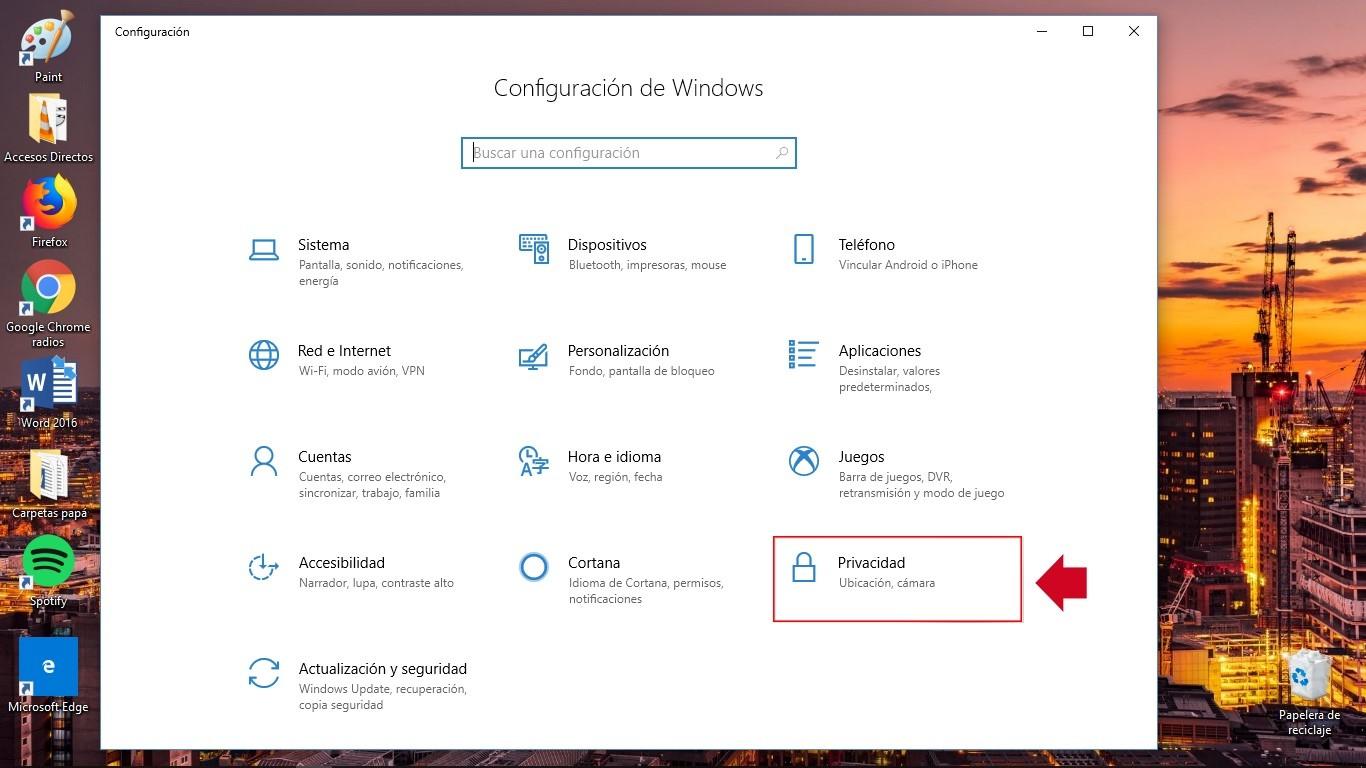
- öppnar konfiguration från Start-menyn.
- Gå in integritet.
- Välj relevant kategori (Kalender, kamera, mikrofon, etc.).
- Inom varje kategori kan du aktivera eller inaktivera behörigheter för kompatibla appar..
Många traditionella skrivbordsappar har bredare behörigheter och regleras inte från den här panelen . Dessa program kan läsa och skriva till dina filer, använda kringutrustning (kameror, skrivare, mikrofoner), komma åt registret, ansluta till internet eller installera bakgrundstjänster utan att visas i sekretessavsnittet.
Exempel på avancerade behörigheter i Windows
Vissa Windows-program kan kräva mycket kraftfulla funktioner som du bör förstå väl innan du installerar dem :
- Åtkomst till alla dina filer, enheter, appar, program och registerAppen kan läsa och ändra vilken användarfil som helst, ändra inställningar, använda all kringutrustning utan förvarning och komma åt data som platshistorik eller diagnostik.
- Tillåt lyftning: auktoriserar att den körs med administratörsbehörighet utan att begära bekräftelse varje gång.
- Applikationsdiagnostik: kan läsa diagnostisk information om andra appar som körs.
- Anpassade installationsåtgärder och lokala/paketerade systemtjänsterDe tillåter installation av ytterligare programvara eller tjänster som körs med höga behörigheter på datorn.
- Icke-virtualiserade resurser och omdirigering av skrivDe låter dig skapa eller ändra filer och registerposter som inte raderas när du avinstallerar programmet.
Även om en app har kapacitet att göra allt detta, betyder det inte nödvändigtvis att den kommer att göra det , men det betyder att du bör lita fullt ut på utvecklaren. Helst bör du alltid granska integritetspolicyn och andra användares åsikter innan du installerar den här typen av programvara.
Appar för att bättre hantera behörigheter på Android
Även om Android erbjuder många inbyggda alternativ föredrar man ibland en mer bekväm och visuell panel för att hantera behörigheter . Det är där specialiserade appar som App Manager kommer in i bilden , vilka samlar information, kategoriserar risker och låter dig återkalla åtkomst snabbare.
Bouncer: Tillfälliga behörigheter och automatisk återkallelse
Bouncer är en av de högst rankade betalapparna för att hantera behörigheter på Android . Dess grundidé är enkel men kraftfull: den låter dig bevilja tillfälliga behörigheter som automatiskt återkallas när du stänger appen.
När en app begär behörighet visar Bouncer en avisering med avancerade alternativ . Om ett socialt nätverk till exempel ber om åtkomst till mikrofonen kan du ge det rätt att använda den specifika funktionen och låta Bouncer återkalla behörigheten så snart du stänger appen.
Den här metoden är idealisk för appar som bara behöver behörighet en gång i taget (ladda upp ett foto, skicka ett ljudmeddelande, dela din plats kort) och inte ska ha den igång hela dagen i bakgrunden.
Programbehörighetshanterare
Ett annat intressant verktyg är en gratis, Android-specifik behörighetshanterare som analyserar dina appar och tilldelar dem en säkerhetsklassificering . Den klassificerar appar i flera risknivåer: ingen risk, låg, medel och hög.
Förutom att lista behörigheter upptäcker den här typen av appar bakgrundsprocesser som kan förbruka resurser eller data utan din vetskap. De erbjuder vanligtvis knappar för att stoppa dessa processer och genvägar för att avinstallera problematiska appar.
Dessa lösningar integrerar också information om vilka behörigheter som anses vara mest farliga för din integritet , vilket tydligt visar vilka du bör granska noggrannare.
Sekretessöversikt: Modern sekretesspanel i Android-stil
Privacy Dashboard är en app som replikerar sekretesspanelen från de senaste versionerna av Android , främst utformad för mobiltelefoner som ännu inte har dessa funktioner som standard.
Dess gränssnitt är enkelt och mycket likt själva systemets , och visar vilka appar som nyligen har använt kameran, mikrofonen eller platsen, och när de gjorde det.
När en app använder någon av dessa behörigheter visar Privacy Dashboard en indikator i skärmens övre högra hörn , liknande den gröna eller orangea pricken på moderna Android-enheter, så att du alltid vet om något använder mikrofonen eller kameran.
GlassWire: Dataanvändning och nätverksaktivitetsövervakning
Även om GlassWire inte är en behörighetshanterare i sig, är det en nätverksaktivitetsövervakare som kompletterar åtkomsthantering mycket bra . Dess huvudsakliga funktion är att visa vilka appar som använder din data- eller Wi-Fi-anslutning och när.
Den varnar dig när en app försöker ansluta till internet, särskilt med mobildata , vilket hjälper dig att undvika överraskningar på din faktura och upptäcka appar som körs för mycket i bakgrunden.
Genom att identifiera vilka appar som förbrukar data utan din vetskap får du också ledtrådar om vilka du kan granska vad gäller behörigheter , särskilt vad gäller bakgrundsaktivitet eller nätverksåtkomst.
Appbehörighet och spårning
App Permission and Tracker är ett annat verktyg som är utformat för att centralisera alla beviljade behörigheter på ett ställe. Det samlar information om dina installerade appar och låter dig återkalla åtkomst du inte längre behöver med ett enda tryck.
Dessutom innehåller den vanligtvis en användarpanel som övervakar om något fungerar i bakgrunden utan din vetskap , vilket hjälper dig att upptäcka misstänkt beteende eller helt enkelt dåligt optimerade appar.
Även om designen är enkel och kan innehålla annonser i gratisversionen , är den mycket praktisk för dem som vill gå ett steg utöver vad standardsystemet erbjuder utan att fastna i avancerade menyer.
Ta automatiskt bort behörigheter från appar du inte använder (Android)
Android har en mycket användbar funktion för att återkalla behörigheter för appar som du inte har öppnat på ett tag . Detta förhindrar att bortglömda appar fortsätter att få åtkomst till känsliga data eller sensorer.
- Öppna Inställningar och gå till "Program".
- Välj den app du vill recenseraOm du inte ser det direkt, gå till "Visa alla appar".
- Leta efter ett avsnitt som "Inställningar för oanvända appar" eller något liknande.
- Aktivera alternativet att pausa appaktivitet när den inte användsDetta innebär vanligtvis att behörigheter automatiskt återkallas efter en period av inaktivitet.
Med den här funktionen aktiverad pausar Android inaktiva appar, frigör resurser och tar bort behörigheter som inte längre behövs , vilket förbättrar säkerheten och batteritiden.
Blockera kamera och mikrofon helt på Android
Om du vill gå ett steg längre kan du med Android inaktivera kamera- och mikrofonåtkomst för alla appar samtidigt . Detta är användbart i situationer där du behöver maximal integritet, till exempel vid känsliga möten eller resor.
- Öppna Inställningar på din mobil.
- Gå till "Säkerhet och integritet" och sedan till "Integritet".
- Åtkomst till "Integritetskontroller".
- Inaktivera "Kameraåtkomst" och/eller "Mikrofonåtkomst".
Genom att stänga av dessa huvudbrytare kommer ingen app att kunna använda kameran eller mikrofonen förrän du slår på dem igen , även om deras individuella behörigheter är inställda på "tillåtna".
Bästa praxis för utvecklare vid användning av behörigheter
Om du utvecklar Android-appar är ansvarsfull behörighetshantering nyckeln till att bygga förtroende och undvika avslag i appbutiker . Androids egen dokumentation ger en rad tydliga rekommendationer.
Begär endast de tillstånd som är absolut nödvändiga
Din applikation bör begära det minsta antal behörigheter som krävs för att uppfylla dess funktionalitet . Innan du deklarerar en behörighet, fråga dig själv om det finns ett annat sätt att uppnå samma resultat utan att komma åt känsliga data, till exempel genom att använda API:er som inte kräver ytterligare behörigheter.
Länka körningsbehörigheter till specifika åtgärder
Begär inte alla behörigheter när appen öppnas för första gången om de inte behövs just då. Det är mycket bättre att vänta tills användaren initierar en åtgärd som faktiskt kräver det: begär till exempel bara mikrofonåtkomst när de trycker på "Skicka ljudmeddelande".
Denna kontextuella metod hjälper användaren att förstå varför varje tillstånd begärs , vilket ökar sannolikheten för att de kommer att bevilja det och minskar känslan av integritetsintrång.
Kontrollera beroenden och bibliotek
Varje bibliotek du lägger till i ditt projekt kan ha sina egna behörighetskrav . Granska vilka behörigheter varje beroende behöver och vad det använder dem till, eftersom det i slutändan är användaren som håller dig ansvarig, inte biblioteket.
Var transparent och erbjud tydliga indikatorer
När du begär behörigheter, förklara tydligt vilka data du kommer att använda och för vilket ändamål , och vilka funktioner som blir otillgängliga om användaren nekar åtkomst. Ärlig och direkt text i föregående dialogruta eller på förklaringsskärmen gör hela skillnaden.
Dessutom, om din app använder känsliga resurser som kamera, mikrofon eller platsinformation, är det lämpligt att visa en synlig indikator medan de används (ikoner, statusfält etc.), särskilt om systemet inte gör det automatiskt. Detta bygger förtroende och minskar känslan av att appen "spionerar" utan förvarning.
Att korrekt hantera appbehörigheter, både som användare och utvecklare, är ett av de bästa sätten att skydda din integritet och hålla din enhet under kontroll . Med verktygen som erbjuds av Android och Windows, tillsammans med specialiserade appar som Bouncer, behörighetshanterare och integritetsdashboards, kan du när som helst bestämma vilken data du delar, med vem och hur länge, utan att offra de funktioner du verkligen behöver i ditt dagliga liv.
