- Grundläggande skillnad mellan en permanent USB Live och en fullständig systeminstallation på en extern hårddisk.
- Tekniska hårdvarukrav, såsom läshastighet och USB 3.0-standarden, för att säkerställa systemdrift utan problem.
- Vikten av att välja lätta och stabila distributioner i enlighet med avsedd användning, med prioritet till säkerhet och låg resursförbrukning.
Du har förmodligen varit där: du vill prova GNU/Linux-världen, men du är livrädd för att förstöra din Windows-start eller skapa en katastrof med dina hårddiskpartitioner. Det är ett mycket vanligt scenario: du försöker dubbelstarta genom att installera Linux tillsammans med Windows , du råkar radera något du inte borde ha gjort, och plötsligt startar inte din dator, vilket lämnar dig med en monumental skräck. Det är därför möjligheten att bära operativsystemet i fickan är helt enkelt en livräddare för alla som söker flexibilitet utan risker.
Att ha en Linuxdistribution installerad på en extern hårddisk är inte bara en teknisk kuriositet; det kan vara en lysande säkerhetsstrategi . Tänk dig att ha en helt isolerad och skadlig miljö för dina bankärenden eller hantering av känsliga data, utan att det stör din vanliga dator alls. Låt oss se hur du konfigurerar detta, från det enklaste alternativet till den mest robusta installationen.

Olika sätt att bära Linux på en USB-enhet
Innan vi går in på detaljerna, låt oss klargöra en sak: en startbar USB-enhet är inte samma sak som ett installerat system. Å ena sidan har vi Live USB med persistens . Det här alternativet är utmärkt för dem som vill prova Linux utan att installera det på sin dator ; du använder ett verktyg som Rufus för att bränna ISO-filen och aktivera persistensutrymmet. Detta gör att dina filer och inställningar kan sparas även om du startar om datorn, men det är fortfarande en begränsad miljö som inte motsvarar ett komplett operativsystem.
Å andra sidan har vi möjligheten till en fullständig installation på en extern hårddisk . Det är här magin händer, eftersom vi behandlar den externa USB-enheten eller SSD-enheten som om den vore datorns interna hårddisk. Skillnaden är enorm, eftersom du har fullständig frihet att hantera systemet , installera komplex programvara och konfigurera kärnan efter dina önskemål, så att den beter sig exakt som om den vore installerad på datorn.
Rätt hårdvara: vilket USB-minne som helst fungerar inte
Om du vill att ditt system ska vara blixtsnabbt och inte ständigt frysa, kan du inte bara använda den där gamla USB-enheten du har liggandes i en låda. För en smidig upplevelse behöver du en enhet med höga läs- och skrivhastigheter , helst över 150 MB/s. Det är bäst att välja USB 3.0-standarden eller till och med USB Type-C , eftersom flaskhalsen vanligtvis är dataöverföringshastigheten.
När det gäller lagringskapacitet, även om vissa distributioner kan köras med mindre, bör du helst ha minst 16 GB eller 32 GB för att kunna arbeta smidigt. Om din budget tillåter är en extern SSD det vinnande alternativet, eftersom den erbjuder betydligt högre stabilitet och hastighet än någon konventionell USB-enhet, vilket gör att du kan använda systemet intensivt utan frustration.

Att välja layout efter användning
Alla Linux-distributioner är inte skapade lika. Om ditt mål är maximal säkerhet (till exempel för internetbank) är det bäst att välja en lätt och stabil distribution som inte förbrukar för många resurser. Skrivbordsmiljöer som Xfce eller MATE är idealiska eftersom de är enkla och okomplicerade. Några mycket stabila alternativ skulle vara Xubuntu, Ubuntu MATE eller Linux Mint i deras lättviktsversioner, eller till och med Debian om du letar efter något mer renodlat.
Steg-för-steg-guide för fullständig installation
För att utföra en riktig USB-installation behöver du två enheter: en som fungerar som installationsprogram (startbart medium) och en annan där systemet ska installeras. Ladda först ner ISO-filen för din föredragna Linuxdistribution och bränn den till den första USB-enheten med Rufus eller ett liknande verktyg . Anslut sedan båda enheterna till din dator och starta från installationsprogrammet genom att trycka på starttangenten (vanligtvis F9, F10 eller F12) innan Windows startar.
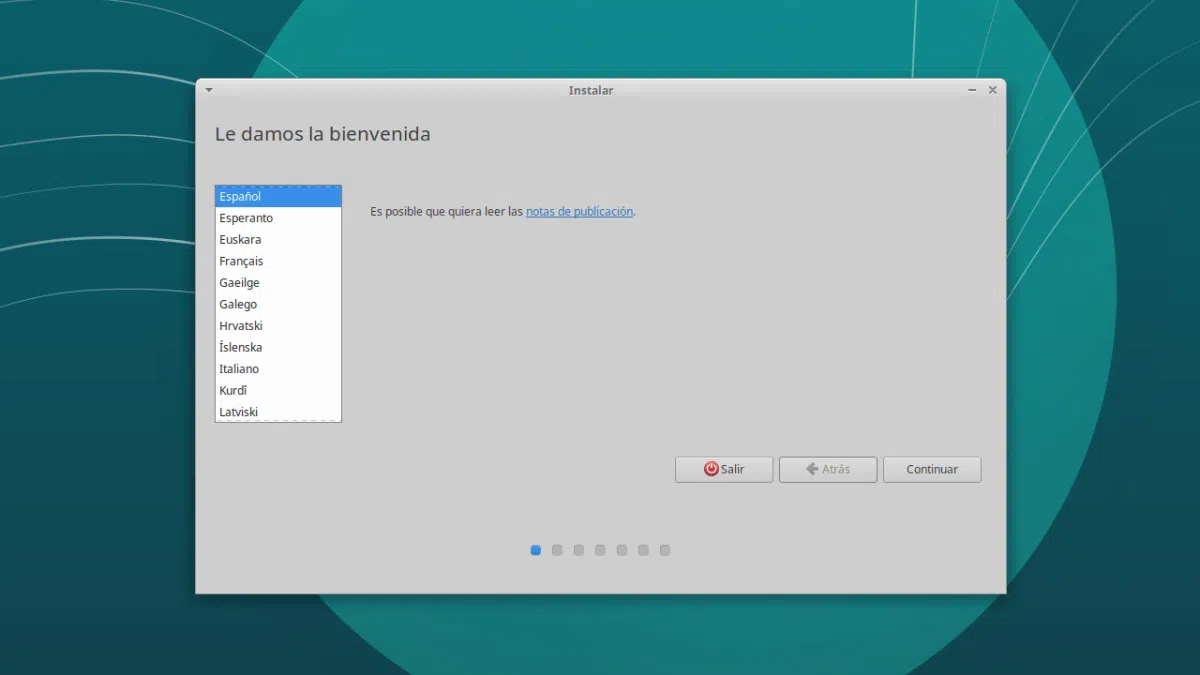
När du är i Live-miljön startar du installationsprogrammet och följer språk- och tangentbordsanvisningarna. Det kritiska ögonblicket kommer när du väljer installationstyp: du måste välja "Fler alternativ" för att hantera partitionerna manuellt . Här är det viktigt att inte göra ett misstag och att inte röra den interna hårddisken (vanligtvis /dev/sda). Identifiera din externa USB-enhet (som kommer att visas som /dev/sdb eller /dev/sdc) och skapa en primär partition med monteringspunkten i roten (/).
En viktig detalj som många förbiser är starthanteraren, eller GRUB. Du måste se till att starthanteraren är installerad på USB-enheten och inte på datorns interna hårddisk. Om du installerar den på hårddisken startar inte datorn utan att USB-enheten är isatt, och om ett fel uppstår kan du behöva återställa Linux GRUB-starthanteraren . När du har bekräftat detta, slutför installationen och starta om datorn.

Slutlig konfiguration och miljöoptimering
När ditt externa operativsystem är igång är det dags att finjustera det. För att upprätthålla säkerheten är det första steget att köra alla väntande säkerhetsuppdateringar via terminalen eller programhanteraren. Det rekommenderas starkt att aktivera systembrandväggen med hjälp av verktyg som UFW (Uncomplicated Firewall) för att säkra anslutningen.
Om du använder den här miljön för kritiska uppgifter, konfigurera Firefox-webbläsaren så att den inte sparar cookies eller lösenord och inaktivera webbhistoriken. För att hantera dina lösenord på ett säkert sätt kan du använda lösenordshanterare som Seahorse . Den gyllene regeln här är enkelhet: installera bara det som är absolut nödvändigt för att undvika sårbarheter och hålla systemet igång smidigt.
Att installera ett portabelt Linux-system kräver noggrann uppmärksamhet på hårdvarukvaliteten och noggrann uppmärksamhet på partitionering och bootloader. Genom att separera arbetsmiljön från huvudsystemet får du inte bara mångsidighet genom att kunna bära datorn i fickan, utan du skapar också en ogenomtränglig säkerhetsbarriär för dina känsligaste operationer, vilket förhindrar risk för skador på datorns interna hårddisk.
