- Med OpenWrt-firmware kan du omvandla en konventionell router till en avancerad nätverksenhet med professionella hanteringsfunktioner.
- Kompatibiliteten varierar beroende på hårdvaran, där x86-system är särskilt kraftfulla på grund av sin processorkapacitet och sitt minne.
- Valet mellan filsystemen ext4 och squashfs avgör operativsystemets skrivflexibilitet och stabilitet.
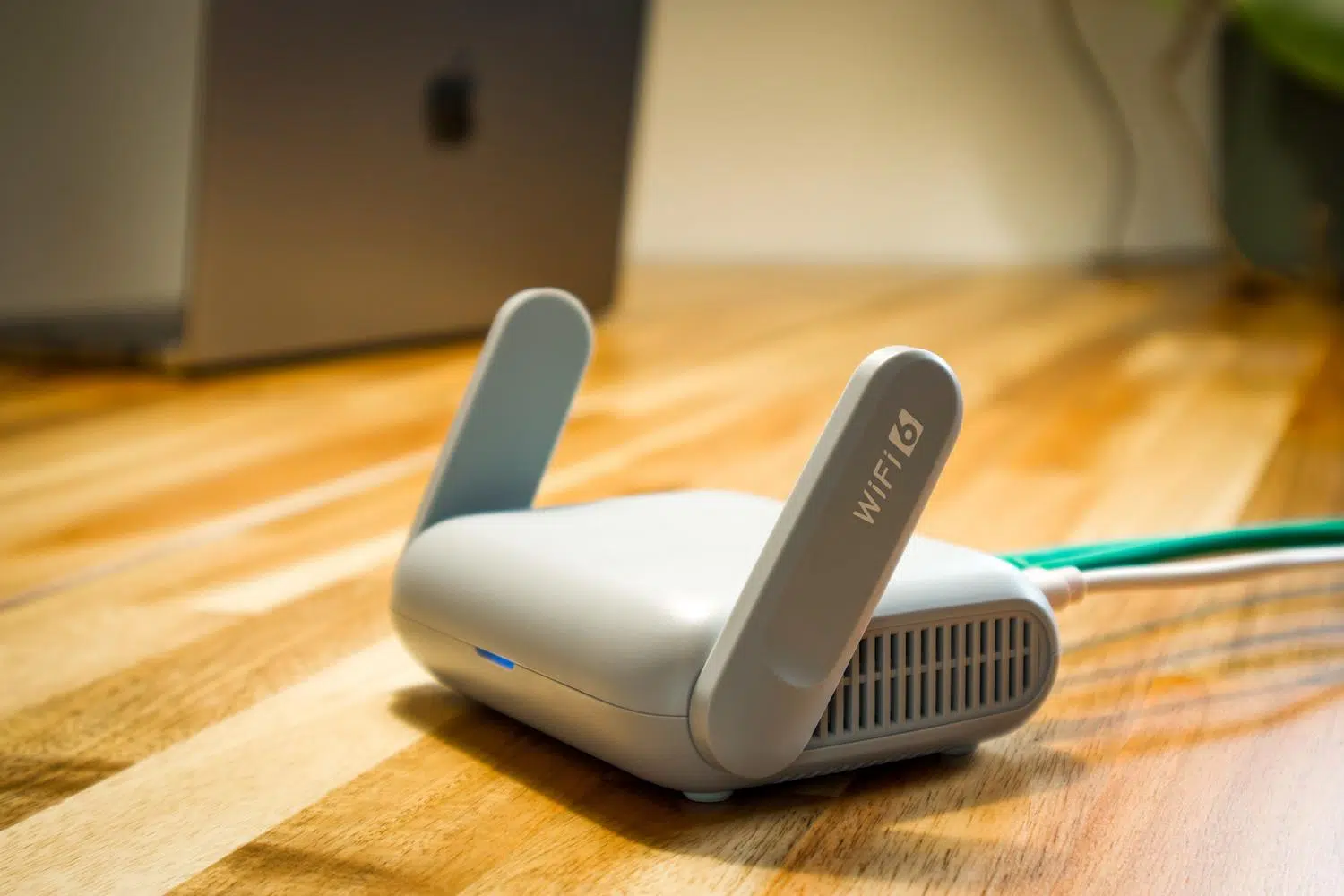
Om du tycker att den förinstallerade programvaran på din router inte räcker till, eller om du helt enkelt vill experimentera med ditt hemnätverk, är installation av OpenWrt nästa logiska steg. Det handlar inte bara om att byta ut ett gränssnitt mot ett annat; det handlar om att förvandla en grundläggande enhet till ett kraftfullt verktyg som kan hantera nätverkstrafik som ett proffs. Du måste dock gå försiktigt tillväga för att undvika att göra din utrustning oanvändbar.
Innan vi börjar är det värt att notera att svårighetsgraden varierar beroende på din erfarenhetsnivå: om du redan är bekant med Linux och vet vad en IP-adress är, kommer detta att vara en barnlek, men om du är nybörjare, var beredd att lära dig grundläggande nätverkskoncept . Kom ihåg att det medför risker att flasha en dator, så gör det på egen risk, men var säker på att resultatet är värt det.

Förberedelser och grundläggande begrepp

För att säkerställa att allt går smidigt måste vi först välja rätt avbildning. När det gäller specifika routrar som WR842N letar vi efter en fabriksavbildning som ersätter den ursprungliga firmware . En viktig punkt är filsystemet: squashfs-formatet är mycket mer mångsidigt än jffs2, även om vi på x86-system också ser alternativet ext4, vilket är idealiskt om vi tänker installera ett stort antal paket eftersom det möjliggör direkt skrivning.
Om du vill undvika komplikationer, undvik "trunk"- eller utvecklingsversioner, eftersom de ofta saknar det grafiska gränssnittet LuCI. Det är bäst att välja stabila eller nästan stabila versioner för att säkerställa att routern inte ger dig några oväntade problem under processen.
Installation på konventionella routrar

Den allmänna processen är vanligtvis ganska enkel. Anslut först din dator till routern med en Ethernet-kabel i någon av LAN-portarna. Routern tilldelar vanligtvis en IP-adress via DHCP; till exempel, på TP-Link-enheter är subnätet vanligtvis 192.168.0.0/24, och du kan komma åt webbgränssnittet på 192.168.0.1 med inloggningsuppgifterna admin/admin.

När du är inne, navigera till systemverktygsavsnittet och leta efter alternativet Firmware-uppgradering . Ladda upp OpenWrt-filen du laddade ner tidigare och klicka på uppgraderingsknappen. Processen kan ta cirka 5 minuter. Om du inte ser ett webbgränssnitt efteråt kan du logga in via SSH och köra kommandon för att installera LuCI och aktivera uhttpd-servern , först genom att uppdatera paketlistan med `opkg update`.
Språnget till x86-baserade routrar

Att installera OpenWrt på x86-hårdvara (som en gammal dator eller en industriell server) är en helt annan sak. Här får du otrolig rå prestanda, vilket gör att du kan konfigurera höghastighets-VPN-servrar eller komplexa trafikhanterare. Minimikraven är enkla: en 64-bitars processor, minst 512 MB RAM (även om 1 GB är idealiskt) och cirka 2 GB lagringsutrymme, helst på en SSD för blixtsnabb prestanda – ett utmärkt alternativ om du vill få ut det mesta av dina äldre datorer.
Steg för att flasha i x86
- Skapa startmediet: Vi laddade ner x86-64-avbildningen och använde verktyg som Rufus i Windows eller Etcher i macOS/Linux för att bränna avbildningen till ett USB-minne. Detta är viktigt. verifiera filens integritet med sha256sum för att undvika fel under installationen.
- BIOS inställningar: Vi startar om datorn och går in i BIOS/UEFI (med F2, F10 eller DEL) för att prioritera uppstart från USBGlöm inte att inaktivera säker start om systemet inte startar.
- Skrivprocess: När installationsprogrammet har laddats, välj destinationsenheten (hårddisk eller SSD) och fortsätt med flashningsprocessen. När du är klar, ta bort USB-enheten och starta om för att starta om operativsystemet.

Initial konfiguration och optimering

Efter den första starten, öppna LuCI-gränssnittet genom att ange 192.168.1.1 i din webbläsare. Det första steget är att ställa in ett starkt root-lösenord i menyn System > Administration för att förhindra obehörig åtkomst till routern. Konfigurera sedan WAN-gränssnittet enligt din internetleverantörs protokoll (DHCP eller PPPoE) och justera LAN-inställningarna efter dina önskemål.
För att få ut det mesta av hårdvaran kan vi installera viktiga paket. Från programvaruhanteraren kan vi lägga till stöd för WireGuard eller OpenVPN , statistikverktyg som luci-app-statistics, eller till och med Samba4 om vi vill konfigurera en liten filserver. På x86-system rekommenderas det starkt att aktivera Smart Queue Management (SQM) för att eliminera lagg och dra nytta av flerkärniga processorer.
Avancerade funktioner och knep
En av OpenWrts styrkor är dess förmåga att skapa VLAN. Detta gör att vi kan segmentera vårt hemnätverk och isolera till exempel IoT-enheter (glödlampor, smarta kontakter) från vårt huvudnätverk så att om en av dem hackas har den komprometterade enheten inte tillgång till vår persondator – ungefär som att skydda ett hemmalabb med VLAN.
Dessutom, om du har två internetanslutningar, kan du konfigurera Dual-WAN för lastbalansering eller för att ha en backup-linje. För de mer äventyrliga finns det automatiseringsskript som använder APK-pakethanteraren (i senare versioner) och owut-verktyget för att hålla firmware uppdaterad via SSH, och utför automatiska säkerhetskopior före varje versionsuppgradering.

Vanlig felsökning
Om routern inte startar är det första du bör kontrollera BIOS och USB-porten. Om du har nätverksproblem, se till att din dator är i DHCP-läge eller tilldela en manuell IP-adress som 192.168.1.2. Om du gör ett kritiskt konfigurationsfel kan du alltid använda den fysiska återställningsknappen genom att hålla den intryckt i 15 sekunder eller, via SSH, genom att köra kommandot `firstboot` följt av en omstart.
Om du behöver återgå till den ursprungliga programvaran måste du ladda ner firmware från tillverkaren och ladda upp den via OpenWrt-gränssnittet, även om denna process varierar beroende på modell. För de som inte vill dedikera fysisk hårdvara kan OpenWrt köras perfekt som en virtuell maskin i VirtualBox eller VMware , vilket är perfekt för testning innan man byter till den faktiska maskinen.
Att bemästra OpenWrt låter dig gå från en begränsad router till ett totalt kontrollcenter där säkerhet, hastighet och anpassningsmöjligheter regerar, oavsett om det gäller att optimera ditt hemnätverk med VLAN, konfigurera ett privat VPN eller rädda en gammal dator för att ge den ett andra liv som hjärnan bakom din anslutning.