- Resursoptimering genom centraliserad utskrift på en enda enhet som är tillgänglig för flera användare.
- Flexibel anslutning via trådlös Wi-Fi-teknik, Ethernet-kablar eller genom användning av en central server.
- Förbättra företagets produktivitet genom att möjliggöra fjärrutskrift från datorer, surfplattor och mobila enheter.
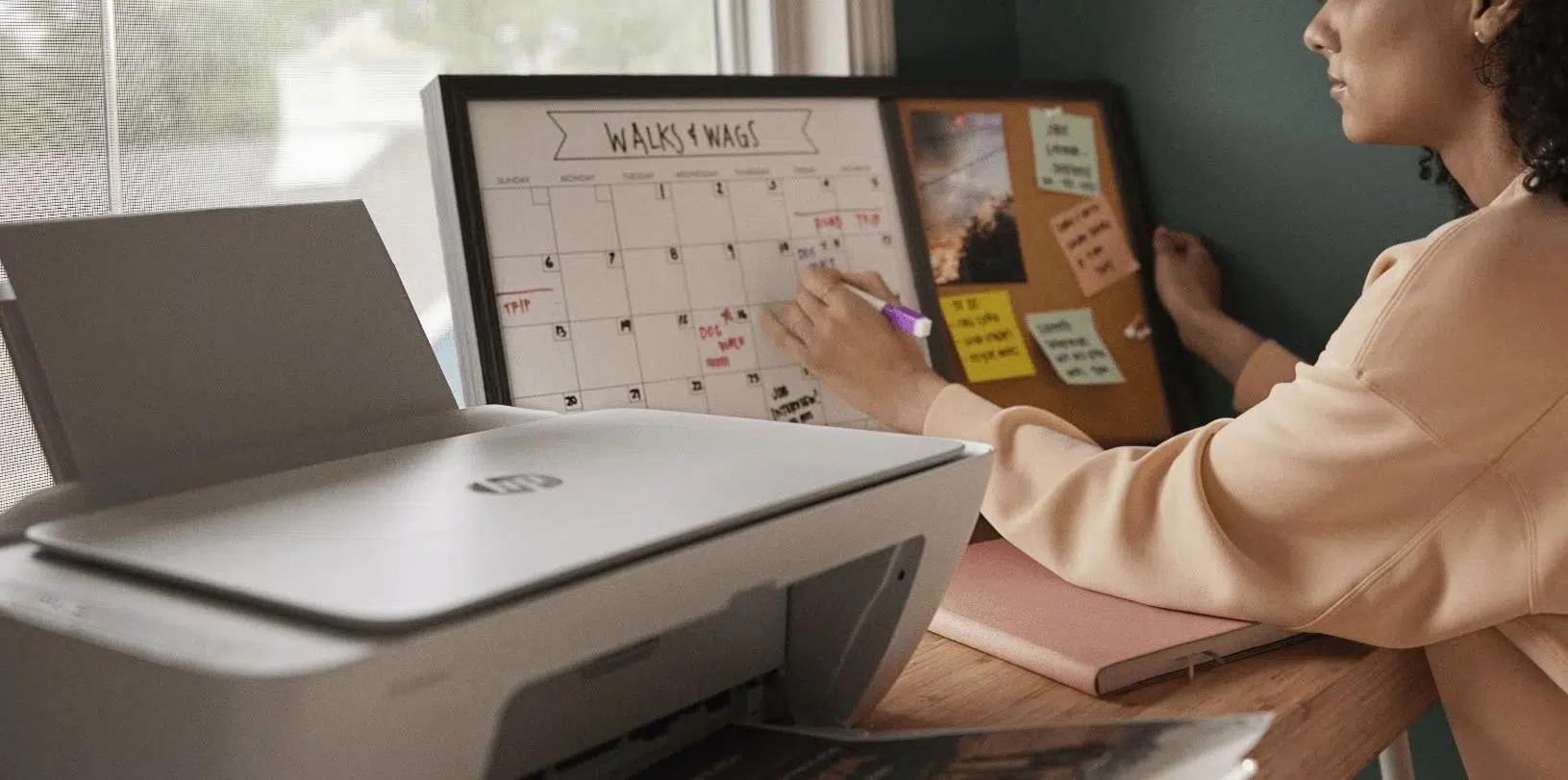
Idag är möjligheten för hela teamet att skriva ut dokument utan att behöva resa sig från stolarna eller fumla runt med USB-minnen avgörande för ett smidigt arbetsflöde . Oavsett om det är på ett litet kontor eller i en mer komplex miljö gör möjligheten att sammankoppla datorer samarbetet mycket mer dynamiskt och framför allt hindrar det oss från att fastna i kablar, vilket ger oss en bättre förståelse för syftet med ett datornätverk på arbetsplatsen.
Att installera en nätverksskrivare är ingen raketforskning, även om din dator ibland verkar krångla. I grund och botten handlar det om att låta en enhet fungera som en brygga eller låta skrivaren hanteras oberoende av routern, vilket gör att flera användare enkelt kan skriva ut från sina egna arbetsstationer, vilket sparar kostnader och utrymme.

Grundläggande förberedelser och hårdvara
Innan du går in i inställningsmenyerna är det en bra idé att kontrollera din enhet. Det är viktigt att verifiera att skrivaren har Wi-Fi-anslutning eller en Ethernet-port . Om du har kabeln till hands och din skrivare stöder det är det oftast det mest stabila alternativet att ansluta den direkt till routern för att undvika oväntade avbrott.
Om du föredrar trådlös anslutning, se till att skrivaren är påslagen och följ tillverkarens instruktioner för att ansluta den till ditt kontors Wi-Fi-nätverk . Om din skrivare är äldre och inte har dessa alternativ, oroa dig inte: du kan använda en USB-kabel för att ansluta den till en huvuddator, som sedan fungerar som en server för de andra skrivarna.

Konfiguration i Windows-miljöer
För att processen ska fungera smidigt är det första steget att se till att ditt nätverk är konfigurerat som en privat nätverksprofil . Om Windows tror att du är på ett offentligt nätverk kommer det att blockera åtkomst från andra enheter av säkerhetsskäl. Du kan ändra detta i avsnittet Nätverk och internet genom att välja dina anslutningsegenskaper och markera alternativet för privat nätverk.
När detta är klart måste du aktivera nätverksidentifiering och fil- och skrivardelning. Detta finns i de avancerade nätverksinställningarna. Om dessa alternativ är inaktiverade kommer andra datorer på kontoret aldrig att hitta skrivaren, oavsett hur många gånger den är påslagen.
Dela skrivaren från huvuddatorn
Om skrivaren är ansluten till en dator via USB, gå till avsnittet Skrivare och skannrar, välj enheten och öppna dess egenskaper. På fliken Delning markerar du rutan för att dela den här skrivaren och ge den ett enkelt namn. Det här namnet hjälper dina kollegor att hitta den snabbt.

Det rekommenderas starkt att du antecknar enhetsnamnet eller IPv4-adressen för din huvuddator. Du hittar den här informationen i avsnittet Systeminformation eller i nätverksinställningarna. Att ha IP-adressen till hands är en livräddare när Windows automatiska skrivarsökning misslyckas och du måste lägga till skrivaren manuellt.
Installation på sekundärutrustning
På andra datorer går du helt enkelt till Lägg till enhet. Systemet söker vanligtvis igenom nätverket och visar den tillgängliga skrivaren. Om den inte visas av någon anledning, oroa dig inte: välj alternativet att lägga till den manuellt och ange sökvägen med formatet \\datornamn\skrivarnamn eller motsvarande IP-adress.
I mer specifika fall kan du använda guiden för TCP/IP-adress eller värdnamn . Det är här du anger den exakta IP-adressen du noterade tidigare. Systemet söker efter enheten på den specifika adressen, och när den har hittats behöver du bara ge den ett igenkännbart namn och slutföra installationsprocessen.

Installation på Mac och äldre system
Om du använder en Mac är processen annorlunda men lika enkel. Gå till Systeminställningar och navigera till Skrivare och skannrar. Om du klickar på knappen "+" visas en flik som heter IP-adress där du behöver ange skrivarens IP-adress . Välj lämpligt protokoll och drivrutin, så är skrivaren redo att användas.
För de som fortfarande använder operativsystem som Windows XP, 2000 eller till och med Windows 98 är processen liknande, men menyerna är annorlunda. Det är viktigt att logga in med ett administratörskonto för att installera programvaran och aktivera den delade resursen, eftersom begränsade konton inte har behörighet att hantera nätverket.
Fördelar och potentiella nackdelar med nätverksutskrift
Den största fördelen är utan tvekan kostnads- och utrymmesbesparingarna . Det är ingen idé att köpa en skrivare till varje anställd när en enda högkapacitetsmaskin kan betjäna hela avdelningen. Dessutom förenklar centraliserad hantering avsevärt drivrutinsuppdateringar och tekniskt underhåll.

Å andra sidan är det viktigt att komma ihåg att vi är helt beroende av internetanslutningen. Om routern går ner eller huvuddatorn stängs av kommer ingen att kunna skriva ut förrän tjänsten är återställd. Det är också möjligt att om det är för mycket samtidig efterfrågan blir utskriftskön överbelastad och det tar längre tid för enheten att svara.
En annan punkt att tänka på är säkerhet. Om behörigheterna inte är korrekt konfigurerade kan alla som är anslutna till nätverket få åtkomst till enhetens inställningar . Därför är det avgörande att hantera vem som har behörighet att skriva ut och vem som inte har det, särskilt i företag som hanterar konfidentiell information.
Ett välkonfigurerat utskriftssystem optimerar affärsresurser, underlättar mobilitet genom att möjliggöra utskrift från surfplattor eller mobila enheter och minskar drastiskt kabeltrassel på kontoret. Att bara säkerställa korrekta IP-adresstilldelningar och nätverksbehörigheter är allt som krävs för att få ett strömlinjeformat och effektivt arbetsflöde.
