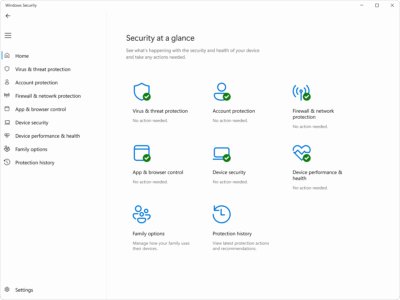
- Microsoft Defender erbjuder ett mycket starkt skydd om det uppdateras och förstärks med avancerade register- och policyinställningar.
- Funktioner som skydd mot ransomware, kontokontroll, brandvägg och skydd mot exploater är viktiga för att säkra Windows.
- Säkerheten förbättras genom att kombinera god användarpraxis (lösenord, lokala konton, föräldrakontroller) med korrekt teknisk konfiguration.
- I professionella miljöer möjliggör Intune och grupprinciper att en enhetlig säkerhetsstrategi tillämpas på alla enheter.

Om du använder Windows 10 eller Windows 11 har du redan ett ganska hyfsat antivirusprogram installerat som standard: Microsoft Defender . Problemet är att nästan ingen bryr sig om att konfigurera det noggrant, och eftersom det kommer från standardinställningarna är du skyddad ... men inte så skyddad som du skulle kunna vara. Med några väl genomtänkta justeringar kan du ta din systemsäkerhet till nästa nivå.
I den här guiden ska vi se hur du finjusterar Microsoft Defender för att ge bästa möjliga skydd , både på en hemdator och i en professionell miljö. Vi går igenom allt från grundläggande gränssnittsalternativ till avancerade registerinställningar, skydd mot ransomware, sekretessinställningar, föräldrakontroller och centraliserad hantering med Intune eller gruppolicy.
Uppdatera och kontrollera statusen för Microsoft Defender
Innan du börjar bli kreativ med inställningarna, se till att Defenders motor och signaturer är helt uppdaterade . Ett föråldrat antivirusprogram är nästan värre än att inte ha något antivirusprogram alls.
Det snabbaste sättet att söka efter skyddsuppdateringar är att högerklicka på ikonen för Windows-säkerhet i systemfältet och välja "Sök efter skyddsuppdateringar ". Du kan också öppna Windows-säkerhet, gå till Virus- och hotskydd och klicka på Uppdateringar för virus- och hotskydd.
Det är en bra idé att regelbundet öppna den här sektionen för att kontrollera att inga uppdateringar har fastnat och att systemstatusen är korrekt. Detta säkerställer att analysmotorn, heuristik och signaturer för skadlig kod är uppdaterade.
Härda Microsoft Defender från Windows-registret
Om du vill få ut det mesta av Defender kan du aktivera alternativ som inte visas i det grafiska gränssnittet och som avsevärt ökar aggressiviteten och djupet på skanningarna . Detta kräver att du ändrar Windows-registret, så var mycket försiktig med vad du gör.
Navigera till sökvägen HKEY_LOCAL_MACHINE\SOFTWARE\Policies\Microsoft\Windows Defender . Inom den nyckeln skapar du två nya undernycklar med namnet MpEngine och Spynet (högerklicka på "Windows Defender" > Ny > Nyckel och ange lämpligt namn).
Gå nu in i MpEngine- nyckeln och skapa ett nytt 32-bitars DWORD-värde som heter MpBafsExtendedTimeout i den högra rutan . Tilldela det värdet 0x19 i hexadecimalt tal (25 i decimalt tal). Skapa sedan ett annat 32-bitars DWORD som heter MpCloudBlockLevel och sätt dess värde till 0x2 i hexadecimalt tal.
Dessa inställningar styr hur länge Defender tillfälligt kan blockera en misstänkt fil medan den frågar molnet och aggressivitetsnivån vid bedömning av molnhot. Om du ställer in MpBafsExtendedTimeout ökar du den maximala blockeringstiden till cirka 60 sekunder, vilket minskar risken för att en tvivelaktig fil körs innan molntjänsten klassificerar den. Om du ställer in MpCloudBlockLevel till 2 ställs molnskyddsnivån in på mycket strikt, vilket gör det mer sannolikt att Defender blockerar allt med dåligt rykte.
Öppna sedan Spynet- nyckeln och skapa följande 32-bitars DWORD-värden:
- DisableBlockAtFirstSeen med värde 0.
- SpynetRapportering med värde 2.
- LocalSettingOverrideSpynetReportering med värde 1.
- SubmitSamplesConsent med värde 1.
Om DisableBlockAtFirstSeen ställs in på 0 säkerställs att systemet utför realtidskontroller mot Microsoft Active Protection Service. Det betyder att nya filer kan blockeras så snart de visas för första gången om deras rykte är tvivelaktigt.
Ett SpynetReporting-värde på 2 aktiverar en avancerad prenumeration på Microsofts ryktestjänst, som skickar mer information om upptäckt skadlig kod: filnamn, beteende och systempåverkan. Detta bidrar till att förbättra molnförsvaret, men på bekostnad av att dela mer information med Microsoft, vilket påverkar integriteten.
LocalSettingOverrideSpynetReporting med värdet 1 indikerar att den lokala inställningen kan åsidosätta grupprincipen gällande dataöverföring, vilket är användbart när du behöver justera något på en specifik dator även om det finns ett företags-GPO.
Slutligen, om du ställer in SubmitSamplesConsent på 1 skickas exempel på misstänkta filer automatiskt när telemetri tillåter det. Detta ökar Microsofts förmåga att generera snabba signaturer och detekteringsmodeller för nya hot.
När du är klar stänger du Registereditorn och startar om datorn. Från och med den tidpunkten kommer Defender att fungera med en mycket strängare skyddsprofil , särskilt mot nyligen upptäckta hot.
Välj vilka filer, mappar och processer Defender ska genomsöka
Även om det kan låta konstigt, är det för maximal säkerhet ibland nödvändigt att tala om för Defender vad som inte ska skannas . Detta görs för att undvika konflikter med vissa kritiska applikationer eller utvecklingsverktyg, och för att optimera prestanda.
Öppna Windows-säkerhet och gå till Virus- och hotskydd . Scrolla ner till Inställningar för virus- och hotskydd och klicka på Hantera inställningar . Längst ner ser du avsnittet Undantag . Klicka på Lägg till eller ta bort undantag och sedan på Lägg till undantag.
Du kan exkludera en specifik fil , en filtyp (efter filändelse), en hel mapp eller en process. Om du väljer en fil eller mapp öppnas Utforskaren så att du kan välja sökvägen. Om du väljer en filtyp eller process visas en dialogruta som ber dig skriva filändelsen eller namnet på den körbara filen.
När du lägger till undantag listas de på samma skärm. För att ta bort några klickar du på den lilla pilen bredvid den och klickar sedan på Ta bort . Det är lämpligt att använda dessa undantag klokt: varje undantag är något som Defender inte längre övervakar , så du bör bara undanta det som är absolut nödvändigt och, om möjligt, begränsa dessa undantag till stängda mappar eller processer som du absolut litar på.
Från samma panel för antivirus- och hotskydd har du också tillgång till olika typer av skanningar :
- Snabbt testTypiska mappar där skadlig kod vanligtvis gömmer sig.
- Fullständig tentamendjupgående analys av alla filer och hårddiskar.
- Personlig tentamenDu väljer vilka mappar du vill granska.
- Microsoft Defender Offline-skanningOfflineanalys för att eliminera ihållande hot.
Om du misstänker att det finns en specifik mapp (till exempel Nedladdningar eller en katalog där du arbetar med filer från tredje part) är det bästa alternativet att använda den anpassade skanningen . Välj platsen med "Skanna nu", välj mappen och klicka på "Välj mapp". Defender startar skanningen och visar en förloppsindikator med antalet skannade filer, förfluten tid och beräknad återstående tid.
Strax nedanför finns Hothistoriken , där du kan se datum och typ av den senaste skanningen, antalet hittade hot, skanningens varaktighet och antalet granskade filer. Den visar även hot i karantän och de som manuellt tillåtits av användaren.
Från det här avsnittet kan du ta bort allt som är i karantän på en gång, eller granska objekt för objekt och bestämma vad som ska tas bort permanent eller vad som ska återställas (förutsatt naturligtvis risken att återaktivera en potentiellt farlig fil).
Skydda dig mot ransomware med Microsoft Defender
En av Defenders viktigaste funktioner, som ofta är inaktiverad som standard , är ransomware-skydd baserat på mappåtkomstkontroll.
Ransomware krypterar dina personliga filer och kräver sedan en lösensumma (vanligtvis i kryptovaluta) för att återställa åtkomsten. Att betala garanterar ingenting, och ofta stängs angriparnas e-postadresser eller kontaktkanaler ner, vilket lämnar dig med både dina pengar och din data.
För att aktivera detta skydd, öppna Windows Säkerhet och gå till Virus- och hotskydd . Scrolla ner till avsnittet "Skydd mot utpressningsprogram" och klicka på "Hantera skydd mot utpressningsprogram". Där ser du alternativet "Kontrollera mappåtkomst".
Genom att aktivera den här funktionen förhindras obehöriga program från att ändra eller kryptera skyddade mappar . Windows skyddar systemmappar och vissa användarsökvägar som standard, men du kan lägga till andra efter behov.
I samma panel kan du visa låshistoriken, lägga till nya skyddade mappar med "Lägg till en skyddad mapp" och ta bort de du inte längre vill skydda (förutom systemmappar, som inte kan inaktiveras). Tanken är att inkludera allt som är viktigt för dig här: arbetsdokument, foton, projekt etc., så att ransomware inte enkelt kan komma åt dem.
Dessutom kan du länka din säkerhetskopia till OneDrive . Om du loggar in med ditt Microsoft-konto kan du ställa in automatiska säkerhetskopior av dina viktigaste filer till molnet. Detta förhindrar inte själva attacken, men det hjälper dig att återställa dina data även om din dator har krypterats helt.
Aktivera Defender-manipuleringsskyddet
Ett annat mycket användbart lager är manipuleringsskydd . Den här funktionen förhindrar att skadlig programvara eller tredjepartsprogram ändrar viktiga Defender-inställningar för att tyst inaktivera eller försvaga det.
För att aktivera det, gå tillbaka till Windows Säkerhet, öppna Virus- och hotskydd , gå till inställningar för Virus- och hotskydd och klicka på Hantera inställningar . Där hittar du avsnittet för manipuleringsskydd och aktiverar det.
Från och med den tidpunkten kommer alla försök att ändra kritiska Defender-inställningar från externa auktoriserade kanaler att blockeras automatiskt . Observera att detta skydd endast täcker själva Windows Defender; om du använder ett antivirusprogram från tredje part måste du kontrollera dess inställningar för liknande skydd.
Övervakning av identitetsstöld med Microsoft Defender
Defender har utvecklats bortom klassiskt antivirusprogram och integrerar i vissa abonnemang och regioner funktioner för identitetsstöldövervakning , med hjälp av tredjepartsteknik som Experian.
Den här funktionen, kallad identitetsstöldövervakning, ansvarar för att kontrollera om dina personuppgifter (som e-post, ID-dokument etc.) visas på misstänkta källor eller på den mörka webben . Det är inte en ytlig funktion: tjänsten utför kontinuerlig övervakning och varnar dig om den upptäcker potentiell bedräglig användning av din identitet.
För att använda den, logga in på din My Defender- instrumentpanel , välj alternativet "Kom igång med identitetsövervakning" och skapa en profil. Du kommer att bli ombedd att ange personlig information, som kommer att jämföras med data som finns på den mörka webben och andra källor. Du kan också lägga till familjemedlemmar så att tjänsten kan skydda mer än en person under samma prenumeration.
Ytterligare säkerhets- och sekretessinställningar i Windows
Förutom Defender innehåller Windows flera säkerhetsalternativ som bör konfigureras korrekt om du letar efter en verkligt robust miljö . Många av dem påverkar både skydd och din integritet.
Skydda din inloggning: lösenord, PIN-kod eller fingeravtryck
Det första är att förhindra att någon sitter framför din dator och loggar in utan tillstånd. För att göra detta måste du konfigurera en säker inloggningsmetod: lösenord, PIN-kod, fingeravtryck, säkerhetsnyckel eller till och med bildlösenord.
Gå till Inställningar > Konton > Inloggningsalternativ . Därifrån väljer du det alternativ som passar dig bäst (till exempel Windows Hello med fingeravtryck eller PIN-kod) och följer guiden. När du är klar startar du om datorn om du uppmanas att göra det så att det nya skyddet tillämpas från start.
Tvinga fram regelbundna lösenordsändringar
I affärsmiljöer är det mycket vanligt att tvinga lösenord att löpa ut regelbundet. Tanken är att även om någon har stulit dem är deras användningsfönster relativt kort.
I versioner av Windows som stöder det kan du konfigurera detta genom att öppna Kör (Win + R), skriva netplwiz och trycka på Enter. I fönstret som visas går du till fliken Avancerat , anger Avancerade alternativ i avsnittet Lokala användare och grupper och väljer Användare . Dubbelklicka sedan på önskad användare i den högra rutan och avmarkera "Lösenordet upphör aldrig att gälla".
Som standard kräver Windows vanligtvis ett lösenordsbyte var 42:e dag , även om detta kan justeras via grupprinciper. Om du inte har åtkomst till grupprinciper kan du använda kommandoraden med en kommandotolk på administratörsnivå!
Kör det här kommandot för att aktivera kontots utgångsdatum på alla konton:
wmic användarkonto anger att lösenordet upphör att gälla = True
Och om du bara vill tillämpa det på en specifik användare:
wmic användarkonto där namn=Användarnamn anger lösenordsutgångar=True
Ersätt användarnamnet med det faktiska kontonamnet. Detta säkerställer att inloggningsuppgifterna förnyas regelbundet.
Användarkontokontroll (UAC)
Användarkontokontroll (UAC) är det där irriterande popup-fönstret som visas när ett program vill göra betydande ändringar i systemet. Men det är just denna irritation som hindrar skadlig programvara från att manipulera känsliga delar av systemet utan din vetskap.
För att kontrollera att Användarkontokontroll (UAC) är aktiverat, öppna Kontrollpanelen och gå till System och säkerhet > Säkerhet och underhåll . Expandera avsnittet Säkerhet och kontrollera statusen för Användarkontokontroll . Om den visas som inaktiverad klickar du på länken för att ändra inställningar och väljer en nivå som ska meddela dig när ett program försöker göra ändringar (ställ inte in den på den lägsta nivån om du prioriterar säkerhet).
Använd ett lokalt konto istället för ett Microsoft-konto
Microsoft försöker få nästan alla att använda molnkonton, men ett traditionellt lokalt konto har tydliga fördelar när det gäller integritet och kontroll. Det synkroniserar inte inställningar eller data mellan enheter, men det minskar också attackytan.
Om du för närvarande är inloggad med ett Microsoft-konto och vill byta till ett lokalt konto, gå till Inställningar > Konton > Din information och leta efter alternativet " Logga in med ett lokalt konto istället ". Om det lokala kontot inte redan finns, skapa först ett från Konton > Familj och andra användare > Lägg till någon annan på den här datorn och välj "Lägg till en användare utan ett Microsoft-konto".
När du har skapat profilen anger du det nya användarnamnet och lösenordet i Din information, svarar på säkerhetsfrågorna om du blir ombedd och loggar sedan ut och in med ditt lokala konto. Detta ger dig en profil som är mer isolerad från molnet.
Föräldrakontroll och familjeskydd
Windows integrerar ett avsnitt för familjealternativ i Windows-säkerhet som är utformat för att styra vad barn gör på datorn och på internet.
I familjens instrumentpanel kan du lägga till barnkonton som är länkade till ditt Microsoft-konto och ställa in skärmtidsgränser, begränsningar för webbinnehåll , tillåtna appar och spel samt ta emot aktivitetsrapporter.
Bland de viktigaste alternativen är:
- Definiera vilka webbplatser den minderåriga kan besöka (vitlistor eller svartlistor).
- Ställ in en daglig gräns för datoranvändning, varefter datorn låses för den användaren.
- Välj vilka appar och spel som är tillåtna eller blockera alla utom de du väljer.
Andra avancerade säkerhetsinställningar
Utöver huvudfunktionerna finns det en uppsättning inställningar som är värda att granska om du vill ha ett mycket välskyddat Windows , särskilt i professionella eller högriskmiljöer.
Anpassa sårbarhetsskydd (Exploit Protection)
Windows 10 och 11 har ett inbyggt system för att minska sårbarheter som du hittar genom att söka efter " Sårbarhetsskydd " eller "exploit" i Start-menyn. Det finns under Windows-säkerhet > App- och webbläsarkontroll ; det rekommenderas också att granska Windows-säkerhetssårbarheter relaterade till sårbarheter och patchar.
Det här verktyget har två konfigurationsområden: ett för hela systemet och ett annat specifikt för varje program. Den globala konfigurationen är vanligtvis ganska finjusterad som standard, med de flesta riskreducerande åtgärder aktiverade, så det finns ingen anledning att komplicera saker och ting alltför mycket där om du inte har ett specifikt fall.
Den riktigt intressanta delen är fliken för konfiguration per program. Därifrån kan du lägga till specifika program med hjälp av " Lägg till program att anpassa " och justera åtgärder för var och en, såsom dataexekveringsskydd (DEP), skydd mot godtycklig kod, blockering av bilder med låg integritet och andra mekanismer.
Tanken är att de mest sårbara applikationerna (webbläsare, PDF-läsare, kontorspaket, designprogramvara etc.) ska ha en högre härdningsnivå, vilket minimerar sannolikheten för att en ouppdaterad sårbarhet kan utnyttjas framgångsrikt . Det är dock lämpligt att granska varje alternativ i Microsofts dokumentation för att förstå dess funktion och undvika att kompromettera kritiska program.
Kontrollera och håll Windows-brandväggen aktiv
Så uppenbart som det kan verka finns det fortfarande datorer där Windows-brandväggen är inaktiverad eller felkonfigurerad. Ett bra antivirusprogram är till liten nytta om du lämnar alla nätverksportar öppna; överväg att använda det bästa gratisprogrammet för att hantera Windows-brandväggen och stärka den.
För att kontrollera detta från Kontrollpanelen, gå till System och säkerhet > Säkerhet och underhåll > Säkerhet och granska brandväggens status. Du kan också se den i Windows-säkerhet under Brandvägg och nätverksskydd , som visar status för domän-, privata och offentliga nätverk.
Se till att, som ett minimum, offentliga nätverk är strikt skyddade och att det inte finns några konstiga regler som tillåter inkommande anslutningar som du inte känner igen.
Hantera Microsoft Defender-aviseringar
Defender startar med Windows och fortsätter att arbeta i bakgrunden. Dess ikon i systemfältet visar en grön cirkel med en vit bockmarkering när allt fungerar korrekt. Därifrån kan du komma åt dess inställningar och bland annat justera aviseringar.
Klicka på ikonen, tryck på kugghjulet i det nedre vänstra hörnet och gå till avsnittet Aviseringar , där du ser länken "Hantera aviseringar".
På den skärmen kan du styra tre huvudblock :
- Meddelanden om virus- och hotskydd.
- Aviseringar om kontoskydd.
- Meddelanden om brandvägg och nätverksskydd.
Inom virus- och hotmeddelandena kan du inaktivera den allmänna knappen "Få informationsmeddelanden" eller välja vilka varningar du vill ta emot: senaste skanningsresultat, detekteringar som inte kräver användaråtgärd eller block av misstänkta filer som redan har neutraliserats.
Meddelanden om kontoskydd hänvisar till exempel till problem med Windows Hello eller dynamisk låsning, medan brandväggsmeddelanden varnar dig om ändringar i nätverkskonfigurationen eller trafikfiltreringsincidenter. Du kan bara aktivera de meddelanden som du tycker är verkligt användbara för att undvika konstant brus utan att missa viktig information.
Hantering av säkerhetsleverantörer
På skärmen Antivirus och hotskydd finns en anspråkslös men mycket användbar länk som heter " Hantera leverantörer ", precis under "Vem skyddar mig?".
Om du klickar på den visas vilka komponenter som hanterar antivirus, brandvägg och webbskydd. Om du bara använder Defender visas den som den primära lösningen. Härifrån kan du växla till andra installerade produkter, öppna deras inställningar och, om du vill, söka efter ytterligare säkerhetsappar i Microsoft Store för att förbättra webbskyddet (till exempel ytterligare webbfilter eller nätfiskeskydd).
Inaktivera nedladdningar av uppdateringar från andra enheter
Windows 10 och 11 inkluderar ett alternativ som heter "Distributionsoptimering" som låter dig ladda ner uppdateringar från andra datorer i nätverket och till och med från datorer på internet, vilket förvandlar din dator till en slags P2P-nod för uppdateringar.
Detta snabbar upp nedladdningar, men det gör det också möjligt för din dator att dela data med andra . Om du letar efter säkerhet och kontroll är det bäst att blockera det.
För att göra detta, gå till Inställningar > Uppdatering och säkerhet > Windows Update , ange Avancerade alternativ och sedan Distributionsoptimering . Där avaktiverar du reglaget Tillåt nedladdningar från andra datorer.
Kontrollera och automatisera Windows-uppdateringar
Att hålla Windows uppdaterat är nyckeln till att säkerställa att säkerhetsuppdateringar täcker nyupptäckta sårbarheter . Från avsnittet Windows Update kan du söka efter väntande uppdateringar och tvinga fram nedladdning och installation av dem.
Öppna Inställningar > Uppdatering och säkerhet > Windows Update och kontrollera statusen. Det är bäst att låta automatiska uppdateringar vara aktiverade så att du inte behöver komma ihåg att göra det manuellt.
Medan du ändå håller på, passa på att regelbundet granska listan över installerade program i Inställningar > Appar. Om du ser något misstänkt eller som du inte minns att du installerat, undersök det och ta bort det om du är osäker. Många problem uppstår på grund av programvara som läggs till "bakvägen" tillsammans med andra nedladdningar.
Hantera Microsoft Defender i professionella miljöer
I organisationer med många team är det inte meningsfullt att justera Defender en efter en. För detta erbjuder Microsoft integration med Intune och hantering via grupprincip , vilket möjliggör distribution av enhetliga principer.
Konfigurera Defender med Microsoft Intune
Från Intune Admin Center kan du skapa antiviruspolicyer specifika för Windows och macOS. Dessa policyer grupperar inställningar som realtidsskydd, schemalagda skanningar, åtkomstkontroll, användarupplevelse i Windows Security och mycket mer.
Det grundläggande arbetsflödet för en ny Windows-antiviruspolicy är:
- Öppna Intune, gå till Slutpunktssäkerhet > Antivirus.
- Skapa en ny policy och välj plattformen som din plattform Windows 10, Windows 11 och Windows Server och profilen Microsoft Defender Antivirus.
- Fyll i namn och beskrivning och konfigurera sedan önskade alternativ i avsnittet försvarare (till exempel skyddsnivåer i realtid, analystider, åtgärder mot skadlig kod etc.).
- Tilldela omfattningsetiketter om du använder dem för segmentadministration.
- Tilldela policyn till motsvarande enhet eller användargrupper och skapa den.
För macOS är processen liknande, med val av macOS -plattform och antivirusprofil , med specifika inställningar dokumenterade för Microsoft Defender för Endpoint på Mac.
Om du behöver ändra en befintlig policy väljer du den helt enkelt från listan, klickar på Redigera i inställningsavsnittet, gör nödvändiga ändringar och sparar. Intune sprider sedan de nya policyerna till de hanterade datorerna.
Använda grupprincipobjekt (GPO:er) för Defender
I Active Directory-domäner är det vanligt att hantera Defender med hjälp av administrativa mallar . Det är viktigt att veta att om manipuleringsskydd är aktiverat kommer vissa ändringar av gruppolicyobjekt (GPO) i skyddade konfigurationer att ignoreras. Du kan till exempel inte inaktivera manipuleringsskydd direkt från gruppolicyobjektet; du skulle behöva använda felsökningsläge för att tillfälligt inaktivera det, och det kommer att återställas.
Så här konfigurerar du alltid-på-skydd med hjälp av grupprincip på en lokal dator (eller i ett domän-GPO):
Öppna den lokala grupprincipredigeraren genom att skriva gpedit i sökrutan och välja "Redigera grupprincip" . Navigera sedan till Datorkonfiguration > Administrativa mallar > Windows-komponenter > Microsoft Defender Antivirus.
I den högra panelen aktiverar du alternativet "Tillåt att antimalware-tjänsten startas med normal prioritet" . Detta säkerställer att Defender-tjänsten laddas korrekt vid systemstart.
Gå sedan till avsnittet Realtidsskydd och granska de olika tillgängliga policyerna (beroende på den senaste ADMX-versionen). Därifrån kan du till exempel definiera om du tillfälligt vill inaktivera realtidsskydd och om du vill inspektera nedladdade filer, skript, e-postbilagor etc.
I avsnittet Skanning , aktivera åtminstone policyn "Aktivera heuristik" , vilket gör att Defender använder beteendebaserade analystekniker för att hitta okänd skadlig kod, inte bara genom signatur.
Om du någonsin behöver inaktivera realtidsskydd via GPO (till exempel för kontrollerad testning) kan du aktivera alternativet "Inaktivera realtidsskydd" i inställningarna för realtidsskydd . Tänk återigen på att manipuleringsskydd kan förhindra denna ändring om det är aktivt och hanteras från molnet.
För att hålla alla dessa principer uppdaterade, se till att du använder de senaste administrativa mallarna för Microsoft ADMX så att du har åtkomst till alla inställningar som är tillgängliga för de senaste versionerna av Windows.
Med alla dessa justeringar, som kombinerar förstärkning av Defender-motorn, skydd mot ransomware, kontopolicyer, uppdateringskontroll och centraliserad hantering, kan du lämna ditt Windows i ett säkerhetsläge långt över genomsnittet , utan att alltid behöva tillgripa dyra och i många fall redundanta tredjepartsprodukter.