- Konfigurera nattljus, ljusstyrka, kontrast, mörkt läge och textstorlek i Windows för att minska ögonansträngning.
- Välj skärmar med blåljusfilter, antireflexbehandling och bra uppdateringsfrekvens, och placera dem på lämplig höjd.
- Var uppmärksam på ergonomi, omgivande belysning och skärmavstånd för att säkerställa att dina ögon arbetar mer bekvämt.
- Inkludera regelbundna pauser, ögonövningar och goda blinknings- och vätskevanor för att skydda din ögonhälsa.

Att spendera timmar framför datorn har blivit helt normalt, oavsett om du arbetar på kontor, distansarbetar eller studerar hemma. Problemet är att denna kontinuerliga skärmexponering tar ut sin rätt på dina ögon: klåda, torrhet, dimsyn, huvudvärk… och känslan av att du i slutet av dagen är helt utmattad. Den goda nyheten är att mycket av detta obehag kan minskas genom att justera Windows och din skärm på rätt sätt och anamma några enkla vanor.
Med några få justeringar av dina Windows-skärminställningar , genom att dra nytta av funktioner som nattljus, mörkt läge, skalning och tillgänglighet, tillsammans med god ergonomi och ögonhygien, kan du minska ögonbelastningen avsevärt. Det handlar inte bara om att justera ljusstyrkan: vi ska titta i detalj på vad du kan göra i Windows 10 och Windows 11, vilka skärminställningar du ska använda och vilka rutiner du ska följa för att hålla dina ögon fräscha i slutet av dagen.
Konfigurera Windows för att minska blått ljus och bländning
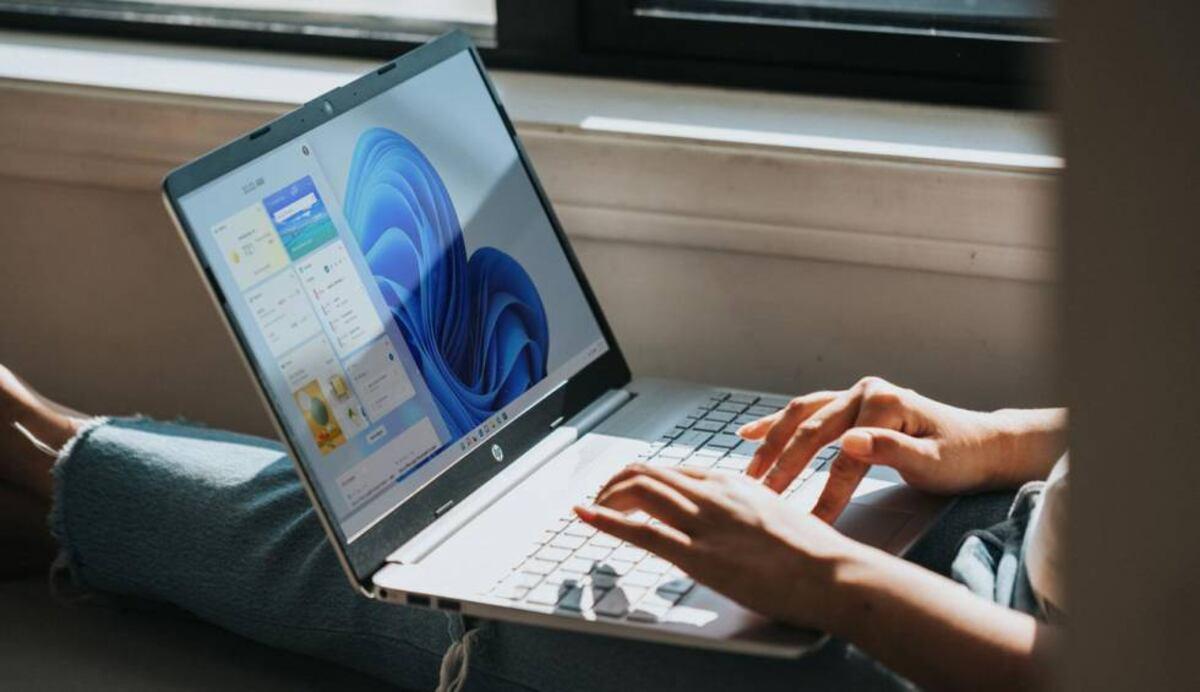
Det blå ljuset som avges från skärmar kan störa sömnen och bidra till ögonansträngning när man använder en dator på natten . Windows har en mycket användbar inbyggd funktion för att minska denna typ av ljus, utöver ljusstyrka- och kontrastkontroller som bör justeras korrekt.
Använda nattlampa i Windows 10 och Windows 11
Windows Nattljus ger skärmen en varm (orange) nyans för att minska utsläppet av blått ljus. Förändringen kan verka abrupt till en början, men den kan justeras för att vara mildare och lättare att tolerera dagligen.
I Windows 11 är stegen för att aktivera och justera den här funktionen mycket enkla och låter systemet automatiskt upptäcka om det är natt för att minska ljusstyrkan och den blå ljuskomponenten under de kritiska timmarna innan man somnar.
I Windows 10 är proceduren liknande: från bildskärmsinställningarna i System kan du aktivera Nattljus med en växlingsknapp och sedan komma åt alternativen för att bestämma filtrets schema och intensitet. Genom att noggrant justera reglaget uppnår du en balans som inte förvränger färgerna för mycket, men som också minskar bländning för dina ögon.
Förutom att konfigurera det från inställningsmenyn kan du också aktivera eller inaktivera Nattljus från snabbmeddelandepanelen i båda versionerna av Windows, vilket är mycket praktiskt om du bara vill använda det vid vissa specifika tider utan att påverka det automatiska schemat.
Välj en bekväm ljusstyrka och kontrastnivå
En annan nyckel till att minska ögonansträngning är att justera skärmens ljusstyrka och kontrast ordentligt . Ett vanligt misstag är att ha skärmen för ljus, särskilt inomhus, vilket tvingar dig att kisa och skapar en känsla av konstant bländning.
En praktisk regel som fungerar mycket bra är att använda låg ljusstyrka (cirka 20 %) och relativt hög kontrast (cirka 80 %). Denna balans säkerställer att ljuset som bildskärmen avger inte är hårt, samtidigt som skärpan i text och bilder bibehålls.
På en stationär dator görs dessa justeringar vanligtvis direkt från skärmens meny med hjälp av de fysiska knapparna. Det är lämpligt att spendera några minuter på att experimentera tills ljusstyrkan matchar rummets ljusnivå, snarare än att lämna standardvärdena, som ofta är för höga.
På en bärbar dator är ljusstyrkekontrollen vanligtvis integrerad med tangentbordets funktionstangenter eller med tillverkarens verktyg . Om du inte ser avancerade färgalternativ är det en bra idé att uppdatera din bärbara dators grafikdrivrutiner och inställningsprogram, eftersom många märken inkluderar profiler som är utformade för att minska ögonbelastningen.
Aktivera mörkt läge och förbättra skärmens läsbarhet
Ett mycket direkt sätt att minska ögonbelastningen när man arbetar långa timmar är att ersätta ljusa vita bakgrunder med mörkare gränssnitt som avger mindre ljus . Windows låter dig växla nästan hela systemet till ett mörkt tema och erbjuder även funktioner för att göra text och ikoner större utan att förlora kvalitet.
Aktivera mörkt läge i Windows
Fler och fler användare väljer mörkt läge eftersom det avsevärt minskar mängden ljusa färger och vita bakgrunder som skräpar på skärmen. När det aktiveras växlar de flesta systemfönster, liksom många kompatibla applikationer, till mörka bakgrunder med ljus text.
För att konfigurera det, gå helt enkelt till Windows-anpassningsavsnittet och välj mörkt läge som huvudtema . Från och med då kommer Utforskaren, Inställningar och andra verktyg att visa mindre skarpa gränssnitt, vilket uppskattas mycket i svagt upplysta miljöer.
Vissa tredjepartsapplikationer (webbläsare, kodredigerare, kontorspaket) har också sina egna mörka teman som kan kombineras med Windows-temat, vilket gör att nästan hela ekosystemet av program använder mörka bakgrunder och mjuka toner.
Gränssnittsskalning utan upplösningsförlust
Om du använder en bärbar dator med liten skärm eller en bildskärm med mycket hög upplösning kan menyer, ikoner och knappar lätt verka små, vilket tvingar dig att anstränga ögonen för att se varje element . Det är här Windows skalningsalternativ kommer in i bilden, vilket förstorar hela gränssnittet utan att ändra den ursprungliga upplösningen.
Från avsnittet System > Skärm kan du välja en förstoringsgrad (till exempel 125 % eller 150 %) som gör att allt ser större och mer läsbart ut utan att bilden blir suddig. Den här funktionen är särskilt användbar på 13- eller 14-tumsskärmar med hög upplösning, där pixeltätheten är så hög att elementens effektiva storlek är mycket liten.
Det är lämpligt att testa flera procentsatser tills du hittar exakt den punkt där läsbarheten förbättras utan att orsaka gränssnittsproblem (avskurna element, alltför stora dialogrutor etc.). I vissa applikationer kan du behöva logga ut och logga in igen för att skalningsändringarna ska träda i kraft korrekt.
Öka textstorleken från tillgänglighetsanpassningen
Utöver allmän skalning har Windows ett specifikt alternativ i tillgänglighetsinställningarna för att öka teckenstorleken i hela systemet . Detta är perfekt om du har svårt att läsa långa texter eller väldigt korta menyer.
I alternativen för textstorlek kan du flytta ett reglage och förhandsgranska hur teckensnitten kommer att se ut. När du har accepterat ändringen blir texten i fönster, menyer och kompatibla program större , vilket avsevärt minskar ansträngningen som krävs för att läsa utan att komma för nära skärmen.
Ett annat intressant alternativ är att ändra standardteckensnittet till ett tydligare och enklare typsnitt. Från avsnittet Teckensnitt i Anpassning kan du välja teckensnitt med bättre läsbarhet på skärmen , något som är särskilt märkbart om du tillbringar din dag med att arbeta med långa dokument, kod eller e-postmeddelanden.
Övervakningstekniker som hjälper till att skydda din syn
Det handlar inte bara om Windows: vilken typ av skärm du använder och vilken teknik den innehåller kan göra en enorm skillnad i hur ansträngda ögonen blir under dagen . Numera finns det skärmar som är speciellt utformade för att minska bländning, flimmer och överdrivet blått ljus.
Integrerade och certifierade blåljusfilter
Många moderna bildskärmar har ett hårdvarufilter för blått ljus som standard , ibland under egna varumärken och i vissa fall med specifika certifieringar som Eyesafe. Dessa system justerar färgkurvan för att begränsa utsläppet av de mest problematiska våglängderna utan att förvränga färgerna.
Fördelen med dessa inbyggda filter är att de arbetar kontinuerligt, utan att du behöver aktivera speciella lägen i Windows , och de är vanligtvis finjusterade för att bibehålla god färgåtergivning. Detta är mycket användbart för dem som arbetar med design, fotografering eller video, och inte kan tolerera alltför varma eller urtvättade färger.
Antireflexbehandlade skärmar med hög uppdateringsfrekvens
En annan viktig aspekt är att panelen har en antireflexbeläggning för att minska irriterande reflektioner . Denna funktion är särskilt användbar på kontor med stark belysning eller i närheten av fönster, där mycket blanka ytor fungerar som speglar, vilket tvingar dig att anstränga ögonen.
Det är också värt att vara uppmärksam på uppdateringsfrekvensen: en frekvens högre än 60 Hz, helst 70 Hz eller mer, möjliggör jämnare skärmåtergivning med mindre märkbart flimmer . För känsliga personer kan arbete på äldre skärmar vid 60 Hz orsaka trötthet och huvudvärk efter bara några timmar.
Genom att kombinera en antireflexbehandlad skärm, en bra uppdateringsfrekvens och blåljusfilter uppnås en mycket bekvämare visuell miljö, där ögonen bättre klarar intensiva dagar av arbete eller studier.
Avancerade bildskärmsinställningar i Windows
Förutom grundläggande ljusstyrka, mörkt läge och skalningsjusteringar erbjuder Windows en rad avancerade alternativ så att du kan skräddarsy den visuella upplevelsen helt efter dina behov , oavsett om du använder en enda bildskärm eller arbetar med flera bildskärmar samtidigt.
Hur man snabbt kommer åt skärminställningar
Ingången till alla dessa inställningar finns i menyn Bildskärmsinställningar i avsnittet System . Du kan komma åt den från Start > Inställningar > System > Bildskärm, eller om du föredrar det, genom att trycka på Windows-tangenten + I för att öppna Inställningar direkt.
Därifrån ser du avsnitt som Skala och layout, Ljusstyrka och färg, Flera skärmar och andra alternativ relaterade till färg, HDR och skärmorientering . Det är värt att ta sig tid att noggrant granska dessa avsnitt, eftersom många har generiska värden som inte alltid är de mest bekväma för dina ögon.
Justera skärmens upplösning och orientering
Skärmupplösningen avgör hur många pixlar som visas och hur skarpa bilderna ser ut. I avsnittet Skala och layout hittar du rullgardinsmenyn Skärmupplösning, där den rekommenderade upplösningen (skärmens ursprungliga upplösning) vanligtvis väljs.
Att använda den ursprungliga upplösningen hjälper text och gränssnittselement att visas så skarpa som möjligt, utan suddiga kanter . Att minska den är bara meningsfullt om datorns prestanda inte är upp till standard eller om du behöver arbeta med en specifik upplösning av en viss anledning.
I samma avsnitt kan du också ändra skärmorienteringen till stående , vilket är mycket användbart för att läsa långa dokument eller för programmering, eftersom det låter dig se fler textrader med en snabb blick. Systemet visar en förhandsgranskning så att du kan bekräfta om du vill behålla ändringen.
Färgkalibrering och ClearType-teknik
Om du arbetar inom områden där färg är avgörande, till exempel grafisk design eller fotoredigering, är det viktigt att kalibrera skärmen. Windows innehåller guiden Kalibrera bildskärmsfärg , som du når från Start-menyns sökfält.
Den här assistenten guidar dig steg för steg genom att justera gamma, ljusstyrka, kontrast och färgbalans, så att du kan uppnå en konsekvent och bekväm färgåtergivning . En välkalibrerad skärm minskar också behovet av att anstränga ögonen för att urskilja subtila nyanser.
Å andra sidan förbättrar ClearType-tekniken textläsbarheten på LCD-skärmar genom att tillämpa specifik teckensnittsutjämning. Att aktivera och justera ClearType gör att bokstäverna ser skarpare ut och blir mer bekväma för ögonen , vilket gör skillnad om du tillbringar många timmar med att läsa eller skriva på en dator.
Ställ in flera skärmar utan att anstränga ögonen
Att arbeta med två eller fler bildskärmar ökar produktiviteten, men det kräver också god utrymmesorganisation och konsekventa inställningar för ljusstyrka, färg och upplösning för att undvika ögonansträngning. I Bildskärmsinställningar hittar du avsnittet Flera bildskärmar där du kan konfigurera hur de beter sig.
Där kan du välja om du vill duplicera bilden, utöka skrivbordet eller visa innehållet på endast en skärm. Varje bildskärm kan ha sin egen upplösning och skalning anpassad till sin fysiska storlek , vilket är avgörande för att undvika alltför stora storlekshopp när fönster flyttas från en bildskärm till en annan.
Det är lämpligt att matcha ljusstyrka och färgprofil mellan skärmar så mycket som möjligt, så att du inte märker plötsliga förändringar i intensitet eller ton som tvingar dig att ständigt justera din syn när du vrider huvudet något.
Arbetsplatsens ergonomi och avstånd till skärmen
Oavsett hur väl du konfigurerar Windows, om din hållning och arbetsytan inte är rätt, kommer ögon- och muskeltrötthet så småningom att uppstå . Några enkla ergonomiska justeringar gör stor skillnad för hur dina ögon känns i slutet av dagen.
Korrekt bildskärmshöjd och position
Den ideala positionen är en där dina ögon är i nivå med eller något ovanför skärmens överkant , så att du tittar något nedåt när du läser. Detta hjälper dina ögonlock att täcka mer av ögat, vilket minskar torrhet.
Som en riktlinje bör skärmens mittpunkt placeras 15 till 20 grader under din horisontella synlinje. Om skärmen är för lågt placerad kommer du att bli böjd; om den är för högt placerad kommer du att anstränga dina nack- och ögonmuskler . Det är inga problem att använda en bok eller ett stativ för att höja den till rätt höjd.
Moderna skärmar med justerbara stativ låter dig justera höjd, lutning och vridning, vilket gör det enkelt att hitta den perfekta hållningen. Att justera dessa aspekter korrekt skyddar inte bara dina ögon utan även din rygg och nacke under långa arbetsdagar.
Tillräcklig omgivningsbelysning
Belysningen i rummet har en direkt inverkan på hur vi uppfattar skärmen. Ett mycket mörkt rum med en mycket ljus skärm skapar en skarp kontrast som anstränger ögonen nästan omedelbart . Omvänt producerar intensivt ljus direkt ovanför eller bakom skärmen reflektioner och bländning.
Tanken är att använda mjuk, indirekt belysning och undvika att sitta med ett fönster eller någon stark ljuskälla direkt bakom skärmen. När det är möjligt är golvlampor eller diffus belysning att föredra framför direkta spotlights på skrivbordet.
Om du har lysrör i taket kan det vara bra att sänka deras intensitet, omorganisera din arbetsplats eller använda gardiner och persienner för att kontrollera mängden naturligt ljus. Det viktiga är att se till att skärmens ljusstyrka och den omgivande miljön inte skiljer sig drastiskt åt.
Anpassa textstorleken efter avstånd
Det rekommenderade avståndet mellan dina ögon och skärmen är vanligtvis cirka 50–70 centimeter. På det avståndet bör texten vara lätt att läsa utan att kisa. Som en praktisk riktlinje bör bokstäverna vara ungefär tre gånger så stora som den minsta storleken du kan läsa från din normala synvinkel.
Om du märker att du måste luta dig närmare skärmen eller luta dig för att läsa bekvämt, är det värt att kontrollera både textstorleken i Windows och avståndet till din stol. Genom att justera stolen, programzoomen och systemskalningen kan du uppnå en bekväm balans som inte anstränger dina ögon.
Vanor och övningar för att undvika ögonansträngning
Förutom de tekniska aspekterna gör din egen skärmtid en enorm skillnad. Utan pauser, blinkningar eller fokusbyten tröttnar dina ögon snabbare, oavsett hur väl din skärm och Windows är konfigurerade . Att införliva lite övningar och pauser gör stor skillnad på medellång sikt.
20-20-20-regeln och regelbundna pauser
En mycket enkel och effektiv strategi är den välkända 20-20-20-regeln : var 20:e minut, titta bort från skärmen i 20 sekunder och titta på något som är ungefär 6 meter bort.
Denna enkla gest tvingar ögats fokuseringsmuskler att slappna av, vilket bryter den konstanta närfokuseringen som skärmen kräver . Du kan ställa in en påminnelse på din telefon eller dator så att du inte glömmer, eftersom vi tappar tidsuppfattningen när vi är fokuserade.
När du tar dessa mikropauser är det bäst att inte ta fram telefonen eller byta skärm. Använd helst den tiden till att titta ut genom fönstret, gå upp och sträcka på benen , eller göra en snabb uppgift utanför en digital enhet.
Medveten blinkning och mild massage
När vi stirrar på en skärm tenderar vi att blinka mycket mindre än normalt, vilket orsakar torrhet, irritation och den där gryniga känslan i ögonen. Att medvetet försöka blinka med några sekunders mellanrum hjälper till att fördela tårarna jämnt och hålla ögats yta smurd.
Om dina ögon känns särskilt trötta kan du blunda ögonlocken och försiktigt massera dem i en cirkelrörelse med fingertopparna, utan att trycka för hårt. Denna skonsamma massage främjar cirkulationen runt ögonen och lindrar spänningar.
Enkla ögonfokuserings- och rörelseövningar
Det finns flera mycket enkla övningar du kan göra under pauser för att träna flexibiliteten i dina ögonmuskler. En av dem innebär att du håller en penna cirka 30 cm från ansiktet, fokuserar på den och sedan riktar fokus mot ett avlägset objekt . Växla mellan dessa flera gånger i en minut eller två.
En annan hjälpsam övning innebär att man rör ögonen upp och ner flera gånger utan att röra huvudet, och sedan upprepade gånger tittar åt vänster och höger . Detta hjälper till att bibehålla rörligheten i musklerna som styr ögonrörelserna.
Du kan också prova den så kallade knytnävsregeln: gör en liten knytnäve och håll den framför ögat, fokusera genom den på en avlägsen punkt och sedan på kanten av din knytnäve. Genom att växla mellan dessa fokuspunkter tränar du din förmåga att snabbt ändra avstånd.
En annan avslappningsteknik är handflatorna: gnugga händerna mot varandra tills de är varma och täck dina slutna ögon med handflatorna, utan att trycka ner. Stanna så här i några minuter; mörkret och den milda värmen hjälper till att djupt slappna av dina ögon.
Miljövård och livsstil
Alltför torr luft, damm eller rök kan också bidra till torra ögon. Om du tillbringar många timmar inomhus med värme eller luftkonditionering kan det vara en bra idé att installera en luftfuktare eller ventilera ofta för att förbättra luftkvaliteten.
Kosten spelar också en roll: en ren och varierad kost, rik på vitamin A, C och E, zink och omega-3-fettsyror, hjälper till att upprätthålla god ögonhälsa på lång sikt . Fet fisk som lax eller tonfisk, färgglada frukter och grönsaker samt nötter är alla bra allierade för dina ögon.
Att skydda din syn när du använder en dator handlar inte om ett enda mirakeltrick, utan snarare en kombination av faktorer: en finjusterad Windows- och skärmkonfiguration , en ergonomiskt utformad arbetsstation och rimliga vanor för vila och ögonsträckning. Genom att justera nattljus, ljusstyrka, mörkt läge, textstorlek och utnyttja skärmteknik, tillsammans med regelbundna korta pauser, medveten blinkning och bra rumsbelysning, kan du arbeta långa timmar framför en skärm utan att det blir synonymt med röda ögon, torrhet och huvudvärk.