- Inkognitoläget raderar endast lokala data: det döljer inte din IP-adress eller aktivitet från webbplatser eller leverantörer.
- Webbläsare som Brave, Firefox, Tor eller Librewolf erbjuder som standard bättre integritetsskydd.
- Att kombinera en välkonfigurerad webbläsare, annonsblockerare, en lösenordshanterare och ett VPN stärker säkerheten avsevärt.
- Att hantera cookies, sökmotorer och användningsvanor är nyckeln till att minska spårning och påträngande reklam.
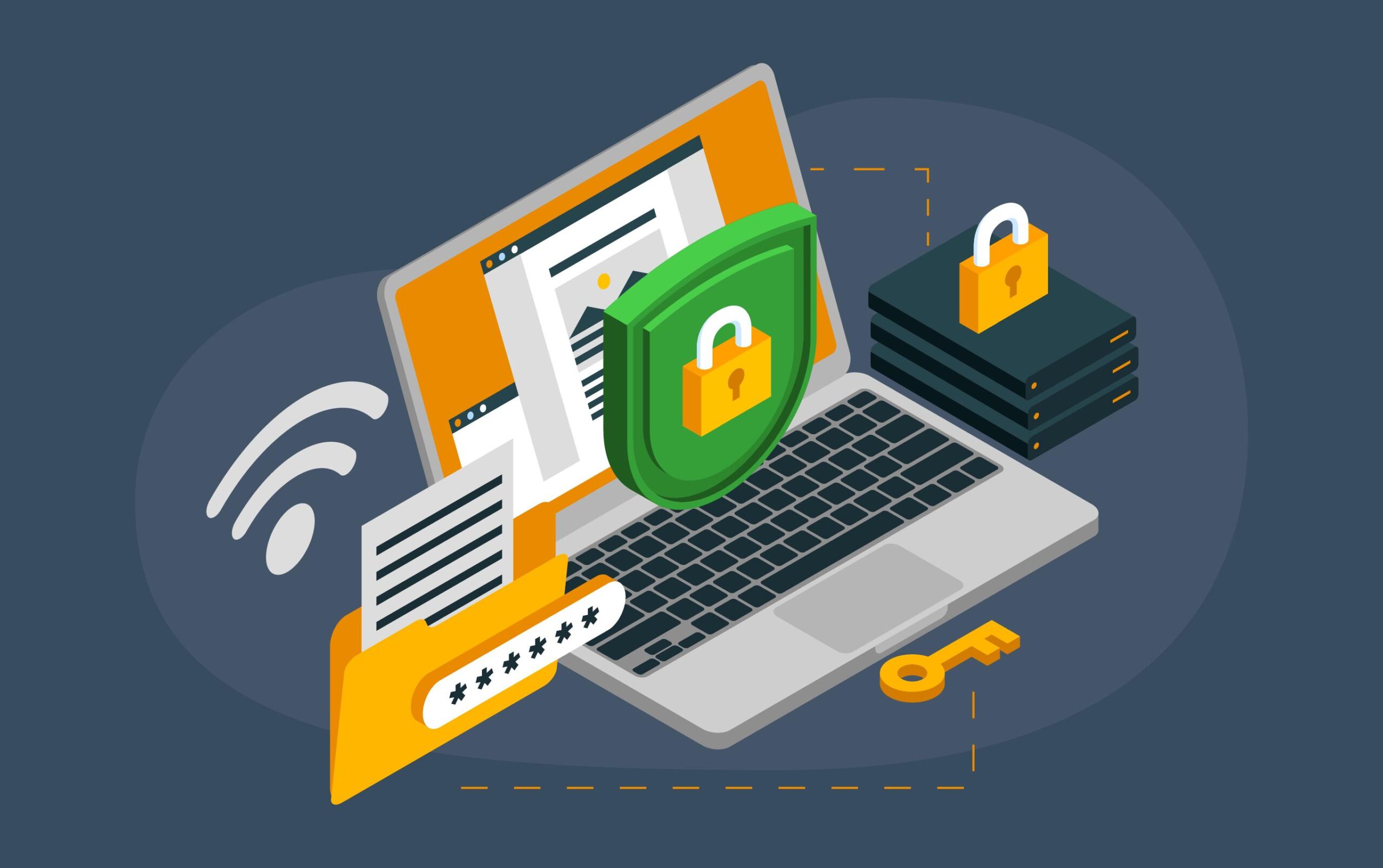
Det sätt vi använder våra webbläsare på idag gör hela skillnaden mellan att skydda eller lämna ut våra personuppgifter . Varje flik vi öppnar, varje sökning vi utför och varje video vi spelar lämnar ett spår som företag, annonsörer och till och med cyberbrottslingar kan försöka utnyttja.
I åratal har vi förlitat oss på standardinställningarna i webbläsare som Chrome, Safari, Edge och Opera, i tron att det räcker med att bara aktivera privat läge eller inkognitoläge. Verkligheten är en helt annan: webbläsarens integritet beror på många fler faktorer : interna inställningar, tillägg, cookies, vald sökmotor, VPN-användning (eller inte) och till och med vilken enhet vi använder.
Vad inkognitoläget faktiskt gör (och vad det inte gör)
Inkognitoläge, eller privat surfning, i webbläsare som Chrome, Firefox och Safari har marknadsförts som ett sätt att surfa utan att lämna spår på din enhet , men det är viktigt att förstå dess begränsningar för att undvika obehagliga överraskningar. Om du vill lära dig mer om vad det är och hur du aktiverar det i varje webbläsare, se " Vad är inkognitoläge och hur man aktiverar det ".
När du öppnar ett inkognitofönster i Chrome startar det en webbläsarsession separat från dina vanliga flikar . Den här sessionen lagrar tillfälligt viss data (cookies, webbplatsdata, grundläggande cache) och tar bort den när du stänger alla inkognitofönster.
Medan du är i inkognitoläge loggar Chrome inte automatiskt in dig på ditt Google-konto eller andra webbkonton , och det kan bidra till att minska den direkta kopplingen mellan din identitet och din aktivitet, men det hindrar inte webbplatser från att samla in information om dig på andra sätt.
Mycket viktigt: även om cookies och tillhörande webbhistorik raderas när du stänger inkognitoläget, finns dina sparade bokmärken och nedladdade filer kvar på din enhet. Med andra ord läggs dina favoriter till i din vanliga webbläsare och filerna finns kvar i din nedladdningsmapp.
Även när du använder inkognitoläge förblir din aktivitet synlig för din internetleverantör , det företags- eller utbildningsnätverk du ansluter via, och naturligtvis för de webbplatser du besöker (och de tredjepartstjänster som de integrerar, till exempel Google Analytics eller annonsplattformar).
På en dator kan du i Chrome starta en inkognitosession från menyn uppe till höger genom att välja "Nytt inkognitofönster" . Du kan också göra detta med kortkommandon: Ctrl + Shift + N i Windows, Linux eller ChromeOS, och ⌘ + Shift + N i macOS.
I det fönstret visas en tydlig inkognitoikon i adressfältet, och som standard förblir tredjepartscookies blockerade . Om en webbplats inte fungerar korrekt på grund av att den är beroende av den här typen av cookies kan du tillfälligt tillåta deras användning endast för den webbplatsen från adressfältet.
Inkognitosessionen förblir aktiv så länge du har minst ett inkognitofönster öppet. Om du öppnar fler delar de alla samma tillfälliga privata session , inklusive cookies och webbplatsåtkomst under den perioden.
För att stänga inkognitoläget måste du stänga alla öppna fönster i det läget. Om du ser en siffra bredvid inkognitoikonen betyder det att du har flera aktiva fönster, så du måste stänga dem ett i taget tills du har avslutat helt och tillhörande tillfälliga data har raderats.
Chrome, Edge och Opera erbjuder sekretessinställningar och tillägg som kan hjälpa till, men deras affärsmodell är starkt beroende av den massiva insamlingen av data för annonsering . Om du vill göra ett riktigt språng inom integritet bör du titta på webbläsare som är utformade från grunden med detta mål i åtanke.
Tor Browser: extrem anonymitet i utbyte mot hastighet
Tor Browser är det klassiska valet när det gäller anonymitet online . Den använder Tor-nätverket (The Onion Router) för att dirigera din trafik genom flera slumpmässiga noder, kryptera informationen flera gånger och göra det extremt svårt för någon att koppla din aktivitet till din riktiga IP-adress.
Tor tillåter åtkomst till webbplatser med .onion-domäner, en del av den så kallade Dark Web, och ger en skyddsnivå mot övervakning och censur som andra webbläsare inte kan matcha. Den inkluderar tillägg som NoScript och HTTPS Everywhere, och är förkonfigurerad för att minimera spårning och enhetens digitala fotavtryck.
Avvägningen är hastighet och kompatibilitet: trafiken dirigeras genom flera reläer, vilket avsevärt saktar ner surfningen. Dessutom, genom att blockera många skript som standard , laddas vissa webbplatser inte korrekt eller kräver manuella behörigheter, vilket kan vara förvirrande för oerfarna användare.
Brave har blivit mycket populär som en vardaglig webbläsare tack vare sin tilltalande balans mellan bekvämlighet, hastighet och integritet . Den är baserad på Chromium (liksom Chrome), så gränssnittet känns bekant, men den har en inbyggd annons- och spårningsblockerare (Brave Shields) aktiverad som standard. Om du vill jämföra Brave med andra alternativ, kolla in vår jämförelse mellan Brave och Vivaldi.
Denna inbyggda blockering eliminerar mycket av den påträngande reklam- och spårningsskripten, vilket resulterar i bandbreddsbesparingar och betydligt snabbare laddningstider på många webbplatser. Brave tvingar också fram säkra HTTPS-anslutningar när det är möjligt.
Den inkluderar avancerade funktioner som en AI-assistent (Leo) och ett belöningssystem (Brave Rewards) som låter användare tjäna BAT-tokens genom att titta på integritetsvänliga annonser. En del av dess ekosystem kretsar dock kring kryptovalutor och digitala plånböcker , vilket inte tilltalar alla.
Nackdelen är att den inte har samma antal tillägg som Chrome eller Firefox, och för att konvertera BAT-tokens till riktiga pengar behöver du ett bankkonto eller en tjänst som stöder KYC-verifieringsprocesser (Know Your Customer) , vilket stör vissa människor, särskilt i ett integritetssammanhang.
DuckDuckGo började som en sökmotor med fokus på att inte samla in mer konto-, IP- eller platsdata än absolut nödvändigt, och har med tiden lanserat sin egen integritetsfokuserade webbläsare för datorer och mobiler.
Den här webbläsaren använder sökmotorn DuckDuckGo som standard, tillämpar krypterade anslutningar när det är möjligt och raderar automatiskt historik och cookies från speciella fönster som kallas "brandfönster" (ett slags förbättrat privat läge).
Den innehåller en kod- och spårningsblockerare som aktiveras när den upptäcker tredjepartsskript som försöker samla in data eller injicera skadlig kod . Användare kan anpassa vilka spårare som blockeras och vilka som är tillåtna på varje webbplats.
Dess gränssnitt är enkelt, minimalistiskt och utformat så att du inte behöver kämpa med tusen alternativ. Men även om det är väldigt integritetsfokuserat är det inte en mirakelkur eller en perfekt lösning , och det rekommenderas fortfarande att använda det med ett VPN om du vill dölja din IP-adress och plats från webbplatser.
Firefox: klassikern som består
Mozilla Firefox har varit det ledande alternativet med öppen källkod till Chrome i åratal, med ett starkt fokus på att begränsa insamling av användardata . Själva projektet stöds av en ideell stiftelse, vilket gör att de kan prioritera integritet framför reklam. Om du är intresserad av att jämföra webbläsarens prestanda och användning, kolla in Firefox kontra Vivaldi.
Firefox inkluderar, aktiverat som standard eller konfigurerbart, förbättrat spårningsskydd som blockerar tredjepartscookies, fingeravtrycksskript och kryptovalutautvinnare som vissa webbplatser försöker smyga in i bakgrunden.
Varje produkt i Firefox-familjen följer ett mycket tydligt löfte om personuppgifter: samla in mindre information, lagra den med strikta säkerhetsåtgärder och vara transparenta om vad de gör. Deras integritetspolicy förklarar i detalj vilka tekniska data de samlar in och för vilka ändamål.
En annan styrka hos Firefox är dess omfattande anpassningsmöjligheter: du kan finjustera sekretessinställningar, inaktivera telemetri, använda olika profiler och installera en mängd olika säkerhetstillägg (uBlock Origin, NoScript, HTTPS Everywhere, etc.). Att navigera igenom alla dess alternativ och hjälpartiklar kan dock kräva lite tålamod.
Librewolf, Ghostery, IceCat och andra integritetsfokuserade forkar
Runt Firefox har det dykt upp derivatwebbläsare som ytterligare förfinar integriteten. En av de mest kända är Librewolf , en fristående, anpassad version av Firefox med telemetri inaktiverad, privata sökmotorer som DuckDuckGo, Searx eller Qwant som standard, och förkonfigurerad uBlock Origin-integration.
Librewolf får mycket höga poäng på sajter som PrivacyTests.org, som analyserar de faktiska skyddsfunktionerna hos olika webbläsare på både datorer och mobila enheter. Dess standardinställningar minskar spårningen drastiskt.
Ett annat exempel är webbläsaren Ghostery , också baserad på Firefox, vars huvudsakliga funktion är den inbyggda integrationen av det välkända Ghostery-tillägget för att blockera spårare, annonser och aggressiva popup-fönster.
I GNU-ekosystemet tar GNU IceCat Firefox-konceptet ett steg längre inom fri programvara, och lägger till inbyggda tillägg som SpyBlock, LibreJS (som blockerar proprietär JavaScript) och HTTPS Everywhere, tillsammans med olika motåtgärder mot digital fingeravtryck . Det kan dock vara något besvärligt och komplext för dem som bara vill surfa på webben.
Om du inte vill ge upp din vanliga webbläsare är det åtminstone värt att känna till dess styrkor och svagheter när det gäller integritet , och hur du justerar dess interna alternativ för att minimera exponering.
Google Chrome är snabbt, välkänt och kompatibelt med nästan allt, men det samlar in och kopplar en enorm mängd användningsdata för att driva sin annonsverksamhet. Historik, sökningar, besökta webbplatser, enhetsidentifierare – praktiskt taget allt används för att rikta annonser , såvida du inte medvetet begränsar det i inställningarna.
Microsoft Edge , efterföljaren till Internet Explorer och även baserad på Chromium, integreras med ditt Microsoft-konto och Windows. Det är sluten källkod, mindre transparent och dess sekretessfunktioner kan inte jämföras med de bästa alternativen . Det kan vara användbart som en tillfällig lösning tills du laddar ner en annan webbläsare, men inte mycket mer, särskilt om du är orolig för datainsamling.
Safari , Apples webbläsare för macOS, iOS och iPadOS, använder en affärsmodell som är mindre inriktad på reklam och innehåller vanligtvis rimliga spårningsskydd . Den har dock mött kontroverser: fall där den lagrade webbhistorik längre än vad som annonserats och till och med samlade in aktivitet i privat surfläge har väckt oro bland vissa användare.
Opera var ett attraktivt alternativ i flera år, men efter att det förvärvats av ett kinesiskt företag ändrades deras integritetspolicy, och den populära integrerade VPN-tjänsten erbjuder inte längre fullständig kryptering på systemnivå. Dessutom innebär deras datahanteringspraxis och brist på tydlighet i deras användarvillkor att det inte längre är en topprekommendation om du vill minimera spårning.
Privata sökmotorer och varför de är viktiga
Din webbläsare är bara en del av ekvationen: sökmotorn du använder avgör också hur mycket din dagliga aktivitet profileras . Google Sök ger utmärkta resultat, men den bygger en detaljerad historik som används för att anpassa annonser och innehåll.
En sökmotor som DuckDuckGo fokuserar på att visa relevanta resultat utan att skapa en komplett personlig profil. Även om den sparar en del sökhistorik kopplar den inte den informationen till din IP-adress, exakta plats eller identitet , och den begränsar den information som tredje part kan länka till dig.
Andra privata sökmotorer som Qwant eller Searx/SearxNG, som används flitigt i webbläsare som Librewolf eller IceCat, erbjuder liknande metoder: mindre permanent data, mindre aggressiv personalisering och mer anonymitet dagligen, i utbyte mot att ge upp en viss nivå av ultraförfinade resultat baserat på din historik.
Ett mycket vanligt misstag är att tro att inkognitoläge ensamt döljer din identitet. Verkligheten är att även vid privat surfning kan webbplatser se din riktiga IP-adress och ungefärliga plats , och din internetleverantör vet fortfarande vilka domäner du besöker. Om du behöver kontrollera detta kan du läsa hur du hittar din offentliga IP-adress och vad den betyder.
Ett virtuellt privat nätverk, eller VPN, krypterar all trafik mellan din enhet och servrarna hos företaget som tillhandahåller tjänsten, vilket skapar en slags "tunnel" genom vilken dina data färdas. Utifrån syns det bara att du är ansluten till VPN:et, men inte vilka webbplatser du besöker eller vilken information du utbyter.
De bästa VPN-tjänsterna använder distribuerade servernätverk och robusta krypteringsprotokoll, så alla försök att avlyssna kommunikation kommer att stöta på oläslig data. De döljer också din riktiga IP-adress bakom VPN-serverns IP-adress , vilket gör det svårt att spåra dina besök tillbaka till din hem- eller mobilanslutning. Upptäck de bästa säkerhetsfunktionerna i ett VPN.
Genom att kombinera en välkonfigurerad webbläsare (Brave, härdad Firefox, Tor, etc.) med ett VPN tar du din integritet till nästa nivå: spårare har mindre material att profilera dig på, och din internetleverantör förlorar insyn i din specifika aktivitet , även om de fortfarande kommer att se att du är ansluten till ett VPN.
Förutom att välja rätt webbläsare kan du förbättra den med specifika sekretess- och säkerhetstillägg , och var alltid noga med att inte installera vad som helst utan att kontrollera recensioner och behörigheter.
Annonsblockerare som uBlock Origin eller liknande tar bort banners, videor och aggressiva format som, förutom att vara irriterande, ofta är laddade med spårningsskript och, i värsta fall, skadlig kod.
VPN-tillägg som endast är tillgängliga via webbläsare krypterar trafiken inom det programmet utan att påverka resten av systemet. De är användbara för specifika uppgifter, men de ersätter inte helt ett komplett VPN om du vill skydda alla dina applikationer.
Kodblockerare eller skriptblockerare ( som NoScript) låter dig välja vilka delar av en sidas kod som ska köras. Detta kan stoppa många avancerade spårningsförsök, men det kräver också finjustering av behörigheter, eftersom vissa webbplatser slutar fungera om du blockerar för mycket.
En bra lösenordshanterare (inbyggd i din webbläsare eller extern) hjälper till att generera långa, unika lösenord för varje tjänst och förhindrar att du återanvänder samma lösenord överallt. Att lagra lösenord i själva webbläsaren kan dock vara riskabelt om du delar dator med någon som kan komma åt din profil eller ditt synkroniserade konto.
Även om du inte byter webbläsare är det en bra idé att lägga några minuter på att granska och justera dess interna inställningar . De flesta har lättillgängliga avsnitt om sekretess och säkerhet.
I Google Chrome leder trepunktsmenyn (uppe till höger) till "Inställningar" och, inom den, till avsnittet "Sekretess och säkerhet". Därifrån kan du styra cookies, historik, webbplatsbehörigheter, säker surfning och aktivitet kopplad till ditt Google-konto.
I Firefox ger den tre horisontella menyn dig tillgång till "Inställningar" och sedan till "Sekretess och säkerhet". Där hittar du alternativ för att välja din spårningsskyddsnivå, hantera lösenord, formulär, historik och webbplatsdata , samt den telemetri som Mozilla kan samla in.
I Safari för macOS visar den översta menyn ”Safari > Inställningar” flikar som ”Sekretess” och ”Säkerhet”. Där kan du enkelt blockera tredjepartscookies, förhindra spårning mellan webbplatser och hantera data som lagras av webbplatser .
I Microsoft Edge leder trepunktsmenyn till "Inställningar", där du hittar avsnittet "Sekretess, sökning och tjänster". Därifrån kan du bestämma vilken spårningsnivå som är tillåten, din webbhistorik, cookies och hur annonser och innehåll anpassas baserat på dina data.
Cookies, spårningstekniker och hur man hanterar dem
Mycket av diskussionen om webbläsarsekretess kretsar kring cookies och liknande tekniker (lokala identifierare, lagring i appar etc.), som används för allt från att komma ihåg sessioner och mäta statistik till att visa personlig reklam och skydda åtkomst till konton.
Funktionscookies möjliggör grundläggande funktioner som att hålla din session öppen, komma ihåg ditt språk, innehållet i varukorgen eller spelarens preferenser. Dessa är typiska cookies med namn som NID, _Secure-ENID, PREF eller pm_sess, med utgångsdatum från minuter till flera månader.
Kakor och säkerhetstokens verifierar att det verkligen är du som är inloggad, blockerar försök till sessionskapning och förhindrar automatiserade attacker. Exempel inkluderar SID och HSID i Google-konton, eller identifierare utformade för att upptäcka bedrägerier, skräppost och missbruk på plattformar som YouTube eller annonsnätverk.
Analyscookies används för att förstå hur användare interagerar med en webbplats eller app: vilka sidor de besöker oftast, hur länge de spenderar på dem, vilka enheter de använder för att komma åt dem etc. Verktyg som Google Analytics använder cookies som _ga för att särskilja besökare utan att behöva identifiera dem med namn och efternamn, även om datamängden kan vara mycket detaljerad.
Den känsligaste delen är annons- och personaliseringscookies , som används för att skapa profiler, segmentera annonser, begränsa hur ofta du ser en kampanj och mäta konverteringar. Identifierare som IDE, id, DSID, _gads, _gcl_ eller VISITOR_INFO1_LIVE gör det möjligt för annonsnätverket och andra tjänster att veta vilka annonser du såg, på vilka webbplatser och om du slutligen köpte något.
Även om du kan välja bort många av dessa cookies via samtyckesmeddelanden eller sidor som g.co/privacytools för Google, och även via dina webbläsarinställningar, finns det ännu ingen universell knapp som alla webbplatser respekterar fullt ut. Därför är det fortfarande en bra idé att kombinera manuell hantering med spårningsblockerare.
Utöver verktygen har dina dagliga vanor en betydande inverkan på den integritet du faktiskt uppnår. Små förändringar gör stor skillnad i hur lätt det är att spåra dig eller hacka dig in i dina konton.
Om du använder en mobil enhet, kom ihåg att dina anslutningar vanligtvis går via offentliga Wi-Fi- eller mobilnätverk , där risken för spionage är högre. Att använda webbläsare med versioner specifikt utformade för iOS och Android (Firefox, Brave, DuckDuckGo Browser, etc.) och, om möjligt, en pålitlig VPN, minskar denna risk avsevärt.
Undvik att lagra alla dina lösenord i din webbläsare utan ytterligare skydd. Många webbläsare lagrar dem i ett format som, om någon får fysisk åtkomst till din enhet eller ditt konto, enkelt kan utvinna dem . En dedikerad lösenordshanterare, med ett starkt huvudlösenord och, ännu bättre, tvåfaktorsautentisering, är ett mer robust alternativ.
Passa på att då och då granska historik- och aktivitetsinställningarna för de tjänster du använder (till exempel Googles aktivitetsinställningar) för att pausa det du inte behöver spara , till exempel platshistorik, YouTube-aktivitet eller vissa surfloggar, och kontrollera hur du raderar routerns historik om du är orolig för ditt hemnätverks utrymmesbehov.
Slutligen, överväg att använda webbläsaruppdelning : använd en webbläsare (eller profil) för dina viktiga personliga konton, en annan för sociala medier och kanske en extra för shopping eller mer känsliga sökningar. Detta förhindrar att en enda session inloggad på Facebook, Google eller liknande webbplatser spårar dig över hela webben. Om du vill lära dig hur du implementerar detta, se hur du använder flera webbläsare samtidigt.
Integritet i webbläsaren beror inte på en enda mirakelknapp, utan på en kombination av val: vilken webbläsare och sökmotor du använder, vilken nivå av spårning du tillåter, om du förlitar dig på tillägg, VPN och privat surfning, och vilka vanor du upprätthåller när du använder internet; genom att känna till verktygen och deras begränsningar väl är det möjligt att surfa med mycket mer sinnesro och lämna mycket färre spår än absolut nödvändigt.
