- Kindle stöder många format (DOCX, PDF, EPUB, bilder...) med storleksbegränsningar och automatisk konvertering till sina egna format.
- Med tjänsten Personliga dokument och Skicka till Kindle kan du skicka filer via e-post, appar, webb, Word eller webbläsartillägg.
- Verktyg som Calibre, Kindle-appen och USB-delning gör det enkelt att konvertera, organisera och överföra stora bibliotek.
- Korrekt hantering av auktoriserade adresser, samlingar och arkivering förbättrar säkerheten, organiseringen och användningen av Kindle.
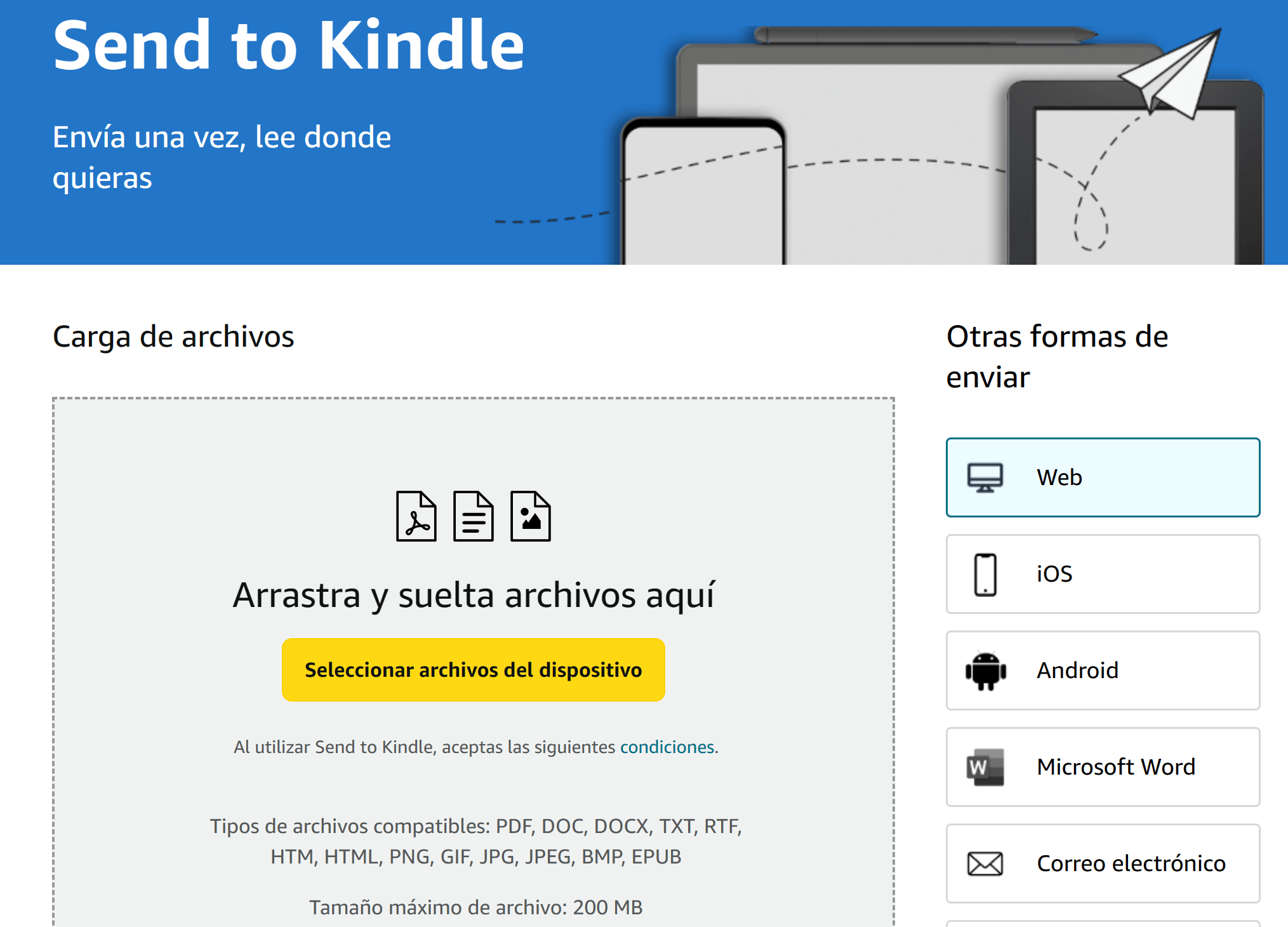
Om du äger en Kindle och bara använder den för att läsa böcker du köper från Amazon, går du miste om en av dess bästa funktioner. Att skicka dokument, anteckningar, webbartiklar eller e-böcker från andra butiker till din Kindle är väldigt enkelt om du känner till rätt verktyg och kompatibla format.
I den här guiden ser du steg för steg alla möjliga sätt att skicka filer till din Kindle och Kindle-appen : från klassisk e-post till Skicka till Kindle, Calibre, Telegram, Word, din mobiltelefon eller din dator med en USB-kabel. Vi kommer också att granska accepterade format, storleksbegränsningar, krav och tips för att bättre organisera ditt bibliotek och undvika kompatibilitetsproblem.
Vad är "Skicka till Kindle" och varför är det värt att använda det?
Kindle-ekosystemet är inte begränsat till Amazon-butiken: det inkluderar en komplett tjänst för personliga dokument som låter dig skicka filer till ditt bibliotek och vilken som helst av dina länkade enheter, oavsett om det är fysiska Kindle-läsare eller Kindle-appen på mobil, surfplatta eller dator.
Tack vare den här tjänsten kan du utöka ditt bibliotek med gratis böcker, studieanteckningar, arbetsrapporter eller långa artiklar från internet . Istället för att läsa dem på din telefon- eller datorskärm kan du njuta av dem på Kindles e-bläckskärm, med mindre ögonansträngning, inga distraktioner och alla vanliga funktioner: läsförlopp, anteckningar, markeringar, bokmärken, ordbok etc.
Amazon anpassar automatiskt de böcker du köper från sin egen butik till rätt format för din Kindle-modell, så du behöver inte oroa dig för det. Men när du laddar ner e-böcker från andra webbplatser, hämtar anteckningar i PDF-, DOCX- eller EPUB-format , eller sparar webbsidor, är det då "Skicka till Kindle" och tjänsten Personliga dokument kommer in i bilden.
Den här tjänsten är gratis, fungerar med både Kindle-enheter och Kindle-appen och konverterar även automatiskt många filer till Amazons interna format (som AZW3 eller KFX), så länge du respekterar dess kompatibla filtyper och storleksgränser.
Format och begränsningar: vad din Kindle accepterar och vad den inte gör
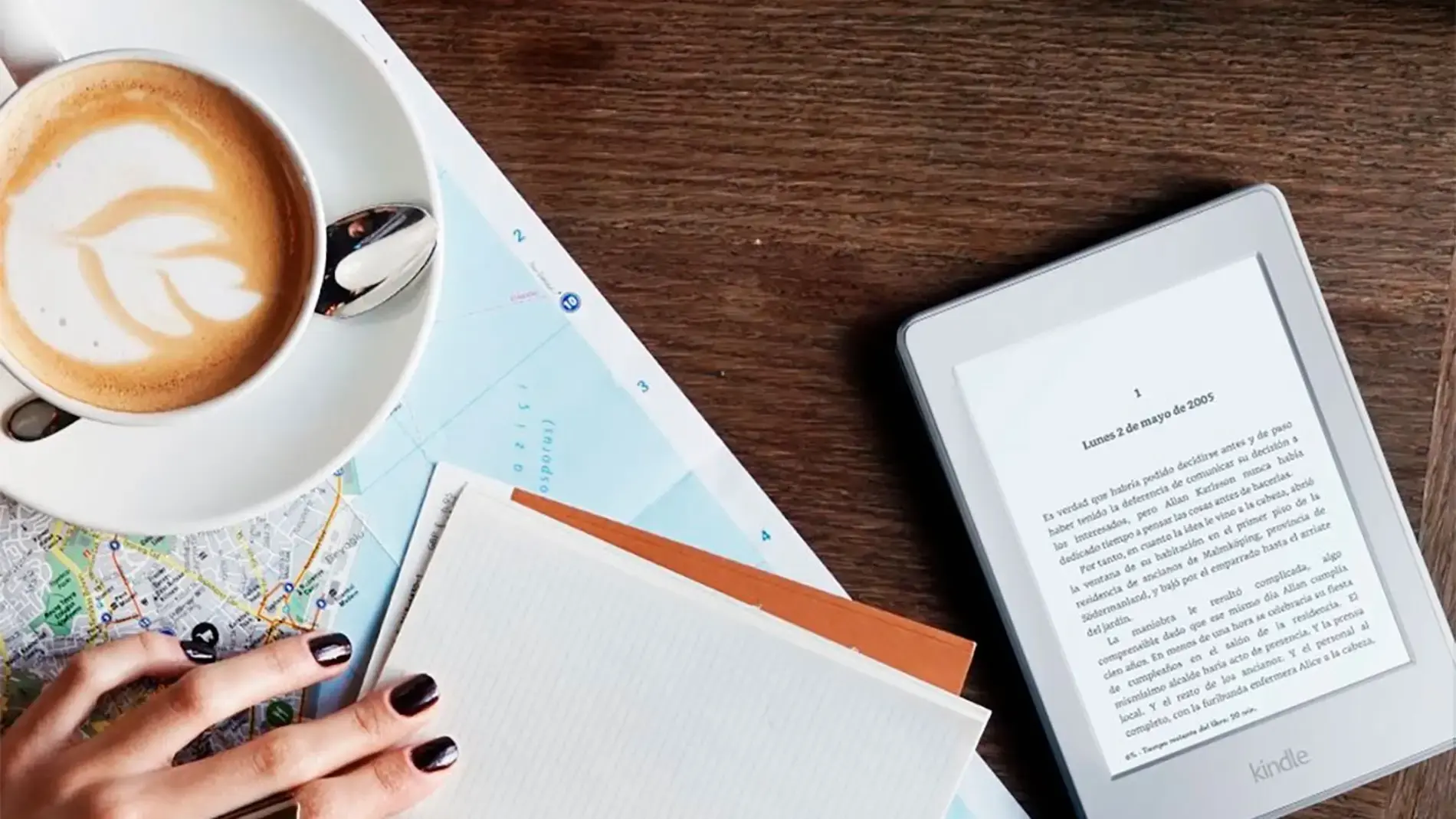
Innan du börjar skicka filer som om det inte finns någon morgondag är det viktigt att vara väldigt tydlig med vilka typer av filer Kindle Personal Documents Service och Send to Kindle kan hantera, och vilka som konverteras automatiskt.
De format som stöds via Send to Kindle (webb, appar och e-post) inkluderar textdokument, bilder, PDF-filer och EPUB-e-böcker , som Amazon konverterar till lämpligt format vid behov.
För närvarande är följande filtyper kompatibla med Skicka till Kindle :
- KontorsdokumentMicrosoft Word (.DOC, .DOCX).
- Grundläggande text och format: .TXT, .RTF, .HTM, .HTML.
- Bildspråk: .PNG, .GIF, .JPG, .JPEG, .BMP.
- PDF: .PDF.
- Standard e-böcker.EPUB (de konverteras automatiskt till AZW3 när de anländer till Mitt Kindle-bibliotek).
Å andra sidan accepterar Kindles som läsenheter även, antingen direkt eller genom intern konvertering, andra format som:
- Kindles egna format: .AZW, AZW3, KFX och varianter.
- Äldre eller oskyddade format: MOBI utan DRM och PRC i sin ursprungliga form.
- HTML-, DOC-, DOCX-, JPEG-, GIF-, PNG- och BMP-filer genom konvertering.
Det är viktigt att notera att äldre MOBI- och AZW-format har blivit föråldrade för vissa funktioner: sedan slutet av 2022 kan du inte längre skicka nya .MOBI- eller .AZW-filer till tjänsten Personliga dokument via Skicka till Kindle, även om du fortfarande kommer att kunna läsa de som du redan har sparat i ditt bibliotek.
När det gäller begränsningar har systemet vissa restriktioner som bör respekteras för att inskickningar ska lyckas. Skicka till Kindle via webben och appar stöder en maximal filstorlek på 200 MB, medan skicka via e-post till adressen @kindle.com vanligtvis är begränsat till 50 MB per meddelande och upp till 25 bilagor , med möjlighet att komprimera dem till en ZIP-fil som automatiskt dekomprimeras och konverteras.
Om filen du vill skicka inte finns bland de format som stöds eller är för stor, har du inget annat val än att konvertera den i förväg med ett verktyg som Calibre eller ett annat onlinekonverteringsverktyg innan du laddar upp den till ditt Kindle-bibliotek.
Hur Kindle-e-postadressen och Personal Document Service fungerar
Varje Kindle-enhet och Kindle-app som är kopplad till ditt Amazon-konto tilldelas en unik e-postadress i formatet [email protected] . Den här adressen är porten för dina personliga dokument till My Kindle Library.
För att visa och anpassa den här adressen måste du komma åt ditt Amazon-konto från webbplatsen eller appen. I menyn "Konto och listor" > "Hantera ditt innehåll och dina enheter" ser du en flik som heter "Inställningar" och, i den, avsnittet "Inställningar för personliga dokument". Där kan du:
- Visa e-postadressen för varje Kindle-enhet eller app.
- Redigera delen ovan till @kindle.com så att det är lätt att komma ihåg (till exempel [e-postskyddad]).
- Kontrollera om det personliga dokument arkiveras automatiskt i Mitt Kindle-bibliotek eller skickas bara till enheten utan att sparas i molnet.
I samma avsnitt hittar du "Lista över e-postadresser som är auktoriserade för att skicka personliga dokument". Detta är viktigt eftersom Amazon inte accepterar dokument som skickas från vilken e-postadress som helst ; bara de som finns på den listan.
För att lägga till auktoriserade e-postadresser, följ dessa grundläggande steg i ditt Amazon-konto: Gå till Hantera ditt innehåll och dina enheter > Inställningar > Inställningar för personliga dokument , leta reda på avsnittet Auktoriserade adresser och klicka på "Lägg till en ny auktoriserad e-postadress". Du kan registrera upp till 15 olika e-postadresser , till exempel din personliga e-postadress, din arbets-e-postadress eller e-postadressen till en familjemedlem som du tillåter att skicka dokument till dig.
Om du vill kan du även inaktivera automatisk arkivering i Mitt Kindle-bibliotek så att personliga dokument inte lagras permanent i molnet. I "Arkivering av personliga dokument" har du möjlighet att avmarkera "Aktivera arkivering av personliga dokument i Mitt Kindle-bibliotek", och de kommer bara att finnas kvar på den enhet där de levererades.
Skicka dokument till Kindle via e-post
När du har konfigurerat din @kindle.com-adress och auktoriserade e-postadresser är den mest universella metoden att skicka filer via e-post . Du behöver inga speciella program; allt du behöver är en internetanslutning på din Kindle eller i Kindle-appen.
Grundproceduren är mycket enkel: skapa ett meddelande från en av de auktoriserade e-postadresserna, ange @kindle.com-adressen för den enhet eller app du vill skicka filen till i fältet "Till" och bifoga de dokument du vill läsa (med hänsyn till filtyper och maximal storlek). Anslut sedan bara din Kindle till ett Wi-Fi- eller mobilnätverk, så visas det nya innehållet när den synkroniseras.
Tjänsten låter dig bifoga upp till 25 dokument och en total storlek på cirka 50 MB till ett enda e-postmeddelande . Om du behöver skicka många filer samtidigt är det en bra idé att gruppera dem i en ZIP-fil, eftersom systemet automatiskt packar upp och konverterar kompatibelt innehåll till Kindles interna format.
En annan viktig detalj är leveranstiden: även om din Kindle är avstängd eller offline vid leveranstillfället, köar Amazon dokumenten i cirka 60 dagar för att leverera dem så snart enheten återansluter till internet.
Den här e-postmetoden fungerar för både fysiska Kindle-enheter och Kindle-appen på mobil, surfplatta eller dator, så länge som var och en har sin egen @kindle.com-adress och du använder den korrekt när du skickar.
Skicka böcker och dokument från din mobiltelefon
Om du är en av dem som har allt på sin telefon – nedladdade e-böcker, PDF-anteckningar, arbetsdokument etc. – kan du också överföra dessa filer direkt till din Kindle på flera olika sätt.
Ett klassiskt alternativ är att använda en dator som mellanhand: du ansluter mobiltelefonen till datorn via USB (eller Bluetooth, även om det är mindre rekommenderat), letar upp böckerna i rätt mapp på telefonen (vanligtvis "Nedladdningar" eller mappen för appen som sparade dem ) och kopierar dem till datorns hårddisk.
Anslut sedan din Kindle till din dator, öppna Kindle-enheten i Utforskaren (i Windows) eller Finder (i macOS) och klistra in böckerna i mappen "dokument" eller "böcker" , beroende på din Kindle-modell. När du matar ut din Kindle på ett säkert sätt visas de nya titlarna i ditt lokala bibliotek.
Om du vill undvika att använda en dator gör Kindle-appen för Android och iOS det enkelt att importera innehåll direkt från din telefon eller surfplatta . Du kan lägga till personliga dokument, webbinnehåll och andra kompatibla filer (EPUB, PDF, RTF, DOC, DOCX, HTML, HTM, JPG, JPEG, GIF, PNG, BMP) i ditt Kindle-bibliotek och sedan läsa dem på både din mobila enhet och din e-läsare, så att dina framsteg, anteckningar och markeringar synkroniseras.
Dessutom, om du loggar in på både din Kindle och appen med samma Amazon-konto , kommer alla böcker som köpts från butiken att vara tillgängliga på båda plattformarna. För titlar som inte köpts från Amazon är det enklast att kombinera import från appen med e-postleverans eller Skicka till Kindle för att förena ditt bibliotek.
Skicka dokument till Kindle från Telegram
Telegram kan också vara ett användbart verktyg för att skicka böcker till din Kindle när du har bråttom. Inofficiella bottar, som Send To Kindle Bot , utnyttjar tjänsten för personliga dokument genom att skicka dina filer till din @kindle.com-e-postadress.
Mekaniken för dessa bottar är vanligtvis liknande: först anger du den e-postadress du har konfigurerat för din Kindle , och sedan bifogar du e-böckerna eller dokumenten i chatten med boten. Den vidarebefordrar dem sedan till ditt Kindle-konto med sin egen e-postadress.
Som en säkerhetsåtgärd måste du lägga till e-postadressen som används av boten, till exempel @kindlerobot.ru eller den den tillhandahåller, till ditt Amazon-konto som en auktoriserad e-postadress i "Lista över auktoriserade e-postadresser". Om du inte gör detta kommer Amazon att blockera dessa e-postadresser.
Dessa bottar har vanligtvis strängare begränsningar än själva den officiella tjänsten: till exempel tillåter de dig bara att ladda upp filer med en total storlek på upp till 20 MB . Dessutom måste du se till att e-boksformatet är kompatibelt med Kindle, eftersom botten inte kan göra underverk: om filen inte känns igen av tjänsten för personliga dokument kommer den inte att visas i ditt bibliotek.
Eftersom det inte är en officiell Amazon-lösning är det ett praktiskt alternativ för snabba lösningar, men inte det mest rekommenderade för att hantera ditt bibliotek i stor skala eller för särskilt känsliga dokument.
Använd Calibre för att hantera, konvertera och skicka e-böcker till Kindle
Calibre är praktiskt taget oumbärligt om du hanterar ett stort antal e-böcker från olika källor. Vår omfattande Calibre-guide visar dig hur du organiserar, redigerar och konverterar dina e-böcker. Det är en gratis, plattformsoberoende programvara som körs på Windows, macOS och Linux, vilket gör att du kan organisera ditt bibliotek, redigera metadata, konvertera mellan format och synkronisera med olika e-läsare.
En av dess största styrkor är dess konverteringsmöjligheter: du kan ta en EPUB-, PDF-, DOCX- eller liknande fil och konvertera den till MOBI, AZW3 eller andra Kindle-kompatibla format. På så sätt kan du, om boken du har skaffat inte är i ett format som accepteras av tjänsten för personliga dokument, konvertera den först och sedan skicka den utan problem.
För att dra nytta av funktionen för att skicka e-post från Calibre måste du konfigurera två saker: destinationsadressen @kindle.com och e-postadressen som Calibre ska skicka filerna från, vilken också måste finnas med på listan över auktoriserade adresser i Amazon.
Under den inledande installationsguiden för Calibre, efter att du har valt mappen där böckerna ska sparas och valt "Amazon" som enhetstyp (val av specifik modell: Kindle Basic, Paperwhite, Voyage, Oasis, Fire, etc.), kommer programmet att be dig att:
- Ange din Kindle-e-postadress.
- Ange e-postadressen som böckerna ska skickas från.
När du har konfigurerat boken lägger du bara till den i ditt Calibre-bibliotek, konverterar den till lämpligt format om det behövs och använder alternativet "Anslut och dela" eller "E-post" . Du får se en meny med den e-postadress du registrerade, och med ett klick skickas filen till din Kindle.
En annan fördel med Calibre är att du kan spara flera mottagare för att skicka e-postmeddelanden till fler än en användare eller till flera enheter i samma hushåll. Från "Anslut och dela > E-posta till… > Välj mottagare" kan du lägga till nya e-postadresser, ge dem ett smeknamn och tilldela dem ett format, förutsatt att de redan är registrerade som auktoriserade adresser i ditt Amazon-konto.
Köp och skicka e-böcker från Amazon-butiken
Om boken du är intresserad av finns tillgänglig på Amazon är det ännu enklare. När du köper en e-bok på webbplatsen eller i appen sparas den i ditt Amazon Cloud och ditt Kindle-bibliotek , redo att skickas till din önskade enhet.
Från "Konto och listor > Hantera innehåll och enheter" på fliken "Innehåll" ser du hela din katalog med digitala böcker. Där kan du sortera efter inköpsdatum, markera dem som lästa, lägga till dem i samlingar och, viktigast av allt, hantera vilken Kindle varje titel skickas till.
För att skicka den, leta bara upp boken i listan, tryck på knappen med tre punkter bredvid den och välj "Skicka till..." . En lista öppnas med alla Kindle-enheter och appar som är kopplade till ditt konto, och du kan välja en eller flera mottagare.
Det är alltid viktigt att kontrollera att du använder samma Amazon-konto på din Kindle och webbplatsen/appen du använder för att hantera ditt innehåll. Annars kanske du inte ser alla dina böcker eller så kanske du av misstag skickar dem till fel konto.
För att den nya e-boken ska komma till din enhet måste din Kindle vara ansluten till ett Wi-Fi-nätverk (eller 4G, om din modell har det) och synkroniserad. Om du inte redan har gjort det hittar du avsnittet för trådlösa nätverk i enhetens inställningsmeny, där du kan välja ditt Wi-Fi-nätverk, ange lösenordet och bekräfta anslutningen.
Kindle-appen på mobil och dator: format och alternativ
Kindle-appen är tillgänglig för Android, iOS, Windows och macOS . På datorer kan du ladda ner en skrivbordsversion som Amazons webbplats automatiskt identifierar baserat på ditt system, och på mobila enheter kan du hämta den från Google Play eller App Store.
Med appen får du tillgång till hela ditt Amazon-bibliotek, inklusive köpta böcker och personliga dokument du har skickat. Dessutom låter appen dig anpassa teckenstorlek och typ, ändra bakgrundsfärger, konsultera ordböcker, dela citat och aktivera funktioner som Kindle Unlimited , om du prenumererar.
När det gäller personliga dokument stöder Kindle-appen en specifik uppsättning format, inklusive:
- Microsoft Word (.DOC, .DOCX).
- PDF (.PDF).
- HTML (.HTML, .HTM).
- RTF (.RTF).
- Text (.TXT).
- Bilder (.JPG, .JPEG, .PNG, .BMP).
- Äldre Kindle-format (.AZW, .MOBI), även om de inte längre utnyttjar de senaste funktionerna.
- Kindle 8 (AZW3) och KFX-format.
- Andra typer som .PRC eller .PSZ under vissa villkor.
Sedan slutet av 2022 kan du även skicka EPUB-filer direkt till My Kindle Library från appen: systemet tar hand om att konvertera dem till AZW3 så att de kan läsas korrekt i Amazon-miljön.
Skicka böcker till din Kindle från din dator med en USB-kabel
För de som föredrar att gå "på det gammaldags sättet" eller har väldigt stora filer fungerar den beprövade metoden fortfarande: anslut Kindlen till datorn med en USB-kabel och kopiera böckerna som om det vore ett USB-minne.
Se först till att e-boken är i ett format som är kompatibelt med din Kindle . Om den är det, anslut läsaren till din dator. På Windows visas den som en ny enhet i Utforskaren (vanligtvis kallad "Kindle"), och på en Mac ser du den i Finders sidofält.
Inuti hårddisken hittar du en mappstruktur, inklusive "dokument", "interna dokument" eller "böcker", beroende på modell. Kopiera och klistra bara in filen från datorns hårddisk i den mappen , och när du är klar matar du ut enheten på ett säkert sätt för att undvika fel i internminnet.
Nästa gång du slår på din Kindle eller återgår till hemskärmen visas boken i ditt bibliotek och du kan öppna den som vilken annan bok som helst. Eftersom den redan är ansluten kan du också säkerhetskopiera alla dina e-böcker genom att kopiera Dokument-mappen till din dator – en starkt rekommenderad metod om du har många personliga titlar.
Om filen är i ett format som Kindle inte förstår direkt, till exempel en okonverterad EPUB, måste du först använda ett verktyg som Calibre eller andra onlinekonverterare för att konvertera den till ett godkänt format (till exempel oskyddad AZW3 eller MOBI) innan du kopierar den till enheten.
För att automatisera processen från din dator och glömma bort att dra och släppa i Utforskaren kan du använda Amazons officiella verktyg Skicka till Kindle , tillgängligt för Windows och macOS.
När den är installerad kan du högerklicka på filen i din filhanterare och välja "Skicka till Kindle ". Programmet laddar upp dokumentet direkt till ditt konto och levererar det trådlöst till dina valda enheter.
Du kan också använda webbversionen av Send to Kindle, som är tillgänglig direkt från Amazons webbplats. Där kan du dra och släppa filer i din webbläsare för att ladda upp dem till ditt Kindle-bibliotek och distribuera dem över dina Kindle-enheter eller appar som är länkade till ditt konto.
Skicka till Kindle stöder samma filtyper som nämns för tjänsten: PDF, DOC, DOCX, TXT, RTF, HTM, HTML, PNG, GIF, JPG, JPEG, BMP och EPUB, med en maximal storlek på 200 MB per fil. Den är utformad för att göra det enkelt att skicka anteckningar, rapporter eller e-böcker som laddats ner från din dator.
Om du använder Google Chrome finns det också ett officiellt Skicka till Kindle-tillägg som låter dig skicka webbartiklar direkt från din webbläsare. Du kan välja text från en sida, redigera titel och författare om du vill, och skicka den till din Kindle för att läsa senare utan distraktioner, utan att behöva ha datorn påslagen.
Skicka dokument till Kindle direkt från Microsoft Word
Om du arbetar mycket med textdokument kan du tycka att funktionen "Skicka dokument till Kindle" som är inbyggd i Microsoft Word , tillgänglig för Microsoft 365-användare i Windows 10 och Windows 11, är särskilt användbar.
Med den här funktionen kan du hämta ett .DOCX-dokument direkt från Word och skicka det till Kindle-ekosystemet med bara några få klick. Det är perfekt för att granska bokutkast, långa rapporter eller anteckningar på din e-läsare , utan att behöva utföra manuella konverteringar.
För att använda den, öppna dokumentet i Word, gå till "Arkiv"-menyn och välj alternativet "Exportera". Där hittar du knappen "Skicka dokument till Kindle" eller "Skicka till Kindle". Om du klickar på den uppmanas Word att logga in med ditt Amazon-konto och ge programmet tillstånd att skicka filer åt dig.
Det är värt att notera vissa begränsningar: funktionen är utformad för relativt enkla dokument , utan alltför komplexa innehållsförteckningar eller ett stort antal bilder, eftersom formateringsproblem kan uppstå i mer avancerade dokument. Ändå fungerar den utan problem för de flesta standardtexter.
När du har slutfört guiden och auktoriserat kontot konverteras dokumentet och skickas till ditt Kindle-bibliotek, varifrån du kan komma åt det på dina enheter precis som alla andra personliga dokument.
Dela och överför böcker mellan Kindles och andra e-läsare
Förutom att skicka dokument utifrån är det också möjligt att dela innehåll mellan Kindles eller med andra e-läsare , alltid inom licens- och formatbegränsningarna för varje plattform.
För böcker som köpts från Amazon erbjuder vissa titlar alternativet " Låna ut den här titeln ". Från "Hantera ditt innehåll och dina enheter" > "Innehåll" väljer du boken och öppnar de tillgängliga åtgärderna. Du ser det här alternativet om utgivaren har aktiverat det. Där kan du ange e-postadressen till den person du vill låna ut den till.
Mottagaren har vanligtvis en vecka på sig att acceptera lånet och en specifik period (till exempel två veckor) på sig att läsa boken. Efter den tiden kommer titeln inte längre att vara tillgänglig på enheten och återgår automatiskt till ditt huvudsakliga Kindle-bibliotek.
För att överföra böcker från en gammal Kindle till en ny är det enklaste sättet att se till att båda är registrerade med samma Amazon-konto . När den nya Kindlen har synkroniserats har den tillgång till alla köpta böcker och personliga dokument som är lagrade i molnet.
Om du vill flytta filer som bara finns lagrade i din Kindles internminne (till exempel böcker som laddats ner från andra källor än Amazon) kan du ansluta din gamla Kindle till datorn, kopiera mappen "Dokument" till datorn och sedan ansluta din nya enhet för att klistra in allt innehåll i dokumentmappen. På bara några minuter kommer dina personliga e-böcker att finnas på din nya läsare.
Det finns också andra e-läsare som Kobo eller PocketBook som erbjuder sina egna leveranssystem. Kobo, till exempel, låter dig länka e-läsaren till Dropbox: du registrerar ditt konto, anger länkningskoden och sedan visas alla kompatibla filer som du placerar i mappen "Rakuten Kobo" i Dropbox på din läsare efter synkronisering via Wi-Fi.
PocketBook har tjänsten "Send-To-PocketBook", som tilldelar en e-postadress till din enhet. När du skickar filer till den adressen från en auktoriserad e-postadress laddas böckerna ner till läsarens nedladdningsmapp , som är tillgänglig från appen eller det interna biblioteket. Du kan också manuellt tvinga fram nedladdningar om du inte vill vänta på automatisk synkronisering.
Tips och tricks för att få ut det mesta av "Skicka till Kindle"
När du väl bemästrat de olika leveransmetoderna är det värt att finjustera några detaljer för att göra din Kindle-upplevelse så bekväm som möjligt och undvika att slösa tid på att hantera dokument.
Till att börja med rekommenderas det starkt att regelbundet använda Amazons funktion "Send to Kindle" (appar, webbplats och officiella verktyg). Detta gör att du kan centralisera sändningar från olika enheter och säkerställer att filerna lagras korrekt i ditt konto och distribueras till de Kindles du väljer.
En annan bra idé är att hålla ditt bibliotek välorganiserat: utnyttja samlingar, taggar eller kategorier för att separera romaner, anteckningar, arbetsdokument, serier etc. På så sätt hittar du det du letar efter snabbare och undviker att ha hundratals titlar blandade utan någon ordning.
Om du arbetar med olika format, vänj dig vid att ha ett konverteringsverktyg som Calibre till hands . Det kommer att bespara dig mycket huvudvärk när du laddar ner böcker i format som Kindle inte direkt accepterar, eller som, även om de är kompatibla, är bättre lämpade för AZW3 eller liknande format.
När utrymmet på din enhet får slut kan du prova att använda alternativet "Arkiv" istället för "Radera ". Arkiveringen tar bort boken från den lokala lagringen och frigör utrymme, men den finns fortfarande tillgänglig i My Kindle Library så att du kan ladda ner den igen när som helst, eller till och med skicka den till en annan enhet.
Genom att kombinera e-postleverans, Skicka till Kindle, mobilappen, Calibre och USB-kabeln på rätt sätt kan du ha dina Amazon-böcker, e-böcker från andra butiker, anteckningar, PDF-filer och webbartiklar centraliserade i Kindle-ekosystemet , redo att läsas när som helst, var som helst, på vilken enhet som helst, utan att behöva oroa dig för var du ursprungligen lagrade dem.
