- Windows 11 Smart Charging skyddar din bärbara dators batteri genom att begränsa den maximala laddningen och förhindra överladdning.
- Systemet använder algoritmer som lär sig dina användningsmönster och anpassar laddningen för att förlänga batteriets livslängd.
- Stora tillverkare erbjuder sina egna verktyg för att anpassa laddningsgränser och optimera batteriets prestanda.

Att underhålla sitt bärbara batteri är en viktig fråga för dem som använder bärbara datorer, surfplattor och hybridenheter dagligen. Ny teknik utforskar smarta lösningar för att förlänga livslängden för dessa viktiga komponenter, och en av de mest framstående funktionerna i Windows 11 är Smart Charge. Sedan introduktionen undrar fler och fler användare hur det fungerar, vilka fördelar det erbjuder och om det verkligen är värt att aktivera eller konfigurera för att få ut det mesta av det.
Smart laddning i Windows 11 har utformats med din sinnesro och dina enheters livslängd i åtanke. Tack vare en serie algoritmer och tillverkarspecifika verktyg optimerar detta system batteriladdningen , vilket hjälper till att förlänga batteritiden, skydda det från överladdning och förhindra för tidig förslitning. Om du är intresserad av att lära dig hur du får ut det mesta av den här funktionen och får svar på alla dina frågor, fortsätt läsa för vi berättar absolut allt.

Vad exakt är smart laddning i Windows 11?
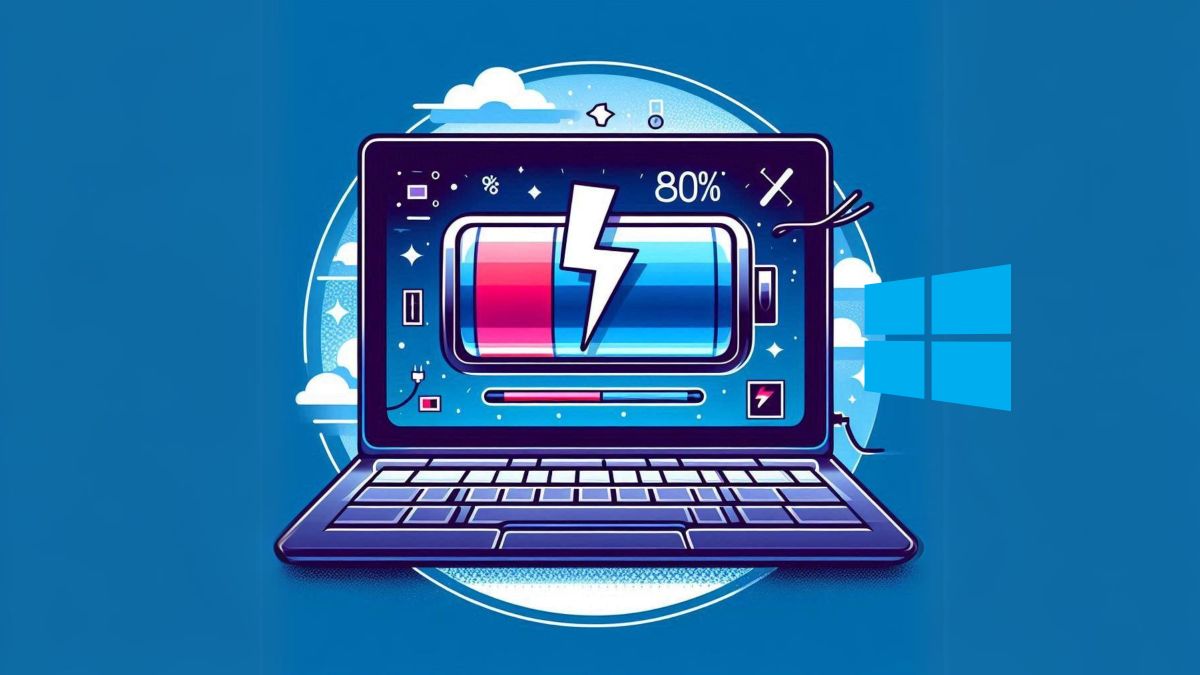
Smart laddning är en avancerad funktion som är integrerad i de flesta moderna bärbara datorer med Windows 11. Dess huvudsakliga syfte är att optimera energihanteringen och skydda batteriet genom att dynamiskt och automatiskt justera laddningsgränsen för att förhindra att den förblir på 100 % under längre perioder, vilket, vilket har bevisats, accelererar batterislitage.
Enkelt uttryckt känner systemet av när enheten är inkopplad längre än vanligt eller används i höga temperaturer. I dessa scenarier begränsar smart laddning den maximala batterinivån, vanligtvis till 80 % , även om detta värde och det exakta beteendet kan variera beroende på tillverkare och modell.
På så sätt utsätts inte batteriet för onödig stress och man undviker att hålla det fulladdat – vilket i längden påskyndar dess fysiska nedbrytning och minskar dess energilagringskapacitet.
När funktionen är aktiv visas vanligtvis ikoner eller visuella indikatorer – till exempel ett hjärta över batterisymbolen i aktivitetsfältet – för att informera oss om att den fungerar. Om du håller muspekaren över batteriet kan du dessutom se meddelanden som "Fullt laddad" även om procentandelen är mindre än 100 %; detta är helt avsiktligt och är avsett att skydda batteriet på lång sikt.

Varför är smart laddning viktigt för batteriets hälsa?
Ständig laddning till 100 % orsakar ackumulerat slitage på litiumjonbatterier , den vanligaste typen i moderna bärbara enheter. Denna effekt förvärras ytterligare i varma förhållanden, vilket med tiden kan leda till en betydande minskning av batteriets livslängd och i extrema fall till förtida fel eller batteriexpansion.
Smart laddning hjälper till att mildra detta problem på flera sätt:
- Minskar belastningen på batteriet genom att förhindra att den hålls fulladdad om det inte behövs.
- Förlänger batteriets livslängd, eftersom en minskning av antalet fulla laddningscykler gör att den ursprungliga kapaciteten kan bibehållas längre.
- Optimerar energiförbrukningen, justera den tillförda energin efter användningsmönster och undvika onödig förbrukning.
- Minimerar risken för överhettning och expansion, vilket är viktigt om enheten förblir inkopplad på en stationär dator eller i heta miljöer.
Det här systemet är viktigt för de som vill vara bekymmersfria och hålla sin bärbara dators batteri i gott skick, särskilt om de tenderar att använda den inkopplad under längre perioder. Funktionen fungerar automatiskt och prioriterar säkerhet och långsiktig prestanda, snarare än att alltid maximera batteritiden.
Hur smart laddning fungerar och i vilka situationer den aktiveras
Beroende på tillverkare och modell kan implementeringen variera något, men det finns några vanliga mönster. Smart laddning är vanligtvis alltid aktiverad som standard på de flesta kompatibla enheter och aktiveras i dessa scenarier:
- När enheten är inkopplad under längre perioder utan att urladdas.
- Om stillasittande användningsmönster upptäcks, såsom skrivbordsarbete eller långa möten.
- Vid höga temperaturer som kan påskynda batteriets förslitningshastighet.
Dessutom, om användaren börjar använda batteriet regelbundet och det urladdas under en viss procentandel (vanligtvis 20 %) , inaktiveras smart laddning tillfälligt, vilket gör att batteriet kan laddas helt. När det tidigare användningsmönstret återupptas, eller om systemet anser det lämpligt, återaktiveras funktionen automatiskt för att fortsätta skydda batteriet.
På enheter som Surface eller bärbara datorer från välkända märken (Dell, Lenovo, HP, MSI, Asus, Acer, LG, etc.) implementerar var och en sitt eget system med små anpassningar, vilket till och med låter dig manuellt justera laddningsprocentgränsen eller ställa in undantag för vissa tider.

Viktiga fördelar med att använda smart laddning på din Windows 11-bärbara dator
Om du fortfarande är osäker på fördelarna med den här funktionen, här är en sammanfattning av de mest anmärkningsvärda fördelarna:
- Du håller batteriet friskt längre, vilket undviker för tidiga servicebesök eller behov av utbyte.
- Minskar risken för skador från överbelastning eller expansion, något som är särskilt viktigt för dem som använder sin bärbara dator uppkopplad hela dagen.
- Energibesparingarna är avsevärda, eftersom systemet lär sig dina vanor och anpassar laddningen automatiskt.
- Påverkar inte den bärbara datorns normala prestandadu kan arbeta helt normalt och dra nytta av optimeringar på programnivå.
- I de flesta fall kan användare anpassa uppladdningsgränsen om de vill.och anpassar den efter dina specifika behov.

Smart laddning i Windows 11 är ett modernt, bekvämt och effektivt verktyg för att ta hand om din bärbara dator utan att kompromissa med prestanda eller batteritid. Om du arbetar långa timmar vid skrivbordet eller helt enkelt vill undvika att oroa dig för batteriets status rekommenderas det starkt att du har aktiverat det.
Hur aktiverar, pausar eller hanterar man smart laddning för varje märke?
De flesta Windows 11-enheter har den här funktionen aktiverad som standard, men det finns tillfällen då användaren behöver kontrollera eller ändra beteendet beroende på tillverkare. Varje märke har sitt eget hanteringssystem och program, vilket möjliggör mer eller mindre avancerad anpassning. Här är en praktisk och detaljerad guide för de största märkena på marknaden:
Microsoft Surface
På Surface-enheter är smart laddning inbyggt i systemet och aktiveras vanligtvis automatiskt om det upptäcker att enheten har varit inkopplad under längre perioder eller när temperaturen stiger. I Surface-appen kan du se batteristatus, manuellt slå på eller av funktionen och välja mellan:
- Ladda till 100 % (perfekt för långa resor, stora möten eller när du inte har tillgång till ett eluttag).
- Adaptivt läge, vilket gör att smart laddning aktiveras automatiskt baserat på detekterad användning.
- Begränsa belastningen till 80 % för att maximera livslängden (alla modeller tillåter inte detta manuellt).
Du kan tillfälligt pausa smart laddning för specifika situationer och till och med välja hur länge du vill bibehålla 100 % laddning. Detta är användbart för resor, viktiga möten eller längre tids användning när du är på språng.
MSI
På MSI-bärbara datorer låter Dragon Center -verktyget (eller MSI Center) dig välja olika laddningslägen:
- Balanserad, vilket begränsar avgiften till 80 %.
- Bättre för batteriet, vilket ytterligare sänker gränsen till 60 %.
Dessa alternativ kan anpassas efter användarens behov och batterihanteringen anpassas till hur du använder enheten.
LG
LG:s bärbara datorer har appen LG Smart Assistant , där du kan aktivera funktionen "Förläng batteritiden" och enkelt begränsa laddningen till 80 %, bara genom att välja ett alternativ i strömmenyn.
Dell
Med programmet Dell Power Manager kan du hantera laddningsgränser från fliken Batteriinformation. Du kan välja läget "Primärt nätanvändning" för att ställa in gränsen till 80 %, eller anpassa den genom att ställa in önskad procentandel.
Lenovo
Med Lenovo Vantage kan du styra alla ströminställningar på din Lenovo-bärbara dator. Gå bara till batterisektionen, hitta alternativet för att begränsa laddningen och ställ in det till 80 %.
asus
Med MyASUS -verktyget kan du välja mellan "Balanserat läge" (80 %) eller "Maximal livslängd" (60 %) beroende på om du vill prioritera batteritiden eller den totala batteritiden.
HP
På många HP-bärbara datorer är det här alternativet tillgängligt i BIOS-inställningarna eller i dedikerade hanteringsverktyg. Leta efter alternativ som "Adaptiv batterioptimerare" eller "Batterivårdsfunktion" för att ställa in gränser, antingen med adaptiv intelligens eller en fast procentsats baserat på dina behov.
acer
Med Acer Care Center -appen kan du justera den maximala laddningen från alternativet "Batteriladdningsgräns". Det är en snabb och enkel process för att skydda ditt batteri och anpassa din upplevelse, oavsett om du föredrar längre batteritid.
När ska man inaktivera eller pausa smart laddning?
Smart laddning rekommenderas starkt i de flesta fall, även om det kan finnas specifika situationer där det är lämpligt att tillfälligt koppla bort den. Det är bäst att inaktivera den när du förväntar dig att enheten inte kommer att användas på många timmar utan tillgång till ström, till exempel på långa resor eller under konferenser , eller när du vill maximera batteritiden utan begränsningar.
På nästan alla äldre system kan du pausa, inaktivera eller ändra detta beteende genom att öppna den tillverkarspecifika appen eller, i vissa fall, från BIOS. Kom bara ihåg att återaktivera funktionen när du återgår till din normala rutin för att fortsätta skydda batteriet.
Smart laddning i Windows 11 har blivit en oumbärlig allierad för de som söker sinnesro, autonomi och maximal hållbarhet för en bärbar dator. Med bara några minuters installation kan du glömma för tidig batteriurladdning och använda din enhet med förtroendet att systemet tar hand om resten.