- Stream Deck minskar friktionen genom att förvandla repetitiva uppgifter till åtgärder med en knapptryckning, perfekt för IT-support och VDI-miljöer.
- Dess LCD-knappar, profiler, plugin-program och virtuella version låter dig styra appar, möten, skript, ljud, hemautomation och till och med AI-arbetsflöden.
- Det finns fysiska modeller för alla profiler, alternativ på marknaden och ett starkt ekosystem, inklusive avancerade användningsområden i Linux.
- Dess verkliga värde blir uppenbart när du avsätter tid för att konfigurera den som en central panel för automatisering och daglig organisation.
Om du precis har fått jobb inom IT-support eller helpdesk och undrar om en Stream Deck kan hjälpa dig att få mer gjort på kortare tid, är du inte ensam. Fler och fler tekniker, utvecklare och konsulter använder dessa upplysta knapppaneler som en gång verkade vara reserverade endast för Twitch-streamers.
Nyckeln är att en Stream Deck eliminerar friktion från repetitiva uppgifter : att alltid öppna samma verktyg, ändra status i Teams, svara på ärenden, stänga av ljudet på sig själv i möten, starta skript, byta ljudenhet... Allt detta kan reduceras till ett enda tryck. I en VDI- och intern supportmiljö, där du ständigt växlar mellan fönster, användare och fjärrsessioner, är denna besparing mycket större än den kan verka.
Vad är egentligen ett Stream Deck och varför är det inte längre "bara för streamers"?
Även om det ursprungligen var ett verktyg för innehållsskapare, är en Stream Deck i huvudsak en helt anpassningsbar LCD-knapppanel . Varje tangent är en liten skärm där du kan placera en ikon och tilldela en åtgärd: kortkommandon, starta program, köra skript, skicka text, ljudkontroll, hemautomation och mycket mer.
I streamingvärlden används det för att ändra scener i OBS, utlösa ljud eller visa memes med ett enda tryck, som om du hade en kompakt produktionsuppsättning bredvid ditt tangentbord. Men samma koncept har flyttat till datorerna för utvecklare, systemadministratörer, supporttekniker och digitala kreatörer som arbetar med flera verktyg samtidigt.
Det som har förändrat spelet är att Stream Decks har gått från att vara en "nördig pryl" till ett hybridverktyg, någonstans mellan en produktivitetstillbehör och en professionell kontrollpanel , kapabel att integreras i nästan vilket arbetsflöde som helst på ett kontor, i en studio eller en teknisk miljö. Från en VDI-helpdesk till en postproduktionsstudio är principen densamma: färre klick, färre menyer och färre saker att komma ihåg.
En mycket viktig detalj är det visuella tillvägagångssättet. Vi pratar inte bara om ett generiskt makrotangentbord, utan en grafisk panel där varje knapp har sin egen ikon , och mappar och sidor är organiserade efter kontext, vilket gör implementeringskurvan mycket jämnare för dem som inte är särskilt förtjusta i kortkommandon.
Varför en Stream Deck ökar produktiviteten (särskilt inom support och VDI)
Det största värdet med en Stream Deck är att den minskar friktionen i handlingar som du upprepar hundratals gånger om dagen. I en IT-supportroll innebär det mindre tid att slösa på att växla mellan fönster, fjärrsessioner och verktyg för ärendehantering.
Tänk på din dagliga rutin: du öppnar VDI-klienten, ärendekonsolen, din e-post, ett VPN, olika interna verktyg, kanske PBX:en eller en softphone, och naturligtvis Teams, Zoom eller Slack. Ett typiskt användningsfall innebär att skapa en "sida" med knappar som representerar hela din arbetsmiljö : en knapp öppnar VPN:et, en annan startar VDI-klienten, en annan ärendeverktyget, en annan webbläsaren med de interna webbplatserna, och så vidare. Med ett enda tryck kan du starta hela stacken i början av ditt skift.
En annan viktig aspekt är möteskontroll. Med en Stream Deck kan du stänga av och på mikrofonen, stänga av kameran, dela skärmen eller avsluta samtalet utan att behöva fumla efter musen eller navigera i Teams- eller Zoom-gränssnittet, vilket ändras beroende på version eller skärmupplösning. För någon som ständigt hoppar från ett samtal till ett annat är denna konsekvens ovärderlig.
Dessutom uppmuntrar Stream Deck dig att tänka på automatisering. Det tvingar dig att fråga dig själv: "Vilka uppgifter upprepar jag varje dag som jag skulle kunna förvandla till en knapp?" Från användarsvarsmallar till diagnostikskript på fjärrdatorer kan allt bli en genväg med pekskärmen. Gradvis blir ditt arbetsflöde ett slags personligt FinOps för din tid: mindre slöseri, mindre friktion och mer fokus.
I IT-miljöer ser man även konfigurationer som är utformade för att övervaka systemet och arbetsmiljön : knappar som visar CPU- eller RAM-användning, VPN-anslutningsindikatorer eller genvägar till interna instrumentpaneler. Det är inte bara "kontorsproduktivitet"; det är en liten kontrollkonsol precis bredvid tangentbordet.
När en Stream Deck inte är värd det (och när den verkligen är det)
Alla kommer inte att få samma nytta av det. En Stream Deck kan vara onödig om ditt arbete är väldigt linjärt och använder få verktyg : till exempel, om du bara använder ett par applikationer och knappt multitaskar, kan den hamna i en låda efter en vecka.
Det kräver också lite vilja att experimentera. Dess verkliga potential framträder efter den inledande installationsfasen , inte direkt ur lådan. Du måste lägga lite tid på att definiera profiler, ikoner, mappar och genvägar, och det kan avskräcka dem som vill ha något 100 % plug-and-play.
Det är dock särskilt användbart för dem som arbetar i komplexa digitala miljöer med många lager av verktyg . Till exempel supporttekniker som hanterar flera interna applikationer, fjärrkonsoler, IP-telefoni och samarbetsplattformar, allt samtidigt.
I dessa scenarier upphör Stream Deck att vara en "leksak" och blir en processaccelerator : den minskar driftstopp vid sökning efter fönster, sänker antalet klick för repetitiva handlingar och, framför allt, frigör mental kapacitet genom att ha nyckelfunktionerna synliga och alltid på samma plats.
Faktum är att det i många företag redan är nästan standard för profiler som projektledare, konsulter, designers, videoredigerare eller utvecklare som ständigt behöver byta kontext, hantera långa möten och hantera flera verktyg samtidigt.
Specifika användningsfall inom IT-support, VDI och företagsmiljö
I en helpdesk- eller intern supportroll blir en Stream Deck särskilt användbar när du anpassar den till dina repetitiva dagliga uppgifter . Här är några mycket praktiska idéer baserade på vad företag som redan har integrerat den i sin verksamhet gör.
En logisk första grupp funktioner inkluderar åtgärder relaterade till Microsoft Teams, Zoom eller Slack . Du kan tilldela knappar för att ändra din status (tillgänglig, borta, upptagen), starta ett snabbt möte, söka efter en specifik kanal eller skicka ett fördefinierat meddelande som "Jag är för närvarande på ett fjärrmöte med en annan användare; jag återkommer till dig om 5 minuter." För tekniker som hoppar mellan ärenden hjälper detta till att hålla teamet informerat utan att tappa bort problemet.
En annan viktig del är att automatisera starten av din arbetsdag . Du kan skapa ett makro som med ett enda tryck öppnar din VDI, startar VPN, öppnar din webbläsare med alla dess interna flikar, öppnar ärendekonsolen, din e-postklient och telefoniverktyget. Med andra ord, en "starta skift"-knapp som gör allt klart utan att du behöver klicka dig igenom varje fönster individuellt.
För fjärrdiagnostik och support kan du använda detta för att köra diagnostikskript (till exempel PowerShell- eller Bash-skript som kontrollerar tjänster, anslutningar och programvaruversioner) genom att helt enkelt trycka på en knapp när du startar en fjärrsession. Du kan till och med ha knappar som kopierar och klistrar in kommandon eller sökvägar som du använder ofta, vilket förhindrar stavfel.
Slutligen använder vissa den för att organisera genvägar till intern dokumentation : en knapp öppnar en systemmanual, en annan kunskapsbasen och en annan instruktionerna för incidenteskalering. Istället för att söka efter allt i webbläsarens bokmärken kategoriseras allt i mappar i själva Stream Deck.
Avancerad användning: två instanser av samma app, plugins och automatisering
En vanlig fråga är om en Stream Deck kan användas för att styra två fönster eller instanser av samma applikation , till exempel två Google Meet-sessioner eller två VDI-skrivbord som är öppna samtidigt. Som standard skiljer inte enheten åt vilket fönster som ska ta emot kommandot; den skickar helt enkelt genvägar eller åtgärder till operativsystemet.
Den goda nyheten är att du med hjälp av plugins eller externa automatiseringsverktyg kan uppnå finare kontroll. I Windows kombinerar många Stream Deck med AutoHotkey för att dirigera varje makro till ett specifikt fönster, medan verktyg som Hammerspoon är populära i macOS. I båda fallen definierar du först ett skript som hittar rätt fönster och anropar det sedan från Stream Deck-knappen.
Det är inte helt "plug and play", men det är just där enhetens dragningskraft ligger: den blir ett fysiskt gränssnitt för dina automatiseringar . Detsamma gäller om du vill starta Docker-containrar, köra distributionsskript, öppna loggpaneler eller växla mellan olika virtuella skrivbord.
Plugin-ekosystemet är också en av dess största styrkor. Det finns plugins för att styra Discord, OBS, Zoom, Teams, kreativa applikationer, ljud, hemautomation, systemstatistik och mycket mer. Communityn har ett stort antal små, färdiga plugins, vilket avsevärt minskar den initiala installationstiden.
För de som arbetar med många olika övervaknings- eller samarbetsapplikationer hjälper den här kombinationen av profiler, sidor och dedikerade plugins att hålla allt organiserat: en profil för support, en annan för möten, en annan för spel, en annan för videoredigering och så vidare. Du ändrar kontext och Stream Deck ändras med ditt arbetsflöde.
Virtual Stream Deck: skärmpanel utan fysisk hårdvara
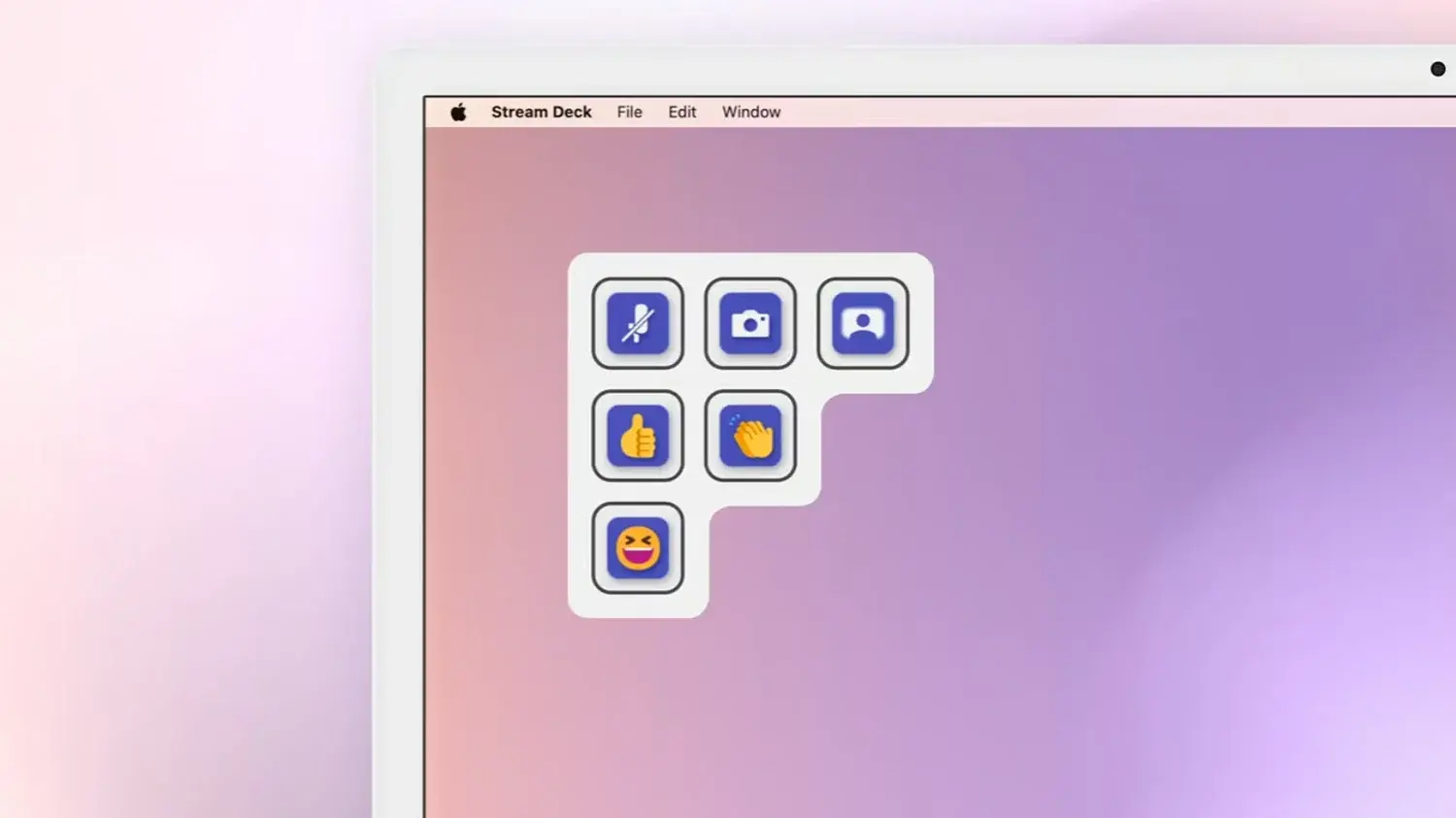
Förutom fysiska enheter finns det möjlighet att använda en virtuell Stream Deck direkt på skärmen , som fungerar som en digital version av en knapppanel, åtkomlig med en mus eller styrplatta. Varje virtuell knapp fungerar precis som en fysisk: startar program, utför åtgärder, styr verktyg eller visar information i realtid.
Virtual Stream Deck kan konfigureras för att skapa, till exempel, en permanent produktivitetsdashboard på sidan av din skärm. Där kan du placera genvägar till projektmappar, viktiga filer, webbdashboards, världsklockor för att se vilka kollegor som är aktiva i andra tidszoner och allt annat du ofta kontrollerar.
Det är också mycket användbart inom det kreativa området. Tack vare specifika plugins kan du placera knappar på skärmen för frekventa åtgärder i Photoshop, DaVinci Resolve eller Adobe Premiere : byta verktyg, tillämpa effekter, manipulera lager eller starta redigeringsmakron. Allt detta med anpassade ikoner som gör arbetsflödet mer visuellt.
En annan vanlig användning för denna virtuella panel är centraliserad kontroll över möten i Zoom, Teams eller Slack . Istället för att jaga efter mute- eller skärmdelningsknappen i varje programs gränssnitt definierar du dina egna fasta knappar för dessa funktioner, så att oavsett vilka ändringar som sker i programvaran förblir din panel alltid densamma.
Full åtkomst till Virtual Stream Deck kräver dock att du låser upp det via kompatibel hårdvara eller en prenumeration . Det aktiveras när du ansluter en fysisk Stream Deck-enhet eller viss CORSAIR-hårdvara, och även när du använder Stream Deck Mobile Pro på iOS eller Android. När det är upplåst kan du blanda fysisk och virtuell användning som du vill.
Integrering med Discord, spel och underhållning utan att tappa produktivt fokus
Även om den här artikeln fokuserar på produktivitet är det viktigt att komma ihåg att Stream Deck också har sitt ursprung i spel- och streamingvärlden , och den aspekten lever fortfarande mycket. För många användare är det en hybrid: ett seriöst verktyg under arbetet och en speldashboard i slutändan.
Ett typiskt användningsområde är att styra Discord medan du spelar . Istället för att byta fönster för att stänga av ljudet, slå på ljudet, slå på kameran eller spela upp ljud, kan du tilldela några tangenter på Stream Deck till dessa åtgärder. Med rätt plugin kan du till och med se vem som är i en röstkanal innan du går med, utan att lämna spelet.
I mer komplexa spel som MMO:er, flygsimulatorer eller rymdtema-titlar kan Virtual Stream Deck eller den fysiska panelen fungera som tillfälliga radiella menyer för förmågor och genvägar . Du placerar panelen nära musen, trycker på önskad förmåga och stänger den, vilket är utmärkt för långa rotationer eller komplexa kontrollkombinationer.
Det finns också specifika plugins för specifika spel, vilket möjliggör förkonfigurerade snabbtangentprofiler eller till och med små informationspaneler. Även om detta kan verka enbart för underhållning, har det en bieffekt: det vänjer användarna vid att arbeta med Stream Deck och sedan överför den dynamiken till sitt arbete.
I vilket fall som helst är enheten inte begränsad till underhållning. Vissa använder samma panel, med en annan profil, för att snabbt byta ljudenhet , byta från hörlurar till högtalare, justera huvudvolymen eller växla mellan mikrofoner, allt med en enda knapptryckning tack vare plugins som Audio Switcher.
Stream Deck-modeller och varianter för olika profiler
Inom Elgato-ekosystemet finns det flera modeller designade för olika typer av användare och skrivbordsutrymme , och de anses vara viktiga PC-tillbehör . Huvudfamiljen är baserad på varianter i olika storlekar, alla med programmerbara LCD-tangenter.
I det klassiska sortimentet har du Mini-modellen med 6 tangenter , lämplig om du bara behöver ett fåtal tangentåtgärder; standardmodellen med 15 tangenter, kanske den mest balanserade för att kombinera produktivitet och fritid; och XL-modellen med 32 tangenter, designad för avancerade användare som hanterar många profiler och samtidiga åtgärder. Dessa modeller erbjuder vanligtvis standard- eller saxbrytare beroende på taktil preferens.
15-tangentersversionen erbjuder en mängd olika estetiska alternativ : flera basfärger och speltema-designer, samt utbytbara frontplattor i en mängd olika stilar. Det är en liten detalj när det gäller funktionalitet, men det hjälper till att visuellt integrera den i din installation.
En särskilt intressant modell för mer kompakta stationära datorer är Stream Deck Neo , som erbjuder åtta huvudknappar tillsammans med en inforad och två pekpunkter längst ner för att navigera mellan olika konfigurationer. Den finns endast med standardtangenter och i vitt eller svart, men den är väldigt mångsidig och fungerar som ett slags "fönster" till flera sidor med åtgärder trots att den har färre fysiska knappar.
På en något annorlunda nivå finns Stream Deck+ , som har fyra fysiska rattar och en touch-remsa till knapparna. Detta format är väl lämpat för studioanvändning, ljudmixning, parameterkontroll i realtid eller till och med färggradering. Rattarna kan anpassas med olika färgade trådar, vilket ger både visuell och organisatorisk flexibilitet.
För professionella studio- och sändningsmiljöer finns Stream Deck Studio , en rackmonterad enhet designad för integration i affärsmiljöer, särskilt i kombination med programvara som Bitfocus. Den erbjuder funktioner som crosspoint-routing, SNMP-övervakning och NMOS IP-streaming, vilket gör den mer till ett professionellt produktionsverktyg än en enkel stationär kringutrustning.
Glöm inte Stream Deck-pedalen , en fotkontroll som kompletterar ekosystemet. Den låter dig tilldela funktioner till fysiska pedaler, vilket är mycket användbart för de som vill frigöra sina händer (till exempel podcastare, musiker, streamare eller till och med tekniker som behöver utlösa åtgärder medan de skriver eller använder en mus).
Slutligen erbjuder Elgato modulära varianter riktade mot OEM-tillverkare som vill integrera 6-, 15- eller 32-knappsmatriser i sina egna produkter. Detta öppnar dörren för andra varumärken att integrera Stream Decks logik och ekosystem i anpassade lösningar, inte begränsade till Elgatos originalhårdvara.
Alternativ, gör-det-själv-makropader och liknande lösningar
Konceptet med en programmerbar panel är inte exklusivt för Elgato. Det finns alternativ på marknaden med något annorlunda filosofier, såväl som gör-det-själv-teknikalternativ baserade på makroplattor och öppen firmware.
Ett populärt exempel är Loupedeck, som riktar sig till fotografer och videoredigerare . Det innehåller vanligtvis reglage, fysiska vred och knappar, med djup integration med Adobes programsviter. Det är idealiskt om ditt arbetsflöde kretsar kring program som Lightroom, Photoshop eller Premiere och du värdesätter analog parameterkontroll.
Ett annat alternativ är Razer Stream Controller , utvecklad i samarbete med Loupedeck. Den erbjuder en liknande upplevelse som en klassisk Stream Deck, men med fokus på spelare. Den kombinerar knappar, hjul och pekskärmskontroller för att täcka både streaming och grundläggande produktivitet.
Det finns också rena mjukvarulösningar som förvandlar din mobiltelefon eller surfplatta till en programmerbar panel . Dessa kan fungera som en prisvärd ingång till konceptet, även om de vanligtvis saknar samma ekosystemdjup och taktila känsla som en dedikerad enhet.
För de mer praktiskt insatta bland oss, gör-det-själv-makropads baserade på QMK-firmware eller kort som Arduino/ESP32 det möjligt att skapa anpassade tangentbord utan LCD-skärmar men med en helt anpassningsbar konfiguration. De erbjuder inte samma visuella upplevelse som knapparna på en Stream Deck, men de är mycket flexibla, särskilt för dem som gillar öppen källkodshårdvara.
Trots detta är styrkan hos de mest populära Stream Decks fortfarande den kritiska massan av deras community och deras plugin-ekosystem . Det stora antalet färdiga profiler, handledningar, ikoner, integrationer och support är vanligtvis inte så lätt att replikera i andra lösningar, som kan vara mycket bra men har mindre stöd.
Linux, community och den "nördigaste" sidan av Stream Deck
I Linux-världen är situationen något annorlunda. Det finns ingen officiell, universell programvara som motsvarar Windows eller macOS, så stödet beror till stor del på den gemenskap av utvecklare och avancerade användare som har anammat enheten.
Bland de mest kända projekten finns streamdeck-ui, ett grafiskt gränssnitt skrivet i Python som låter dig konfigurera knappar, mappar och åtgärder utan att behöva använda terminalen. Det är ett mycket bekvämt sätt att definiera profiler i distributioner som Ubuntu och andra populära varianter.
För de som vill gå längre tillåter bibliotek som python-elgato-streamdeck interaktion med hårdvaran genom anpassade skript. Varje knapp på decket kan utlösa shell-kommandon, automatiseringsskript, Kubernetes-relaterade uppgifter eller kompletta DevOps-pipelines, vilket förvandlar enheten till ett slags tekniskt driftstartcenter.
I den här miljön blir Stream Deck nästan ett rent automatiseringslabb . Du förlorar en del av omedelbarheten hos kommersiella program, men du får enorm frihet att anpassa det efter dina behov, särskilt inom sysadmin- och DevOps-roller, där det har skapat en solid nisch.
Något liknande händer med annan kringutrustning, såsom avancerade möss som vissa användare omkonfigurerar för att fungera som en "halv Stream Deck" utan extra kostnad. Begränsningen kommer nästan alltid från drivrutiner och Linux-stöd, men communityn fortsätter att utforska knep och lösningar för att få ut det mesta av dem i det ekosystemet.
AI och Stream Deck: konkurrenter eller allierade?
Med expansionen av generativ artificiell intelligens kan det verka som att en fysisk enhet med knappar är dömd att misslyckas : om du kan prata med en assistent eller skriva en prompt, varför behöver du en genvägspanel?
Verkligheten är raka motsatsen: många nya integrationer använder Stream Deck som ett pekgränssnitt till AI-modeller . Du kan konfigurera knappar som öppnar din favoritchatt med AI:n redan förberedd, eller som skickar fördefinierade uppmaningar utan att du behöver skriva dem varje gång. Detta snabbar upp arbetsflöden för att skriva, schemalägga, planera eller granska innehåll.
Vissa plugins låter dig till och med använda knappar som fysiska uppmaningar som inkapslar komplexa instruktioner : till exempel att generera en teknisk sammanfattning från markerad text, skriva om ett e-postmeddelande med en mer formell ton eller föreslå kodlösningar från ett utdrag. Varje knapp representerar en återanvändbar mall med förkonfigurerade parametrar.
I kombination med Virtual Stream Deck kan du bygga AI-kommandobibliotek organiserade efter sidor : ett för skrivande, ett för programmering, ett för att utveckla marknadsföringskampanjer och ett för att skapa teknisk dokumentation. Du trycker på en knapp, klistrar in innehåll och låter modellen göra resten.
Långt ifrån att bli föråldrad, börjar Stream Deck hitta en roll som ett fysiskt lager som skapar ordning och omedelbarhet i en alltmer komplex miljö av verktyg, molntjänster och artificiell intelligens. Det är ett sätt att förankra abstrakta processer och automatiseringar till något konkret, alltid inom räckhåll.
I slutändan fungerar Stream Deck – fysiskt eller virtuellt – som en liten extern hjärna för ditt arbetsflöde. Om din dagliga rutin innebär att hantera många verktyg, oändliga möten och repetitiva processer, kan en visuell panel där varje knapp eliminerar friktion och konsoliderar olika åtgärder göra en större skillnad än det först verkar.
