- BitLocker krypterar hela diskar och stärker startintegriteten med TPM och säker start.
- Krav: Pro/Enterprise/Education-utgåvor, TPM 1.2+, lämpliga partitioner och kompatibel UEFI/BIOS-firmware.
- Skillnader med enhetskryptering: automatisk aktivering, HSTI/Modern Standby-krav och nyckelkopiering till Entra ID/AD.
- Hantering och återställning i stor skala med AD, GPO, MDM och integration med företagssäkerhetssviter.
Om du arbetar med känsliga data på en bärbar eller stationär dator är kryptering inte längre valfritt: det är en nödvändighet. BitLocker är Microsofts inbyggda lösning för att kryptera din hårddisk och skydda din information mot förlust, stöld eller borttagning från datorn. Det är mer än bara ett enkelt lås, det ansluter till systemets startprocess och hårdvara för att förhindra obehörig åtkomst, även om någon försöker läsa hårddisken på en annan dator.
Under senare år har distansarbete, mobilitet och användning av externa enheter ökat. Detta ökar risken för dataexponering om en enhet förloras eller blir stulen . BitLocker åtgärdar detta genom att kryptera hela volymer med AES och integrera med TPM-chippet, företagspolicyer, Active Directory och Microsofts molntjänster för att skydda återställningsnycklar och tillämpa kontroller centralt.
Vad är BitLocker och vilka problem löser det?
BitLocker är en teknik för fullständig diskkryptering (FDE) inbyggd i Windows som skyddar data i vila. När den är aktiverad lagras allt innehåll på en enhet (system eller data) krypterat; utan nyckeln eller ett giltigt skydd förblir filerna oläsliga. Den utformades för att minska hot som datastöld, borttagning av diskar eller offlineattacker som försöker läsa lagring direkt.
Den fungerar med 128-bitars eller 256-bitars AES- algoritmer och moderna driftslägen som XTS-AES (rekommenderas av Microsoft i nuvarande versioner) och, för kompatibilitet, AES-CBC i vissa äldre scenarier. Volume Master Key (VMK) skyddas med skyddsåtgärder som TPM, PIN, lösenord eller USB-startnycklar och släpps endast om startmiljön klarar integritetskontroller.
För att uppnå maximalt skydd förlitar sig BitLocker på Trusted Platform Module (TPM ). Detta chip bekräftar att startkedjan (UEFI/BIOS, starthanterare, kritiska filer) inte har ändrats. Om något ändras (till exempel modifierad firmware) kan enheten begära återställningsnyckeln innan start tillåts. Kryptering är också möjlig utan TPM, men detta offrar integritetskontrollen före start och kräver ett startbart USB-minne eller ett lösenord (det senare avråds eftersom det är sårbart för brute-force-attacker utan lås).
Det är viktigt att skilja BitLocker från enhetskrypteringsfunktionen som finns i vissa hårdvarukonfigurationer. Medan standard BitLocker erbjuder avancerade kontroller och alternativ, syftar enhetskryptering till att automatiskt aktivera skydd på kompatibla system (HSTI/Modern Standby, utan tillgängliga externa DMA-portar), med fokus på systemenheten och fasta konfigurationer, utan att hantera externa USB-enheter.
I praktiken, med BitLocker korrekt konfigurerad, blir en stulen bärbar dator ett värdelöst skal : tjuven kan formatera den, men kommer inte att kunna läsa dina data. Detta säkerhetssteg är nyckeln till att följa regler (GDPR, HIPAA, etc.) och förhindra dataintrång, påföljder och förlorat förtroende.
Krav, utgåvor och skillnader med "enhetskryptering"
För att BitLocker ska prestera optimalt är både hårdvara och firmware viktiga. TPM 1.2 eller högre (helst TPM 2.0) är utgångspunkten . På enheter med TPM 2.0 stöds inte äldre läge (CSM); du måste starta i UEFI, och det är lämpligt att aktivera säker start för att stärka förtroendekedjan.
UEFI/BIOS-firmwaren måste uppfylla specifikationerna för Trusted Computing Group (TCG) och kunna läsa USB-enheter före uppstart (masslagringsklass) för scenarier med startnycklar. Dessutom måste disken ha en separat systempartition från operativsystemvolymen: okrypterad, ~350 MB rekommenderas (FAT32 i UEFI, NTFS i BIOS), vilket lämnar ledigt utrymme efter att BitLocker har aktiverats. OS-disken kommer att formateras som NTFS.
Beträffande utgåvor stöds BitLocker i Windows Pro, Enterprise, Pro Education/SE och Education (Windows 10/11); även i Windows 7 Enterprise/Ultimate och Windows Server (2016/2019/2022, bland andra). Tillgänglighet och aktiveringsrättigheter beror på licensen: Windows Pro/Pro Education/SE, Enterprise E3/E5 och Education A3/A5 ger motsvarande behörigheter.
Angående enhetskryptering : Den finns på enheter som klarar HSTI/Modern Standby-valideringar och inte exponerar externa DMA-portar. Den initieras efter OOBE med en rensningsnyckel i ett pausat tillstånd tills TPM-skyddet skapas och återställningsnyckeln säkerhetskopieras. Om enheten är ansluten till ett Microsoft Entra ID (tidigare Azure AD) eller en AD DS-domän utförs säkerhetskopieringen automatiskt och rensningsnyckeln tas sedan bort. På persondatorer utlöser inloggning med ett Microsoft-konto med administratörsbehörighet säkerhetskopiering av nyckeln till kontot och aktivering av TPM-skyddet. Enheter med endast lokala konton kan tekniskt sett vara krypterade men saknar tillräckligt skydd och hantering.
Är din hårdvara kompatibel med enhetskryptering? msinfo32.exe (Systeminformation) anger detta i fältet "Enhetskrypteringskompatibilitet". Om den inte var kompatibel från början kan ändringar som att aktivera säker start aktivera den och göra att BitLocker aktiveras automatiskt.
I miljöer där automatisk enhetskryptering inte är ett problem kan det förhindras med registret:
| ruta | Namn | Tipo | valor |
|---|---|---|---|
HKEY_LOCAL_MACHINE\SYSTEM\CurrentControlSet\Control\BitLocker |
PreventDeviceEncryption |
REG_DWORD | 0x1 |
Denna nyckel förhindrar aktivering utan ingripande , vilket banar väg för en IT-kontrollerad implementering.
Hur är det med flyttbara enheter ? Windows inkluderar BitLocker To Go, som krypterar USB-minnen och externa hårddiskar. Hanteringsstödet kan variera beroende på konsolen (till exempel kan vissa säkerhetslösningar begränsa eller inte hantera detta scenario), men på Windows-nivå finns funktionen och används ofta i organisationer.
Aktivering, hantering, återställning och praktisk säkerhet
Grundläggande installation görs direkt från Windows: Kontrollpanelen > System och säkerhet > BitLocker-diskkryptering , eller genom att söka efter "Hantera BitLocker" i Start. På datorer som stöder "enhetskryptering" (inklusive Home Edition) hittar du samma avsnitt i Inställningar. Logga in med ett administratörskonto och följ guiden för att välja skydd och spara din återställningsnyckel.
Typiska steg när du aktiverar BitLocker på systemenheten: välj ett skydd (endast TPM, TPM+PIN rekommenderas , lösenord eller startnyckel), bestäm krypteringsomfånget ( används endast för nya datorer eller hela enheten om den redan innehåller data) och välj krypteringsläge (nytt för fasta enheter eller kompatibelt om du flyttar enheten mellan datorer). Medan kryptering pågår kan du arbeta på datorn ; processen körs i bakgrunden.
Om du föredrar kommandoraden hanteras BitLocker med hantera-bde (privilegierad kommandotolk):
manage-bde -on C: -rp -rk E:\ genererar och sparar en återställningsnyckel till E:. Du kan lägga till ett lösenord/en PIN-kod med manage-bde -protectors -add C: -pw o -TPMAndPINoch kontrollera statusen med manage-bde -statusFör att inaktivera och dekryptera: manage-bde -off C:. Kom ihåg att förvara dina nycklar på säkra platser. och inte krypterad.
Företagsmiljöer kräver livscykelstyrning: Group Policy Objects (GPO:er) för att upprätthålla säkerhet och kryptering, Active Directory/Entra ID för att skydda nycklar och till och med Mobile Device Management (MDM ) (som Microsoft Intune) för att upprätthålla policyer på bärbara datorer utanför nätverket. Att kopiera nycklar till Active Directory/Entra ID underlättar återställning och granskning av krypteringsstatus på enhetsbasis.
Vissa säkerhetspaket lägger till ett hanteringslager ovanpå BitLocker. Till exempel, med vissa företagslösningar, kan huvudnycklar skickas till konsolen för återställning. Men om en användare tidigare har krypterat hårddisken själv kanske den nyckeln inte finns i hanteringsplattformen. I så fall är rekommendationen vanligtvis att dekryptera och kryptera om med konsolpolicyn och att inaktivera duplicerade BitLocker-policyer i gruppolicyobjekt (GPO:er) för att undvika konflikter under kryptering.
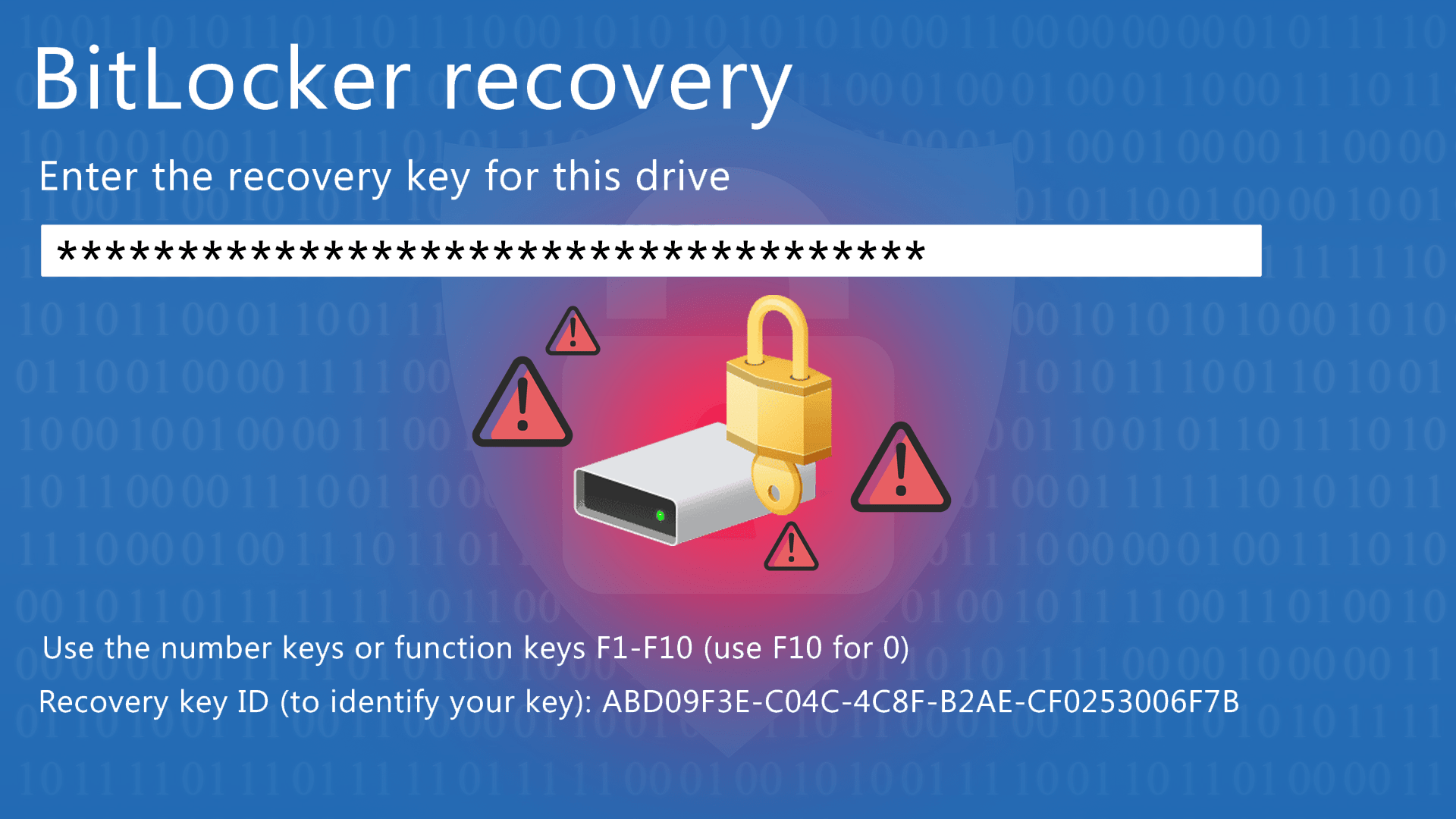
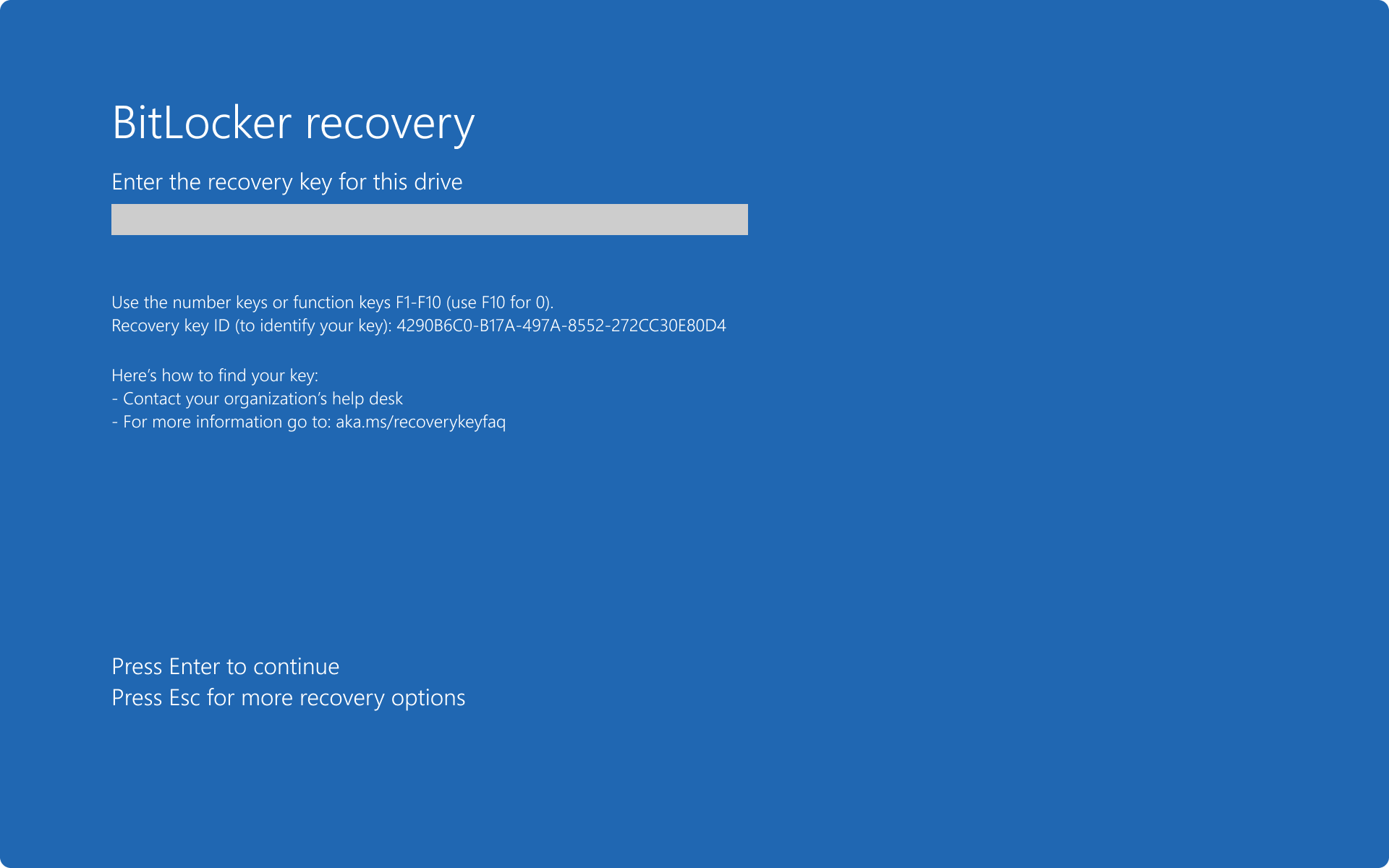
En vanlig fråga: "Min dator frågade plötsligt efter återställningsnyckeln idag . Har mitt system blivit komprometterat?" Vanligtvis inte. Uppdateringar av firmware/UEFI, ändringar av säker start, modifieringar av hårdvara eller vissa drivrutiner kan ändra TPM-mätningar och utlösa problemet. Ange nyckeln, logga in, och om händelsen sammanfaller med en nyligen genomförd ändring finns det inget som tyder på intrång. Om du inte kommer ihåg var du sparade den, kontrollera ditt Microsoft-konto/inloggnings-ID/AD DS eller eventuella utskrifter/.txt/.bek-filer som du kan ha genererat.
Säkerhetsmässigt är BitLocker robust om den konfigureras korrekt. Viktiga bästa praxis :
- Tillämpa TPM + PIN-kod i början för att härda possessionfaktorn (TPM) med kunskap (PIN).
- aktivera säkra Boot för att förhindra skadliga bootloaders.
- Skydda och granska förvaring av återställningsnycklar (AD/Ange ID och begränsad åtkomst).
- Konfigurera sessionslås och säkert viloläge för att minimera möjligheter.
Inget system är ofelbart, och det är klokt att vara medveten om teoretiska och praktiska sårbarhetsvektorer: startattacker i miljöer utan säker start, kallstart (RAM-minne borttagning/läsning omedelbart efter avstängning) eller det klassiska problemet med "fästlappar" med återställningsnyckeln. Med driftsdisciplin och firmwarekontroller minimeras dessa risker.
BitLocker har också användningsöverväganden: inte alla versioner av Windows inkluderar det (till exempel kräver Windows 10 Home alternativa metoder eller enhetskryptering om det stöds), och på datorer utan TPM måste du förlita dig på startbara USB-enheter eller lösenord (som är mer sårbara). Betydande hårdvaruändringar eller vissa uppdateringar kan kräva ytterligare upplåsningssteg. Prestandan är dock optimerad och effekten är vanligtvis minimal på modern hårdvara.
För flyttbara enheter låter BitLocker To Go dig skydda USB-minnen och externa hårddiskar, perfekt för data när du är på språng. Beroende på vilka tredjepartsverktyg som används i din organisation kan hanteringen av dessa medier vara begränsad ; granska din IT-policy innan du standardiserar deras användning.
Partitionerings- och förberedelsekrav bör inte förbises i äldre distributioner. System- (start-) hårddisken måste förbli okrypterad och separat från operativsystemets hårddisk. I moderna Windows-installationer skapas denna layout automatiskt, men i äldre scenarier kan BitLocker Drive Preparation Tool eller diskpart användas för att ändra storlek och skapa lämplig partition. Endast när volymen är helt krypterad och skyddad är aktiv anses den vara säker.
Angående kompatibilitet med operativsystem: Windows 11/10 Pro, Enterprise och Education stöder BitLocker; Windows 8.1 Pro/Enterprise stöder det också, och i Windows 7 är det tillgängligt i Enterprise/Ultimate. I servervärlden finns det från Windows Server 2008 och senare versioner . Om du funderar på plattformsoberoende kryptering (Linux/Windows) eller strikt granskad programvara med öppen källkod kan alternativ som VeraCrypt vara ett bättre val i vissa fall.
Om du hanterar flottor inkluderar en komplett strategi:
- GPO För att tvinga fram kryptering vid domänanslutning, välj algoritm (t.ex. XTS-AES 256) och kräv TPM+PIN-kod.
- AD DS/ID-inloggning som ett lager för återställningsnycklar och för efterlevnadsrapportering.
- MDM (t.ex. Intune) för datorer som sällan ansluter till företagets VPN.
- Integration med säkerhetsverktyg som låter dig låsa, inventera och reagera på förlust/stöld, genom att kombinera BitLocker (skyddar data) med plats- eller fjärrlåsningsfunktioner (skydda enheten).
En användbar anmärkning: BitLocker implementerar inte enkel inloggning före start. Efter att den initiala autentiseringen (TPM/PIN/nyckel) har godkänts loggar användaren in i Windows normalt. Detta överensstämmer med målet att säkra miljön innan systemet laddas.
Viktiga frågor, vanliga misstag och verkliga fall
När ska du använda BitLocker? Närhelst din dator lagrar information som du inte vill ska exponeras : från personuppgifter (ID, lönespecifikationer, ekonomiska register) till klientdokument, ritningar, kontrakt eller immateriella rättigheter. För yrkesverksamma som reser eller arbetar på kaféer, coworking-utrymmen och flygplatser är det en livräddare vid stöld.
Är det komplicerat för slutanvändare? Inte särskilt . Gränssnittet vägleder dig genom att välja skydd och säkerhetskopiera din nyckel. Den kritiska punkten är säker lagring av din återställningsnyckel . Om din enhet är ansluten till ett Entra-ID eller en domän är den förmodligen redan säkerhetskopierad; om det är en persondator, spara den på ditt Microsoft-konto och, om du vill, skriv ut en kopia. Undvik att lagra den på själva den krypterade datorn.
Varför frågar den ibland efter lösenordet efter att datorn startats? Detta sammanfaller vanligtvis med ändringar av firmware/start, aktivering av säker start, TPM-uppdateringar eller byte av hårdvara . BitLocker upptäcker en avvikelse och går in i återställningsläge. Ange lösenordet, och om allt är i ordning kommer den inte att fråga efter det igen om det inte sker ytterligare ändringar.
Påverkar BitLocker prestandan? På moderna system är effekten minimal , särskilt om hårdvaran stöder AES-acceleration (processorspecifika instruktioner). Att välja AES 128 kan ge en prestandaökning; AES 256 erbjuder ytterligare kryptografisk säkerhet i reglerade miljöer.
Vad händer utan TPM? Du kan konfigurera ett lösenord eller en startnyckel på en USB-enhet , men du förlorar integritetsvalideringen före uppstart. Dessutom är ett lösenord utan en låspolicy mer sårbart för brute-force-attacker . Om möjligt, välj TPM 2.0 + UEFI + Secure Boot.
Vad händer om jag vill kryptera en USB-enhet för att transportera data? Använd BitLocker To Go . Kom ihåg att samordna med IT om ditt företag använder säkerhetsplattformar som tillämpar specifika policyer på flyttbara medier (till exempel att kräva ett komplext lösenord eller neka användning av icke-godkända enheter).
En juridisk och efterlevnadsrelaterad anmärkning: med krypterade enheter kan en stöld förbli en hårdvaruincident och inte ett anmälningspliktigt dataintrång, beroende på regelverket och riskanalys. Med andra ord är kryptering en avgörande åtgärd för att mildra GDPR och andra regler, även om den inte ersätter säkerhetskopior, åtkomstkontroll, händelseloggning eller sårbarhetshantering.
Slutligen, om du integrerar BitLocker med företagsslutpunktslösningar, undvik överlappande policyer (GPO kontra säkerhetskonsol) som kan orsaka krypteringsfel. Om en dator krypterades lokalt och plattformen inte har sin nyckel, dekryptera och kryptera om med den officiella policyn. Policykonsekvens förenklar support och återställning.
Att använda BitLocker klokt – TPM + PIN, säker start, säkra lösenord och konsekventa policyer – gör skillnaden mellan att förlora en enhet och att förlora dina data . I ditt dagliga liv kommer du knappt att märka det, men när något går fel kommer du att vara tacksam för att ha dina data krypterade, dina lösenord under kontroll och säkerheten att även om hårdvaran försvinner förblir dina dokument dina.