- Grafiska användargränssnitt (GUI) underlättar intuitiv interaktion med datorer och elektroniska enheter.
- Huvudkomponenterna i ett grafiskt gränssnitt inkluderar fönster, knappar, menyer och verktygsfält.
- Det finns olika typer av grafiska användargränssnitt, såsom skrivbords-, webb- och mobilgränssnitt, anpassade för olika behov.
- GUI:er förbättrar den tekniska tillgängligheten och gör det möjligt för icke-tekniska användare att interagera effektivt.
Inledning
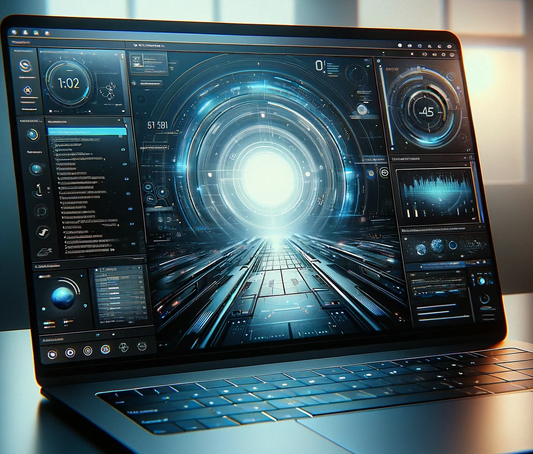
Grafiska användargränssnitt har förändrat hur vi interagerar med datorer och andra elektroniska enheter. Före deras ankomst skedde interaktioner med maskiner främst genom textkommandon, vilket gjorde dem svåra att använda för dem som inte var vana med programmering. Men med introduktionen av GUI:er öppnades en ny värld av möjligheter för användarna, vilket gjorde det möjligt för dem att interagera mer intuitivt med datorsystem.
Vad är ett grafiskt användargränssnitt?
Ett grafiskt användargränssnitt, eller GUI, är en uppsättning visuella element och verktyg som gör det möjligt för användare att interagera med en dator eller elektronisk enhet mer intuitivt. Istället för att behöva ange textkommandon eller skriva kod erbjuder GUI:er en visuell upplevelse som gör det lättare att navigera och slutföra uppgifter.

Hur fungerar ett grafiskt användargränssnitt?
Grafiska användargränssnitt fungerar genom att ge en visuell representation av de element och funktioner som är tillgängliga i ett system. Dessa element inkluderar vanligtvis fönster, knappar, rullgardinsmenyer, rullningslister och andra interaktiva komponenter. Med hjälp av dessa element kan användare klicka, dra och släppa, skriva i textrutor och utföra andra visuella åtgärder för att interagera med systemet.

En av nyckelfunktionerna i ett GUI är omedelbar visuell feedback. När användare utför en åtgärd, som att klicka på en knapp, svarar GUI genom att visa visuella ändringar på skärmen. Detta gör att användarna snabbt kan förstå effekten av sina handlingar och ger en mer tillfredsställande användarupplevelse.
Komponenterna i ett grafiskt användargränssnitt
Grafiska användargränssnitt består av flera komponenter som samverkar för att ge en interaktiv upplevelse. Nedan ska vi undersöka några av de vanligaste GUI-komponenterna:
1. Windows
Fönster är rektangulära områden på skärmen som innehåller interaktiva element. Varje fönster representerar en specifik del av en applikation eller ett system och kan flyttas, storleksändras eller stängas enligt användarens behov. Till exempel, när du öppnar ett program på din dator, öppnas det vanligtvis i ett separat fönster som du kan manipulera efter dina önskemål.
2. Botoner
Knappar är interaktiva element som användare kan klicka på för att utföra en specifik åtgärd. De kan ha olika former och storlekar, vanligtvis representerade som rektangulära områden med text eller ikoner inuti. Genom att klicka på en knapp aktiverar användaren en funktion eller startar en viss process. Knappar är ett av de vanligaste elementen i grafiska användargränssnitt och används för en mängd olika åtgärder.
3. Menyer
Menyer är rullgardinslistor med alternativ som ger tillgång till ytterligare funktioner och kommandon. De kan visas som menyrader högst upp på skärmen eller som snabbmenyer som rullar ned när du högerklickar på ett objekt. Menyer är ett effektivt sätt att gruppera relaterade alternativ och ger användarna snabb åtkomst till de specifika funktioner de behöver.
4. Verktygsfält
Verktygsfält innehåller knappar och kontroller som representerar vanliga funktioner som används i en applikation eller ett system. Dessa staplar är vanligtvis placerade överst i fönstret och ger snabb åtkomst till ofta använda åtgärder utan att behöva navigera genom menyer. Till exempel, i ett ordbehandlingsprogram kan ett verktygsfält innehålla knappar för att spara dokumentet, ändra teckenstorlek och tillämpa formatering.
5. Dialogrutor
Dialogrutor är popup-fönster som begär ytterligare information eller visar viktiga meddelanden för användaren. Till exempel, när du försöker stänga ett program med osparade ändringar kan du se en dialogruta som frågar om du vill spara ändringar innan du avslutar. Dialogrutor ger ett effektivt sätt att kommunicera med användaren och samla in information som behövs för att slutföra en uppgift.
Dessa är bara några av de vanligaste komponenterna i ett grafiskt användargränssnitt. Varje applikation eller system kan ha ytterligare eller anpassade element enligt dess specifika behov.
Vad är syftet med ett grafiskt användargränssnitt?
Huvudsyftet med ett grafiskt användargränssnitt är att förenkla interaktionen mellan användare och datorer eller elektroniska enheter. Genom att tillhandahålla en visuell representation och interaktiva verktyg gör GUI det enklare för människor att utföra uppgifter, navigera i applikationer och komma åt specifika funktioner utan behov av avancerad teknisk kunskap.
Istället för att behöva lära sig textkommandon eller skriva kod kan användare använda ett GUI för att interagera med system på ett mer naturligt och intuitivt sätt. Detta har utökat tillgången till teknik och gjort datorer och andra enheter mer tillgängliga för ett bredare spektrum av människor.
Typer av grafiskt användargränssnitt
Grafiska användargränssnitt (GUI) är avgörande element i samspelet mellan människor och datorer. De tillåter användare att kommunicera med digitala enheter på ett intuitivt och visuellt sätt, och övervinner barriärerna som representeras av programmeringsspråk eller textkommandon.

Under åren har olika typer av GUI:er utvecklats, var och en skräddarsydd efter specifika behov, från webbsurfning till grafisk design. Därefter kommer vi att utforska några av de mest framträdande typerna av grafiska användargränssnitt:
- Skrivbordsgränssnitt: De är förmodligen den vanligaste och mest igenkännbara typen av GUI. De presenterar en skrivbordsmetafor med ikoner för filer och mappar, ett aktivitetsfält och fönster som kan öppnas, stängas eller minimeras. Exempel inkluderar Windows, macOS och olika Linux-distributioner med skrivbordsmiljöer som GNOME eller KDE Plasma.
- Webbgränssnitt: Designade för att surfa på internet, dessa GUI:er finns i webbläsare som Chrome, Firefox eller Safari. De låter dig komma åt webbplatser med hjälp av element som hyperlänkar, knappar och formulär. Dess design är lyhörd för att anpassa sig till olika skärmstorlekar och enheter.
- Mobila gränssnitt: Dessa gränssnitt är optimerade för pekenheter som smartphones och surfplattor och använder gester som att svepa, trycka och nypa för att interagera. Mobila operativsystem som iOS och Android tillhandahåller specifika designriktlinjer för att säkerställa konsekventa och lättanvända applikationer.
- Röstkommandogränssnitt: Även om det inte är visuellt i traditionell mening, tillåter röstkommandogränssnitt användare att interagera med enheter genom tal. Exempel inkluderar virtuella assistenter som Siri, Alexa och Google Assistant, som kan utföra uppgifter och söka information baserat på verbala kommandon.
- Touch-gränssnitt: Förutom att de används i mobila enheter, finns pekgränssnitt i interaktiva kiosker, bankomater och kassasystem. De är designade för att vara intuitiva, med stora knappar och enkla gester för att underlätta interaktion utan behov av mus eller tangentbord.
- Gränssnitt för virtuell verklighet (VR) och Augmented Reality (AR): Dessa grafiska användargränssnitt är en del av VR- och AR-applikationer, där användare interagerar med virtuella eller digitala miljöer överlagrade på den verkliga världen. De använder enheter som virtuell verklighetsglasögon, kameror och rörelsekontroller för att navigera och interagera med digitalt innehåll på ett uppslukande sätt.
Varje typ av grafiskt användargränssnitt är designat med en uppsättning principer och metoder för att möta användarnas specifika behov. Valet av ett GUI beror på användningskontexten, användarpreferenser och målen för interaktionen.
Vanliga frågor om grafiska användargränssnitt
Här är några vanliga frågor om grafiska användargränssnitt och deras svar:
1: Vilket var det första grafiska användargränssnittet? Det första allmänt kända och kommersiellt tillgängliga grafiska användargränssnittet utvecklades av Xerox på 1970-talet. Det kallades "Xerox Alto" och lade grunden för de moderna grafiska gränssnitt vi använder idag.
2: Vilka är några av fördelarna med grafiska användargränssnitt? Grafiska användargränssnitt erbjuder flera fördelar, inklusive:
- Lättare att använda för icke-tekniska personer.
- Mer intuitiva och visuella interaktioner.
- Omedelbar och visuell återkoppling av utförda åtgärder.
- Snabb åtkomst till funktioner och kommandon genom visuella element.
3. Vilka är några populära exempel på grafiska användargränssnitt? Det finns många exempel på grafiska användargränssnitt som används flitigt idag. Några populära exempel inkluderar:
- Windows: Microsofts Windows-operativsystem använder ett GUI som innehåller fönster, knappar och rullgardinsmenyer.
- macOS: Apples macOS-operativsystem använder också ett GUI med liknande funktioner som fönster och verktygsfält.
- Android: Androids mobiloperativsystem använder ett GUI på enheter som smartphones och surfplattor.
- iOS: Apples iOS-operativsystem, som finns på iPhones och iPads, använder också ett intuitivt, visuellt grafiskt användargränssnitt.
4. Används grafiska användargränssnitt (GUI) endast på datorer? Nej, GUI är inte begränsade till datorer. De används också på en mängd olika elektroniska enheter, såsom smartphones, surfplattor, bankomater, underhållningssystem i bilen och smarta hushållsapparater. Dessa enheter använder GUI för att underlätta användarinteraktion och ge en mer intuitiv upplevelse.
5: Vilka färdigheter krävs för att designa ett grafiskt användargränssnitt? Att designa ett effektivt grafiskt användargränssnitt kräver en kombination av tekniska och designmässiga färdigheter. Några av de viktigaste färdigheterna inkluderar:
- Kunskaper om visuell design och användarupplevelse.
- Förmåga att förstå användarnas behov och skapa intuitiva gränssnitt.
- Kunskaper om programmeringsspråk och teknologier relaterade till skapandet av grafiska användargränssnitt.
- Kommunikations- och samarbetsförmåga för att arbeta som ett team med utvecklare och andra relaterade proffs.
6: Ersätter grafiska användargränssnitt alltid kommandoradsgränssnitt ? Även om grafiska användargränssnitt har vunnit popularitet och används flitigt, ersätter de inte alltid kommandoradsgränssnitt helt. Kommandoradsgränssnitt är fortfarande användbara i många fall, särskilt när man hanterar mer avancerade eller specialiserade uppgifter som kräver exakta kommandon. Dessutom är kommandoradsgränssnitt fortfarande ett kraftfullt verktyg för att interagera med system och applikationer för mer tekniska användare eller utvecklare.
Slutsats
Kort sagt är ett grafiskt användargränssnitt (GUI) en visuell representation och interaktiva verktyg som låter användare interagera med datorer och elektroniska enheter intuitivt. Med fönster, knappar, menyer och andra komponenter har GUI:er revolutionerat hur vi interagerar med teknik. De erbjuder en mer tillgänglig och användarvänlig användarupplevelse, vilket öppnar upp datorvärlden för människor på alla nivåer. Från tidiga GUI:er till moderna gränssnitt på datorer och mobila enheter, GUI:n fortsätter att utvecklas och förbättra vårt sätt att arbeta och kommunicera med teknik.
Vi hoppas att den här artikeln har gett dig en gedigen förståelse för vad ett grafiskt användargränssnitt är och hur det fungerar. Nu kan du uppskatta kraften och användbarheten av dessa gränssnitt i ditt dagliga liv! Så nästa gång du använder din dator eller elektroniska enhet, ta en stund att uppskatta det grafiska användargränssnittet som ger en mer intuitiv och njutbar upplevelse.