- Root är Linux-superanvändaren med total kontroll över systemet, utöver alla vanliga behörighetsbegränsningar.
- Vanligtvis är det inte så att man loggar in som root, utan att man använder sudo eller su för att få utökade rättigheter på ett kontrollerat och tillfälligt sätt.
- Slarvig användning av root kan radera systemet, installera skadlig programvara eller förstöra säkerheten, så det är bäst att minimera användningen och granska kommandon.
- Att korrekt konfigurera sudoers, låsa root-kontot och följa bästa praxis möjliggör säker och spårbar Linux-administration.
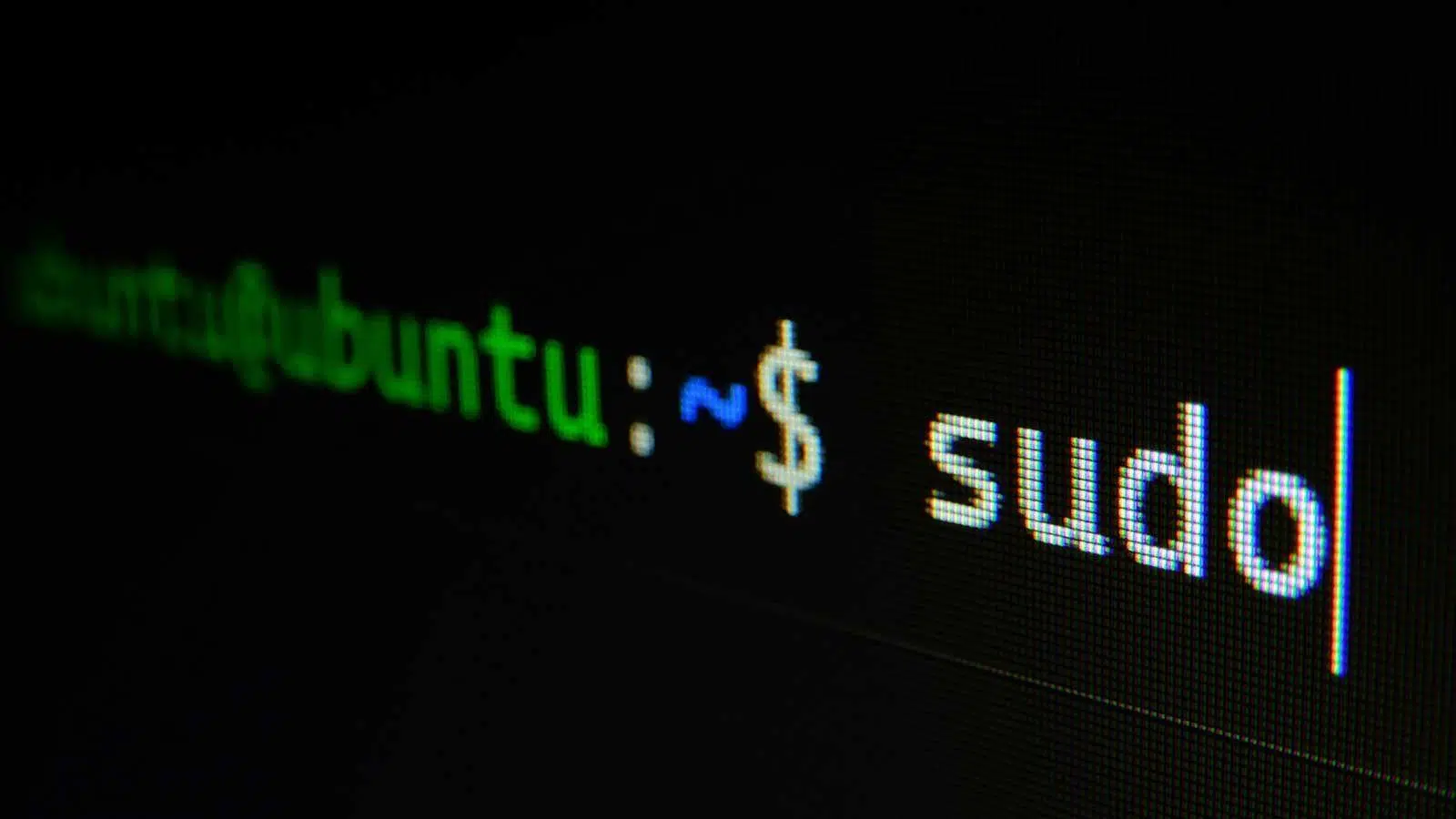
Om du kommer från Windows (se användarkonton i Windows ) och landar på Linux, kanske den berömda root-användaren låter som nonsens, men det är faktiskt det viktigaste elementet som skiljer ett stabilt och säkert system från en fullständig katastrof. Root är systemets "absoluta chef", den som kan installera, ta bort, förstöra och fixa praktiskt taget vad som helst utan att be om tillåtelse.
Att förstå syftet med root i Linux, dess förhållande till `sudo` och `su`, och dess tillhörande risker är avgörande för att hantera ditt system, oavsett om det är en hemmalaptop eller en produktionsserver . Den här artikeln kommer att förklara, i detalj och med ett lättillgängligt språk, vad root är, hur det används i olika distributioner (särskilt Ubuntu), dess potentiella faror och bästa praxis för att undvika att göra din maskin oanvändbar.
Vad är root-användaren i Linux och vad gör den speciell?
I alla GNU/Linux-system finns det en användare med fullständiga rättigheter som kallas root, även känd som superanvändare . Denna användare har UID 0 och är inte föremål för de vanliga begränsningarna för fil- och processbehörigheter: den kan läsa, ändra eller ta bort vilken fil som helst, installera eller avinstallera programvara, ändra systeminställningar, hantera andra användare och komma åt kritiska tjänster.
Om du jämför det med Windows skulle root vara motsvarande Administrator, men med ännu mer kraftEftersom behörighetsmodellen i Linux är mer förfinad och separationen mellan användare och tjänster är mycket striktare. Medan en vanlig användare är begränsad i vad de kan göra i sökvägar som /etc, /usr, /var o /bootRoot-åtkomst låter dig komma in överallt utan att be om tillåtelse.
Förutom vanliga användare och root definierar Linux "systemanvändare" eller servicekonton (daemoner) med mycket begränsade behörigheter som används för att köra webbservrar, databaser eller andra daemoner. Detta säkerställer att även om en tjänst komprometteras får angriparen inte automatiskt fullständig åtkomst till systemet... såvida de inte lyckas eskalera behörigheter till root.
Som standard kan en vanlig användare inte installera systemprogram, ändra globala konfigurationsfiler eller skapa kataloger i känsliga områden.För att utföra någon av dessa uppgifter måste du utöka behörigheterna med hjälp av verktyg som sudo o suvilket är just de vanliga mekanismerna för att "anropa" superanvändaren på ett kontrollerat sätt.
I många moderna distributioner, särskilt Ubuntu och dess derivat, är direkt root-inloggning inaktiverad.Istället skapas en vanlig användare under installationen som tillhör gruppen administratörer (till exempel sudo o admin) och kommandot används sudo att utföra administrativa åtgärder genom att begära ditt eget lösenord, inte root-lösenordet.
Skillnaden mellan vanliga användare, root och sudo-gruppen
Linux implementerar ett behörighetssystem baserat på användare och grupper . Generellt sett kan vi urskilja tre huvudtyper av konton som du kommer att stöta på i vardagsbruk när du pratar om root:
Vanliga användareDet här är kontona för de personer som använder systemet. De har en hem De kan installera program i sin egen katalog, köra skrivbordsprogram, spara dokument etc. Men, De kan inte utföra systemadministrativa uppgifter hur man installerar globala paket, ändrar konfigurationer i /etc eller hantera andra användare, såvida de inte använder sudo o su.
Root-användaren är superanvändaren med absolut kontroll. Den är inte föremål för behörighetsbegränsningar förutom de som införs av själva kärnan eller avancerade säkerhetsmekanismer. Den kan bokstavligen "göra som den vill", från att ta bort rotkatalogen till att ändra behörigheterna för vilken fil som helst. Just av denna anledning avråds dess användning för vardagliga uppgifter.
Administratörsanvändare (sudo-användare)är vanliga användare som tillhör en särskild grupp (vanligtvis sudo o admin) Och De har behörighet att köra kommandon som root med hjälp av sudoTill exempel, för att lägga till en användare i gruppen sudo Du kan använda något liknande:sudo usermod -aG sudo nombreusuario
När en användare väl är en del av sudo-gruppen kan de utföra privilegierade kommandon genom att prefixa sudoSystemet kommer att fråga efter ditt lösenord (inte root-lösenordet), och om det är korrekt kommer det att köra kommandot med superanvändarbehörighet. Detta ger en bra balans mellan säkerhet och bekvämlighet.
Vad är rot i praktiken och vad används den till?
Utöver teorin är root-användaren den identitet som systemet använder för att göra djupgående ändringar . Du kan fortsätta arbeta med ditt vanliga användarkonto och bara komma åt root när det behövs. Låt oss titta på några av dess huvudsakliga användningsområden.
Installera eller avinstallera systemprogramvaraPakethanterare (som till exempel) apt, dnf o pacmanDe behöver skriva till skyddade sökvägar, så De kör alltid med root-rättigheterEtt typiskt exempel skulle vara:sudo apt install vlc
Redigera systemkonfigurationsfilerDe flesta systemtjänster och program konfigureras via textfiler i kataloger som /etcFör att öppna dem med en redigerare och spara dem behöver du utökade rättigheter. Till exempel:sudo nano /etc/hosts
Ändra root-lösenordet eller andra användarlösenordÅtgärder som att ändra superanvändarens eget lösenord, eller lösenordet för ett annat konto, innebär åtkomst till systemets lösenordsdatabas. Ett typiskt kommando skulle vara:sudo passwd root
Utför potentiellt farliga kommandon. Verktyg som rm (radera), chmod (ändra behörigheter), chown (byta ägare) eller mkfs (formatering) kan göra stor skada om den används felaktigt. Systemet kräver root-behörigheter för åtgärder som påverkar kritiska filer eller enheter. för att förhindra att en vanlig användare av misstag förstör systemet.
Hantera start, avstängning och omstart av maskinenKommandon som reboot, poweroff eller avancerad hantering av systemctl om systemtjänster De kräver också superanvändarbehörighet. För mer information om systemd och dess tjänsthantering Du kan konsultera den specialiserade dokumentationen. Annars kan vilken användare som helst starta om en produktionsserver när de vill.
I praktiken, om något misslyckas med ett "behörighet nekad"-fel i Linux, är det ganska troligt att du behöver köra det med root-behörigheter. med sudo eller tillfälligt byta till superanvändare med su.
sudo- och su-kommandon: när man ska använda vart och ett
När du väl förstått att root är systemets "ägare" är det dags att förstå hur du får dessa privilegier från ditt vanliga användarkonto.De två klassiska verktygen för detta är sudo y susom inte gör exakt samma sak, även om många blandar ihop dem.
sudo ("superuser do") används för att utföra ett enskilt kommando med behörigheter från en annan användare, vanligtvis root.Du byter inte sessioner, du blir inte root "för allt"; bara det specifika kommandot körs med förhöjda rättigheter. Till exempel:sudo apt install gparted
Varje gång du använder sudo Systemet kommer att be om ditt lösenord (om du inte har angett det nyligen).Efter några minuters inaktivitet löper sudo-"ticket" ut och du måste autentisera dig igen, vilket lägger till ett viktigt säkerhetslager.
su (”byta användare”) ändrar din användaridentitet inom samma sessionOm du använder den utan argument blir du root (den kommer att fråga efter root-lösenordet) och alla efterföljande kommandon kommer att köras med dessa behörigheter tills du avslutar. exit. Till exempel:suContraseña:whoami # devuelve 'root'
Du kan också använda su nombreusuario att byta från en användare till en annanförutsatt att du vet lösenordet för destinationskontot. Detta kommer att ändra miljön helt till den nya användarens (variabler, hemetc.) rekommenderas att använda su - o su - nombreusuario.
Generellt sett anses det säkrare och mer lämpligt att använda sudo för specifika kommandon och tillgripa su bara när du verkligen behöver en längre root-session (till exempel vid återställningsuppgifter eller komplext underhåll).
Särskilda egenskaper hos root i Ubuntu och derivatdistributioner
Ubuntu och många Ubuntu-baserade distributioner följer en ganska tydlig säkerhetsfilosofi: root-användaren finns, men är låst från direkt inloggning . Det betyder att efter en standardinstallation kan du inte logga in som root, vare sig i terminalen eller den grafiska miljön, med ett lösenord, eftersom den inte har något tilldelat.
Istället väljer Ubuntu intensiv användning av sudoUnder installationsprocessen skapas en administratörsanvändare som tillhör gruppen sudoDärifrån utförs alla administrativa uppgifter med:sudo comando
Om du behöver ett "fullständigt" root-skal i Ubuntu har du flera säkra alternativ.:sudo -i # Öppna en root-inloggningssessionsudo su - # Växla till root med inloggningsmiljö
Båda metoderna lämnar dig som root i den terminalen tills du avslutar med exitDu kommer att se att prompten vanligtvis ändras och slutar med # istället för $Detta är ett klassiskt tecken på att du har superanvändarbehörighet. Det är viktigt att ha detta i åtanke för att undvika att köra farliga kommandon där de inte borde.
Även om det inte rekommenderas kan du aktivera root-användaren i Ubuntu genom att tilldela den ett lösenord. med:sudo passwd root
Efter att du har angett och bekräftat det nya lösenordet kommer root att "låsas upp" och det kommer till exempel att vara möjligt att använda su utan föregående sudo eller ens tillåta direkt inloggning via TTY eller SSH (något som starkt avråds på exponerade servrar).
Verkliga risker med att använda root slarvigt
Att arbeta som root utan att veta exakt vad man gör är som att backa en lastbil på en motorväg: det kanske fungerar, men om man tappar fokus för en sekund blir det en katastrof . Linux är utformat för att vara ganska säkert som standard, men så fort man höjer behörigheterna försvinner många skydd.
Den första stora risken är att oavsiktligt radera eller skada filsystemetKommandon som:rm -rf /rm -rf /*
eller ännu mer subtila konstruktioner som:rm -rf "$directorio"/*
De kan förstöra hela systemet på några sekunder om de körs som root och sökvägen inte är vad du tror.Ibland räcker det med en tom variabel, ett felplacerat snedstreck eller en felplacerad tabbtangent för att förvandla ett till synes oskyldigt kommando till en katastrof.
Den andra stora faran är att installera skadlig kod med fullständiga rättigheter . Att ladda ner och köra skript från internet som root utan att titta på koden är som att ge nyckeln till ditt hus till en främling. Ett skadligt skript kan installera rootkits , keyloggers eller bakdörrar, modifiera kärnan, spionera på allt du gör och förbli dolt under lång tid.
Det är också relativt enkelt att äventyra systemsäkerheten genom att manipulera kritiska filbehörigheter.Om du till exempel kör något i stil med:chmod 000 /etc -R
eller så ändrar du behörigheterna för /boot eller /etc/passwd utan att veta vad du gör, Du kan göra maskinen ostartbar eller göra användarautentisering omöjlig.I många fall är den enda lösningen att använda en LiveCD eller till och med ominstallera.
Ur säkerhetssynpunkt gör det att kontot alltid fungerar som root till en enda felpunkt . Om en angripare får root-åtkomst (genom brute force, phishing, skadlig kod etc.) har de fullständig kontroll: de kan kryptera diskar, stjäla data, gå med i ett botnät eller använda din server för att attackera tredje part. För att minska dessa risker bör du utforska härdningstekniker med SELinux och andra skyddsmekanismer.
Dessutom försvårar intensiv användning av rot spårbarheten.När kommandon utförs med sudoSystemet registrerar vem som startade dem och när, men om allt görs som root är det inte tydligt vem som står bakom varje åtgärd, vilket komplicerar granskningar och problemdiagnoser.
Visa asterisker när du skriver sudo-lösenordet
Som standard, när du anger ditt sudo-lösenord i många distributioner (som Ubuntu), ser du inga punkter eller asterisker . Detta var tänkt som en säkerhetsåtgärd för att förhindra att någon kunde härleda längden på ditt lösenord bara genom att titta på skärmen, men i praktiken är det ganska obekvämt: du skriver och ingenting verkar hända.
Under en tid nu har sudo tillåtit aktivering av ett beteende som kallas pwfeedbackDen visar en asterisk för varje tecken du skriver. Den avslöjar inte ditt lösenord, men den bekräftar att tangentbordet svarar och hjälper dig att upptäcka stavfel.
För att aktivera det måste du redigera sudo-konfigurationen med hjälp av det säkra verktyget. visudoDetta validerar syntaxen innan du sparar för att förhindra att du förlorar sudo-behörigheter på grund av ett dumt misstag. Stegen skulle vara:
1. Öppna sudo-inställningar:sudo visudo
2. Lägg till raden:Defaults pwfeedback
3. Spara och avsluta redigeraren
Från och med det ögonblicket kommer asterisker att visas varje gång du anger ditt sudo-lösenord.Om du någon gång vill återgå till det ursprungliga beteendet, ta helt enkelt bort den raden med hjälp av `return`. visudo.
Inaktivera eller blockera root-kontot
I miljöer där flera personer har tillgång till samma dator kan root-lösenordet lätt missbrukas . Om för många känner till lösenordet är det bara en tidsfråga innan någon orsakar (eller drabbas av) ett större problem. En mycket rimlig lösning är att inaktivera root-kontot och bara använda sudo.
När du låser root-kontot förhindrar du att användare loggar in direkt som den användaren. och du förhindrar också att den används su För att få root-åtkomst med ditt lösenord. Men, Auktoriserade användare kommer fortfarande att kunna använda sudo att utföra privilegierade order.
För att låsa root-kontot i många distributioner, kör helt enkelt:sudo passwd -l root
Detta kommando "fryser" root-lösenordet så att det inte kan användasOm du behöver återaktivera det senare måste du ange ett nytt lösenord med något i stil med:sudo passwd root
Återställ eller ändra ditt root-lösenord om du har tappat bort det
Om du har glömt ditt root-lösenord eller låst ditt konto och behöver återställa det, är inte allt förlorat . Linux erbjuder flera sätt att återställa det, vanligtvis genom att starta systemet i ett speciellt läge eller använda en LiveCD.
Ett mycket vanligt alternativ är att göra det från GRUB, med hjälp av återställningsläge . Många distributioner har en "Avancerade alternativ"-post där du kan välja "Återställningsläge". Om du väljer den laddas en begränsad miljö med räddningsalternativ.
Om du väljer alternativet att hämta en root-konsol i återställningsläge är standardflödet vanligtvis:
1. Montera filsystemet med skrivbehörighet:mount -o rw,remount /
2. Ange ett nytt lösenord för root:passwd root
3. Synkronisera data och starta om för att tillämpa ändringarna:syncreboot
Det andra huvudsakliga sättet är att starta från en LiveCD eller LiveUSB från en Linuxdistribution (till exempel Ubuntu i "Försök utan att installera"-läge) och arbeta på det installerade systemet utifrån.
I ett typiskt scenario med en LiveCD skulle stegen vara :
1. Öppna en terminal och hämta ett tillfälligt rotskal:sudo su
2. Identifiera partitionen som innehåller ditt Linux-system med något i stil med:fdisk -l
3. Montera den partitionen i en arbetskatalog (t.ex. med hjälp av /dev/sda1):mkdir /mnt/recovermount /dev/sda1 /mnt/recover
4. Ändra systemrotkatalogen till den katalog som är monterad med chroot:chroot /mnt/recover
5. Därifrån, använd passwd root för att ange ett nytt lösenord och efter att du loggat ut och startat om kommer du att kunna logga in igen normalt.
Filen /etc/sudoers och hur man finjusterar root-behörigheter
En av de mest kraftfulla (och känsliga) aspekterna av root-hantering är filen /etc/sudoers, där det anges vem som får använda sudoDet är här du kan anpassa åtkomst med förhöjd behörighet i detalj och ange var och vilka kommandon ska köras.
Mycket viktigt: redigera aldrig /etc/sudoers direkt med valfri redaktörAnvänd alltid:sudo visudo
eftersom det här verktyget Kontrollera syntaxen innan du spararEtt fel i den här filen kan hindra dig från att använda sudo, och med visudo Du minimerar den risken.
Typiskt innehåll av /etc/sudoers en ren Ubuntu innehåller rader som liknar:root ALL=(ALL:ALL) ALL%sudo ALL=(ALL:ALL) ALL
Det första indikerar att root-användaren kan utföra vilket kommando som helst på vilken värd som helst som vilken användare och grupp som helst.Den andra gör samma sak men för alla användare i gruppen. sudoPå så sätt har vem som helst i den gruppen total makt via sudo.
För mer avancerade konfigurationer låter sudoers dig definiera alias för användare, kommandon och exekveringsgrupper , till exempel:
User_Alias ADMINES = pepe, perico, andres
Cmnd_Alias POWER = /sbin/shutdown, /sbin/halt, /sbin/reboot, /sbin/restart
Runas_Alias WEB = www-data, apache
Med dessa definitioner kan du till exempel ge ADMINISTRATÖRER behörighet att stänga av eller starta om systemet utan lösenord. med en regel som:ADMINES ALL = NOPASSWD: POWER
Etiketter som NOPASSWD De låter dig köra vissa kommandon med sudo utan att behöva skriva in lösenordet.Detta är mycket användbart i automatiserade skript, integrationer med andra system eller persondatorer där du är den enda användaren.
Av kuriosa skäl finns det ett alternativ som heter insults att om du lägger till det i raderna DefaultsDet gör att sudo "förolämpar" dig på engelska varje gång du anger fel lösenord.Det förbättrar inte säkerheten, men det får åtminstone en att le mitt i arbetet.
Använda root för att hantera filer och behörigheter från terminalen
I praktiken är mycket av användningen av root fokuserad på att hantera filer och behörigheter via terminalen . Med superanvändarbehörigheter kan du navigera i hela filsystemet och ändra vad du än behöver, alltid med extrem försiktighet.
Några grundläggande kommandon som blir särskilt känsliga som root är:
lslistar filer och kataloger. Som root ser du även filer som andra användare inte kan lista.
cp y mvFör att kopiera och flytta filer eller kataloger, använd `sudo`. Du kan till exempel använda `sudo` för att flytta ett teckensnitt från... Descargas upp /usr/share/fonts/ så att den är tillgänglig för hela systemet.
rm: tar bort filer och mappar. I kombination med -r y -f Det är extremt farligt om du använder den som root utan att noggrant kontrollera sökvägen.
chmod y chownDessa inställningar ändrar behörigheter och äganderätt. De är viktiga för att ge åtkomst till filer till specifika användare, men missbruk kan göra systemet osäkert eller oanvändbart.
Ett typiskt exempel på hur man använder root för att installera ett systemfont är :
sudo cp ~/Descargas/Underdog.ttf /usr/share/fonts/sudo chmod 644 /usr/share/fonts/Underdog.ttf
läge 644 Det indikerar att ägaren (root) kan läsa och skriva, medan gruppen och andra användare bara kan läsa., tillräckligt för att teckensnittet ska fungera men utan att tillåta oavsiktliga ändringar.
Bästa praxis när du arbetar med root, sudo och su
Att använda superanvändarrättigheter är inte något man ska ta lättvindigt . Det finns ett antal riktlinjer som, om du förstår dem, kommer att bespara dig mycket besvär:
Minimera tiden du spenderar som root. USA sudo comando Undvik när det är möjligt att öppna en permanent root-session. Ju mindre tid du spenderar med fullständiga rättigheter, desto mindre sannolikt är det att du gör ett misstag.
Undvik att köra skript från tvivelaktiga källor med `sudo` till varje pris . Om du laddar ner ett skript från internet och det första du ser är "kör detta med `sudo`", öppna det med en textredigerare och läs det noggrant. Om du inte förstår vad det gör, kör det inte.
Använd testmiljöer (virtuella maskiner, containrar) för experiment . Om du ska använda beröringskänsliga konfigurationer, testa aggressiva kommandon eller köra otydliga skript, gör det först på ett system som du säkert kan förstöra. Du kan hitta guider om säker virtualisering i virtuella maskiner och containrar.
Konfigurera sudo detaljerat när det finns flera administratörerDet är inte samma sak för en användare som bara behöver starta om en tjänst som för någon som behöver fullständig kontroll. /etc/sudoers att begränsa vad varje person kan göra.
Övervaka autentiseringsloggar (/var/log/auth.log o journalctlDetta låter dig se vem som använder sudo, varifrån och med vilka kommandon. Det är ett enkelt sätt att upptäcka ovanligt beteende eller missbruk av privilegier.
Surfa inte på internet, öppna inte bilagor eller kör skrivbordsprogram som root . Om ett grafiskt program komprometteras medan du kör det som superanvändare, vinner angriparen vinsten.
Kort sagt, root i Linux är ett otroligt kraftfullt verktyg som måste hanteras varsamt . Att förstå dess syfte, när man ska använda `sudo` eller `su`, hur man återställer eller låser kontot och hur man konfigurerar `sudo` gör att du kan hantera ditt system säkert och tryggt, och dra full nytta av GNU/Linux flexibilitet utan att riskera ditt liv varje gång du öppnar terminalen.

Index
- 1 Vad är root-användaren i Linux och vad gör den speciell?
- 2 Skillnaden mellan vanliga användare, root och sudo-gruppen
- 3 Vad är rot i praktiken och vad används den till?
- 4 sudo- och su-kommandon: när man ska använda vart och ett
- 5 Särskilda egenskaper hos root i Ubuntu och derivatdistributioner
- 6 Verkliga risker med att använda root slarvigt
- 7 Visa asterisker när du skriver sudo-lösenordet
- 8 Inaktivera eller blockera root-kontot
- 9 Återställ eller ändra ditt root-lösenord om du har tappat bort det
- 10 Filen /etc/sudoers och hur man finjusterar root-behörigheter
- 11 Använda root för att hantera filer och behörigheter från terminalen
- 12 Bästa praxis när du arbetar med root, sudo och su