- Ljud från bärbara datorer beror oftast på överbelastade fläktar, intern smuts, åldrad kylpasta eller felaktiga mekaniska hårddiskar.
- Justering av programvara, energischeman och luftflöde minskar den termiska belastningen och gör att fläktarna kan arbeta med lägre varvtal.
- Regelbunden rengöring, byte av kylpasta och, vid behov, byte av fläkt eller hårddisk är nyckeln till att förlänga utrustningens livslängd.
- Att hålla systemet fritt från skadlig kod och bloatware hjälper till att göra den bärbara datorn tystare och bibehålla stabil prestanda.
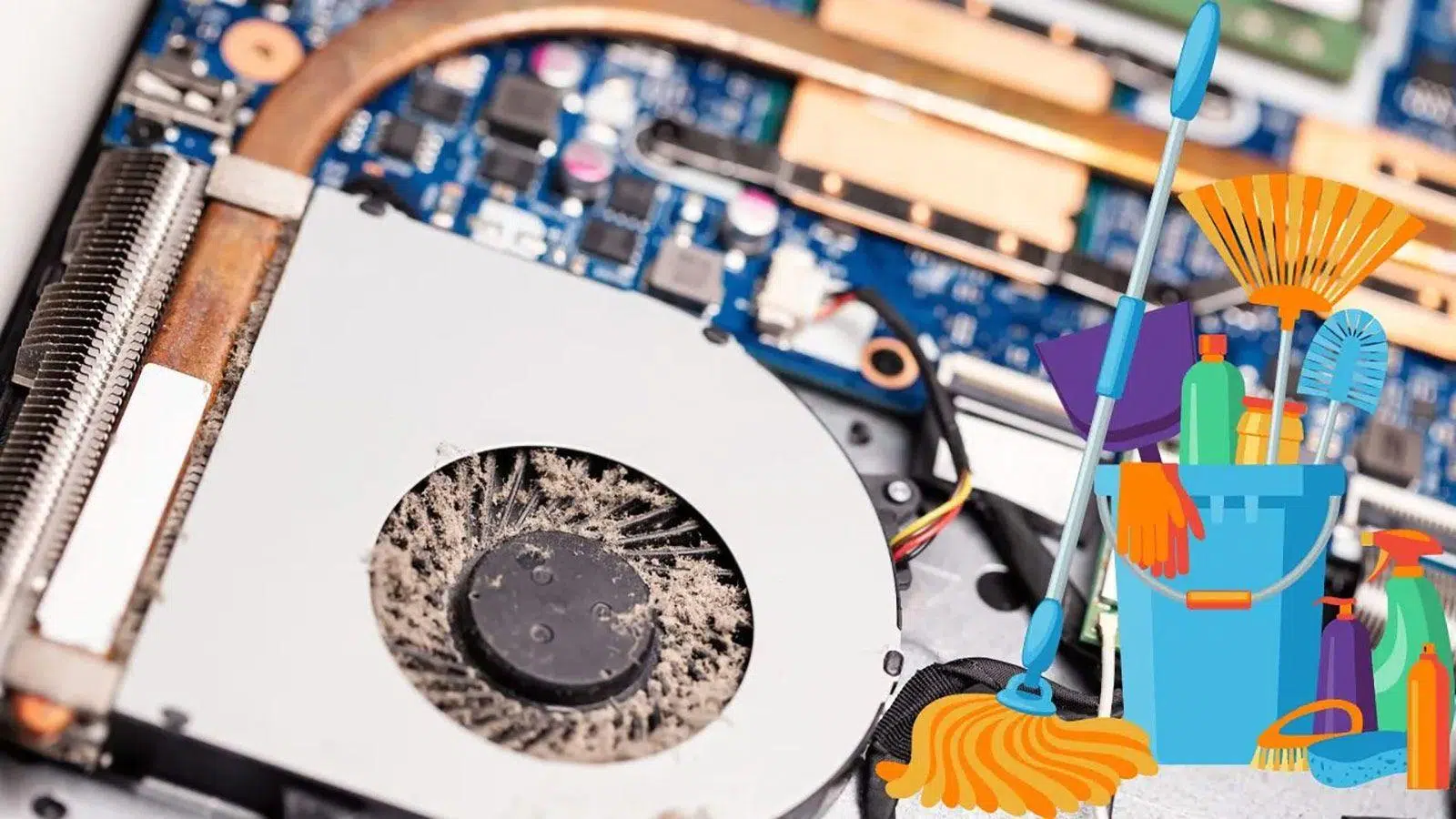
Om du plötsligt märker att din bärbara dator låter som ett flygplan som ska lyfta , är du inte ensam. Det konstanta surrandet, skramlandet eller de små gnisslande ljuden är tecken på att något är fel, oavsett om det beror på överhettning, damm, åldrande hårdvara eller till och med programvara som belastar datorn för mycket.
Den goda nyheten är att bruset oftast har en helt logisk förklaring och med lite försiktighet kan det minskas kraftigt eller till och med elimineras. I den här guiden hittar du alla vanliga orsaker till brus i en bärbar dator (fläkt, hårddisk, högtalare, BIOS, damm, kylpasta etc.) och vad du kan göra i varje fall, från enkla Windows-justeringar till mer avancerad rengöring eller lösningar för komponentbyte.
Varför bärbara datorer låter så mycket: en översikt
En bärbar dator låter främst för att någon komponent med rörliga eller elektroniska delar arbetar hårdare än normalt. Bovarna är nästan alltid fläktar, hårddiskar, högtalare eller interna kretsar , och ofta är den verkliga orsaken värme eller en överdriven programvarubelastning.
När den inre temperaturen stiger ökar fläktarnas hastighet för att blåsa ut varm luft. Om det dessutom finns damm, igensatta ventiler eller uttorkad kylpasta blir kylningen svårare och datorn hamnar i en ond cirkel: den blir varmare, fläkten snurrar snabbare och ljudet ökar.
Det kan också hända att ljudet kommer från en åldrande magnetisk hårddisk som börjar ge ifrån sig klickande ljud, från störningar i högtalarna, från BIOS-pip som indikerar hårdvarufel, eller från ett elektriskt fenomen i spolar och kondensatorer som producerar fina surrande ljud.
Ljud från bärbara datorfläktar och deras orsaker
Fläktljud är det absolut vanligaste klagomålet. Ibland är det ett konstant surrande, andra gånger ett metalliskt skrammel eller en plötslig hastighetsökning när du knappt har öppnat webbläsaren. Allt detta är vanligtvis relaterat till temperatur, slitage, lager, smuts och prestandainställningar.
I ett chassi så tunt som en bärbar dators använder tillverkare ofta små fläktar av blåstyp , som behöver rotera med höga varv per minut för att flytta tillräckligt med luft. Det betyder att så fort processorn eller grafikkortet belastas skjuter ljudnivån i höjden.
Det finns fyra huvudsakliga anledningar till varför en fläkt i en bärbar dator låter mer än normalt:
- Slitna lager: Med åren utvecklar fläktaxeln glapp eller blir smutsig, och ett konstant skrammel eller gnisslande ljud uppstår.
- Höga temperaturer: När processorn eller grafikkortet arbetar med full kapacitet (spel, videoredigering, tunga program) ökar systemet fläkthastigheten till max.
- Åldrad kylpasta: Skiktet som förbinder processorn med kylflänsen hårdnar och överför värme mindre effektivt, vilket tvingar fläkten att arbetar på gränsen även med måttliga belastningar.
- Ansamling av damm och smuts: Luften slutar cirkulera ordentligt, kylflänsarna blir igensatta och kylsystemet blir mycket ineffektivt.
Det är också vanligt att laptopfläkten är tyst när du först slår på den, men sedan efter några minuter börjar den vråla trots att du inte verkar göra något speciellt. I många fall tyder detta på att temperaturen stiger snabbt på grund av bristande rengöring eller ett alltför aggressivt energischema.
Hur man gör sin bärbara dator tystare: programinställningar
Innan du öppnar den bärbara datorn eller funderar på att byta ut delar är det bäst att ta itu med de enklaste sakerna: allt som har med program, bakgrundsprocesser och Windows-inställningar att göra . Ofta körs datorn med 100 % kapacitet helt enkelt för att vi omedvetet pressar den för hårt.
Det första steget är att kontrollera vilka program som använder mest CPU-, RAM- eller diskutrymme. I Windows kan du öppna Aktivitetshanteraren (högerklicka i aktivitetsfältet > Aktivitetshanteraren) och titta på fliken "Processer". Om du ser ett program som använder 100 % av CPU- eller diskutrymmet stänger du det genom att klicka på "Avsluta aktivitet".
En annan källa till brus är webbläsare som är överbelastade med flikar. Varje flik förbrukar minne och processor, och om du överdriver det blir din bärbara dator otroligt varm. En bra vana är att stänga flikar du inte behöver eller använda alternativet "Spara alla flikar" för att hålla dem lättillgängliga samtidigt som du frigör resurser.
Det är också lämpligt att avinstallera bloatware, verktyg du inte använder och program som startar automatiskt med Windows. För detta kan du använda optimeringsprogram som kan ta bort tillfälliga filer, försätta oanvända program i viloläge och rensa hårddisken utan att behöva söka efter allt manuellt.
En viktig punkt är skadlig kod: vissa virus, särskilt de som är relaterade till kryptovalutautvinning, pressar din processor och grafikkort till sina gränser för att utvinna kryptovaluta på din bekostnad, och kan göra din dator långsammare . Om du märker att fläkten går på full hastighet även med allt stängt är det värt att köra en fullständig skanning med ett bra antivirusprogram för att utesluta infektioner.
Windows energischema och prestandakontroll
Windows innehåller flera energischeman som direkt påverkar hur processorn beter sig och därmed fläktljudet. Energisparlägen , balanserade lägen och högpresterande lägen är vanligtvis standardinställningarna.
I högpresterande läge bibehåller processorn höga frekvenser nästan hela tiden, vilket resulterar i mycket snabba svarstider, men ökad strömförbrukning och temperatur tvingar fläkten att snurra snabbare. Omvänt minskar energisparläget processorns strömförbrukning till ett minimum för att förlänga batteritiden och generera mindre värme.
För lättare uppgifter som att surfa på webben, skriva dokument eller svara på e-post är det helt logiskt att använda energisparläget eller det balanserade energischemat , även med din bärbara dator inkopplad. Du kommer inte att märka någon brist på ström, och kylsystemet kommer att andas mycket mer effektivt.
När du vill pressa datorn till dess gränser (spela spel, redigera video, rendera 3D, etc.) kan du tillfälligt växla till maximal prestandaläge, med vetskapen om att fläktljudet kommer att vara högre under den där intensiva arbetssessionen.
Vissa avancerade bärbara speldatorer har egen programvara med profiler som "Tyst", "Balanserad" och "Turbo". Dessa profiler justerar CPU- och GPU-frekvenser och fläktbeteende. Tyst läge minskar prestandan avsevärt för att göra datorn mycket tystare , balanserat läge erbjuder en kompromiss och Turboläget drar igång allting till max utan att tveka.
Specifik fläktjustering via programvara
Om din bärbara dator inte har ett eget fläktkontrollverktyg finns det tredjepartsverktyg som Fan Control eller SpeedFan (det senare är mer inriktat på avancerade användare) som låter dig ändra fläktkurvor och maximala hastigheter.
Användningen är i allmänhet likartad: programmet detekterar fläktarna, visar deras varvtal i realtid och låter dig definiera temperaturen vid vilken de ska öka eller minska sin hastighet. Detta innebär att man konfigurerar en tystare profil i utbyte mot något högre temperaturer.
Du måste vara extremt försiktig här: om du sänker fläkthastigheten för mycket utan att förbättra den externa kylningen (till exempel med en kylplatta) kan du orsaka allvarlig överhettning och permanenta skador på processorn eller grafikkortet. I en bärbar dator innebär den här typen av fel nästan alltid att man byter ut hela moderkortet eller till och med hela datorn.
Därför är det lämpligt att bara göra de nödvändiga justeringarna eller begränsa sig till att använda dessa program när du också använder en bra kylplatta som ger extra luftflöde underifrån.
Förbättra luftflödet: placering och kylbaser
En fläkt kan bara fungera korrekt om luften kan flöda fritt in och ut. Något så enkelt som att använda en bärbar dator på ett täcke, en filt eller i knät i timmar kan blockera ventilationsgaller och luftintag , vilket gör att temperaturen stiger.
Helst bör du alltid placera din bärbara dator på en fast, plan yta (bord, skärm, fast stativ) och lämna fritt utrymme runt den, särskilt på baksidan och sidorna, där luftventilerna vanligtvis sitter. Om du lägger den i en väska medan den fortfarande är påslagen, skapar du en portabel ugn.
För bärbara datorer som blir överhettade (spel, redigering, mobila arbetsstationer) är ett bra alternativ att köpa en kylplatta med fläktar . Dessa plattor höjer den bärbara datorn något, förbättrar luftflödet och trycker sval luft mot botten.
Det är viktigt att välja en kylplatta som passar bra ihop med din bärbara dators luftintag. Innan du köper, kontrollera placeringen av de nedre ventilationsöppningarna och leta efter en modell med fläktar placerade i dessa områden. Använd helst plattan med ett externt tangentbord och en mus för bekvämare arbete eller spel.
I mycket kraftfulla bärbara datorer är det vanligt att märka att den interna fläkten inte längre behöver gå på full hastighet lika ofta när man använder en bra kylplatta, vilket resulterar i mindre ljud och en längre livslängd för kylsystemet.
Rengöring av fläkten och insidan av den bärbara datorn
Med tiden samlas damm inuti bärbara datorer, särskilt på fläktens och kylflänsens lameller. I många fall är den verkliga anledningen till att din bärbara dator är så bullrig att luft knappt kan strömma genom kylområdet.
Den mest effektiva lösningen är att öppna den bärbara datorns undersida och komma åt fläktområdet. Innan du gör någonting, koppla bort den bärbara datorn från eluttaget och ta ut batteriet om det är avtagbart. Det är viktigt att alltid arbeta med den bärbara datorn avstängd och bortkopplad från strömförsörjningen.
När den öppnats kan du använda tryckluft för att få bort det mesta av dammet. För en finare rengöring fungerar bomullspinnar lätt fuktade med isopropylalkohol mycket bra . Avlägsna försiktigt eventuell kvarvarande smuts från fläktbladen, fläktramen och kylflänsarna.
Snurra aldrig fläkten med tryckluft som en väderkvarn: det kan skada lagren. Håll i bladen eller lås fläkten medan du blåser. Håll inte heller sprutmunstycket för nära för att undvika kondens eller fysiska skador på ömtåliga komponenter.
Om du inte känner dig bekväm med att öppna din bärbara dator själv kan du alltid ta den till en pålitlig verkstad. Det är dock värt att förstå att regelbunden invändig rengöring är avgörande för att förhindra att datorn överhettas efter bara några minuters användning.
Hur ofta bör man rengöra sin bärbara dator?
Det finns ingen fast regel, eftersom det beror mycket på var du bor och dina vanor, men några allmänna riktlinjer kan ges för att hålla ditt kylsystem i gott skick :
- Landsbygds- eller dammiga områden: Helst bör en invändig rengöring göras ungefär var sjätte månad.
- Nära kusten eller stranden: Kombinationen av sand och salpeter kräver rengöring var tredje månad.
- Med husdjur hemma: Hår fastnar inuti den bärbara datorn, så det är en bra idé att rengöra den var 3-6:e månad.
- Om rökning sker nära utrustningen: Aska och partiklar tränger igenom gallren; det är bäst att kontrollera var tredje månad.
- Städer och standardfall: Vid normal användning på 3–4 timmar per dag räcker det vanligtvis med rengöring var 6–12:e månad.
Om du tillbringar mer än 6 timmar om dagen framför din bärbara dator är det lämpligt att halvera den tiden . Datorn kommer att bli svalare, fläkten kommer att arbeta mindre och alla interna komponenter kommer att gynnas av detta underhåll.
Vad du ska göra om din bärbara dator inte öppnas enkelt
Vissa moderna modeller använder en unibody- design eller mycket kompakta höljen som gör det nästan omöjligt att öppna enheten utan verktyg och erfarenhet. I dessa fall är det enda gör-det-själv-alternativet vanligtvis att använda tryckluftsburkar som appliceras från utsidan.
Tanken är att försiktigt blåsa igenom luftintaget och avgasventilerna för att lossa damm från kylflänsens lameller och förbättra luftflödet . Den här metoden tar inte bort dammet inifrån; den flyttar bara runt det och, förhoppningsvis, rensar blockerade luftpassager.
Det är en nödlösning, inte ordentligt underhåll. I längden kommer dammet att stanna kvar inuti och kan sprida sig till andra områden, potentiellt falla ner på känsliga komponenter. Helst bör någon med erfarenhet öppna den bärbara datorn och rengöra den noggrant , när det är möjligt.
Byt kylpasta för att minska bruset
Termopasta är det material som placeras mellan processorns (eller GPU:ns) yta och kylflänsens bas. Dess funktion är att fylla mikroskopiska defekter på båda ytorna och förbättra värmeöverföringen . Med tiden torkar pastan ut, spricker och förlorar sin effektivitet.
När detta händer når processorn höga temperaturer mycket snabbare än när datorn var ny, vilket tvingar fläkten att öka hastigheten omedelbart . Detta är en mycket vanlig anledning till att bärbara datorer, även med lätta uppgifter, börjar blåsa som om de renderade en film.
På många vanliga bärbara datorer (inte ultrabooks) är det inte alltför komplicerat att byta kylpasta: ta bara bort bottenkåpan, lossa kylflänsen, rengör eventuella gamla rester med isopropylalkohol och applicera ett tunt, jämnt lager ny kylpasta av hög kvalitet . Montera sedan allt igen och respektera skruvarnas ordning och åtdragningsmoment.
I mycket kompakta eller avancerade system kan det vara ganska komplicerat att komma åt processorn och grafikkortet. I dessa fall är det lämpligt att använda officiell teknisk support eller en specialiserad verkstad , eftersom ett fel vid installation av kylflänsen eller hantering av komponenter kan bli kostsamt.
Om det görs på rätt sätt resulterar ett byte av kylpasta vanligtvis i lägre temperaturer och en tystare fläkt , särskilt i bärbara datorer som är några år gamla.
När du ska byta fläkten på din laptop
Det kommer en punkt där varken rengöring eller kylpasta löser problemet: fläkten fortsätter att ge ifrån sig ett mycket irriterande mekaniskt ljud, med gnisslande, knackande ljud eller ett oregelbundet surrande som inte försvinner. I den situationen är det oftast mest förnuftiga att byta ut fläkten mot en ny.
Vissa användare väljer att demontera fläkten, smörja lagren eller byta ut interna delar. Tekniskt sett är detta möjligt, men beroende på hur mycket lagerdiameter som ska hittas och hur mycket arbete det innebär är det nästan alltid mer praktiskt att byta ut hela enheten mot en likvärdig.
För att göra detta behöver du hitta din bärbara dators exakta modell och en kompatibel fläkt. Helst bör du köpa ersättningsfläkten direkt från tillverkaren eller från pålitliga leverantörer som erbjuder originaldelar eller motsvarande delar. Många modeller delar fläktar över flera generationer, så ersättningsfläktar finns ofta tillgängliga till ett bra pris.
När du installerar den nya fläkten, var uppmärksam på pilarna på höljet som anger luftflödets riktning. Se till att den blåser varmluft mot avgasområdet, och om konstruktionen tillåter, använd gummifästen eller bussningar istället för metallskruvar för att förhindra att vibrationer överförs till chassit.
En ny, korrekt installerad fläkt gör vanligtvis att den bärbara datorn går tystare än tidigare och minskar risken för att damm snabbt täpper till luftventilerna igen.
Ljud från mekaniska hårddiskar på en bärbar dator
Om din bärbara dator fortfarande använder en mekanisk hårddisk (HDD) istället för en SSD är det normalt att höra små klick eller surrande ljud när den läser eller skriver data. Men om du plötsligt börjar märka höga klick, smällar eller andra konstiga ljud är det dags att bli orolig.
Mekaniska hårddiskar har rörliga delar (plattor, huvuden, motorer) som slits ut med tiden. Ett högre, repetitivt ljud som skiljer sig från det typiska driftsljudet kan tyda på att hårddisken börjar gå sönder allvarligt.
I dessa situationer finns det inte mycket manöverutrymme hemma: den absoluta prioriteten bör vara att snarast säkerhetskopiera all din viktiga data till en annan enhet (extern SSD, en annan hårddisk, molnet, etc.). En hårddisk som börjar låta dåligt kan förbli funktionsduglig i veckor ... eller dö inom loppet av några timmar.
När du har säkerhetskopierat dina data är det bästa tillvägagångssättet att byta ut hårddisken mot en SSD . Du kommer att märka en mycket snabbare och tystare dator , och du undviker framtida problem. Om du inte vet hur man installerar en kan vilken verkstad som helst göra det åt dig och, om du vill, klona innehållet på den gamla hårddisken så länge det fortfarande är läsbart.
Störningar och brus i hörlurar eller högtalare
Inte allt irriterande ljud kommer inifrån den bärbara datorn. Ibland hörs störningar, knastrande ljud eller poppande ljud i hörlurar eller högtalare, även när datorn är i viloläge.
Det första steget är att utesluta ett problem med hörlurarna eller själva högtalaren. Anslut dem till en annan enhet (telefon, surfplatta, en annan dator) och se om ljudet kvarstår. Om det fortfarande låter dåligt ligger problemet troligen i kabeln eller högtalaren.
När bruset kommer från kabeln finns det ofta områden där bruset, genom att böja den något, förändras eller intensifieras. I så fall är lösningen att byta ut kabeln eller hela headsetet , beroende på designen.
Om de låter perfekt med andra enheter men du hör ett surrande ljud på din bärbara dator, ligger problemet troligtvis i ljudkortet ( vanligtvis integrerat i moderkortet) och störningar från nätaggregatet, grafikkortet eller själva moderkortet.
Ett typiskt test är att röra musen, öppna ett spel eller ett krävande grafikprogram och lyssna för att se om bruset ändras i intensitet. Om det gör det kommer störningen nästan säkert från grafikkortet eller nätaggregatet . Du kan prova att använda ett annat ljuduttag på den bärbara datorn (fram, bak eller på sidan) eller använda USB-hörlurar eller högtalare, som har ett eget inbyggt digitalt ljudkort och vanligtvis är mycket mindre känsliga för den här typen av störningar.
Elektriskt surrande och kvittrande i interna kretsar
Vissa datorer avger ett högfrekvent surrande eller visslande ljud som verkar komma från moderkortet, grafikkortet eller nätaggregatet. Detta fenomen är relaterat till den så kallade inversa piezoelektriska effekten i induktorer, kondensatorer och andra kraftkomponenter.
När den elektriska belastningen är hög eller varierar mycket snabbt (till exempel i krävande spel, benchmarks eller intensiva uppgifter) kan vissa spolar och komponenter vibrera vid hörbara frekvenser. Detta kallas vanligtvis " spolvibration ", och även om det är irriterande, indikerar det i de flesta fall inte ett omedelbart fel.
Problemet är att det är väldigt svårt att snabbt identifiera vilken specifik komponent som producerar det ljudet, och ännu svårare i en bärbar dator. Det kan vara moderkortet, det integrerade grafikkortet, en strömförsörjningsmodul ... eller en specifik kombination av delar.
Kvalitetstillverkare använder vanligtvis solida kondensatorer och induktorer med hartser eller inkapslade komponenter för att minimera detta brus, men ibland slinker en särskilt bullrig enhet igenom. Om brummandet är outhärdligt och utrustningen är under garanti är den mest praktiska åtgärden att kontakta teknisk support för att bedöma möjligheten till en ersättning.
Om du monterar eller väljer din egen utrustning är det lämpligt att se till att kritiska komponenter (moderkort, nätaggregat, grafikkort) använder solida kondensatorer och ferritspolar av god kvalitet , vilka tenderar att ha färre problem med elektriskt brus.
BIOS piper när den bärbara datorn slås på
En annan typ av ljud som kan vara ganska alarmerande är pipljudet som din bärbara dator avger så fort du slår på den, innan Windows-logotypen visas. Dessa ljud kommer från BIOS eller UEFI , som utför en snabb systemkontroll (POST) och varnar dig om den upptäcker några hårdvarufel.
Beroende på antalet pipsignaler, deras längd och mönstret de följer, betyder meddelandet ett eller annat: problem med RAM-minnet, CPU-fel, fel med grafikkortet, hårddisken eller andra kritiska komponenter. Varje tillverkare använder sina egna pipkoder , så det finns ingen universell standard.
För att korrekt tolka dessa pipsignaler behöver du veta vilken BIOS din dator använder (till exempel AMI, Award, Phoenix, etc.). Program som CPU-Z kan hjälpa dig att identifiera den, och sedan kan du slå upp motsvarande kodtabell i den officiella dokumentationen.
Om BIOS piper beror det i vilket fall som helst på att något viktigt inte fungerar som det ska . Ofta kommer du inte att kunna använda din bärbara dator normalt förrän du har bytt ut eller reparerat den angivna komponenten, så det är bäst att inte ignorera dessa varningar.
Regelbundet underhåll för en tystare bärbar dator
Utöver att bara stänga av specifika program eller rensa upp med några års mellanrum, är det som verkligen gör skillnaden att anta att den bärbara datorn, liksom vilken maskin som helst, behöver regelbundet underhåll på både mjukvaru- och hårdvarunivå.
När det gäller mjukvara är det värt att ta sig tid då och då att avinstallera program du inte längre använder, rensa upp tillfälliga filer, kontrollera vad som startar med Windows och köra en antivirussökning. Att hålla systemet lätt och fritt från skräp minskar arbetsbelastningen på processorn och därmed fläkten.
På den fysiska sidan är dammborttagning, kontroll av fläktens skick, övervakning av kylpastan och miljövänlighet (att inte täcka över ventilationsöppningar, använda lämpliga ytor, överväga en kylplatta) åtgärder som avsevärt förlänger utrustningens livslängd och bibehåller rimliga ljudnivåer.
Och om du vill gå ett steg längre finns det optimeringsverktyg som tar hand om många av dessa uppgifter automatiskt: de avinstallerar bloatware, försätter tunga program i viloläge när de inte används, organiserar disken och hjälper till att hålla systemet i ett tillstånd som liknar ett nyinstallerat system.
Med lite omsorg, en kombination av goda användningsmetoder, regelbunden rengöring och enstaka underhåll (som att byta kylpasta eller fläkt vid behov), är det fullt möjligt att din bärbara dator slutar låta som en jetmotor och blir en tyst och pålitlig arbetskamrat i många år framöver.
