- Först, definiera datorns primära användning för att balansera CPU, GPU, RAM och lagring enligt dina faktiska behov.
- Optimera BIOS och Windows genom att aktivera XMP/EXPO, justera energischemat och hålla drivrutiner och system uppdaterade.
- Var uppmärksam på montering, luftflöde och periferikvalitet för att förbättra utrustningens prestanda, komfort och stabilitet.
- Undvik dåliga metoder som strömavbrott, överdriven bloatware och bristande underhåll som förkortar datorns livslängd.

Om du funderar på att bygga eller uppgradera din dator och inte vill spendera en förmögenhet, måste du vara väldigt tydlig med hur du väljer och konfigurerar varje datorkomponent korrekt . Med tanke på det stigande priset på grafikkort och det stora antalet tillgängliga CPU-, RAM- och moderkortsmodeller är det lätt att gå vilse utan en tydlig guide.
Dessutom räcker det inte att bara köpa delarna och ansluta dem: för att utrustningen verkligen ska fungera måste du optimera Windows , uppdatera drivrutiner, justera ströminställningar och naturligtvis undvika en rad vanliga misstag som kan förkorta maskinens livslängd eller få den att prestera mycket sämre än den borde.
Innan du väljer komponenter: vad ska du använda datorn till?
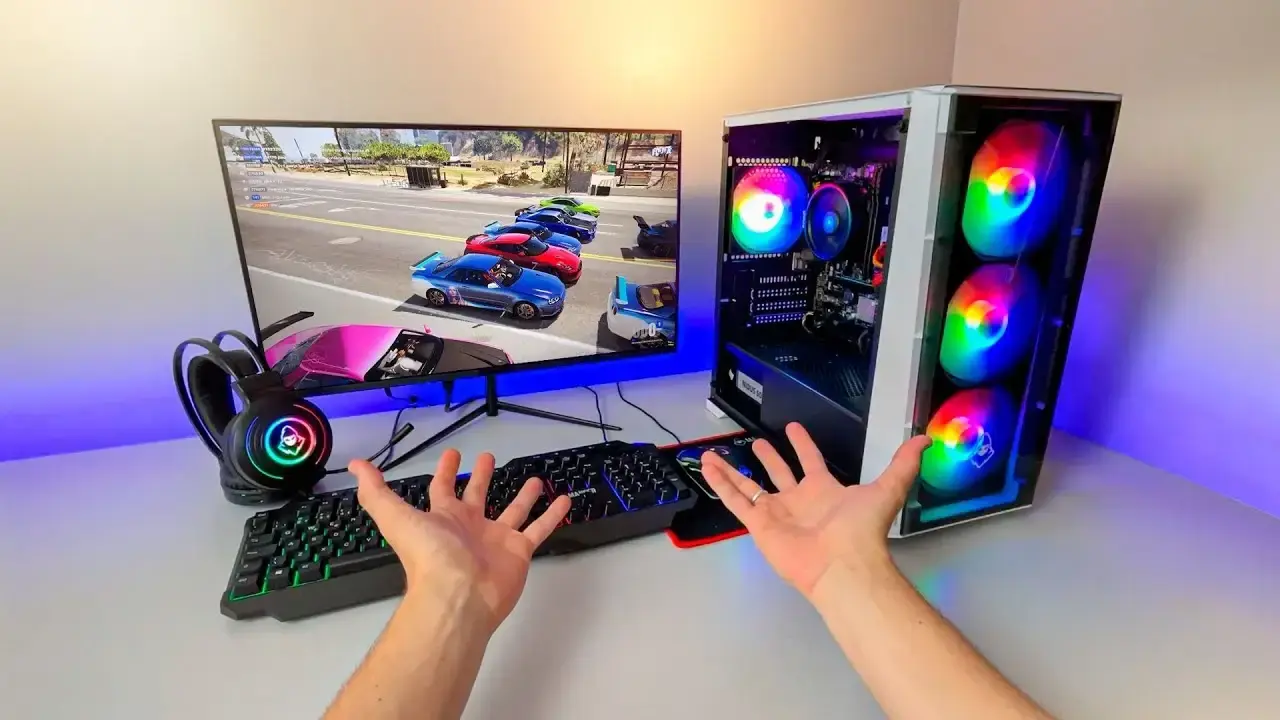
Innan du rusar ut och köper delar är det smartaste att tydligt definiera vilken typ av uppgifter du kommer att göra med datorn för det mesta. Det är ingen idé att spendera pengar på ström som du inte kommer att använda, eller tvärtom, att sluta med något som inte är tillräckligt kraftfullt för den typ av arbete du behöver.
Generellt sett kan vi gruppera typiska arbetsbelastningar i flera kategorier, var och en med olika krav på CPU, RAM, GPU och lagring. Detta hjälper dig att prioritera var du ska investera mer av din budget och var du kan skära ner lite.
Vanliga användningsområden för datorer inkluderar kontorsprogram, webbsurfning, multimedia, foto-, video- och ljudredigering , kodkompilering, virtualisering, spel, 3D-modellering och rendering, kryptering och komprimering eller dekomprimering av stora datamängder . Varje användarprofil drar nytta av en unik kombination av komponenter.
Det är också en bra idé att tänka på din användningsmiljö: ett bra skrivbord, en hyfsad stol, tillräcklig belysning och bekväm, välvald kringutrustning kan i många fall göra lika stor skillnad som att uppgradera din processor eller ditt grafikkort.
Rekommenderade inställningar beroende på användningstyp
För att välja rätt dator är det bra att förstå vad varje typ av arbetsbelastning kräver av hårdvaran. På så sätt kan du konfigurera dina datorkomponenter på ett balanserat sätt, beroende på om du vill ha den för arbete, spel eller lite av båda.
PC för kontorsarbete och enklare uppgifter
Om datorn ska användas för dokument, kalkylblad, e-post och lite annat, finns det ingen anledning att komplicera saker och ting alltför mycket, men du bör vara tydlig med vad som är tillräckligt för att vara mer än tillräckligt nuförtiden och se till att datorn inte brister vid ens den minsta multitasking.
- CPUEn grundläggande instegsprocessor med bra prestanda per kärna, som en AMD Ryzen 3 eller en Intel Core i3/Ultra 3, räcker. Det viktiga är att den smidigt kan hantera flera flikar och lätta program.
- RAM8 GB räcker bra för kontorsarbete, men om du kan sträcka dig till 16 GB har du mer utrymme för andra uppgifter. multitasking och en webbläsare med flera flikar.
- lagringEn traditionell hårddisk kanske fungerar, men en SSD gör att Windows, program och dokument öppnas mycket snabbare, vilket avsevärt förbättrar känslan av smidighet.
- GPUProcessorns integrerade grafik är mer än tillräcklig för att visa dokument, HD-videor och skrivbordet.
- kringutrustninghär är det värt att investera lite mer i bekväm skärm för ögonen, ergonomiskt tangentbord och mus, och till och med en skrivare eller multifunktionsskrivare med bra skannings- och dubbelsidiga funktioner om du arbetar med många dokument.
En dator som främst används för att surfa på internet, hantera e-post, sociala nätverk, videosamtal och grundläggande innehållskonsumtion har också relativt blygsamma behov, men det finns nyanser, särskilt när det gäller hur mycket minne vissa webbläsare förbrukar (om du använder Chrome, kolla in Google Chrome-tipsen ).
- CPUEn Ryzen 3 eller Core i3/Ultra 3 med fyra fysiska kärnor räcker oftast. Om du vanligtvis har dussintals flikar och flera appar öppna (Spotify, Discord, etc.) kommer en kraftfullare processor att ge dig lite mer respons.
- RAMHelst bör man numera ha 8–16 GB lagringsutrymme. Webbläsare som Chrome eller Edge kan förbruka mycket minne när... Du öppnar många flikar och tillägg.
- lagringEn SSD snabbar upp sidinläsningar avsevärt med cache, men om budgeten är snäv fungerar en 1 TB hårddisk också för enklare användningsområden.
- GPUDen integrerade grafiken är tillräcklig om du inte vill spela 4K-innehåll intensivt, i vilket fall en modern iGPU eller en grundläggande dedikerad GPU kommer att prestera bättre.
- kringutrustningOm du skriver mycket i forum, bloggar eller sociala nätverk, överväg en bra bekvämt tangentbordOm du streamar, fokusera på en bra skärm och högtalare. För innehållsskapare är en hyfsad webbkamera och mikrofon praktiskt taget nödvändiga.
Glöm inte att för smidig streaming och en bra onlineupplevelse är det viktigt att ha en stabil internetanslutning och en modern router (WiFi 6 eller högre) , särskilt om du spelar online eller streamar live.
PC för multimedia och innehållskonsumtion
Om din prioritet är att titta på serier, filmer, lyssna på musik och hantera foto- och videobibliotek, kommer fokus att ligga på en konfiguration som erbjuder smidig uppspelning, rimlig laddningstid och tillräckligt med utrymme för att lagra allt.
- CPUEn AMD Ryzen 3/5- eller Intel Core i3/Ultra 3/i5/Ultra 5-processor är mer än tillräckligt. Vid streaming sker det mesta av bearbetningen i molnet, så den lokala processorn belastas inte för mycket.
- GPUEn modern iGPU räcker för 1080p och till och med 4K, förutsatt att den har hårdvaruavkodningsaccelerationEtt dedikerat grafikkort i låg- till mellanregister är bra om du konsumerar mycket 4K HDR.
- RAMmellan 8 och 16 GB, helst relativt snabbt för att bekvämt kunna köra multimediahanteringsprogram.
- lagringHelst skulle du ha en SSD för att installera operativsystemet och appar, och en extra stor hårddisk för att lagra filmer, musik, foton och videor i hög kvalitet.
- kringutrustningHär har skärmen (eller TV:n) och ljudsystemet företräde. Bra panel, bra färgåtergivning och högtalare eller hörlurar av hög kvalitet.
Bild-, ljud- och videoredigering
När du vill arbeta med Photoshop, Illustrator, Premiere, DaVinci Resolve, Pro Tools eller andra redigeringsprogram är kraven betydande. Vid det här laget behöver du en maskin som kan bearbeta filter, effekter och renderingar på rimlig tid.
- CPUJu kraftfullare och ju fler kärnor, desto bättre. För video är processorer som AMD Ryzen 7/9 eller Intel Core i7/Ultra 7 eller högre idealiska. För fotografering och ljud fungerar en mellan- till högpresterande processor också bra, men i 4K-video påverkar processorn exporttiderna avsevärt.
- GPUViktigt för videoredigering och effekter. Många program kan använda grafikkortets kraft för att accelerera filter och rendering, så tänk på detta. ett dedikerat grafikkort för mellan- till högpresterande modeller.
- RAM16 GB är ett rimligt minimum; 32 GB är idealiskt för stora projekt med många lager, spår eller klipp. Snabbare moduler är bäst för att hålla processorn och grafikkortet igång smidigt.
- lagringSnabb SSD (NVMe om möjligt) för system-, programvaru- och arbetscacheminnor, plus en eller flera högkapacitetsdiskar (SSD eller HDD) för lagring av projekt, råmaterial och säkerhetskopior.
- kringutrustningen kvalitetsskärm med bra färgtäckning (sRGB, DCI-P3), kalibrerad eller kalibrerbar, och pålitlig ljudutrustningOm du producerar ljud är studiomonitorer eller hörlurar med flatfrekvens nästan obligatoriska.
Kodkompilering och utveckling
Om du programmerar och arbetar med stora projekt (t.ex. kärnor, grafikmotorer eller komplexa företagslösningar) beror kompileringstiden starkt på processorkraft, RAM-kapacitet och diskhastighet.
- CPUJu fler kärnor och trådar, desto bättre; ett mellan- till högt register som Ryzen 7 eller Core i7 erbjuder redan en bra förbättring jämfört med instegsprocessorer för parallell kompilering.
- RAM16–32 GB låter dig ha tunga IDE:er, containrar, webbläsare och verktyg öppna utan att systemet börjar paga till disk.
- lagringEn NVMe SSD accelererar åtkomst till stora kodträd, beroenden och verktyg, vilket minskar sammanställnings- och testtider.
Virtualisering och emulering
Att sätta upp laboratorier med virtuella maskiner, testa operativsystem eller använda emulatorer av gamla och moderna konsoler kräver ett tydligt resurssprång, eftersom datorn måste simulera ett eller flera kompletta system samtidigt.
- CPUI det här fallet är processorer med många kärnor och trådar, som Ryzen 9, Core i9/Ultra 9, eller till och med Threadripper-liknande processorer, mycket fördelaktiga om du ska köra många virtuella maskiner samtidigt. Se till att de stöder virtualiseringsaccelerationstekniker (Intel VT, AMD-V, etc.).
- RAM32–64 GB eller mer, beroende på antalet virtuella maskiner och hur mycket RAM som allokerats till varje maskin. Tänk på att du kommer att dela upp det fysiska minnet mellan flera system.
- lagringVirtuella diskar tar upp mycket utrymme, så en SSD med stor kapacitet (4 TB eller mer) rekommenderas, eller att kombinera SSD-diskar för de huvudsakliga virtuella maskinerna och hårddiskar för masslagring.
- kringutrustningDu behöver inget särskilt, men uppsättning av två eller tre skärmar Det underlättar avsevärt att arbeta med flera virtuella maskiner öppna samtidigt.
Spel: Nycklar till en välbalanserad dator
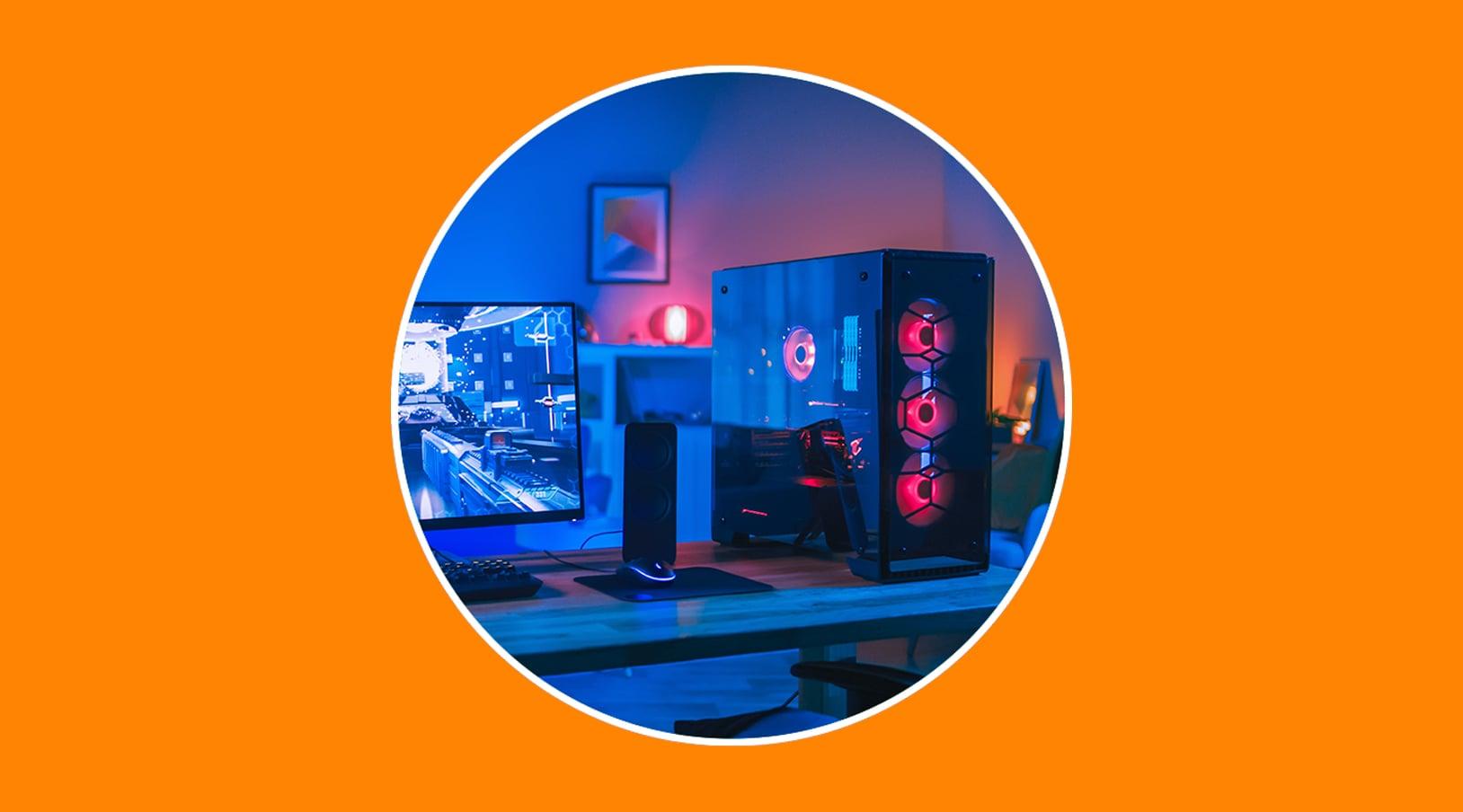
För optimal spelupplevelse är grafikkortet den viktigaste komponenten, men en kraftfull GPU är värdelös om du sedan snålar på processorn eller minnet. Nyckeln är att bygga ett system där CPU, GPU, RAM och lagring är välbalanserade . Om din hårdvara är blygsam kan du titta på listor över resurssnåla PC-spel som fungerar bra på blygsamma system.
- GPUDet är stjärnan för spel. För 1080p och 1440p på höga/ultra inställningar rekommenderas starkt ett kort i mellan- till högklass (RTX 4070/4080, RX 7700/7800 eller bättre) med minst 12-16 GB VRAM för moderna AAA-titlar.
- CPUModerna spel värdesätter bra prestanda per kärna, höga klockfrekvenser och gott om cache. Processorer som Ryzen 5/7 eller Intel Core i5/Ultra 5/i7 med 6-8 kärnor är idealiska.
- RAM16 GB är det minsta minnet som nu är nästan obligatoriskt; om du streamar, spelar in spel eller har många andra saker öppna är det bättre att välja 32 GB, helst snabbt DDR5.
- lagringEn SSD (helst NVMe) förkortar laddningstiderna drastiskt och förhindrar hackning när man spelar spel. hämtar ständigt data (till exempel i öppna världar).
- kringutrustningEtt responsivt speltangentbord och mus, en stor musmatta och en skärm med hög uppdateringsfrekvens (144 Hz eller mer) och låg latens kommer att göra stor skillnad för upplevelsen.
3D-modellering och rendering
Program som Blender, Maya, 3ds Max, ZBrush och andra CAD-applikationer kräver en maskin som är utformad för intensiv CPU- och GPU-bearbetning. Det handlar inte bara om att projektet ska se smidigt ut, utan också om renderingstider som inte drar ut på tiden i timmar.
- CPUFörutom god prestanda per kärna, gynnas traditionella CPU-baserade renderingsmotorer avsevärt av att ha många kärnor. Processorer som Ryzen 9, Core i9/Ultra 9 eller Threadripper är idealiska.
- GPUOm du använder GPU-renderingsmotorer (Cycles, Octane, Redshift, etc.) bör du investera i ett avancerat grafikkort (GeForce RTX eller toppmoderna Radeon RX, eller professionella serier som NVIDIA Quadro/RTX, Radeon Pro).
- RAM32–64 GB låter dig arbeta med komplexa scener utan att systemet börjar bläddra.
- lagringSSD för projekt, resursbibliotek och texturer; extra hårddisk eller SSD för långsiktig arkivering, eftersom dessa projekt kan uppta tiotals eller hundratals gigabyte.
- kringutrustningen stor skärm med hög upplösning och god färgåtergivning och, om möjligt, en andra skärm för hjälpverktyg och paneler.
Kryptering och säkerhet
För uppgifter som involverar massiv kryptering, lösenordsgranskning eller säkerhetstestning är det rå datorkraft som räknas mest. Beroende på vilken typ av verktyg du använder kan du vara intresserad av antingen processorn eller grafikkortet.
- CPUDen bör stödja instruktioner som AES-NI och ha god flerkärnig kraft för att bearbeta stora datamängder.
- RAM16 GB räcker för de flesta krypterings- och analysverktyg.
- lagringEn snabb SSD snabbar upp bearbetningen av stora mängder filer.
- GPUOm du använder verktyg som Hashcat kan en eller flera mycket kraftfulla GPU:er mångdubbla attackhastigheten jämfört med att enbart förlita sig på processorn, eftersom De bidrar med en enorm mängd FLOPS..
Datakomprimering och dekomprimering
Att komprimera och dekomprimera stora filer med WinRAR, 7-Zip och liknande program verkar enkelt, men när man har att göra med volymer på tiotals eller hundratals gigabyte är det uppskattat att ha en dator som är förberedd för det, särskilt när det gäller CPU- och diskhastighet.
- CPUModerna komprimeringsalgoritmer kan dra nytta av flera kärnor, så en Ryzen 5 eller Core i5/Ultra 5 eller högre hjälper mycket.
- RAM16 GB räcker vanligtvis för att komprimera stora paket utan flaskhalsar.
- lagringEn snabb SSD minskar läs- och skrivtiderna avsevärt under komprimering/dekomprimering.
- GPU: den ingriper normalt inte i dessa uppgifter, så den är inte en nyckelfaktor.
Om du planerar att använda datorn till lite av varje (spel, arbete, redigering och lite virtualisering) är det mest förnuftiga att leta efter en balans mellan en kraftfull processor, ett hyfsat grafikkort, en bra mängd RAM och en snabb SSD , utan att försumma kylningen.
Spelkonfigurationer efter budget och räckvidd
Utöver användningsområdet letar många direkt efter en speluppsättning baserad på budget. Här är en modern guide, utformad för att hjälpa dig spela med bra grafikkvalitet och stabilitet :
High-end
- CPU: Intel Core i9-13900K eller AMD Ryzen 9 7950X.
- GPU: NVIDIA GeForce RTX 4090 eller AMD Radeon RX 7900 XTX.
- BAGGE: 32 GB DDR5 med startklockor på 6000 MHz.
- lagring: 2 TB NVMe SSD snabb.
- Moderkort: exklusiva modeller som ASUS ROG Strix Z790-E eller MSI MEG X670E Ace.
- Fuente: 1000 W med 80 Plus Platinum-certifiering.
- Kylning: Kvalitets AIO vätskekylningskit.
Mellanklass
- CPU: Intel Core i7-13700K eller AMD Ryzen 7 7700X.
- GPU: NVIDIA GeForce RTX 4070 eller AMD Radeon RX 7800 XT.
- BAGGE: 16 GB DDR5 5600 MHz (kan utökas till 32 GB i framtiden).
- lagring: 1 TB NVMe SSD.
- Moderkort: Gigabyte Z790 Aorus Elite eller ASUS TUF Gaming X670E.
- Fuente: 850 W 80 Plus Gold.
- Kylning: högklassig luftkylare.
Ingångsområde
- CPU: Intel Core i5-13600K eller AMD Ryzen 5 7600X.
- GPU: NVIDIA GeForce RTX 4060 eller AMD Radeon RX 7700 XT.
- BAGGE: 16 GB DDR4 3200 MHz.
- lagring: 1 TB SSD (även om det är SATA) för att märka en bra förbättring jämfört med en hårddisk.
- Moderkort: MSI B760 Tomahawk eller ASUS Prime B650-Plus.
- Fuente: 750 W 80 Plus Brons.
- Kylning: grundläggande men hyfsad luftkylare.
Monteringstips för att undvika att förstöra komponenterna
Att välja rätt hårdvara är halva arbetet. Den andra halvan är att montera den intelligent för att undvika överraskningar, flaskhalsar eller stabilitetsproblem. Med några tydliga riktlinjer och ett tålmodigt tillvägagångssätt kan du bygga din egen dator utan att tappa förståndet i processen.
Viktiga verktyg för att bygga en dator
Innan du öppnar lådorna, förbered en stor, ren och mattfri arbetsyta och ha rätt verktyg till hands för att monteringen ska gå smidigt.
- Stjärnskruvmejsel, helst magnetisk, för att undvika att tappa bort skruvar inuti höljet.
- Antistatiskt armband (och, om möjligt, en antistatisk matta) för att förhindra urladdningar som kan skada ömtåliga komponenter.
- Kabelband eller kardborreband för att organisera kablar och lämna dem en snygg interiör med bra luftflöde.
- Använd kylpasta av hög kvalitet om din kylfläns inte redan har den förinstallerad.
- Små tänger eller avbitartänger för att rädda envisa skruvar eller hjälpa till i trånga utrymmen.
- Precisionsskruvmejselsats för små skruvar på moderkort, SSD-diskar etc.
- Om du vill göra det lilla extra kan en nätaggregatstestare hjälpa dig att kontrollera att nätaggregatet fungerar korrekt innan du ansluter allt.
- LED-lampa för att ordentligt belysa lådans insida under monteringen.
- Blåsmaskin eller tryckluftsburk för Rengör damm och skräp innan du stänger lådan.
Rekommenderad monteringsordning
För att spara dig själv en massa problem, följ en logisk monteringsordning. Detta minskar risken för att skada något och gör det enklare att komma åt alla kontakter utan att behöva montera isär halva datorn.
- Installera först processorn och RAM-minnet på moderkortet utanför chassit. Om processorkylaren är stor är det också ett bra tillfälle att installera den nu.
- Placera nätaggregatet i höljet och dra huvudkablarna genom kabelhanteringsöppningarna, så att de är redo.
- Skruva fast moderkortet och se till att du har placerat distanserna korrekt så att de inte vidrör metallchassit.
- Installera lagringsenheterna (SSD, HDD) och grafikkortet, anslut motsvarande PCIe-strömkablar – och kom ihåg Hur man undviker misstag när man installerar en SSD.
- Kontrollera fläktarnas orientering: normalt är det så Friskluftsintag framtill och avgaser bak och upptill.
- Anslut försiktigt frontpanelens kablar (strömbrytare, återställning, lysdioder, ljud, USB-kabel på framsidan) med hjälp av moderkortets manual för att undvika misstag.
Typiska misstag du kan undvika
Det finns ett antal ganska vanliga misstag som, om du undviker dem, kommer att spara dig timmar av testande och frustration. Många av dem är relaterade till att man hastar eller inte kontrollerar kompatibilitet och monteringsdetaljer.
- Ansluter frontpanelens kablar felaktigt, så att strömknappen inte gör någonting eller att lysdioden inte fungerar.
- Att applicera för mycket eller för lite kylpasta; ett "riskorn" i mitten räcker vanligtvis för de flesta vanliga processorer.
- Att välja en kylfläns som inte passar i chassit eller ett chassit som är för litet för grafikkortet du vill installera.
- Underlåtenhet att kontrollera kompatibiliteten mellan processor och moderkort (sockel, chipset och BIOS-version) kan leda till lag som inte ens startar.
- Glömmer att uppdatera BIOS när man installerar en nyare processor än den som stöds av fabriksversionen.
Ursprunglig systemkonfiguration: BIOS, Windows och drivrutiner
När du väl har monterat din dator är du inte helt klar. För att säkerställa att allt går smidigt är det viktigt att ta dig tid att kontrollera BIOS/UEFI, konfigurera Windows och uppdatera dina drivrutiner . Dessa steg är nyckeln till att få ut det mesta av din hårdvara.
Snabbkontroll i BIOS/UEFI
Starta datorn för första gången och så snart du ser startskärmen trycker du på tangenten som anges på moderkortet (vanligtvis Delete eller F2) flera gånger för att komma in i BIOS/UEFI. Där bör du kontrollera att alla komponenter visas korrekt.
- Kontrollera att den visade processorn är av rätt modell.
- Kontrollera att den totala mängden RAM-minne är den du har installerat och att det fungerar i dubbelkanal om tillämpligt.
- Se till att alla enheter (SSD, HDD) upptäcks utan problem.
Om allt är i sin ordning, spara ändringarna (även om du inte har rört något relevant) och avsluta för att fortsätta systeminstallationsprocessen.
Windows-installation och initial konfiguration
Om din dator redan har Windows förinstallerat behöver du bara följa den inledande installationsguiden för att välja språk, konfigurera nätverket, lägga till ditt Microsoft-konto och justera vissa sekretessinställningar. Det är väldigt likt att konfigurera en ny mobiltelefon.
Om du installerar det från grunden, skapa en startbar USB-enhet med det officiella Microsoft-verktyget, starta från den USB-enheten (justera startordningen i BIOS om det behövs) och installera Windows på din huvudsakliga SSD, och lämna hårddisken för data och spel. Eller, om du är osäker, prova Windows utan att installera det.
Uppdatera grafikkortsdrivrutiner och andra komponenter
När systemet nu fungerar är det första du bör göra att se till att ditt grafikkort har de senaste drivrutinerna. Detta garanterar optimal prestanda i spel och GPU-accelererade program , och hjälper till att undvika kända buggar.
- Identifiera den exakta modellen på ditt grafikkort (NVIDIA, AMD, Intel).
- Gå till tillverkarens officiella webbplats och ladda ner den senaste stabila drivrutinen som finns tillgänglig.
- Installera den enligt guiden och starta om den när du uppmanas.
För de återstående komponenterna har du två huvudalternativ :
- Automatisk metod (Windows Update / Enhetshanteraren): Från Enhetshanteraren kan du högerklicka på varje objekt med en varningsikon och låta Windows söka efter drivrutiner.
- Manuell metod (rekommenderas): Ladda ner drivrutinerna för chipset, nätverk, ljud etc. från moderkortstillverkarens webbplats och installera dem en i taget.
Windows Update och valfria uppdateringar
Nästa viktiga steg är att köra Windows Update för att säkerställa att ditt system har de senaste säkerhetsuppdateringarna och prestandaförbättringarna.
- Gå till Inställningar > Uppdatering och säkerhet > Windows Update.
- Klicka på Sök efter uppdateringar och låt det ladda ner och installera allt viktigt.
- Starta om så många gånger som behövs tills systemet indikerar att det är helt uppdaterat.
I avsnittet om valfria uppdateringar kan du hitta icke-kritiska drivrutiner som också är användbara (till exempel specifika hårdvarudrivrutiner eller kompatibilitetsförbättringar ). Granska den här listan noggrant och installera bara det som är lämpligt för ditt system.
Tips för prestandaoptimering i Windows
Med ditt system och dina drivrutiner uppdaterade kan du ge prestandan en extra boost genom att justera olika BIOS- och Windows-inställningar. Många datorer förlorar 10–20 % av sin potential helt enkelt på grund av felaktig RAM-konfiguration, energischemainställningar eller startprocesser . Det är också bra att använda Windows Terminal-kommandon för att diagnostisera och lösa specifika problem.
Aktivera XMP eller EXPO i RAM-minnet
Ett av de vanligaste misstagen i nybyggda datorer är att låta RAM-minnet vara kvar på sin basfrekvens (till exempel 2133 MHz) istället för att använda den profil det är avsett för (3200, 3600 MHz, etc.). Genom att aktivera XMP (Intel) eller EXPO (AMD) kan RAM-minnet arbeta med sin faktiska hastighet.
- Gå in i BIOS/UEFI.
- Leta i minnesmenyn efter alternativet XMP eller EXPO.
- Aktivera profilen som motsvarar dina moduler (vanligtvis ”Profil 1”).
- Spara ändringarna och starta om datorn.
Med bara det kommer du i många fall att märka en förbättring av FPS i spel och jämnhet i krävande uppgifter, utan att behöva röra spänningar eller göra manuell överklockning.
Att välja rätt energiplan
Som standard tenderar Windows att balansera prestanda och energieffektivitet, och begränsar ibland processorfrekvensen och andra komponenter. På en stationär dator är det oftast mer fördelaktigt att aktivera ett energischema som gör att processorn kan prestera med maximal kapacitet vid behov.
- Öppna Kontrollpanelen och gå till Energialternativ.
- Välj Högpresterande-planen (eller en motsvarande anpassad plan).
På bärbara speldatorer kan du kombinera detta med tillverkarspecifika profiler som justerar fläktar, strömförbrukning och prestanda beroende på läge (spel, batteri etc.).
Ta bort bloatware och hantera startprogram
Många nya datorer levereras med förinstallerad programvara som inte tillför något värde och bara förbrukar resurser i bakgrunden. Detsamma gäller för program som automatiskt lägger till sig själva vid uppstart och saktar ner Windows starttid.
- I Inställningar > Appar granskar du listan och avinstallerar allt du inte känner igen eller inte kommer att använda.
- Öppna Aktivitetshanteraren (Ctrl + Shift + Esc) och gå till fliken Start.
- Inaktivera allt som inte behöver startas med systemet (sekundära startprogram, duplicerade verktyg etc.).
Rensa cache och tillfälliga filer
Under de första dagarna kommer du att installera många program, spel och uppdateringar. Detta genererar tillfälliga filer som, om de ackumuleras, kan stjäla värdefullt SSD-utrymme och påverka prestandan något . Det är också bra att veta hur man hittar filer snabbare när du behöver hitta och ta bort specifika rester.
- Enkel metod: Skriv "Ta bort tillfälliga filer" i Start-menyn, låt Windows analysera och välj vad du vill ta bort (var särskilt noga med att inte välja mappen Nedladdningar om du sparar saker där).
- Manuell metod: Tryck Windows + R, skriv temp och radera det du kan; upprepa med %temp% och radera även innehållet.
Kablar, tillbehör och detaljer som gör skillnaden
Utöver tornet och de interna komponenterna finns det små detaljer som i hög grad påverkar hur du njuter av din dator dagligen. Från typen av videokabel till mus, tangentbord eller hörlurar , allt räknas in.
HDMI eller DisplayPort: Vilken kabel ska man använda
Den typiska frågan i en modern speluppsättning är om det är värt att använda HDMI eller DisplayPort. Det beror på både grafikkortet och skärmen, men generellt sett tenderar DisplayPort att erbjuda mer bandbredd och bättre uppdateringsfrekvenser.
- För utrustning på instegsnivå eller enkla 60Hz-skärmar är en bra HDMI-kabel helt tillräcklig.
- Om du har en kraftfull grafikkortsupplösning och en skärm med en uppdateringsfrekvens på 144 Hz eller högre är DisplayPort vanligtvis det bästa alternativet för att dra full nytta av upplösningen och uppdateringsfrekvensen utan begränsningar.
Att välja rätt speltillbehör
Du kommer att tillbringa många timmar framför din dator, så det är värt att avsätta tid (och lite budget) för att välja kringutrustning som är bekväm och passar ditt sätt att spela eller arbeta.
- Tangentbord: mekaniskt eller membran beroende på dina preferenser, men leta efter bra byggkvalitet och, om du skriver mycket, en känsla som inte tröttar ut dig.
- Mus: Välj en med en form som passar ditt grepp (handflata, klo, fingertopp), med bra brytare och en pålitlig sensor.
- Hörlurar eller högtalare: en bra ljudbild kan göra stor skillnad, både vid fördjupning och i tävlingsinriktat spelande.
- Stol, matta och monitorstativ: små detaljer som gör skillnad ergonomi och hållning under långa sessioner.
Om du vill anpassa knappar finns det en gratisapp för att mappa om den mittersta musknappen, vilket gör det enkelt att anpassa kringutrustning till din stil.
Saker du inte bör göra med din dator
Lika viktigt som att veta vad man ska göra är att förstå vilka metoder man ska undvika för att förhindra att utrustningen skadas eller dess livslängd minskas. Många av dessa vanor verkar ofarliga, men med tiden påverkar de hårdvara och prestanda negativt.
Ansluta datorn direkt till eluttaget utan skydd
Att ansluta datorn direkt till ett vägguttag utan skydd är inte en bra idé. Strömavbrott, strömstötar eller plötsliga strömavbrott kan skada strömförsörjningen eller till och med komponenter som moderkort, processor eller grafikkort.
Det klokaste tillvägagångssättet är att använda en spänningsregulator eller en avbrottsfri strömförsörjning (UPS) för att stabilisera strömmen och skydda utrustningen från strömavbrott och plötsliga spänningstoppar; och om du har några tvivel om energibesparing och säkerhetsrutiner, rådfråga när det är lämpligt att stänga av, försätta datorn i viloläge eller försätta den i viloläge.
Övervaka inte temperaturer eller ventilation
Oavsett om det är en speldator eller en arbetsdator är det en bra idé att övervaka CPU- och GPU-temperaturerna, särskilt om du spenderar många timmar med spel, rendering eller arbete med tunga belastningar.
- Se till att höljet har bra luftflöde, med rimliga insug och avgaser.
- Undvik att placera tornet mot väggen eller i slutna utrymmen utan ventilation.
- Använd övervakningsprogram (MSI Afterburner, HWInfo, etc.) för att kontrollera temperaturerna då och då.
Uppdatera allt så fort det släpps... eller uppdatera aldrig alls.
Det finns två lika dåliga ytterligheter: att installera varje uppdatering så fort den släpps utan att vänta ens en dag, och att aldrig uppdatera alls. Vissa Windows- eller drivrutinsuppdateringar kan innehålla buggar som minskar prestandan eller orsakar fel.
Det klokaste tillvägagångssättet är att vänta några dagar och läsa kommentarer på forum och specialiserade webbplatser innan du tillämpar större ändringar. Det är dock inte heller lämpligt att blockera uppdateringar permanent: många inkluderar säkerhetsfixar och stabilitetsförbättringar som är värdefulla.
Installerar för många rengörings- eller "optimeringsprogram"
Ett bra antivirusprogram och lite sunt förnuft räcker oftast. Att fylla datorn med rensningspaket, boosters och mirakeloptimeringsprogram hjälper inte bara inte, utan kan också orsaka konflikter, förbruka resurser och lägga till mer bloatware än det tar bort.
Om du vill att ditt system ska fungera smidigt kan du använda de inbyggda rensningsverktygen i Windows , ett par pålitliga verktyg och framför allt hålla dina program och data välorganiserade. För att upprätthålla säkerheten kan du också kolla in hur du söker efter virus i Windows 11 med Windows Defender.
Har för många program inställda på att starta automatiskt
Varje program som startar med Windows lägger till sekunder (eller minuter) till starttiden och ökar RAM- och CPU-användningen i bakgrunden. Med tiden gör detta att systemet känns alltmer trögt.
Kontrollera regelbundet fliken Start i Aktivitetshanteraren och inaktivera allt som inte är nödvändigt för att starta från första minuten (spelstartare, chattappar som du inte alltid använder etc.).
Stäng aldrig av datorn helt
Windows har som standard "Snabbstart", vilket ibland kan orsaka ovanliga beteenden under vissa uppdateringar eller hårdvaruändringar. Om du inaktiverar den säkerställer du att systemet stängs av helt och utför en ren start varje gång du stänger av det.
- Öppna Kontrollpanelen och gå till Maskinvara och ljud > Energialternativ.
- Klicka på Välj vad strömknapparna gör.
- Klicka på Ändra inställningar som för närvarande inte är tillgängliga.
- Avmarkera Aktivera snabbstart (rekommenderas) och spara ändringarna.
Glöm det fysiska underhållet
En dammig dator blir varmare, låter mer och utsätts för mer belastning än nödvändigt. Med tiden, om den aldrig rengörs, kan fläktarna blockeras, temperaturerna stiga kraftigt och komponenternas livslängd förkortas.
- Stäng av och dra ur sladden till utrustningen med några månaders mellanrum, öppna höljet och rengör fläktar, radiatorer och galler med tryckluft.
- Överväg att byta ut kylpastan på CPU:n (och GPU:n om du känner för det) vart 1-2 år för att bibehålla optimal kontakt med kylflänsen.
- Kontrollera att det inte finns några kablar som hindrar luftflödet och att fläktarna snurrar utan konstiga ljud.
Att installera och montera PC-komponenter på rätt sätt handlar inte bara om att välja kraftfulla delar; det handlar om att förstå vad du ska använda den till, att kombinera CPU, GPU, RAM och lagring på rätt sätt, utföra en bra fysisk installation, justera BIOS och Windows på ett klokt sätt och undvika dåliga vanor som försämrar utrustningen med tiden. Om du avsätter lite tid för allt detta från början kommer du att ha en dator som presterar optimalt, är stabil och kommer att hålla i många år utan problem.

Index
- 1 Innan du väljer komponenter: vad ska du använda datorn till?
- 2 Rekommenderade inställningar beroende på användningstyp
- 2.1 PC för kontorsarbete och enklare uppgifter
- 2.2 Utrustning för webbsurfning och sociala medier
- 2.3 PC för multimedia och innehållskonsumtion
- 2.4 Bild-, ljud- och videoredigering
- 2.5 Kodkompilering och utveckling
- 2.6 Virtualisering och emulering
- 2.7 Spel: Nycklar till en välbalanserad dator
- 2.8 3D-modellering och rendering
- 2.9 Kryptering och säkerhet
- 2.10 Datakomprimering och dekomprimering
- 3 Spelkonfigurationer efter budget och räckvidd
- 4 Monteringstips för att undvika att förstöra komponenterna
- 5 Ursprunglig systemkonfiguration: BIOS, Windows och drivrutiner
- 6 Tips för prestandaoptimering i Windows
- 7 Kablar, tillbehör och detaljer som gör skillnaden
- 8 Saker du inte bör göra med din dator
- 8.1 Ansluta datorn direkt till eluttaget utan skydd
- 8.2 Övervaka inte temperaturer eller ventilation
- 8.3 Uppdatera allt så fort det släpps... eller uppdatera aldrig alls.
- 8.4 Installerar för många rengörings- eller "optimeringsprogram"
- 8.5 Har för många program inställda på att starta automatiskt
- 8.6 Stäng aldrig av datorn helt
- 8.7 Glöm det fysiska underhållet
