- @-tecknet i Excel fungerar som en implicit skärningspunktsoperator som reducerar intervall eller matriser till ett enda värde, vanligtvis det som motsvarar formelraden.
- I Excel 365 och versioner med dynamiska matriser överflödar formler som standard, och @-operatorn används för att återställa det klassiska beteendet med ett enda resultat.
- Excel lägger automatiskt till @ när äldre arbetsböcker och tabeller med strukturerade referenser öppnas, vilket osynligt visar var den implicita skärningspunkten tidigare tillämpades.
- Korrekt användning av @, tillsammans med parenteser och kontroll över utvärderingsordningen, låter dig skapa kraftfulla formler som är kompatibla mellan versioner och fria från spillfel.
Om du använder Excel dagligen och plötsligt har börjat se ett @-symbol i dina formler , få inte panik: det är inte ett misstag eller något ovanligt, det är den implicita skärningspunktsoperatorn. Denna lilla symbol har blivit viktig, särskilt sedan dynamiska arrayer introducerades i Excel 365 och Excel 2021.
Bakom den symbolen finns en logik som Excel i tysthet har tillämpat i många år för att reducera intervall och arrayer till ett enda värde . Förändringen är att denna logik inte längre är "dold", och programmet visar explicit var denna skärningspunkt inträffar. Att förstå den väl hjälper dig att kontrollera hur dina formler beräknas, undvika överfyllnadsfel och i slutändan ha mycket renare och mer förutsägbara kalkylblad.
Vad är implicit skärningspunkt i Excel?
Den så kallade implicita skärningspunkten är den regel Excel använder för att gå från "många möjliga värden" till "bara ett" när en formel refererar till ett område eller en array, men cellen bara kan visa ett resultat. Med andra ord måste Excel bestämma vilket specifikt värde som ska användas av alla de som erbjuds av ett område eller en array.
I åratal fattades detta beslut utan att användaren märkte något särskilt: man skrev formeln och Excel gjorde sina interna beräkningar, och tillämpade implicit skärningspunkt när det behövdes. Med ankomsten av dynamiska arrayer behövde detta beteende förtydligas, och det är där @-operatorn kommer in som en indikator på implicit skärningspunkt.
Logiken bakom Excels klassiska implicita skärningspunkt kan sammanfattas enligt följande: när en formel producerar flera möjliga värden reducerar Excel dem automatiskt till ett enda värde om cellen inte är utformad för att hantera flera resultat. Detta är en säkerhetsmekanism för att säkerställa att formler fortsätter att fungera i en miljö där varje cell i princip bara visar ett värde.
I moderna versioner som Microsoft 365 kan formler "överfyllas" och fylla flera celler samtidigt, men Excel behöver fortfarande ett sätt att veta när vi vill ha det dynamiska beteendet och när vi inte vill det. Det är därför @-tecknet används för att tvinga ett enda värde att returneras , vilket bibehåller den implicita skärningspunktslogiken när det behövs.
Hur implicit skärningspunkt fungerade i Excel 2019 och tidigare versioner
I versioner före dynamiska arrayer (till exempel Excel 2019 och tidigare) var implicit skärningspunkt standardbeteendet . Det tillämpades konsekvent även om man inte gjorde något speciellt. När en formel arbetade med områden eller arrayer bestämde Excel vilket värde som skulle användas enligt mycket specifika interna regler.
Dessa var de grundläggande reglerna som Excel tillämpade utan att meddela användaren:
- Om resultatet var ett enda värde, returnerades det värdet direkt, utan behov av en speciell skärningspunkt.
- Om formeln hänvisade till ett intervall (till exempel A1:A10), använde Excel cellvärdet i det område som matchade raden (eller kolumnen) där formeln fanns.
- Om en matris användes Från flera värden tog Excel elementet som finns i det övre vänstra hörnet av den arrayen som resultat.
Tänk dig att du skriver en formel som =A1:A10 i en cell på rad 5. I de "gamla" versionerna av Excel skulle du inte se något ovanligt : värdet A5 skulle helt enkelt visas, eftersom det är skärningspunkten mellan området A1:A10 och raden där formeln finns . Det var just den implicita skärningspunkten i praktiken.
Ett annat klassiskt exempel: om du skriver in =B2:B5*C2:C5 i en cell, använder Excel bara de värden som motsvarar samma rad som formeln . Du får ett enda resultat, och för att få de andra måste du dra formeln nedåt. Som standard "expanderar" inte programmet alla möjliga resultat till de andra cellerna.
När man ville gå längre och få Excel att arbeta med hela området samtidigt, var man tvungen att tillgripa klassiska matrisformler: man valde utdataområdet, skrev formeln och bekräftade med Ctrl + Shift + Enter . Denna kombination instruerade Excel att inte tillämpa implicit skärningspunkt, utan att beräkna uttrycket som en komplett matris och returnera flera resultat i flera celler.
Implicit skärningspunkt i Excel 365 och versioner med dynamiska arrayer
Med introduktionen av dynamiska arrayer i Microsoft 365 och Excel 2021 ändrade beräkningsmotorn sin filosofi. Nu, när en formel kan returnera flera resultat, är regeln den motsatta: Excel "släpper ut dem" och fördelar dem automatiskt över flera celler.
Detta beteende kallas spill . Om du skriver en formel som returnerar en array med flera element kommer du att se ett block med celler fyllas och det berörda området markeras visuellt med en blå kant. Du behöver inte längre använda den gamla Ctrl+Shift+Enter för att få flera resultat.
I den här nya modellen, om du vill replikera det gamla arbetssättet (att bara beräkna ett värde per rad eller kolumn), måste du uttryckligen ange det för Excel. Detta görs med hjälp av @-operatorn, som aktiverar den implicita skärningspunkten för den delen av formeln.
Med andra ord: tidigare var man tvungen att "tvinga" Excel att beräkna med hela arrayer; nu måste man "tvinga" Excel att bete sig på traditionellt sätt när ett uttryck genererar mer än ett resultat. @-tecknet hanterar denna ändring : om du inkluderar det får du bara ett värde; om du tar bort det kan formeln svämma över.
En viktig detalj är att formler som skrivits i äldre versioner och öppnats i Excel 365 kan visas med symboler (@) som du aldrig har angett. Detta beror inte på att formelns beteende har ändrats; snarare visar Excel nu synligt var denna implicita skärningspunkt , som tidigare var dold, inträffade.
@-symbolens roll som en implicit skärningspunktsoperator
@-symbolen är tekniskt sett den implicita skärningspunktsoperatorn i Excels nya formelspråk. Den introducerades tillsammans med dynamiska arrayer för att tydligt indikera de punkter där Excel reducerar ett intervall eller en array till ett enda värde.
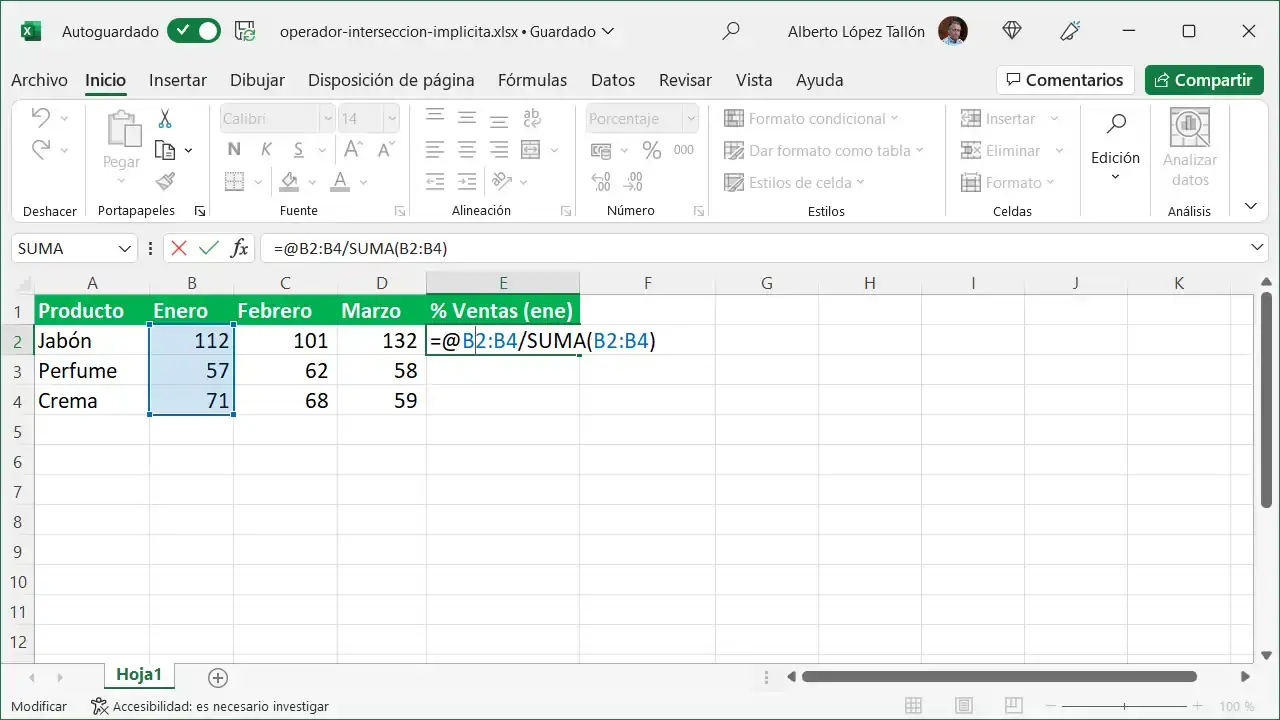
Den typiska syntaxen är mycket enkel: du placerar ett ak-teckne (@) precis före ett område, en array eller en funktion som kan returnera flera värden . Till exempel kan du hitta formler som =@A1:A10 eller =@INDEX(A1:A10,B1). I båda fallen indikerar @-tecknet att, även om det potentiella resultatet är en samling värden, ska Excel bara returnera värdet som motsvarar skärningspunkten (eller det övre vänstra elementet om det är en ren array).
Om du arbetar med strukturerade tabeller visas den här operatorn även i uttryck som =. Där är meddelandet liknande: du säger att formeln ska använda värdet från den kolumnen på samma rad som formeln , inte hela kolumnen.
Internt är Excels moderna formelspråk praktiskt taget identiskt med det tidigare, men det använder nu @-tecknet för att markera områden där implicit skärningspunkt tidigare tillämpades tyst . Det betyder att när du öppnar en äldre fil i en version med dynamiska arrayer kan du se dessa tidigare osynliga skärningspunkter plottade.
Dessutom, när du skapar nya formler i Excel 365, kan du medvetet bestämma var du vill att arraybeteenden ska se ut och var du föredrar att fortsätta använda klassisk logik med ett enda resultat , helt enkelt genom att lägga till eller ta bort @-tecknet vid viktiga punkter.
Praktiska exempel på @-operatorn i formler
För att bättre förstå rollen av a-symbolen (@) är det bra att granska hur vissa typiska formler omvandlas när de öppnas i Excel med dynamiska arrayer. Många förblir oförändrade; andra visas dock med den implicita skärningspunkten framför sig.
Några viktiga exempel skulle vara dessa:
- =SUMMA(A1:A10) → =SUMMA(A1:A10)
Det är ingen förändring, eftersom SUM är utformad för att fungera med områden och arrayer. Att tillämpa implicit intersektion på dess argument är meningslöst: funktionen förväntar sig redan flera värden. - =A1+A2 → =A1+A2
Inget at-symbol visas här heller, eftersom formeln bara relaterar enskilda värden, inte hela intervall. Ingen implicit skärningspunkt skulle vara möjlig. - =A1:A10 → =@A1:A10
I det här fallet visas operatorn. Excel förstår att en implicit skärningspunkt kan inträffa och att den måste returnera värdet för intervallet som motsvarar raden där formeln finns. - =ÍNDICE(A1:A10;B1) → =@ÍNDICE(A1:A10;B1)
Funktionen INDEX kan returnera ett helt område eller en array om vissa argument används (till exempel om 0 anges i raden eller kolumnen). Därför flaggar Excel möjligheten till implicit skärningspunkt för potentiell arrayutdata. - =DESREF(A1:A2;1;1) → =@DESREF(A1:A2;1;1)
OFFSET kan producera ett område med flera celler. Om detta händer säkerställer @-tecknet att Excel returnerar ett enda värde, vilket aktiverar implicit skärningspunkt över det returnerade intervallet. - =MYUDF() → =@MYUDF()
Användardefinierade funktioner (UDF:er) kan programmeras att returnera arrayer. När det händer använder Excel @-tecknet för att indikera att den ursprungliga formeln förlitade sig på en implicit skärningspunkt för att endast producera ett resultat.
Som du kan se betyder inte @-tecknet att formelns logik förändras över en natt; det synliggör helt enkelt ett beteende som tidigare skedde bakom kulisserna utan din vetskap . Detta hjälper dig att bättre förstå varför en formel bara returnerar ett värde även när du arbetar med ganska stora intervall.
Kan @-tecknet tas bort från en formel?
I många fall kan du ta bort @-operatorn utan att ändra beräkningen, men inte alltid. Det beror helt på vad delen av formeln till höger om @-tecknet returnerar : om det är ett enda värde eller om det kan konverteras till ett intervall eller en array.
De grundläggande möjligheterna är dessa:
- Om uttrycket returnerar ett enda värde Naturligtvis kommer borttagning av @-tecknet inte att ha någon inverkan på resultatet. I så fall lägger den underförstådda skärningspunkten ingenting till, eftersom det inte finns något att "reducera".
- Om uttrycket returnerar ett område eller en arrayOm du tar bort @-tecknet kan formeln bli överfylld, vilket fyller intilliggande celler med alla värden från arrayresultatet.
I moderna versioner är detta överflöde normalt och ofta önskvärt. Men var försiktig: om du sedan öppnar filen i en Excel-version som inte stöder dynamiska arrayer, kan en formel som tidigare använde @-tecknet men inte längre gör det bli en äldre arrayformel , omgiven av klammerparenteser {} för att bibehålla beräkningens konsekvens.
När Excel konverterar formeln till en äldre version görs det just för att förhindra att den implicita skärningspunkten utlöses igen och ändrar resultatet. Detta bevarar det ursprungligen förekommande beteendet i Excel med dynamiska arrayer.
Innan du slumpmässigt tar bort alla at-symboler du ser är det därför en bra idé att noggrant granska vad varje formel gör och om den kanske fungerar med områden eller matriser som är större än den verkar.
När lägger Excel automatiskt till @-tecknet?
Excel placerar automatiskt den implicita skärningspunktsoperatorn främst när äldre formler som öppnats i en miljö med dynamiska arrayer upptäcks . Målet är att explicit visa dig var dessa osynliga skärningspunkter inträffade i den gamla modellen.
Detta inträffar särskilt med funktioner som kan returnera områden eller matriser av flera celler, till exempel:
- INDEX, särskilt när ett av deras positionsargument är 0.
- OFFSET, vilket vanligtvis returnerar förskjutna områden med flera celler.
- Användardefinierade funktioner (UDF:er) utformad för att returnera matriser.
I många av dessa fall skrevs den ursprungliga formeln med den klassiska modellen i åtanke, där varje cell bara kunde innehålla ett värde . Excel löste den potentiella konflikten med hjälp av implicit skärningspunkt utan att berätta för dig. När du öppnar samma fil i en version med dynamiska arrayer "visar" programmet skärningspunkten genom att lägga till @-tecknet på de nödvändiga punkterna.
Det finns dock tydliga undantag. Om formeln till exempel använder en funktion som accepterar arrayer eller områden som indata, till exempel SUMMA eller MEDEL, behöver Excel inte placera @-tecknet före dessa argument: funktionen förväntar sig redan kompletta områden och hanterar dem korrekt utan behov av ytterligare skärningspunkter.
Kort sagt, om du ser en at-symbol som du inte kommer ihåg att du skrivit, är det troligt att Excel lade till den när du öppnade en äldre arbetsbok för att hjälpa dig att förstå exakt var den minskningen av värden inträffade på rad- eller kolumnnivå.
Använda @-operatorn i nya och blandade formler
När du börjar skapa nya formler i Excel med dynamiska arrayer kan du kombinera "rena" arrayberäkningar med implicita skärningspunkter . Äldre versioner av Excel hanterade dock inte den här typen av blandade formler, vilket krävde användning av en kompatibilitetsmekanism.
Om du skriver något i stil med =A1:A10+@A1:A10, blandar du en del som beräknas som en array (A1:A10) med en annan del som tvingar fram implicit skärningspunkt (@A1:A10). Excel 365 upptäcker detta och kan föreslå en alternativ version av formeln som bara använder implicit skärningspunkt eller bara arrayberäkning, och undviker kombinationer som inte förstås i äldre versioner av Excel.
Om du väljer att ignorera rekommendationen och hålla fast vid den blandade formeln kommer ingenting att hända så länge du fortsätter att använda en modern version. Men om du senare öppnar den boken i en utgåva som är äldre än dynamiska arrayer kommer du sannolikt att se något i stil med =A1:A10+_xlfn.SINGLE(A1:A10) , där @-operatorn blir ett anrop till kompatibilitetsmarkörfunktionen SINGLE.
I äldre versioner av Excel, när du utvärderar en formel med _xlfn.SINGLE(), får du vanligtvis fel som #NAMN? eller #VÄRDE!, eftersom programmet inte känner igen vare sig funktionen eller den blandade metoden. Detta är en tydlig indikation på att du använder konstruktioner som är utformade för den nya generationen av dynamiska arrayer.
Om du arbetar med filer som kommer att cirkulera mellan olika versioner är det därför viktigt att vara mycket medveten om hur @-operatorn påverkar kompatibiliteten och att överväga om det är bättre att förenkla formlerna eller behålla en parallell version anpassad till äldre Excel-program.
@-tecknet i Excel-tabeller och strukturerade referenser
Långt innan dynamiska arrayer introducerades användes @-tecknet redan i strukturerade referenser i Excel-tabeller . Om du har arbetat med tabeller (Infoga > Tabell) har du förmodligen sett formler som ser ut ungefär så här.
I detta sammanhang indikerar symbolen (@) att formeln utvärderas på radnivå . Det vill säga, för den angivna kolumnen kommer formeln att använda värdet från raden som innehåller formeln, inte hela kolumnen. Till exempel beräknar ett uttryck som =* produkten endast för den aktiva raden, och sedan kopierar Excel automatiskt logiken till resten av raderna i tabellen.
Om du utelämnar @-tecknet och refererar direkt till kolumnrubriken tolkar Excel detta som att du vill arbeta med hela kolumnen, vilket kan leda till spill eller fel om resultatet inte ryms inom det tillgängliga intervallet. @-operatorn är exakt utformad för att begränsa beräkningsomfånget till motsvarande rad.
När man skriver den här typen av formler i moderna versioner fortsätter Excel att använda samma syntax eftersom den passar perfekt med idén om implicit skärningspunkt: det handlar om att välja det värde från ett intervall (tabellkolumnen) som matchar raden där formeln finns.
Denna kontinuitet innebär att symbolen "at" nu har en dubbel betydelse: å ena sidan fungerar den som en generell operator för implicit skärningspunkt i det nya matrisspråket; å andra sidan behåller den samma roll som alltid inom strukturerade tabellreferenser, vilket förstärker modellens koherens.
Implicit skärningspunkt kontra spill eller spridning av resultat
För att helt förstå syftet med @ är det bra att jämföra det med spillover-effekten. De är på sätt och vis två sidor av samma mynt: implicit intersektion minskar resultaten ; spillover, å andra sidan, utökar dem.
I moderna versioner av Excel är standardregeln spillover : om en formel genererar flera värden "spills" de över till angränsande celler. Detta gör det mycket enklare att arbeta med nyare funktioner som FILTER, SEKVENS, SLUMPMÄSSIGT, SORTERING, SORTERING EFTER VARNING eller UNIK, vilka är utformade just för att automatiskt fylla hela cellblock.
Implicit skärningspunkt, framtvingad med @, gör motsatsen: den talar om för programmet att även om ett uttryck kan returnera flera element, är vi bara intresserade av ett av dem , vanligtvis det som matchar den aktuella raden. Detta är ett sätt att fortsätta arbeta rad för rad, som traditionellt gjordes, i en miljö som som standard tar hänsyn till större datamängder.
Om du inte använder @-tecknet korrekt där det behövs kan du stöta på överfyllnadsfel (#ÖVERFYLLNING!) när formelresultatet inte får plats i de tillgängliga cellerna. Men om du använder det korrekt kan du få det bästa av två världar: spill när du behöver fylla hela arrayer och implicit skärningspunkt när du bara vill ha ett specifikt värde från ett större intervall.
I praktiken är det nyckeln till att bemästra moderna Excel-kunskaper och undvika obehagliga överraskningar i dina kalkylblad att lära sig att leka med dessa två idéer – att överfylla matriser eller att minska dem.
@-symbolen bortom formler: omnämnanden i kommentarer
I Excel för Microsoft 365 och webbversionen har @-tecknet också en mer "social" användning inriktad på samarbete . Det används inte bara i formler, utan även för att nämna andra personer i kommentarerna till arbetsboken.
När du infogar en kommentar i en cell och skriver @ följt av en kollegas namn, visar Excel en lista över potentiella användare så att du kan välja vilka du vill nämna. När du väljer dem får personen ett e-postmeddelande med en direktlänk till kommentaren , vilket avsevärt snabbar upp granskningar och samarbete.
Det här omnämnandesystemet fungerar väldigt likt det du redan ser på sociala medier eller andra samarbetsverktyg. Även om det inte har något att göra med den implicita skärningspunkten ur ett tekniskt perspektiv, är det en annan viktig aspekt av @-symbolens användning i det moderna Excel-ekosystemet.
Att veta när @ fungerar som en formeloperator och när som ett samarbetsverktyg är nyckeln till att undvika förvirring, särskilt om du delar arbetsböcker med användare som inte är lika bekanta med dessa nya funktioner.
Parenteser och utvärderingsordning i formler
Även om @-tecknet är fokus för det här ämnet är det viktigt att komma ihåg att Excel också är starkt beroende av den ordning i vilken formler utvärderas , främst styrd av användningen av parenteser. Detta påverkar direkt hur klassiska operationer kombineras med områden och arrayer.
Till exempel, i ett enkelt uttryck som =5+2*3 följer Excel den vanliga operationsordningen: den multiplicerar först och adderar senare, vilket resulterar i 11. Om du vill att den ska addera först och sedan multiplicera måste du skriva =(5+2)*3, vilket returnerar 21. Parenteserna tvingar Excel att beräkna den delen före resten.
I mer komplexa formler indikerar något i stil med =(B4+25)/SUM(D5:F5) tydligt att Excel ska summera B4+25, sedan beräkna summan av intervallet D5:F5 och slutligen dividera båda resultaten. Denna struktur hjälper till att undvika förvirring och felaktiga kombinationer av intervall, arrayer och skalära värden.
När implicit skärningspunkt eller överflöde också spelar in, ger välplacerade parenteser mycket större kontroll över vilka delar som utvärderas som en matris, vilka som reduceras till ett enda värde och i vilken ordning alla dessa resultat kombineras. Det är ytterligare en pusselbit som gör dina formler robusta och lättlästa.
Att förstå hur @, parenteser och utvärderingsordningen relaterar ger dig en mycket bättre position att utforma formler som fungerar på samma sätt i olika sammanhang och anpassar sig väl till förändringar mellan äldre och nyare versioner av Excel.
Allt detta beteende kring @-tecknet, implicita skärningspunkter, dynamiska arrayer och beräkningsordning gör Excel till ett mycket kraftfullare verktyg, men också lite mer krävande när det gäller att förstå vad som händer bakom kulisserna. Att behärska dessa koncept gör att du kan bestämma när du vill att en formel ska bete sig "som traditionella formler" och när du vill att den ska dra full nytta av array- och samarbetsmöjligheterna i nuvarande versioner.

Index
- 1 Vad är implicit skärningspunkt i Excel?
- 2 Hur implicit skärningspunkt fungerade i Excel 2019 och tidigare versioner
- 3 Implicit skärningspunkt i Excel 365 och versioner med dynamiska arrayer
- 4 @-symbolens roll som en implicit skärningspunktsoperator
- 5 Praktiska exempel på @-operatorn i formler
- 6 Kan @-tecknet tas bort från en formel?
- 7 När lägger Excel automatiskt till @-tecknet?
- 8 Använda @-operatorn i nya och blandade formler
- 9 @-tecknet i Excel-tabeller och strukturerade referenser
- 10 Implicit skärningspunkt kontra spill eller spridning av resultat
- 11 @-symbolen bortom formler: omnämnanden i kommentarer
- 12 Parenteser och utvärderingsordning i formler