- Att välja rätt WiFi-antenn för din dator innebär att kontrollera den trådlösa standarden, frekvensbandet och typen av tillgänglig USB-port.
- Nätverkssäkerheten beror på routerns och adapterns kryptering, där WPA2 eller WPA3 med AES rekommenderas.
- Det finns kompakta format, modeller med högförstärkande antenner och utomhuslösningar för länkar mellan hem.
- Genom att kombinera USB-antenner, routrar med OpenWrt och PoE CPE:er kan stabila WiFi-länkar skapas mellan två hus eller lokaler.
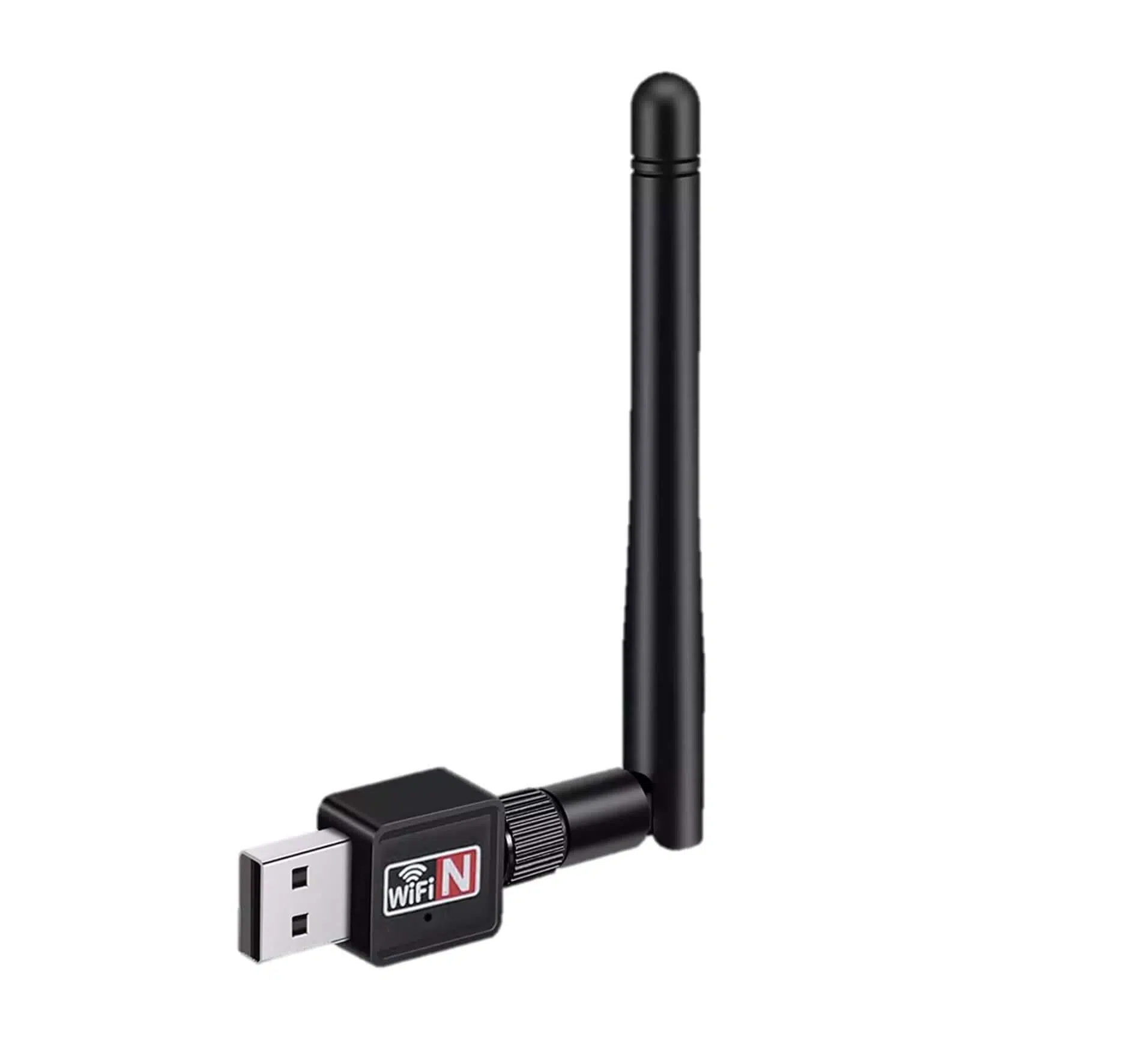
Om din dator fortfarande är ansluten till en nätverkskabel eller om din trådlösa signal är svag och opålitlig, kan en WiFi-antenn för din dator helt förändra din anslutningsupplevelse . Du behöver inte vara ett teknikexpert eller spendera en förmögenhet: med rätt adapter kan du gå från ständiga frånkopplingar till ett stabilt nätverk för att arbeta, spela onlinespel eller streama HD-program.
I följande rader hittar du en omfattande guide till WiFi-antenner, USB-adaptrar och lösningar för att utöka din signal mellan hem eller företag . Allt förklaras tydligt, med verkliga exempel, och inkluderar viktiga begrepp som WiFi-standarder, frekvensband, antenntyper, säkerhet och olika sätt att dela internet på distans.
Vad är egentligen en PC WiFi-antenn och varför behöver man en?
En WiFi-antenn eller -adapter för datorer är en enhet som gör att din dator kan ansluta trådlöst till internet med hjälp av routerns signal. Den fungerar som en brygga mellan WiFi-nätverket och datorns port (vanligtvis USB) så att du kan surfa på internet utan att använda en Ethernet-kabel.
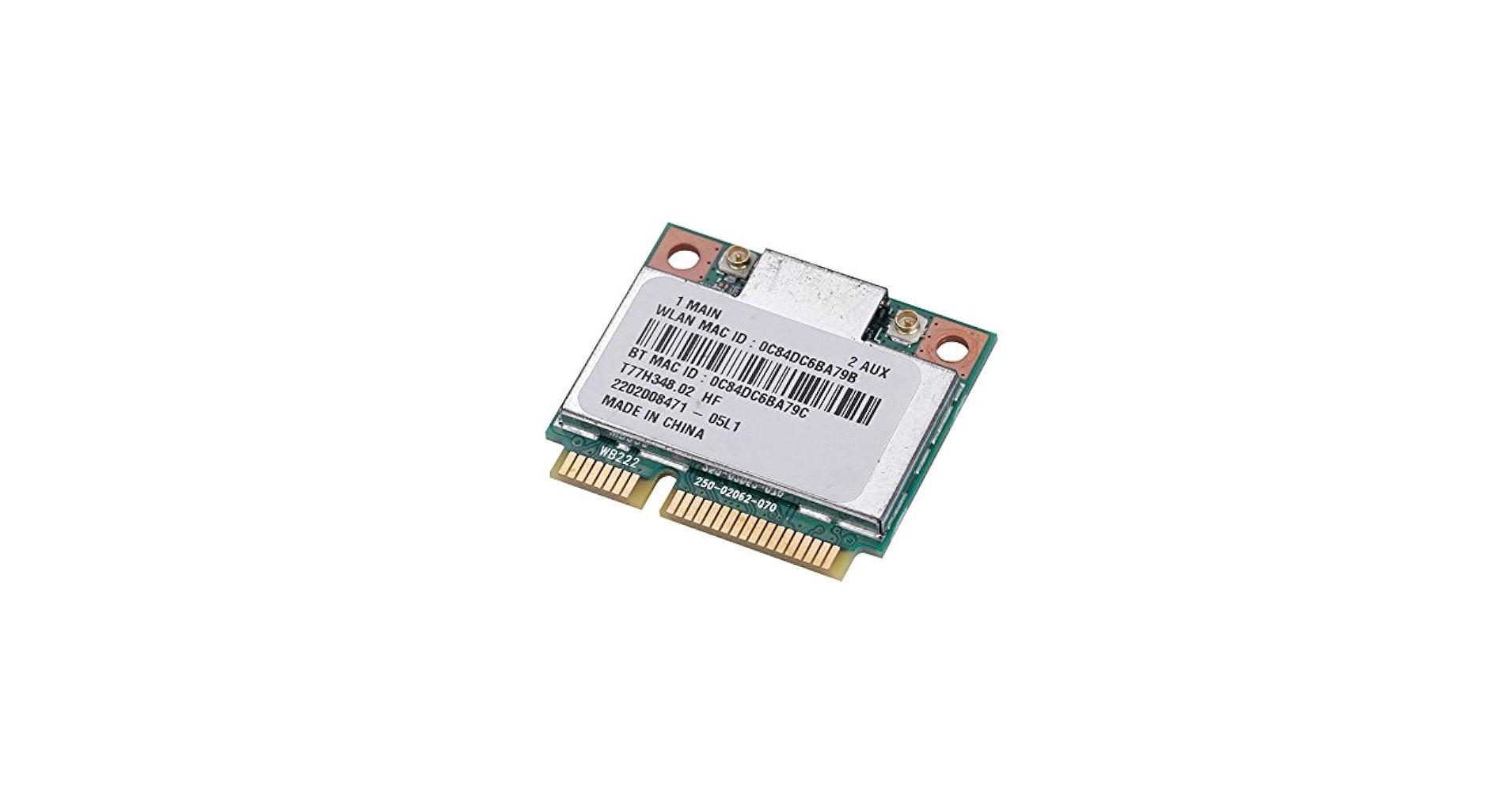
Många stationära datorer och äldre bärbara datorer har ett inbyggt Wi-Fi-kort som antingen är obefintligt eller mycket enkelt, så en bra extern adapter erbjuder större räckvidd, stabilitet och hastighet . Även på moderna datorer kan en väl vald USB-dongel förbättra mottagningen avsevärt jämfört med det inbyggda Wi-Fi-kortet.
De vanligaste modellerna är stick- eller dongelliknande adaptrar, som ansluts som ett USB-minne och tar upp väldigt lite plats . Det finns också versioner med externa högförstärkande antenner eller till och med utomhusklara höljen designade för långdistansförbindelser.
Förutom att ansluta till din hemrouter kan en bra WiFi-antenn användas för att dra nytta av kommunala WiFi-nätverk , offentliga åtkomstpunkter eller för att dela en anslutning mellan två närliggande hem . I dessa scenarier gör antennens kvalitet och dess orientering hela skillnaden.
WiFi-standarder, band och USB-portar: de tekniska detaljerna som verkligen spelar roll
När du väljer en WiFi-antenn till din dator är en av de kritiska punkterna vilken trådlös standard den stöder . Även om namnen kan låta som jargong är det viktigt att vara bekant med dem för att undvika att hamna med en mindre kompatibel antenn.
Idag hittar du flera generationer av WiFi: WiFi 4 (802.11n), WiFi 5 (802.11ac), WiFi 6 (802.11ax) , WiFi 6E och den nyare WiFi 7. WiFi 5 är fortfarande den mest utbredda, men enheter med WiFi 6 och 6E blir allt vanligare eftersom de erbjuder bättre överföringshastigheter, större kapacitet för flera enheter samtidigt och mycket mer robust prestanda när nätverket är överbelastat.
För att verkligen dra nytta av dessa moderna standarder måste din router och adapter vara kompatibla med samma WiFi-generation . En WiFi 6-dongel är dock bakåtkompatibel med tidigare versioner, vilket gör den till en bra investering för framtiden även om din router fortfarande är WiFi 4 eller WiFi 5.
Det är också viktigt att ta hänsyn till frekvensbandet. I åratal fungerade nästan allt på 2,4 GHz, men 5 GHz-bandet har blivit mycket populärt på grund av dess högre hastighet och minskade störningar. Dess räckvidd är dock något kortare än 2,4 GHz, så i stora hus eller hus med många väggar är det ibland mer fördelaktigt att fortsätta använda 2,4 GHz.
Helst bör du, när det är möjligt, välja en dubbelbandsadapter som fungerar samtidigt med 2,4 GHz och 5 GHz . Detta gör att du kan välja band baserat på avståndet till routern, hinder och antalet anslutna enheter.
Den andra viktiga tekniska faktorn är anslutningsporten. De flesta nuvarande adaptrar använder USB, och för att undvika flaskhalsar är det bäst att använda USB 3.0 eller högre, förutsatt att din dator stöder det . En USB 2.0-port är teoretiskt begränsad till cirka 60 MB/s, medan USB 3.0 kan nå upp till 640 MB/s, så skillnaden är märkbar med WiFi 5 eller WiFi 6.
WiFi-nätverkssäkerhet: vilken kryptering ska du använda med din antenn
Att ha en kraftfull antenn är till liten nytta om ditt nätverk är öppet för alla. Därför är det viktigt att kontrollera att både din router och adapter stöder moderna krypteringssystem för att förhindra obehörig åtkomst.
Den mest utbredda och rekommenderade standarden idag är WPA2-PSK med AES-kryptering . WPA3 blir dock allt vanligare, vilket ytterligare stärker skyddet mot brute-force-attacker och förbättrar säkerheten i offentliga nätverk eller gästnätverk.
Om du gör en snabb översikt kan säkerhetsmetoder sorteras från bäst till sämst så här: WPA3 + AES, WPA2 + AES, WPA + AES, WPA + TKIP/AES, WPA + TKIP, WEP, och slutligen, lösenordsfria nätverk . Ju längre ner det är på listan, desto lättare är det att knäcka.
Nästan alla någorlunda moderna USB WiFi-adaptrar stöder minst WPA/WPA2 . Om din router inte ens stöder WPA är det bäst att börja fundera på att byta ut den, eftersom den är helt föråldrad både vad gäller säkerhet och prestanda.
Antennstorlekar, format och typer: hur man väljer design och räckvidd
Marknaden erbjuder allt från pyttesmå WiFi-adaptrar till utomhusenheter i storlek med ett litet bröd. Den största skillnaden är inte bara estetisk: designen påverkar antennens effekt, portabilitet och effektiv täckning.
Kompakta USB-donglar är perfekta om du vill ha något diskret som du kan lämna inkopplat i din bärbara dator utan att det är till besvär . De är perfekta för vardagsbruk, resor eller enheter där du inte vill att en antenn ska sticka ut.
Om du prioriterar prestanda framför estetik finns det större modeller som innehåller tekniker som MIMO (Multiple-Input Multiple-Output) eller Beamforming . MIMO använder flera interna antenner för att förbättra hastighet och stabilitet, medan Beamforming riktar signalen mot enheten, vilket hjälper till att upprätthålla en anslutning i störningsmiljöer.
Vissa adaptrar inkluderar en eller flera externa antenner, ibland justerbara. Låt dig inte luras: en större antenn garanterar inte alltid en bättre signal , men dBi-värdet (decibelförstärkning) är viktigt. Ju högre detta värde, desto mer koncentrerad är effekten i en specifik riktning, och därför desto bättre mottagning längs den axeln.
När det gäller överföringsmönstret skiljer vi främst mellan rundstrålande och riktade antenner. Rundstrålande antenner sänder och tar emot i 360 grader , vilket gör dem användbara när man inte vet signalens riktning eller vill täcka ett helt rum. Riktade antenner, som panelantenner, koncentrerar signalen mot en specifik punkt och uppnår större räckvidd i den riktningen på bekostnad av att täcka en mindre vinkel.
Representativa modeller av USB WiFi-adaptrar och deras rekommenderade användningsområden
Bland de många USB-adaptrarna på marknaden illustrerar vissa modeller mycket väl vad varje typ av enhet är till för och vad du kan förvänta dig när det gäller prestanda och användningsområden.
Ett klassiskt exempel på en kompakt adapter är TP-Link TL-WN823N . Formad som ett litet USB-minne är den enkel att installera och perfekt för uppgifter som videostreaming, röstsamtal och lättare onlinespel. Den har också en WPS-knapp för krypterad anslutning med en knapptryckning och kan fungera som en liten hotspot, vilket gör den till ett mycket attraktivt alternativ när det gäller valuta för pengarna.
För äldre utrustning eller situationer där signalräckvidden är viktigare än diskretion är en modell med en justerbar antenn med hög förstärkning, som D-Link DWA-127, ett utmärkt val. Den erbjuder enkel installation, en knapp för snabb WPS-kryptering och betydligt bättre täckning än en liten USB-adapter.
Om du behöver mer hastighet och flexibilitet kombinerar en dubbelbandsdongel som TP-Link Archer T2U en kompakt och robust design med stöd för både 2,4 och 5 GHz. Den är designad för HD-videostreaming och onlinespel, har avancerad WPA/WPA2-kryptering och är kompatibel med system som Windows, macOS och olika Linux-distributioner.
Ett annat exempel på en adapter som utnyttjar USB 3.0 är Trendnet AC1200 , som erbjuder dual-band-anslutning och en bra balans mellan storlek och prestanda. Den låter dig ansluta till routern via WPS med en enda knapptryckning, vilket förenklar installationen för användare som inte vill hantera komplexa menyer.
Inom mellan- till högprissegmentet erbjuder en modell som Linksys WUSB6300-EJ en något större design, med USB 3.0 och dual-band-anslutning anpassad för intensiva nedladdningar, HD-streaming och multiplayer-spel. Den använder WPA/WPA2-kryptering för att skydda nätverket, vilket är kompatibelt med de flesta moderna hemroutrar.
När målet är att gå ett steg längre vad gäller täckning och stabilitet, kommer enheter som Netgear A7000-100PES in i bilden . Den integrerar en högförstärkande antenn med fyra interna antenner och tekniker som strålformning. Den är designad för att ansluta via Wi-Fi till kraftfulla routrar, låter dig njuta av onlinespel och streaming med hög upplösning, och den styrs enkelt med en fysisk knapp eller en egen app på Windows och macOS.
Relaterade grundläggande begrepp: adaptrar, åtkomstpunkter och WiFi-lägen
När man går från en enkel USB-antenn till mer omfattande lösningar för internetdelning dyker en rad termer upp som man bör vara bekant med. De kretsar alla kring hur det trådlösa nätverket är organiserat och vilken roll varje enhet spelar.
Till att börja med syftar termer som WiFi-adapter, WiFi-antenn, WiFi-mottagare eller WiFi-dongel vanligtvis på enheter som gör det möjligt för en dator att få internetåtkomst via WiFi. De flesta ansluter numera via USB och har sin egen integrerade eller externa antenn, med känsligheter från några få dBi till mycket höga värden avsedda för långa avstånd.
En trådlös åtkomstpunkt (PA eller AP) är den enhet som sänder ut Wi-Fi-nätverket som mobiltelefoner, bärbara datorer, surfplattor och andra enheter ansluter till. Det kan vara en router med integrerat Wi-Fi eller en dedikerad enhet. Dess huvudsakliga funktion är att länka det trådlösa nätverket (WLAN) med det trådbundna nätverket (LAN) och fungera som en gateway till internet.
Många routrar och CPE:er (klientbaserade utrustningar) stöder det som kallas WiFi-klientläge . I det här läget sänder routern inte ut det huvudsakliga nätverket, utan ansluter istället via WiFi till en annan åtkomstpunkt som om den bara vore en annan dator, och därifrån distribuerar den internetåtkomst via kabel eller ett annat sekundärt WiFi-nätverk.
Det finns också repeaterläge, eller Wi-Fi-räckviddsförlängare/repeater , som utökar huvudrouterns täckning. Dessa enheter ansluter till det befintliga Wi-Fi-nätverket och sänder ut ett annat nätverk med samma eller ett annat namn, vilket utökar räckvidden med cirka 30 till 50 meter inomhus, förutsatt att de placeras i ett område där den ursprungliga signalen fortfarande är stark.
När en router fungerar som en åtkomstpunkt (AP) och etablerar det huvudsakliga trådlösa nätverket kallar vi det infrastrukturläge . Detta är det vanligaste läget: routern skapar nätverket, du väljer namnet (SSID), konfigurerar säkerheten (WPA, WPA2, etc.) och ansluter dina enheter.
WDS-läget (Wireless Distribution System) skapar en brygga mellan två separata Wi-Fi-nätverk och ansluter dem sömlöst. Det är en typ av trådlös länk mellan routrar, även om det inte är en helt enhetlig standard och ibland kan orsaka problem när olika märken används.
Det finns också en hybridmetod: WiFi/WDS-bryggläge med en åtkomstpunkt . I det här läget bryggar en åtkomstpunkt samtidigt en annan åtkomstpunkt och sänder ett nytt WiFi-nätverk till klienter. Detta är praktiskt, men det kan minska den totala prestandan om hårdvaran har för få resurser.
Slutligen förekommer ofta termen PoE (Power over Ethernet) och syftar på det system som gör det möjligt att strömförsörja en enhet via själva RJ45-nätverkskabeln – ett nyckelbegrepp inom telekommunikation i byggnader och IKT-nätverk . Detta är avgörande för att installera accesspunkter eller CPE:er utomhus (på fasader, master, tak) utan att behöva ett närliggande eluttag, eftersom ström och data färdas över samma kabel upp till 100–120 meter.
Hur man får internet från ett hus till ett annat med hjälp av WiFi
Utöver att förbättra täckningen i ett hem, vill många människor dela anslutningen mellan två närliggande hus , ett annex, ett angränsande företag eller flera arbetsstationer. Det är här specifika långsiktiga lösningar kommer in i bilden.
Många kommuner, föreningar och företag har gratis Wi-Fi-hotspots med begränsad räckvidd, men dessa kan enkelt anslutas med lämplig utrustning och med så tydlig siktlinje som möjligt . Under gynnsamma förhållanden är det relativt enkelt att upprätta förbindelser mellan 100 och 500 meter, och till och med flera kilometer med rätt hårdvara.
2,4 GHz-frekvensen fungerar generellt mycket bra i öppna fält och på landsbygden, där det finns lite störningar och få nätverk som konkurrerar om samma kanaler. I stadskärnor som är mättade med Wi-Fi-nätverk och andra enheter som genererar elektromagnetiska fält är det dock vanligt att uppleva avbrott och minskade hastigheter.
I detta sammanhang blir 5 GHz-bandet (WiFi AC och senare) särskilt viktigt, eftersom det fungerar i ett mycket mindre överbelastat spektrum och möjliggör stabilare och snabbare anslutningar , förutsatt att avståndet och hindren inte är extrema. För hem-till-hem-länkar kombineras ofta 2,4 GHz för längre intervall och 5 GHz för kortare, renare intervall.
Första tipsen för att förbättra WiFi-täckningen på din huvudrouter
Innan man ger sig in på komplexa lösningar är det värt att vidta några grundläggande steg för att få ut mer av routern man redan har hemma . Att ändra ett par saker gör ofta stor skillnad.
Det första du bör tänka på är platsen: försök att placera routern så högt upp som möjligt och nära ett fönster , vänd mot det område eller hus där du vill utöka signalen. Tjocka väggar, apparater och metallkonstruktioner kan störa täckningen.
Om din router har avtagbara stavantenner kan du byta ut dem mot riktantenner eller antenner med högre förstärkning . Detta utökar den trådlösa räckvidden till det område där du behöver en starkare signal, och koncentrerar en del av kraften i den riktningen.
I de fall där du vill dela en anslutning med ett annat närliggande hem är det också bra att kontrollera WiFi-kanalinställningarna och undvika de mest överbelastade kanalerna i ditt område , något du kan kontrollera med WiFi-analysappar på din mobiltelefon.
Tre praktiska lösningar för att länka samman två hus via WiFi
Om din routers grundläggande inställningar inte räcker till kan du prova flera mer avancerade, men helt hanterbara, konfigurationer. Vi ska titta på tre vanliga metoder som låter dig komma åt internet på distans och distribuera det över ditt eget nätverk.
1. Kraftfull USB WiFi-antenn ansluten till datorn
Det enklaste alternativet är att använda en USB WiFi-antenn med hög förstärkning som är ansluten direkt till en dator . Ett typiskt exempel skulle vara en kraftfull, väderbeständig utomhuspanelantenn med en lång USB-kabel för montering i ett fönster mot åtkomstpunkten.
Den här typen av antenner är riktade mot den fjärrstyrda routern eller åtkomstpunkten (som kan finnas i ett annat hus eller en kommunal Wi-Fi-hotspot) och erbjuder vanligtvis mycket stabila anslutningar i öppna ytor, bostadsområden eller landsbygdsmiljöer . De använder vanligtvis välkända chip (som RT3070 eller RTL8187) som fungerar mycket bra på Windows, macOS och olika Linux-distributioner.
Den största fördelen är att installationen är extremt enkel: anslut via USB, installera drivrutiner om det behövs och sök efter nätverk . Dessutom förbättras siktlinjen och därmed den effektiva räckvidden genom att placera antennen så nära fönstret som möjligt.
Den största nackdelen är att den här lösningen bara ger internetåtkomst till en enda dator . Om du vill ansluta mobiltelefoner, surfplattor, spelkonsoler eller flera datorer behöver du hitta ett system som distribuerar signalen i hela huset.
2. USB WiFi-antenn plus router med OpenWrt-firmware
Det andra tillvägagångssättet innebär att kombinera en USB WiFi-antenn med lång räckvidd med en router som stöder arbete med den USB-adaptern och kan upprepa anslutningen . Många modeller med OpenWrt eller liknande firmware tillåter den här typen av konfiguration.
I praktiken ansluts USB-antennen först till fjärrnätverket (din grannes, ett annat hus, en offentlig åtkomstpunkt) och när en stabil anslutning har verifierats ansluts antennen via USB till OpenWrt-routern . Denna router sänder sedan ut internetsignalen igen, både via Wi-Fi och Ethernet, i hela ditt hem.
Den här konfigurationen har fördelen att alla enheter i ditt hem kan ansluta till det nya interna WiFi-nätverket som om det vore en vanlig router, utan att vara beroende av om en specifik dator är påslagen eller delar en anslutning.
Den största begränsningen är att allt beror på kvaliteten och stabiliteten hos Wi-Fi-anslutningen som upprättas mellan USB-antennen och fjärråtkomstpunkten . Om signalen är svag eller störs mycket kommer upplevelsen att påverkas negativt, även om inomhusroutern är mycket bra.
3. Utomhus-WiFi-station med PoE: CPE som klient eller repeater
Den tredje lösningen, och den mest tillförlitliga när man ansluter två hus, innebär att man använder en PoE-driven utomhus-CPE eller router . Dessa enheter är designade för utomhusbruk, monterade på en vägg, mast eller tak, och ansluts via Ethernet-kabel till en inomhusrouter.
CPE:n konfigureras vanligtvis i WiFi-klientläge , där den ansluter över långa avstånd till huvudroutern och överför anslutningen till ditt hem via Ethernet-kabel. Därifrån fungerar en intern router som en åtkomstpunkt och distribuerar internet till alla dina enheter.
Vissa CPE:er stöder även repeaterläge, vilket delas upp i två trådlösa gränssnitt: ett som fungerar som en långdistansklient och ett annat som skapar sitt eget nya Wi-Fi-nätverk . I vilket fall som helst rekommenderar många installatörer att endast använda ett läge på CPE:n och, om så önskas, lägga till ytterligare en inomhusåtkomstpunkt för att undvika prestandaförsämring.
Den här typen av installation är mycket stabil när den väl är konfigurerad: enheterna kommer ihåg inställningarna även efter strömavbrott eller omstart . Dessutom kan anslutningen förbättras ytterligare genom att installera en CPE i varje hem: en i AP-läge som sänder över långa avstånd och den andra i klientläge, vilket skapar en robust trådlös brygga för att dela nätverket mellan två hem eller företag.
Kompatibiliteten är bred, eftersom de vanligtvis fungerar sömlöst med Windows, macOS och andra system via inomhusroutern , och PoE låter dig installera CPE:n på höga platser utan att behöva oroa dig för att ha ett uttag i närheten.
Genom att kombinera en bra WiFi-adapter för datorer med grundläggande förståelse för standarder, band, säkerhet och antenntyper kan du gå från en instabil och långsam anslutning till ett mycket snabbare och säkrare nätverk med större räckvidd. Oavsett om du bara vill förbättra signalen på din dator eller utöka internetåtkomsten till ett närliggande hus, finns det en lösning skräddarsydd för varje scenario, från en enkel USB-dongel till långdistanslänkar med CPE och PoE.
