- Konfigurera Spotify-appen och Android-systemet för att hantera automatisk öppning av musik-URL:er.
- Använder SongFlip för att automatiskt konvertera Spotify-länkar till andra streamingplattformar.
- Aktivering av lokala ljudfiler och fjärrstyrd uppspelningshantering via Spotify Connect.
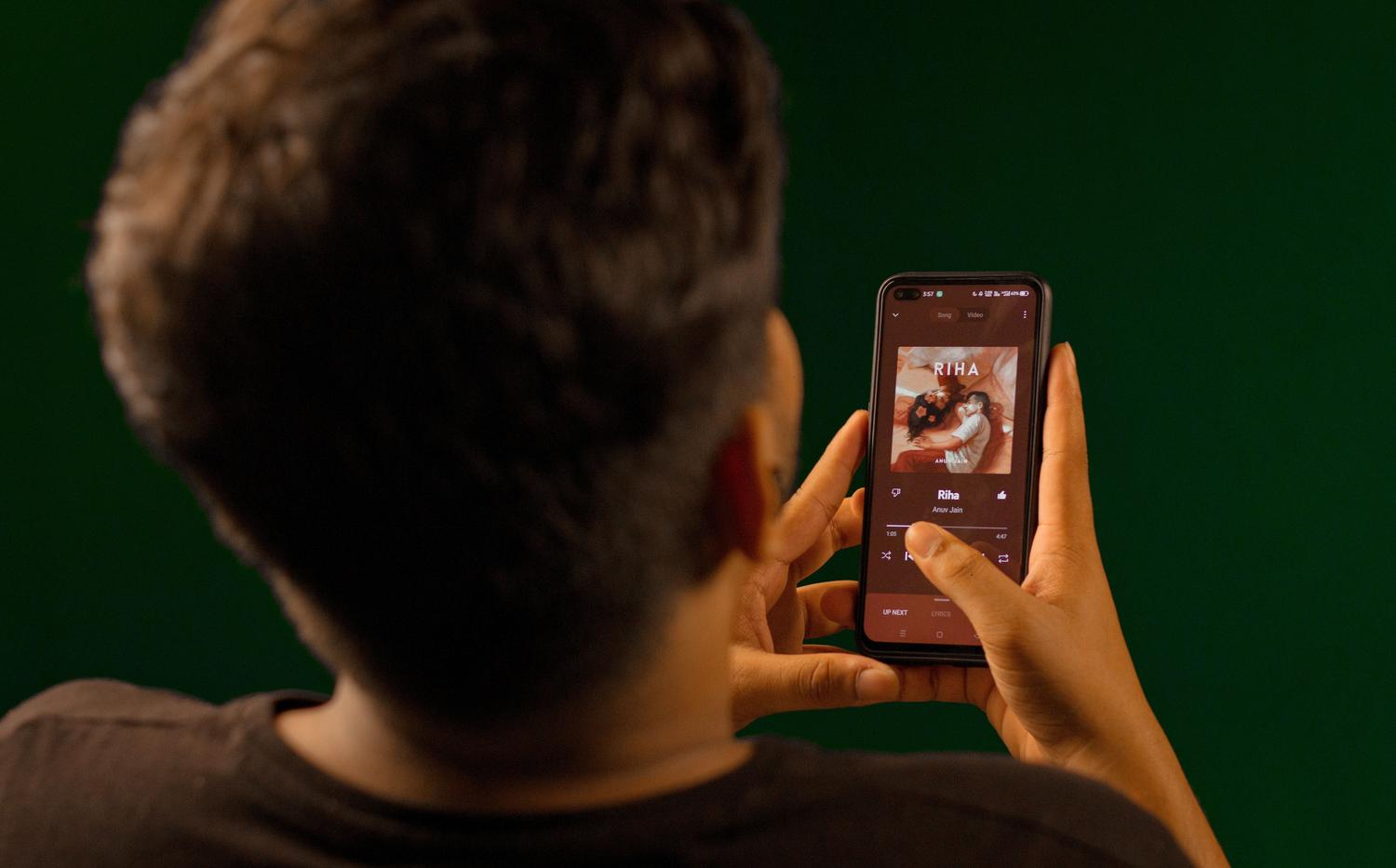
Du har förmodligen upplevt detta förut: någon skickar dig en länk till en cool låt, du klickar på den och plötsligt slutar din nuvarande spellista att spela upp den låten. På Android kan detta beteende vara riktigt jobbigt, särskilt när du vill bättre hantera vad som öppnas och hur det öppnas på din mobila enhet.
Även om det kan verka trivialt kan det bli kaotiskt att hantera musiklänkar om du inte har rätt inställningar eller om du använder andra tjänster än de som tillhandahålls av musikkällan. Därför finns det knep och externa verktyg som låter dig ta fullständig kontroll över din lyssningsupplevelse på din smartphone.
Hur man tvingar länkar att öppnas i Spotify-appen
Som standard försöker Android koppla Spotify-domäner till sin officiella app. Ibland blir systemet dock förvirrat eller omdirigerar dig till webbversionen. För att säkerställa att allt fungerar smidigt är det viktigt att kontrollera att appen är uppdaterad och att applänkarna är korrekt konfigurerade i dina systeminställningar.
Ett vanligt problem som rapporteras av många användare är att när de trycker på en URL börjar låten spelas upp direkt, vilket avbryter det de lyssnade på. För att undvika att detta bryter upp din musik rekommenderar vissa att kopiera länken och manuellt klistra in den i appens sökfält, även om detta är ett extra, mer mödosamt steg än att bara klicka på den.
SongFlip: den ultimata lösningen för multiplattformsanvändare
Om du är i grupper där vissa använder Spotify, andra YouTube Music och ytterligare andra Apple Music, har du förmodligen märkt att det kan vara en riktig huvudvärk att dela musik. Det är där SongFlip kommer in i bilden , en gratis och öppen källkodsapp för Android som fungerar som en smart översättare för musiklänkar.
Det här verktyget fångar upp länken (oavsett om den är från WhatsApp, Telegram eller Instagram) och omdirigerar den automatiskt till den tjänst du valde i den ursprungliga installationen. Så även om någon skickar dig en Spotify-länk, oavsett om du föredrar Tidal eller Deezer, kommer appen att hitta motsvarande låt och öppna den där utan att du behöver skriva in artistens namn manuellt.
- Automatisk avlyssning: När den är konfigurerad behöver användaren bara trycka på länken och magin sker i bakgrunden.
- Manuella alternativ: Om Spotify tar över och hindrar SongFlip från att fungera kan du trycka och hålla ner länken och använda delningsmenyn eller aktivera urklippsdetektering.
- Webkonverterare: Genom songflip.link kan du skapa en sida med länkar till flera plattformar så att mottagaren av musiken kan välja var de vill lyssna på den.
Det är viktigt att nämna att SongFlip inte är ett verktyg för att migrera hela bibliotek eller kopiera spellistor, utan snarare löser det problemet med att öppna länken i exakt det ögonblick du tar emot den.
Lokal fil- och ljudhantering på enheten
Förutom länkar låter Spotify dig använda telefonens lagringsutrymme för att spela upp lagliga ljudfiler som du redan har laddat ner. För att aktivera den här funktionen på Android, gå till din profil, sedan till Inställningar och sekretess och sedan till Appar och enheter, där du måste markera rutan för Visa lokala ljudfiler.
När du har gjort detta visas dina låtar i avsnittet Ditt bibliotek under Lokala filer. Om du inte ser mappen löser en snabb omstart av appen vanligtvis problemet. Tänk på att om du installerar om appen helt måste du ladda ner din musik och dina poddar igen.
Fjärrkontroll och anslutning med Spotify Connect
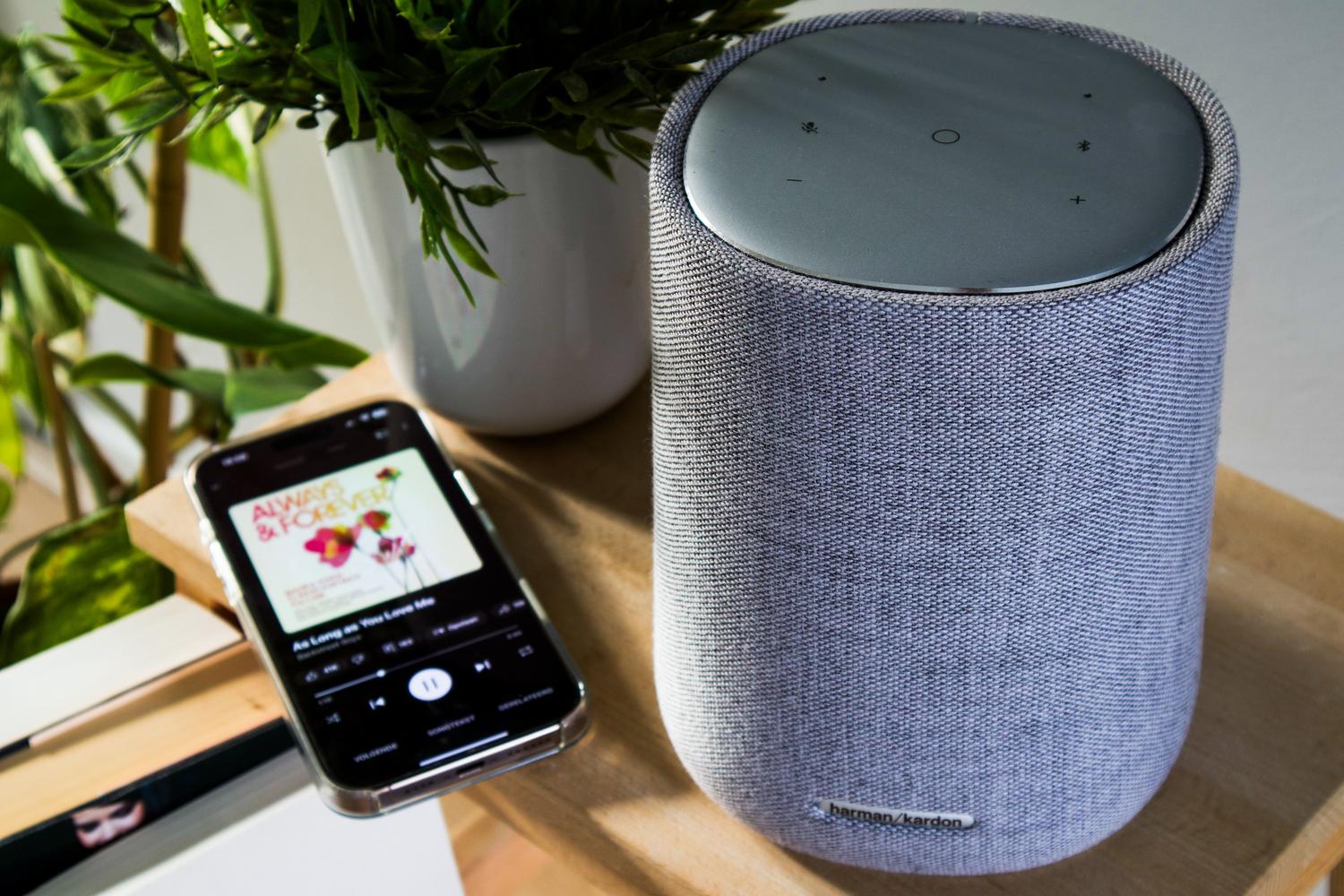
För de som gillar musik på smarta högtalare eller TV-apparater är Spotify Connect det viktigaste verktyget. Det låter dig använda din telefon som fjärrkontroll för att hantera musik på en annan enhet, så länge de är anslutna till samma Wi-Fi-nätverk under den första parkopplingen.
Om du har problem med att hitta din enhet kan du prova att inaktivera alternativet Synlighet för lokala enheter i telefonens inställningar så att appen kan upptäcka enheter utanför ditt omedelbara nätverk. Dessutom är det viktigt att låta Spotify visas över andra appar på Android TV för sömlös integration.
Gällande kvalitet är det möjligt att ändra inställningen till Lossless Audio från den mobila enheten när man väljer en tredjepartsenhet, även om detta helt beror på kompatibiliteten hos den hårdvara du använder.
Att bemästra länköppning och lokal filhantering förändrar helt hur vi konsumerar musik på Android, vilket gör att vi kan hoppa mellan plattformar tack vare appar som SongFlip eller optimera fjärruppspelning via Connect, vilket säkerställer att ingen musiklänk lämnas ospelad eller avbryter vår föredragna lyssningssession.