- Inställningar för batterioptimering för att hålla processer igång.
- Användning av multitasking-låsfunktioner och utvecklarinställningar.
- Djupgående fjädringshantering i specifika anpassningslager.

Jag är säker på att det har hänt dig: du öppnar din telefon och inser att appen du behöver för jobbet eller viktiga aviseringar har gått i viloläge. Android är ett väldigt smart system, men ibland går det överstyr med resurshanteringen och stänger processer som vi anser vara viktiga bara för att få ut några extra minuters batteritid.
Det här beteendet är inte en bugg, utan snarare en systemfunktion som är utformad för att förhindra att enheten överhettas eller att batteriet laddas ur för snabbt. Men när du förlitar dig på en meddelande- eller leveransapp kan det vara ett riktigt huvudvärk att få den pausad av systemet . Lyckligtvis finns det flera knep och inställningar, från de enklaste till några mer dolda, för att ta full kontroll.
Problemet med energioptimering
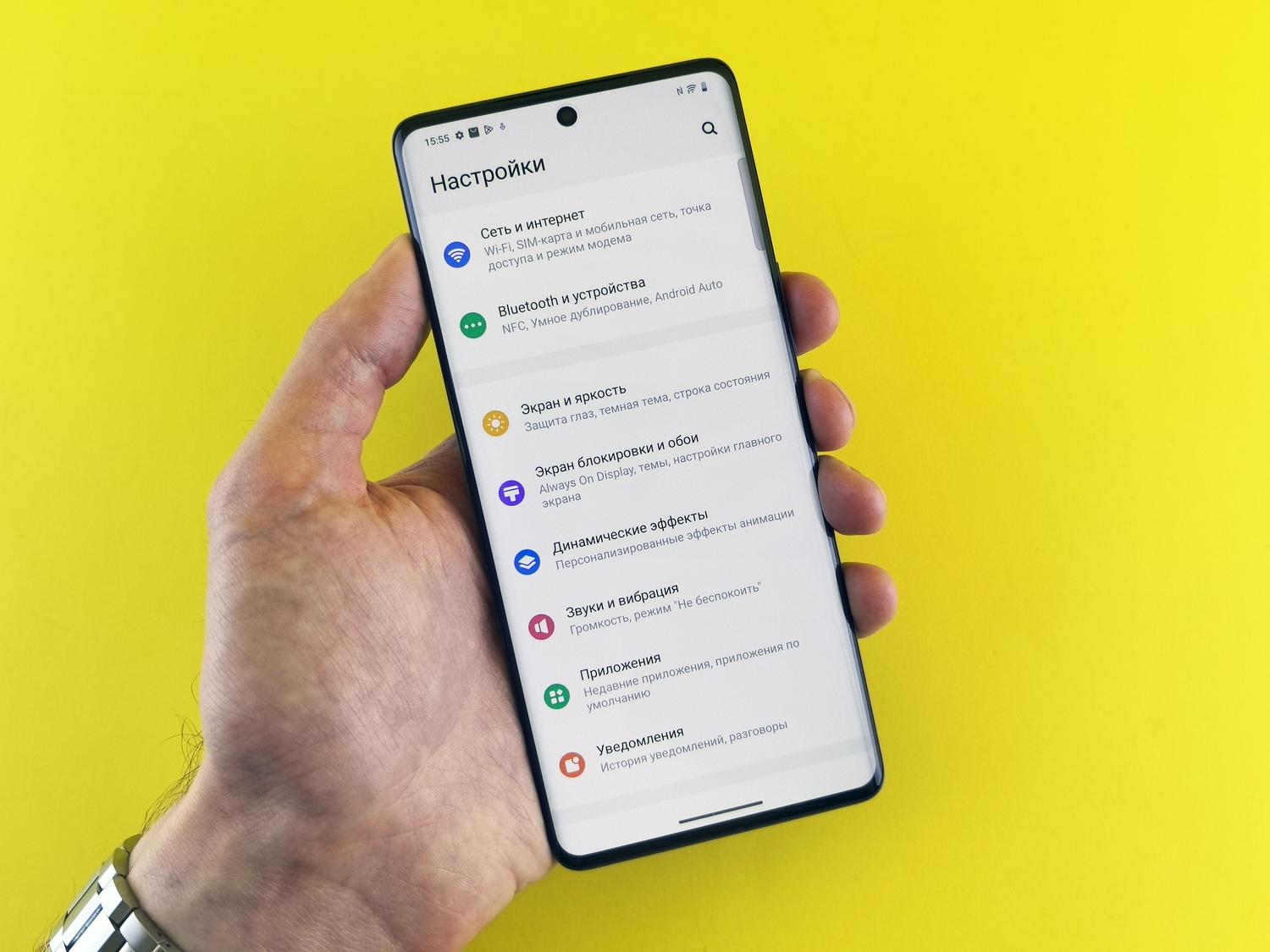
Kärnan i saken ligger i "Doze"-systemet och RAM-hanteringen. Android övervakar ständigt vad du använder och vad du inte använder; om den upptäcker att en app har körts i bakgrunden ett tag försätter den den i viloläge för att frigöra minne. Om du också har det allmänna batterisparläget aktiverat blir systemet mycket mer aggressivt, vilket begränsar datasynkronisering och platsåtkomst.
När du märker att du inte längre får aviseringar beror det troligtvis på att systemet har bestämt att appen inte är prioriterad. För att åtgärda detta är det första du bör göra att inaktivera allmän energisparfunktion om du vill att allt ska köras med maximal effekt, även om detta kommer att påverka enhetens batteritid.
Steg för att förhindra att en app stängs
Om du inte vill inaktivera global energisparfunktion kan du gå till detaljerna och konfigurera varje app separat. Detta är den mest exakta metoden för att säkerställa att Android inte stör det den inte borde.
- Gå in i Inställningar-menyn och leta efter avsnittet Program.
- Välj det verktyg som ger dig problem och gå till avsnittet Batteri.
- Leta efter optimeringsalternativet och välj det. "Optimera inte"Detta talar om för systemet att appen inte ska stängas, även om den förbrukar energi.
På vissa enheter är sökvägen något annorlunda: Inställningar > Appar > Appens batterianvändning > Stäng av "Tillåt bakgrundsanvändning" (i betydelsen att begränsa den) eller leta efter alternativet "Inga begränsningar".
Tips och tricks baserat på ditt mobiltelefonmärke

Alla Android-enheter är inte likadana. Anpassningslager som MIUI (Xiaomi), One UI (Samsung) eller ColorOS (OPPO) lägger till sina egna regler. Till exempel har Samsung-enheter en funktion som heter "Djupsömnsappar ". Om din app finns med i listan kommer den aldrig att köras i bakgrunden om du inte öppnar den manuellt. Du måste gå till Enhetsunderhåll > Batteri > Djupsömnsappar och ta bort appen från listan.
För Xiaomi-, Redmi- eller POCO-enheter finns det ett snabbt och enkelt knep. Öppna multitasking-vyn (där du ser alla dina öppna appar), tryck och håll ned appfönstret du vill spara och tryck sedan på låsikonen . Att låsa den visar systemet att appen är oåtkomlig och inte bör rensas för att frigöra RAM.
Avancerade inställningar för expertanvändare
Om inget av ovanstående fungerar kan vi fördjupa oss i systemets "källare": Utvecklaralternativ. För att aktivera dem, gå till Om telefonen och tryck på versionsnumret sju gånger tills din telefon meddelar dig att du nu är en utvecklare.
Väl inne i den här dolda menyn har du flera kraftfulla verktyg:
- Bakgrundsprocessgräns: Du kan välja hur många appar som kan vara aktiva. Om du ställer in den på "Inga processer" kommer din telefon att vara otroligt snabb, men du stänger allt så fort du avslutar appen.
- Kontroll av bakgrundsanvändning: Här kan du se vilken programvara som tvingas stängas för att spara energi och avmarkera reglaget för de program du vill fortsätta köra.
- Pausa körning av cachade applikationer: Det är ett alternativ som är utformat för att optimera batteritiden, men om du märker att det tar en evighet för dina appar att starta eftersom de alltid är i pausläge, Kontrollera om det här alternativet stör..
Balansen mellan prestanda och batteritid
Det är viktigt att förstå att det inte nödvändigtvis är en dålig sak att stänga appar. Faktum är att det har tydliga fördelar, som att förhindra att processorn överbelastas, minska risken för överhettning och skydda din integritet, eftersom det förhindrar att vissa appar samlar in data i bakgrunden utan din vetskap. Dessutom kan det hjälpa att rensa appars cacheminne och data om problemet är relaterat till prestanda snarare än strömförbrukning.
För att hålla telefonen igång smidigt är det bäst att kombinera dessa justeringar med vanan att avinstallera bloatware eller appar som du inte längre använder. Om en app är förinstallerad och inte kan tas bort är det bäst att inaktivera den helt från inställningsmenyn så att den inte förbrukar några processorklockcykler.
För att förhindra att Android stänger av dina appar är nyckeln att navigera mellan individuell batterioptimering, låsning av multitasking och, i extrema fall, konfigurering av utvecklaralternativ, och alltid balansera behovet av att ta emot realtidsmeddelanden med batteriförbrukning och hårdvaruhälsa.