Att ha en bärbar dator är fantastiskt på grund av den mobilitet den ger oss, men det finns en tyst fiende som så småningom tar ut sin rätt på alla: batteritiden. Det är normalt att batteritiden minskar med tiden, men du behöver inte finna dig i att den tar slut på ett ögonblick om du tillämpar ett par smarta justeringar från dag ett.
Nyckeln är inte att använda din enhet mindre, utan att veta hur man hanterar den. Vi gör ofta enkla misstag, som att lämna den inkopplad i veckor i sträck eller vänta på att den stängs av av sig själv innan vi laddar den, vilket i huvudsak påskyndar åldrandet av dess interna kemiska komponenter. Här är allt du behöver veta för att hålla ditt batteri snyggt och fungera bra mycket längre.

Hemligheten bakom intervallet 20 % – 80 %
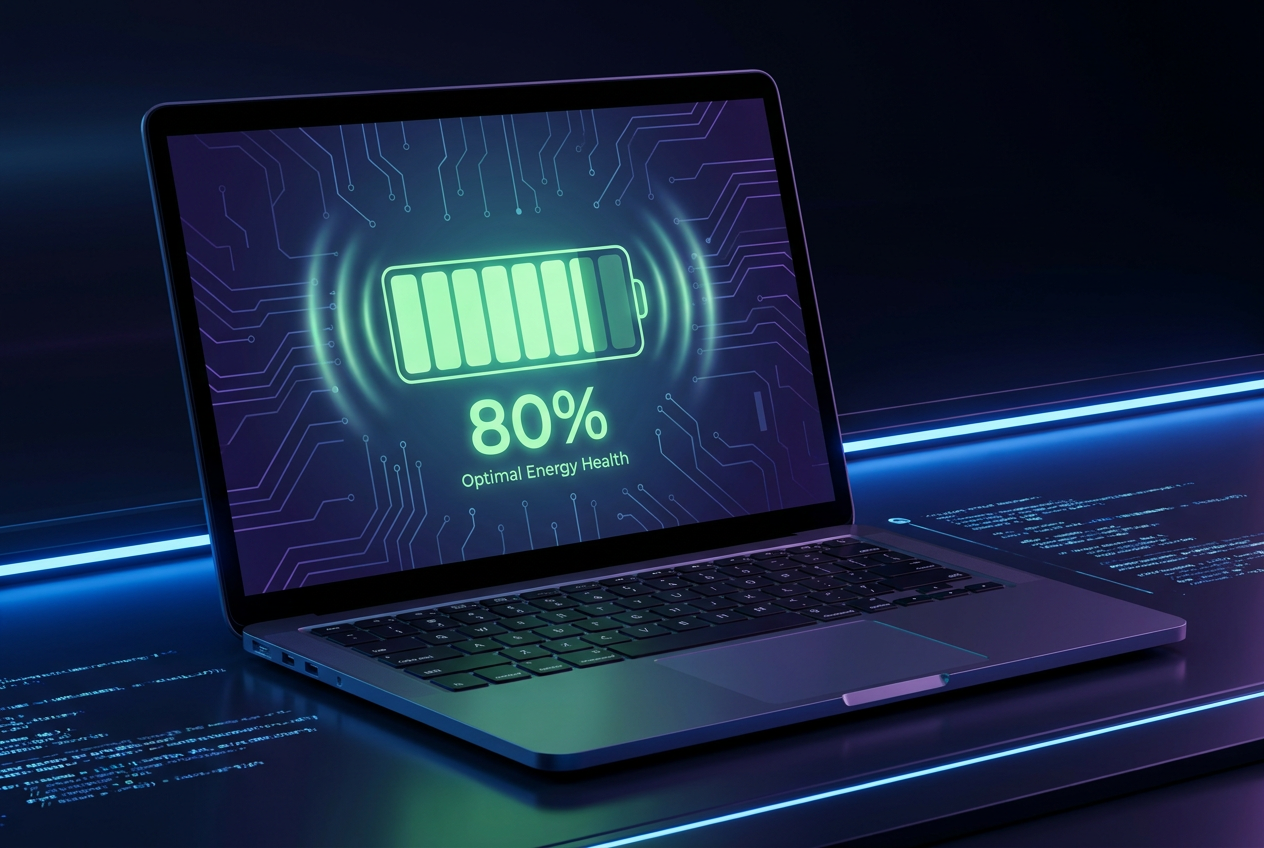
Om du vill förhindra att ditt batteri försämras i förtid, undvik extrema förhållanden. Litiumjonbatterier lider mycket när de är helt tomma eller när de tvingas nå 100 % och förblir där. Helst bör du hålla laddningen i ett mellanliggande intervall , närmare bestämt mellan 20 % och 80 %, vilket är där batteriet känns mest bekvämt och upplever minst stress.
När vi laddar enheten över 80 % sjunker laddningshastigheten drastiskt och värmen ökar när den försöker fylla de sista procentenheterna, vilket leder till större kemiskt slitage . Därför är att begränsa den maximala laddningen den bästa strategin för att förlänga batteriets livslängd på lång sikt.

Hur man begränsar laddning baserat på märke på bärbar dator
Eftersom Windows 11 inte inkluderar ett universellt inbyggt alternativ för att begränsa filanvändningen har varje tillverkare skapat sina egna verktyg. Ibland är dessa förinstallerade (även om de kan verka som bloatware, är dessa de enda som verkligen är värda att använda), eller så måste du ladda ner dem från den officiella webbplatsen.
- lenovo: Appen används Lenovo VantageI energisektionen letar du efter "Batteriets laddningströskel" för att ställa in gränsen mellan 75 % och 80 %.
- ASUS: genom MyASUSI anpassningsavsnittet kan du välja antingen "Balanserat läge" (80 %) eller "Maximal livslängd" (60 %).
- HP: Här förändras saker och ting, eftersom det vanligtvis hanteras från BIOS / UEFIEfter omstart, tryck på F10 och leta efter "Adaptive Battery Optimizer". Du kan också kontrollera dess status genom att öppna diagnostikmenyn med F2.
- acer: du måste gå in Acer Care CenterGå till fliken Kontrollera och aktivera alternativet "Batteriladdningsgräns".
- MSI: med användning av Dragon Center eller MSI Center, i Battery Master kan du välja läget "Balanserat" för 80 % eller läget "Bäst för batteri" för 60 %.
- Dell: Verktyget är Dell Power ManagerI batteriinställningarna väljer du "Primärt nätströmsanvändning" för att systemet automatiskt ska begränsa laddningen.
- LG: användning LG Smart Assistantdär du kan aktivera alternativet att förlänga batteritiden genom att ställa in gränsen till 80 %.
- Microsoft Surface: Dessa surfplattor/bärbara datorer inkluderar Smart laddningDen lär sig dina vanor och begränsar laddningen till 80 % om den upptäcker att du alltid är inkopplad.
Dödliga fiender till autonomi
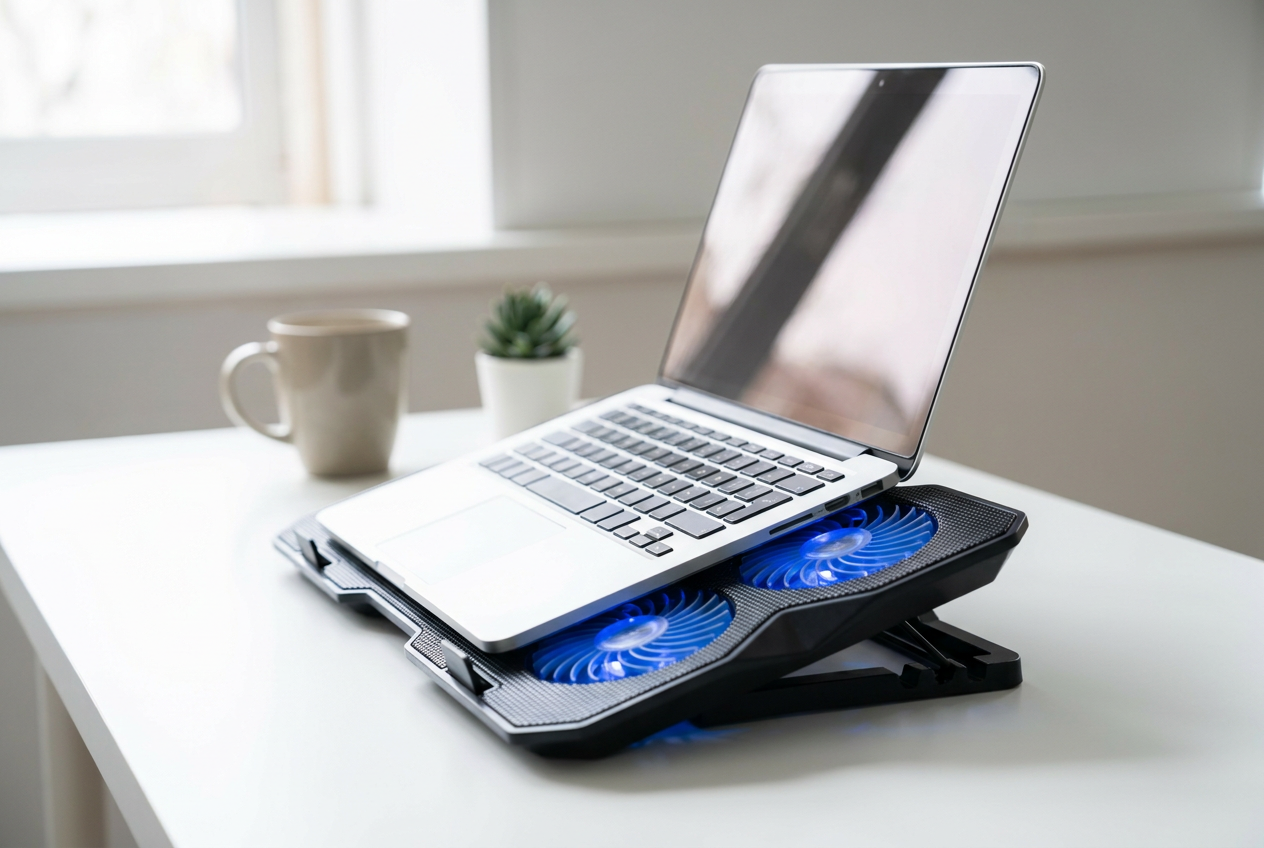
Det handlar inte bara om batteriprocenten; externa faktorer kan förstöra ditt batteri på rekordtid. Den första och farligaste är värme. Höga temperaturer accelererar kemisk nedbrytning . Det är därför det är ett stort misstag att använda din bärbara dator i sängen, på filtar eller kuddar, eftersom det blockerar ventilationsgallren och fångar värmen.
För att undvika detta är det bäst att alltid använda plana, hårda ytor. Om du spelar krävande spel eller redigerar video är det inte en lyx att investera i en kylplatta , utan en nödvändighet för att hålla temperaturen mellan 0 och 35 °C.

Extra tips för att optimera den dagliga konsumtionen
Förutom att begränsa batteritiden finns det små åtgärder som avsevärt förbättrar batteriets livslängd. Till exempel gör det en verklig skillnad att minska skärmens ljusstyrka med bara 20 %. Det är också klokt att stänga av Bluetooth, Wi-Fi eller tangentbordets bakgrundsbelysning när du inte använder dem, och att stänga de webbläsarflikar som har varit öppna i flera dagar och förbrukar RAM och ström i bakgrunden.
När det gäller programvara, håll alltid dina drivrutiner och ditt system uppdaterade . Firmware-uppdateringar optimerar ofta energihanteringen, vilket gör din hårdvara mer effektiv. Om du märker att batteriprocenten fluktuerar eller är felaktig kan du prova en månatlig batterikalibrering : ladda det till 100 %, låt det tömmas helt tills det stängs av och ladda det sedan helt igen utan avbrott.
För dig som behöver byta batteri, undvik billiga, generiska kopior. Välj alltid originalkomponenter eller de från välkända märken , eftersom batterier av dålig kvalitet inte bara håller kortare tid utan också kan orsaka farlig överhettning av resten av enheten.
Att ta hand om batteriets hälsa innebär att undvika extrem laddning, bekämpa överdriven värme genom god ventilation och förlita sig på varje tillverkares hanteringsverktyg för att hålla procentandelen runt 80 %, i kombination med medveten användning av ljusstyrka och bakgrundsprocesser.
