- Återställningsprocessen för Google-kontot baseras på identitetsverifiering med hjälp av tidigare länkade data.
- Det är viktigt att ha uppdaterade återställningsmetoder som alternativa e-postadresser och mobiltelefoner.
- Google erbjuder officiella och säkra kanaler för att hantera åtkomst och varnar för faran med att använda obehöriga externa tjänster.

Att bli utelåst från ditt Google-konto kan vara en riktig huvudvärk, särskilt eftersom hela vårt digitala liv nuförtiden är knutet till det. Från jobbmejl i Gmail till minnen i Google Foto eller appar vi har laddat ner från Play Butik, att förlora åtkomst är i princip som att bli avstängd i den virtuella världen.
Den goda nyheten är att även om det kan verka som en mardröm, är det fullt möjligt att återfå kontrollen över din profil om du följer rätt steg. Google har ett robust säkerhetssystem som är utformat för att verifiera din identitet, vilket förhindrar inkräktare från att komma åt dina konton samtidigt som det hjälper dig att återfå åtkomsten smidigt.
Steg för att återställa ditt glömda lösenord
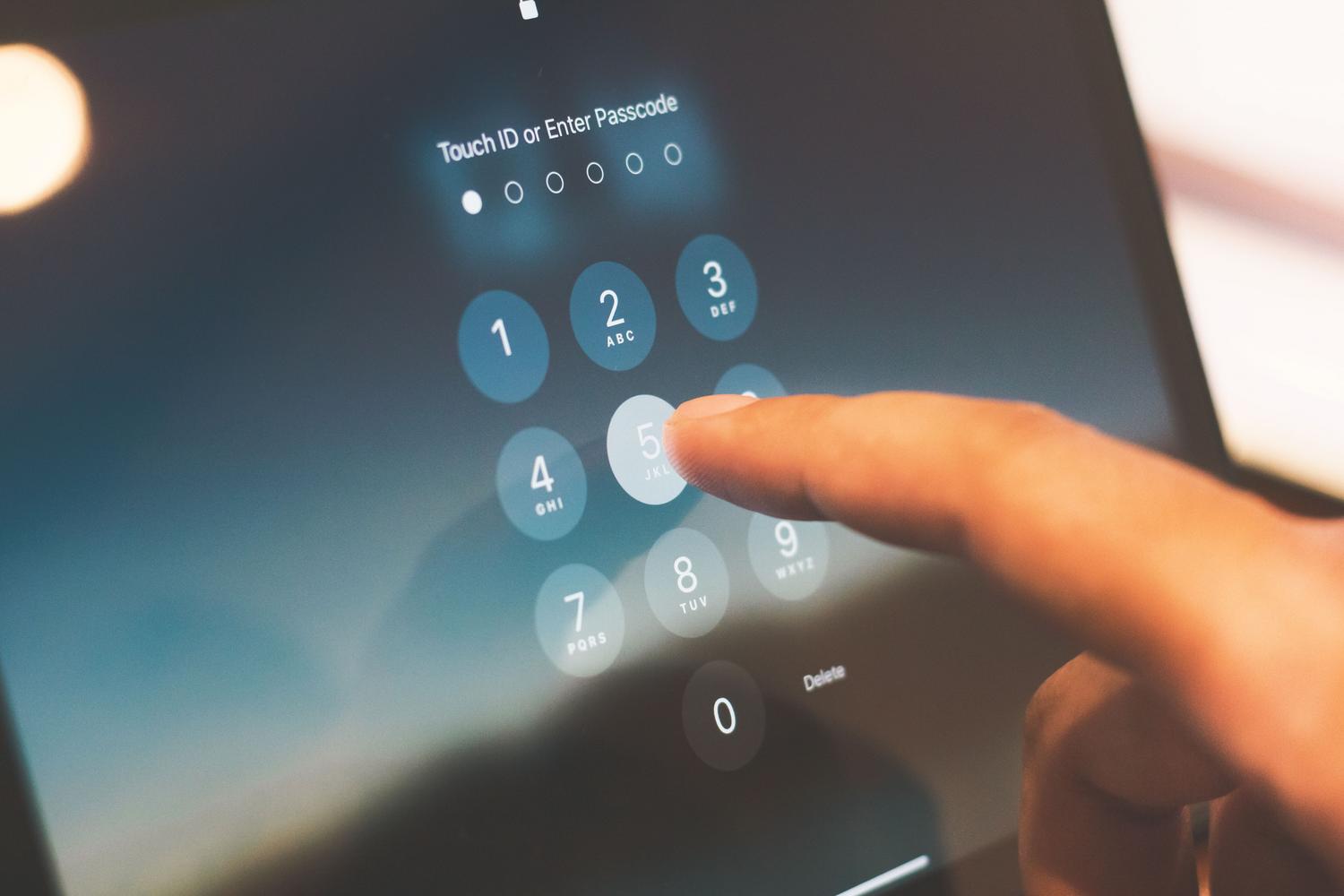
Om du har fastnat med ditt lösenord är det första du bör göra inte att få panik. Gå till den officiella sidan för kontoåterställning (accounts.google.com/signin/recovery) och ange din e-postadress eller ditt telefonnummer. Systemet kommer sedan att ställa dig några frågor för att verifiera din identitet. Viktigt är att det inte finns någon gräns för antalet försök du kan göra, så om du får ett felaktigt svar kan du försöka igen så många gånger som behövs tills du lyckas.
För att bekräfta att du är den rättmätiga ägaren kommer Google att be dig verifiera din identitet med koder som skickas via SMS , säkerhetskopior via e-post eller genom att svara på personliga frågor som du ställt in tidigare. När systemet är övertygat om att det är du kan du ange ett nytt lösenord. Se dock till att välja ett starkt lösenord, och framför allt ett som du inte har använt tidigare på samma konto för att undvika säkerhetsproblem.
Vad händer om du inte kommer ihåg ditt användarnamn heller?
Ibland glömmer man både sin e-postadress och sitt telefonnummer. I det här fallet ser man alternativet "Glömt din e-postadress?" på inloggningsskärmen . För att detta ska fungera behöver du telefonnumret eller återställningsadressen som du länkade när du skapade kontot, samt det fullständiga namnet du använde för att registrera dig.
När du har angett informationen guidar Google dig genom en kort bekräftelseprocess och visar sedan en lista med användarnamn som matchar den angivna informationen, så att du snabbt kan identifiera vilket konto du försöker återställa.
Hantera hackade eller raderade konton

Om du har oturen att någon får åtkomst till ditt konto utan din tillåtelse är det viktigt att agera snabbt. Google har en specifik sektion för hackade eller avlyssnade konton i sin återställningsportal. I det här scenariot blir verifieringsprocessen mer rigorös. När du väl fått tillbaka åtkomsten är det smartaste att granska den senaste aktiviteten och omedelbart ändra alla dina lösenord för att permanent ta bort inkräktaren.
Å andra sidan, om du nyligen gjorde misstaget att radera ditt konto, finns det fortfarande hopp. Det finns en begränsad tidsperiod inom vilken det är möjligt att återställa ett raderat konto . Gå bara igenom den vanliga återställningsprocessen och följ instruktionerna för att försöka återställa din information innan den raderas permanent från servrarna.
Gyllene tips och säkerhetsvarningar

För att förhindra att detta händer igen är det avgörande att hålla din återställningsinformation uppdaterad . Att ha ett uppdaterat telefonnummer och en uppdaterad e-postadress är skillnaden mellan att återställa ditt konto på två minuter och att förlora det för alltid. Tänk på att om du nyligen har ändrat den här informationen kan det ta upp till sju dagar innan ändringarna återspeglas i systemet, så du måste ha tålamod innan du försöker igen.
En viktig punkt är att aldrig lita på tredjepartstjänster som lovar att återställa ditt lösenord i utbyte mot pengar eller personlig information. Google samarbetar inte med några tredjepartsföretag i dessa frågor och erbjuder inte telefonsupport för lösenordsåterställning. Avslöja aldrig, under några omständigheter, dina verifieringskoder eller lösenord för någon, eftersom du kan överlämna nycklarna till din integritet till en bedragare.
Om du fortfarande inte kan logga in efter att ha uttömt alla officiella kanaler är ditt enda alternativ att skapa ett nytt konto. För att undvika att detta händer igen, aktivera tvåstegsverifiering från början och skriv ner dina lösenord på ett säkert ställe. Att upprätthålla god digital hygien och använda officiella kanaler är det enda sättet att säkerställa att dina personuppgifter alltid är säkra och under din fullständiga kontroll.