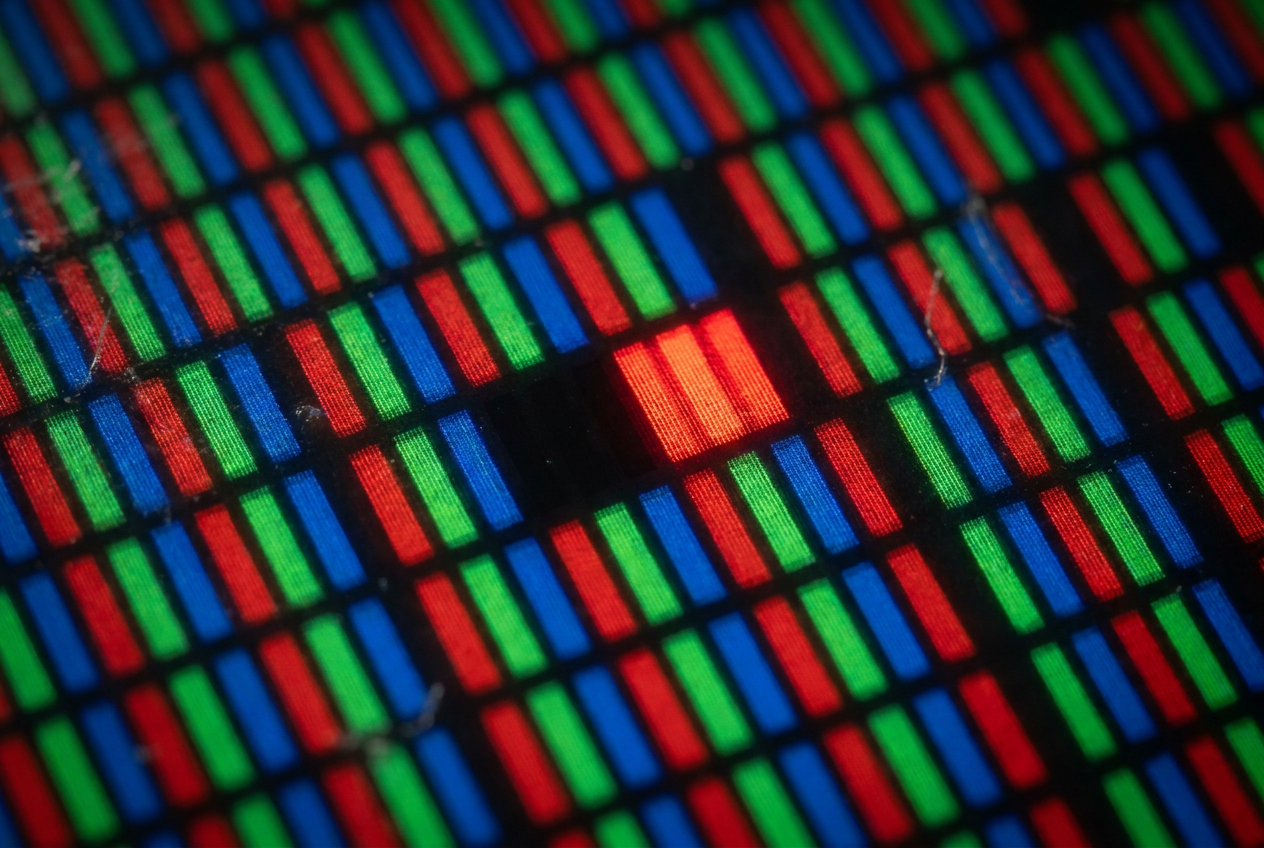
Att ha en svart eller färgad fläck på skärmen kan vara en riktig mardröm, särskilt om du är någon som inte kan sluta stirra på den där lilla defekten medan du arbetar eller spelar. Om garantin inte täcker det är det förståeligt att du kanske tror att din skärm är bortom reparation, men innan du ger upp hoppet, Det finns flera huskurer som kan rädda din dag utan att du behöver spendera en enda euro.
Det första du bör göra är att inte få panik eller börja frenetiskt trycka på skärmen, eftersom du kan förvärra saken och lämna panelen i ännu mer dåligt skick än tidigare. I den här artikeln kommer vi att förklara det steg för steg. hur man identifierar typen av fel som du har och vilka manövrar du kan prova för att få din skärm att se felfri ut igen, alltid med hänsyn till riskerna med varje teknik.

Vad händer egentligen på din skärm?
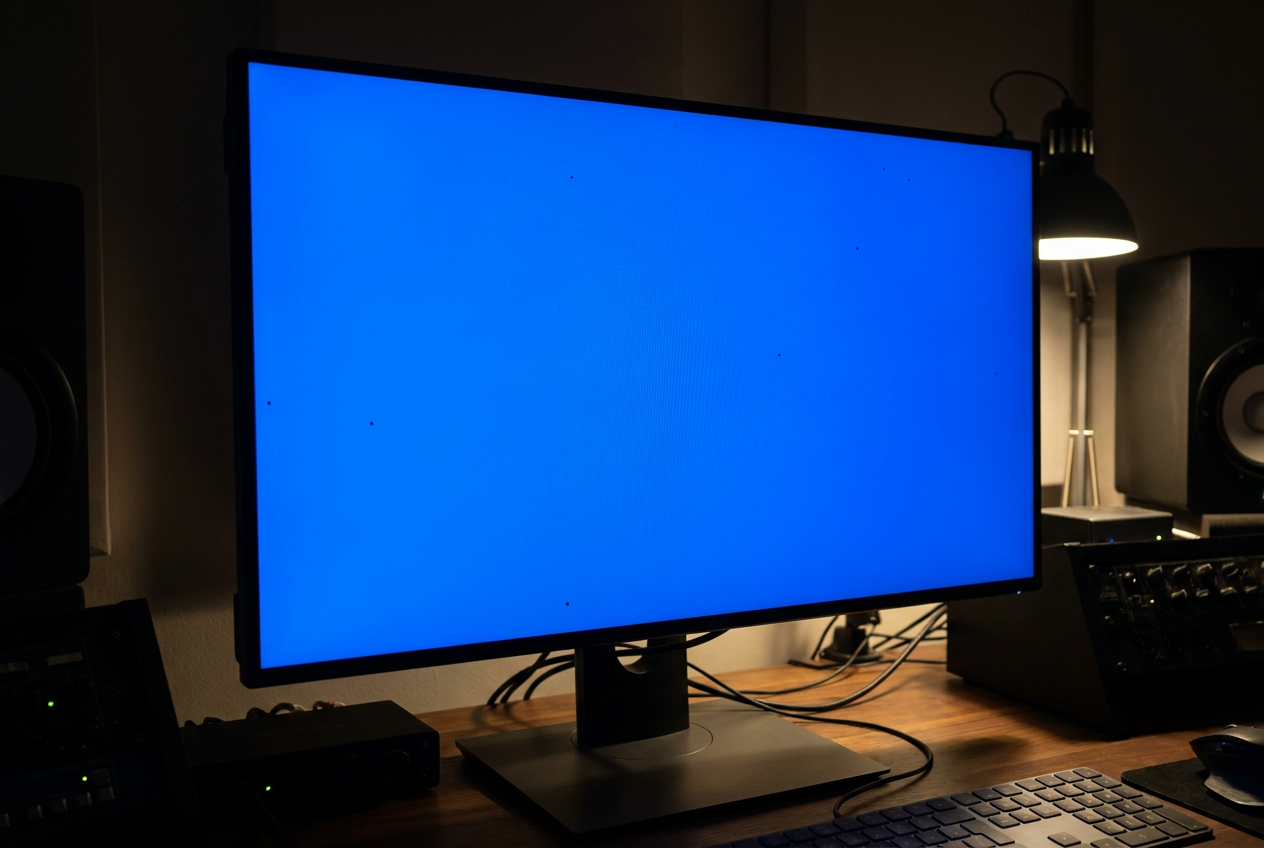
No todos los puntos defectuosos son iguales, aunque solemos llamarlos a todos «píxeles muertos» por simplificar. En realidad, hay tres tipos distintos. El död pixel Det är det mest problematiska; det verkar oftast svart (eller ibland vitt) och reagerar inte på någonting, eftersom det helt har slutat ta emot ström. Å andra sidan har vi låst pixel, que es aquel que se ha quedado «pillado» en un color primario (rojo, verde o azul) y no cambia aunque la imagen lo requiera.
Det finns också de så kallade vaga pixlarDet här är pixlar som inte är helt döda eller blockerade, utan som svarar långsamt eller visar en annan ljusstyrka än resten, vilket skapar en irriterande visuell inkonsekvens. För att bättre förstå detta är en pixel i grunden en uppsättning av tre mikroskopiska glödlampor; om en går sönder eller fastnar blir resultatet det. den oliknande punkten i bilden det gör oss så desperata.
Vanliga orsaker till dessa fel
Ibland levereras skärmen defekt från fabriken, eftersom det i produktionslinjerna är nästan oundvikligt att vissa skärmar kommer att ha någon defekt på grund av enorm täthet av komponenterJu högre skärmupplösning, desto större är sannolikheten för att något element går sönder, enbart på grund av statistik. Det finns dock också externa orsaker som vi kan undvika.
- Överdrivet tryck: Att placera tunga föremål på skärmen eller Rengör din datorskärm utan att skada den trycker för hårt på panelen.
- Naturligt slitage: Med tiden kan elektroniska komponenter försämras.
- Fysiska effekter: En oavsiktlig stöt kan koppla bort pixelns interna kretsar.
- Miljöfaktorer: Plötsliga temperaturförändringar eller extrem luftfuktighet.
- Tillverkningsfel: Fel i transistorerna eller i flytande kristallmatrisen.
Hur man upptäcker och diagnostiserar problemet
Om du är osäker på om det är en död pixel eller bara ett dammkorn är det bäst att använda programvaruverktyg. Webbplatser som Test av döda pixlar som fyller skärmen med solida färger (rött, grönt, blått, vitt och svart). Genom att göra detta kan du lugnt analysera ytan och se om det finns några punkter som ändra inte färg beroende på bakgrunden.
Ett gyllene tips för de som köper nya eller begagnade skärmar är att utföra en skanning med mobiltelefonkamera med zoom så fort du slår på utrustningen. På så sätt kan du bevisa att felet redan fanns där och inte var ditt fel, vilket förenklar processen avsevärt. garantianspråk eller utövandet av ångerrätten om du köpt online.
Metoder för att försöka återuppliva en död pixel
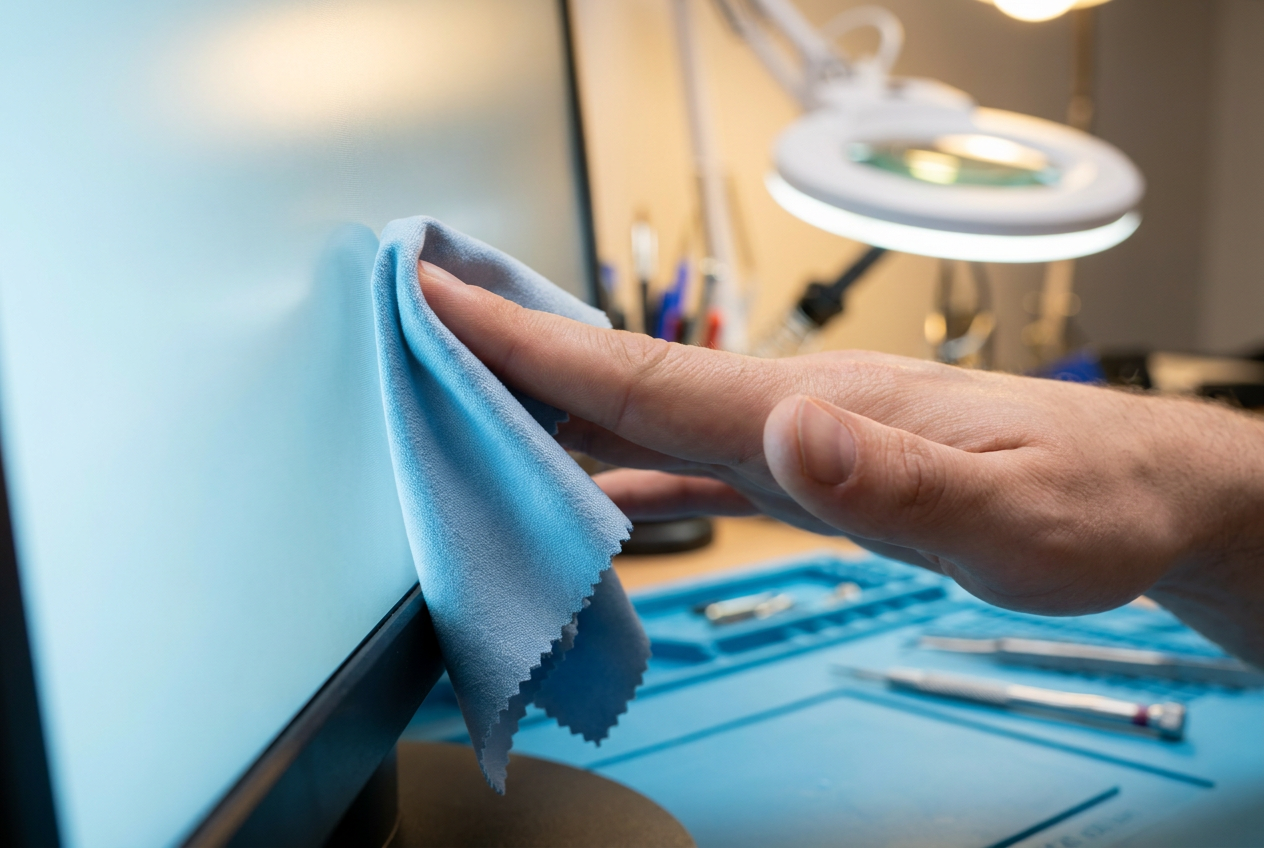
Låt oss vara ärliga: döda pixlar är vanligtvis oåterkalleliga eftersom de representerar ett fysiskt fel. Men om problemet är en dålig elektrisk kontaktDet finns en manuell metod som ibland fungerar på LCD-skärmar. Stäng först av datorn och skärmen helt. Sedan, med en mjuk mikrofiberdukApplicera lätt, mycket lokalt tryck direkt på den defekta punkten.
Medan du fortsätter att trycka på knappen, slå på skärmen och datorn. När bilden har laddats, ta försiktigt bort tyget. Målet är att tvinga flytande kristaller att röra sig och Återställ den elektriska anslutningenDet är viktigt att inte trycka för hårt, eftersom du kan repa antireflexbeläggningen eller skapa fler döda pixlar runt den.
Lösningar för fastnade pixlar
Dessa är mycket mer optimistiska, med en framgångsgrad nära 50 %. Eftersom pixeln tar emot energi men inte ändrar färg, är lösningen stressa det med hjälp av programvaraEtt mycket effektivt verktyg är JScreenFix, som genererar en ruta med färger som blinkar med en mycket hög hastighet (60 gånger per sekund).
För att det ska fungera effektivt, låt skärmen svalna i ett par timmar innan du börjar. Sätt sedan i webbplatsen. helskärmsläge (F11) och placera färgrutan över den blockerade pixeln i minst 15 minuter, men låt den helst vara där. upp till en timme. Esto obliga a la «bombilla» a cambiar de estado rápidamente, lo que a menudo desbloquea el subpíxel atascado.
Att beakta beroende på paneltyp
Alla skärmar reagerar inte på samma sätt på dessa knep, och att tillämpa fel teknik kan vara dödligt. TN-paneler De är strukturellt mer robusta, men deras döda pixlar är ofta permanenta. I IPS- och VA-panelerEtt lätt tryck kan fungera, men med VA-lampor måste man vara extremt försiktig så att ljusets jämnhet inte påverkas.
Å andra sidan, om du har en OLED -skärmGlöm bort att utöva fysiskt tryck alls. Dessa paneler innehåller inte flytande kristaller, utan organiska dioder; att trycka på skärmen kan krossa diodstrukturen och orsaka en permanent och irreparabel skadaFör OLED-skärmar är det enda rekommenderade alternativet att använda pixelrengörings- eller uppdateringsfunktionerna som redan är integrerade i bildskärmens meny.
Om pricken kvarstår efter att du har provat allt detta är det troligtvis fysisk skada på transistorn. Om skärmen har garanti, kontrollera tillverkarens policy, eftersom vissa kräver en minsta antal döda pixlar att acceptera panelbytet. Om det inte finns någon täckning, utvärdera om åtkomstpunktens plats är tillräckligt obekväm för att motivera köp av ny utrustning eller om du helt enkelt kan lär dig att ignorera det över tid.