- Latens är den tekniska fördröjning som orsakas av bearbetning av hårdvara och mjukvara under inspelning.
- Audacity har inbyggda verktyg för att justera tempo och hastighet på spår utan att ändra den ursprungliga tonhöjden.
- Att använda ett externt ljudgränssnitt är den ultimata lösningen för att minska in- och utgångsfördröjning.
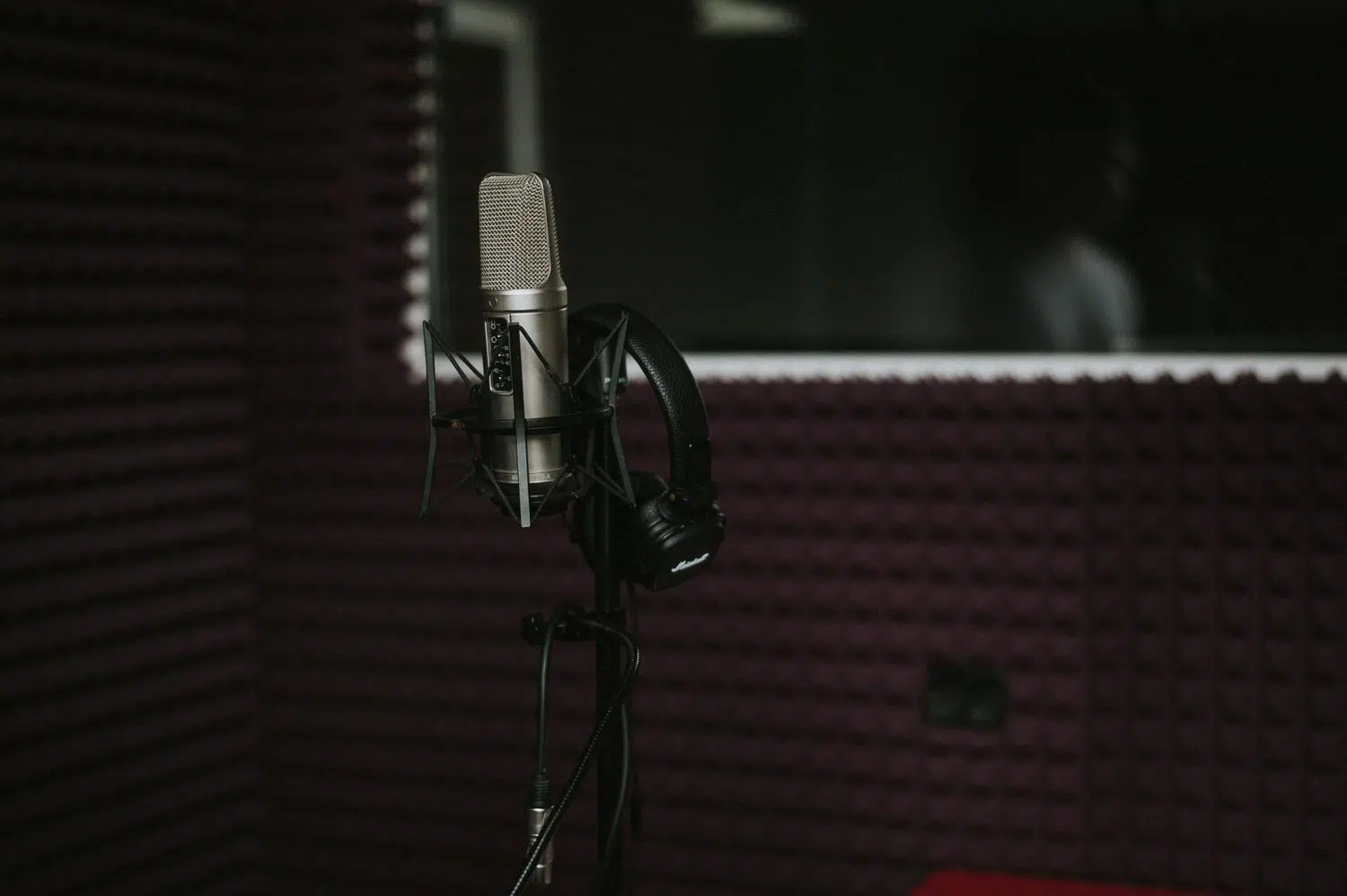
Om du någonsin har försökt spela in ett instrument eller din röst över ett befintligt spår i Audacity och märker att din inspelning låter lite konstig när du trycker på play , misströsta inte. Det är ett mycket vanligt problem, särskilt när du precis har börjat i hemmastudiovärlden och inte har professionell utrustning tillgänglig.
Detta fenomen, som kan variera från några millisekunder till en mycket märkbar fördröjning, är tekniskt känt som ljudlatens . I huvudsak är det den tid det tar för datorn att bearbeta ljudet som kommer genom mikrofonen och skicka tillbaka det till dina hörlurar, vilket gör att spåret inte synkroniseras med bakgrundsspåret.
Förstå latens och hårdvara

Latens uppstår eftersom det integrerade ljudkortet i de flesta datorer inte är utformat för professionellt ljud. Dataströmmen måste gå igenom flera processer innan den skrivs till disken, och den korta resan gör att spåret spelas in sent . Även med snabba reflexer eller korta kablar ligger flaskhalsen i hårdvaran.
För att lösa detta problem permanent är den bästa lösningen att investera i ett externt ljudgränssnitt (som de från M-Audio eller Behringer). Dessa gränssnitt är optimerade för att bearbeta ljud nästan i realtid, vilket drastiskt minskar latensen. Om du letar efter kvalitet, försök hitta ett som stöder 24-bitarsinspelningar för större dynamiskt omfång. Kom också ihåg att om du använder dynamiska mikrofoner som Shure SM58 behöver du inte fantommatning, men att ha en mixer med förförstärkare hjälper till att säkerställa en renare signal och förhindra impedansproblem genom att undvika att ansluta mikrofonen direkt till datorn.
Snabba knep för att åtgärda synkroniseringsproblem i Audacity

Om du inte kan köpa hårdvara just nu finns det sätt att kringgå detta i själva programmet. En av de enklaste lösningarna är att arbeta direkt med ljudvågformen. Om du märker en tystnad i början av din inspelning på grund av fördröjning kan du helt enkelt välja den extra biten och radera den, genom att manuellt flytta spåret åt vänster tills det passar takten.
Ett annat alternativ är att kontrollera inspelningsinställningarna. Ibland är alternativet att spela upp spåret under inspelning aktiverat , vilket kan skapa en artificiell fördröjning på en eller två sekunder som gör vem som helst galen. Helst bör du bara låta alternativet att remixa andra spår medan du spelar in ett nytt vara markerat, vilket förhindrar att realtidsövervakning stör synkroniseringen.
Exakt rytm- och hastighetsjustering

När problemet inte är en enkel förskjutning, utan snarare att inspelningshastigheten inte exakt matchar bakgrundsspåret (något som är typiskt vid liveframträdanden där tempot fluktuerar), erbjuder Audacity kraftfulla verktyg för att manipulera klippets längd utan att rösten blir hög eller låg.
- Ändra rytm: Det är stjärnverktyget för synkronisering. Det låter dig ändra spårets totala längd i sekunder eller slag per minut. utan att ändra tonenDen är idealisk för att justera en studioinspelning till en liveinspelning.
- Ändra hastighet: Till skillnad från den tidigare effekten ändrar den här tonhöjden. Om du ökar hastigheten på spåret kommer det att låta högre; om du saktar ner kommer det att låta lägre.
För professionell stämning är det bäst att arbeta i block eller sektioner . Om rytmen varierar genom hela låten kan du använda funktionen Split Clips (Ctrl+I) för att dela upp spåret i verser och refränger. På så sätt kan du mäta den exakta längden på ett referenssegment och tillämpa samma värde på det segment du vill korrigera, vilket uppnår exakt synkronisering.
Slutlig blandning och optimering

När spåren är justerade är nästa steg att få dem att låta sammanhängande. Om du mixar ett studiospår med ett livespår kan du använda ljudmixern eller gain-kontrollerna i varje spårs header för att balansera volymen. Det är viktigt att övervaka VU-mätaren för att förhindra att toppar överstiger 0 dB , eftersom detta skulle orsaka obehaglig klippning.
För att ge det en mer naturlig känsla kan du använda envelope-verktyget för att skapa mjuka fade-ins eller fade-outs. Om liveljudet är väldigt grumligt är det smartaste att låta studiospåret vara bas och bara lägga till omgivande samplingar från publiken för att bibehålla ljudkvaliteten utan att förlora essensen av evenemanget.
Att ha kontroll över latens och timing i Audacity kräver en kombination av bra utrustning och tålamod med redigeringsverktygen. Oavsett om man investerar i ett dedikerat gränssnitt, manuellt justerar fördröjningar på vågformen eller använder blocktempoförändringseffekten, är det fullt möjligt att få alla dina spår perfekt synkroniserade, vilket eliminerar de irriterande fördröjningarna som förstör inspelningen.