- Implementering av Jellydash som ett realtidsövervakningscenter för Jellyfin-medieservrar.
- Konvertera föråldrade Android-enheter till hanteringsdashboards med hjälp av PWA:er och kontrollapplikationer.
- Integrering av ekosystem för hemautomation och innehållshantering med hjälp av Google Home, Action Blocks och Jellyseerr.
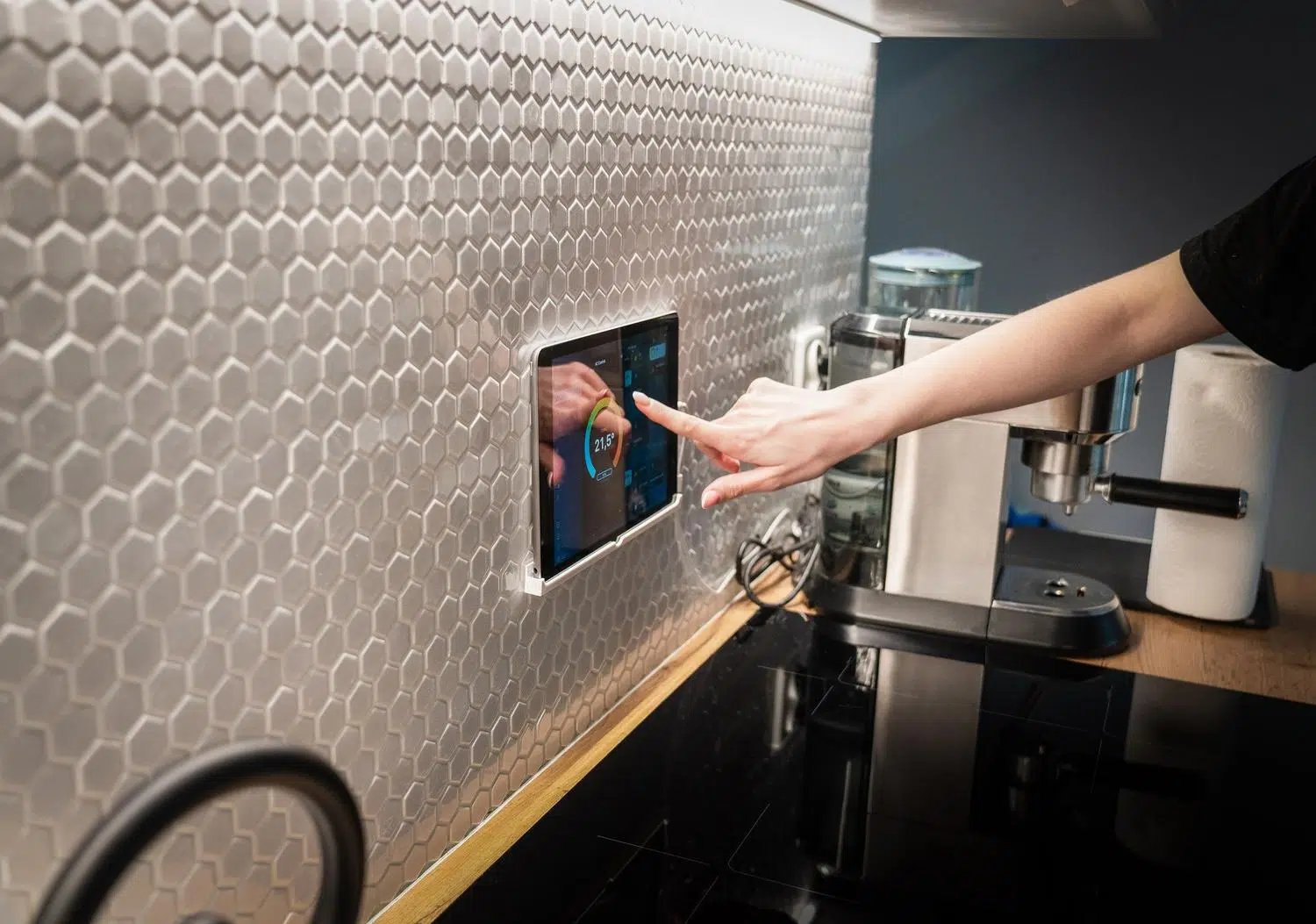
Om du har en medieserver hemma känner du förmodligen till känslan av att vilja veta vad som händer i systemet utan att behöva brottas med administratörspanelen, vilket ibland kan vara riktigt jobbigt . För Jellyfin-användare kan det vara ganska tråkigt att öppna en webbläsare och navigera genom oändliga menyer bara för att kontrollera om någon tittar på en film eller om servern kämpar med omkodning.
Den goda nyheten är att du inte behöver lägga ut ett öre på ny hårdvara. Du kan återanvända den där gamla Android-surfplattan som samlar damm i en låda och förvandla den till en permanent kommandocentral. Tack vare olika verktyg med öppen källkod och några inbyggda Android-funktioner är det möjligt att konfigurera en realtidsövervakning som låter dig hålla koll på hela ditt digitala ekosystem med en snabb blick och förvandla en föråldrad enhet till ett superanvändbart hanteringsverktyg.

Jellydash: Hjärnan bakom din övervakning
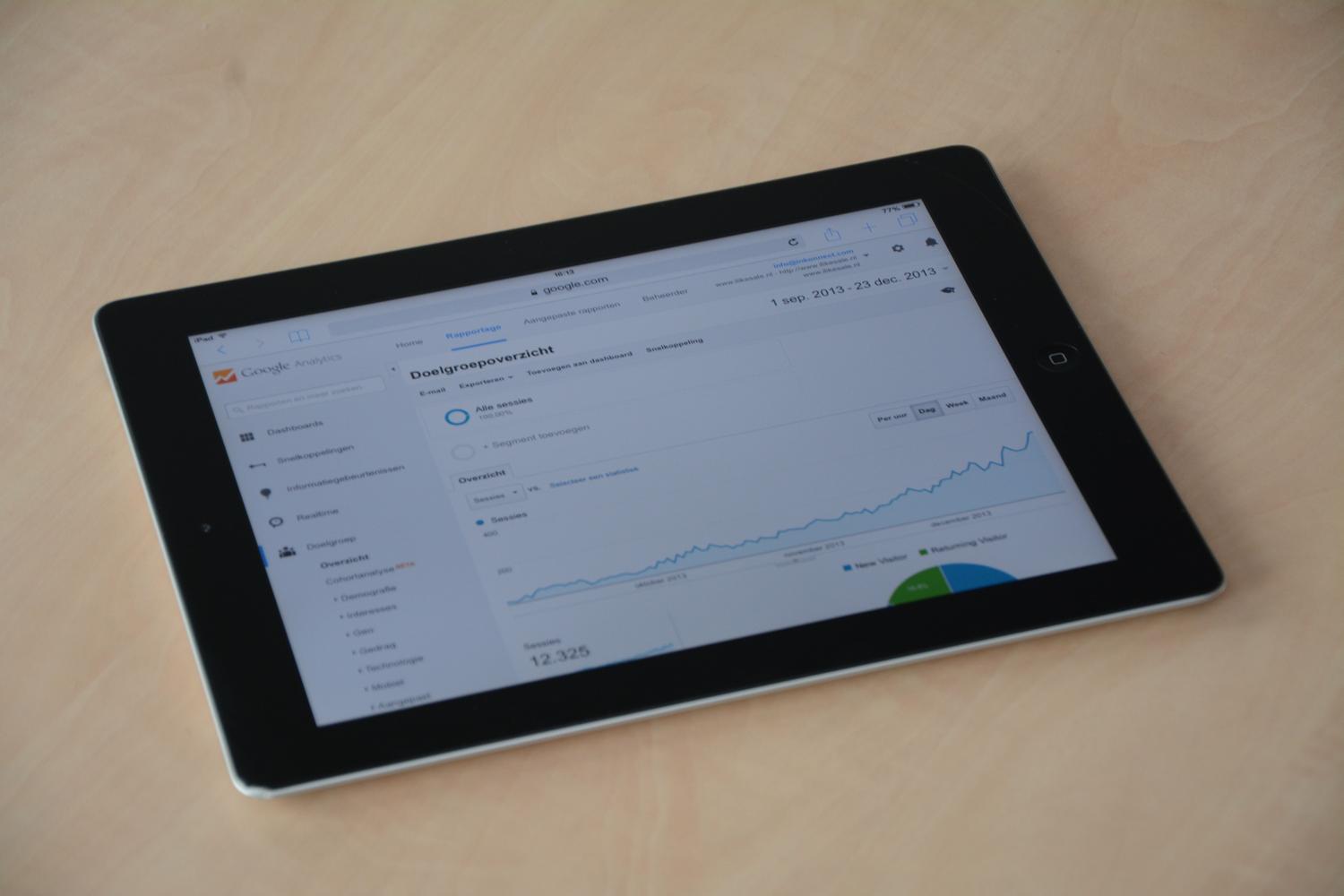
För att uppnå denna installation är nyckelkomponenten en applikation som heter Jellydash . I huvudsak är det motsvarigheten till PlexDash, men utformad specifikt för Jellyfin-ekosystemet. Bäst av allt är att det inte kräver komplicerade installationer, eftersom det kan distribueras som en PWA (Progressive Web App) eller helt enkelt genom att spara genvägen till surfplattans webbläsare, vilket gör allt snabbt och enkelt.
Den coolaste funktionen är utan tvekan skärmen "Nu spelas" . Istället för att behöva gräva i serverinställningarna berättar Jellydash i realtid vem som tittar på vad, hur länge uppspelningen har pågått och strömningskvaliteten. För oss som är mer tekniskt lagda är den mest värdefulla funktionen att den indikerar uppspelningsmetoden : om filen spelas upp direkt, om ljudet remixas eller om servern transkodar videon. Detta är avgörande eftersom om någon klagar på videobuffringen vet du direkt om problemet är att servern arbetar hårdare eller ett nätverksproblem.
Dataanalys och användarhantering
Utöver livestreaming erbjuder Jellydash en historikfunktion där du kan filtrera aktivitet efter användare. Det är inte för spionage, utan snarare ett mycket praktiskt sätt att se vilket innehåll som redan har visats av alla, vilket gör att du kan frigöra utrymme på din NAS genom att radera filer som ingen längre kommer att använda. Den innehåller också en statistiksektion som registrerar visningstider och de mest använda codecs.
Den här analysfunktionen är idealisk om du delar servern med vänner eller familj. Om du märker att en användare knappt har loggat in under den senaste månaden kan du optimera servern genom att ta bort deras åtkomst för att hålla allt rent. Även om det inte är ett professionellt analysverktyg, ger det precis rätt mängd information för enkelt dagligt underhåll .

Avancerade integrationer och aviseringar
För de som vill ta systemet till nästa nivå integreras Jellydash med Jellyseerr , vilket gör att du kan hantera nya innehållsförfrågningar och se deras status direkt från din surfplatta. För att undvika att vara klistrad till skärmen kan du konfigurera aviseringar via Discord eller Telegram , så att du omedelbart får en varning när någon begär en film eller börjar spela upp något.
Det är viktigt att komma ihåg att Jellyfin är ett helt gratis och öppet projekt , utan spårare eller dolda avgifter. Medan den officiella Android TV-appen är utmärkt för att konsumera innehåll i vardagsrummet, skapar Jellydash det perfekta komplementet: en sekundär skärm som uteslutande är avsedd för att övervaka hälsan hos hela din mediastack.
Utökar panelen mot hemautomation
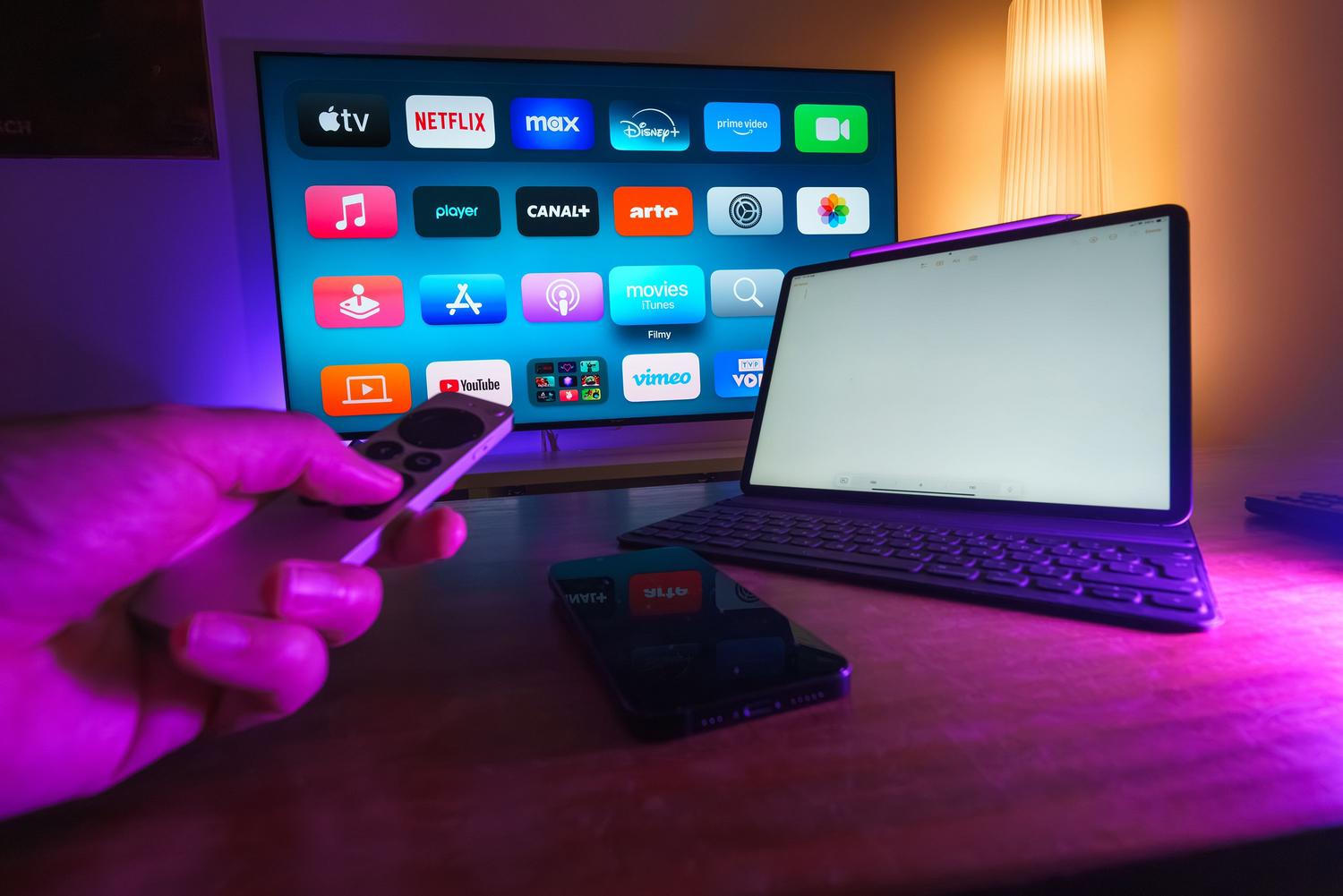
Om du vill att din surfplatta ska göra mer än att bara hantera din hemmabio kan du förvandla den till ett smart kontrollcenter. Med lanseringen av Android 15 introducerade Google en skärmsläckare som heter Home Controls . När du placerar enheten i en docka öppnas Google Home-favoritvyn, vilket gör att du kan tända lampor eller justera termostaten från låsskärmen, integrerad med Home Assistant API:er och andra smarta belysnings- och sensorstyrningssystem.
Ett annat mycket enkelt alternativ är att använda appen Action Blocks . Med det här verktyget kan du skapa anpassade knappar på startskärmen som skickar direkta kommandon till Google Assistant. Konfigurera bara den anpassade åtgärden, välj en ikon och placera widgeten på startskärmen. Det är ett extremt enkelt sätt att hantera ditt hem utan att överbelasta processorn på en äldre surfplatta.

Tips för fysisk montering
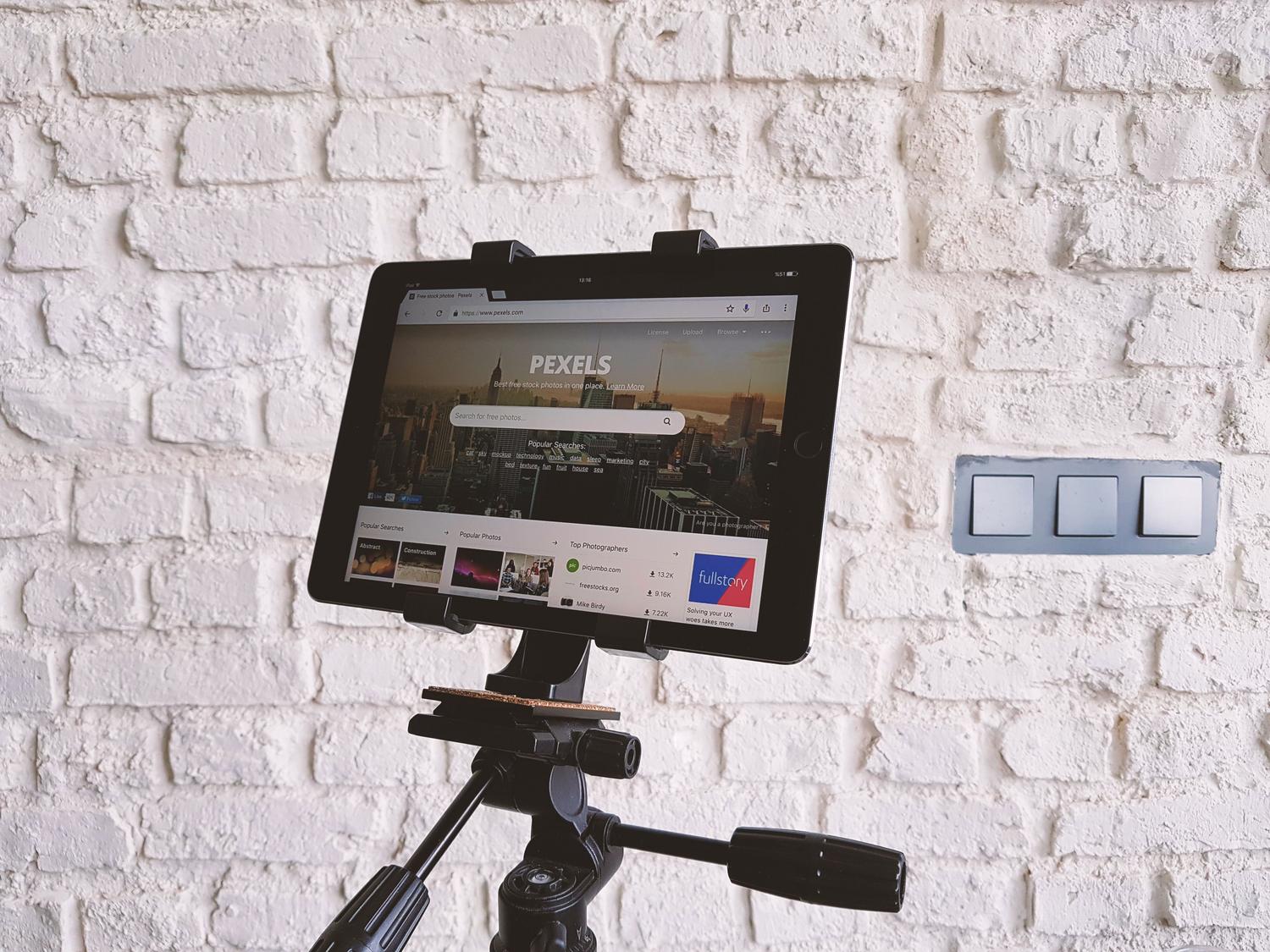
För att systemet ska vara verkligt effektivt bör det helst monteras på väggen med hjälp av ett lämpligt fäste, och du kan till och med 3D-utskriva fästen om du letar efter något mer anpassat. För att förhindra att skärmen stängs av rekommenderas det att ställa in ljusstyrkan på lämplig nivå och justera ströminställningarna så att skärmen inte låser sig , vilket säkerställer att panelen alltid är tillgänglig. Om Googles ekosystem inte tilltalar dig kan du alltid välja alternativ som Alexa, HomeKit eller SmartThings , även om du i dessa fall kan behöva en extern hubb för att centralisera hanteringen.
Genom att konvertera en gammal Android-enhet till en instrumentpanel kan du centralisera övervakningen av Jellyfin-dataflöden, optimera NAS-lagring genom användningshistorik och styra hemautomation via smarta widgetar och skärmsläckare, vilket ger en effektiv kommandocentral som undviker behovet av att ständigt komma åt komplexa administrationspaneler.
