- PC Manager centraliserar rengöring, prestanda och säkerhet i Windows 10 och 11 i ett enda verktyg.
- Det låter dig frigöra utrymme, hantera stora filer, starta appar och resurskrävande processer.
- Den integrerar viktiga funktioner som Windows Update, Windows Defender, webbläsarskydd och popup-blockering.
- Den kan installeras från Microsoft Store eller via APPX/MSIX offline-installationsprogrammet för offline-datorer.
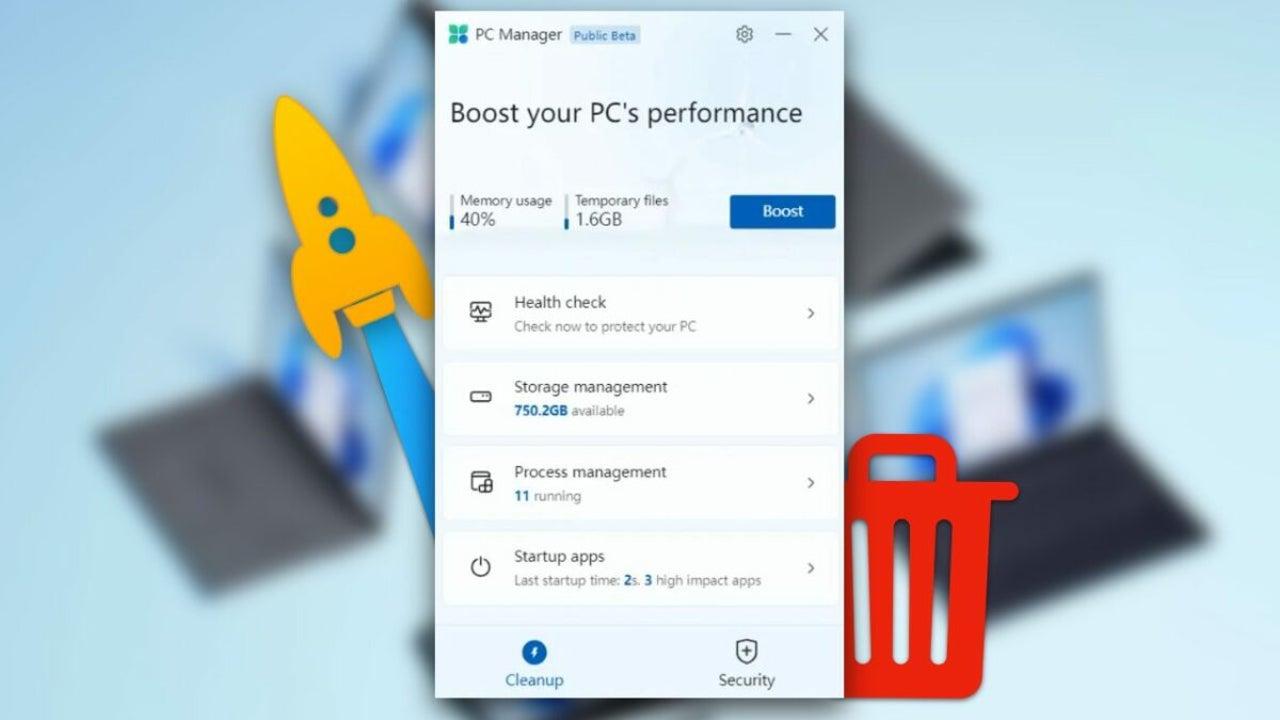
Om din Windows 10- eller Windows 11-dator blir långsammare och långsammare och fylls på med Tillfälliga filer, bakgrundsprogram och irriterande aviseringarDu funderar förmodligen på att formatera eller installera massor av olika verktyg. Men Microsoft har redan sin egen "allt-i-ett"-lösning för att undvika dessa huvudvärkar: PC Manager.
Med det här officiella verktyget kan du rensa, optimera och förbättra systemsäkerheten Från en enda plats, utan att förlita sig på tredjepartsprogram som ibland orsakar fler problem än de löser. Låt oss se exakt vad PC Manager är, vad det erbjuder, hur man laddar ner det från Microsoft Store och hur man använder det även offline med ett offline-installationsprogram.
Vad är Microsoft PC Manager och vad används det till?
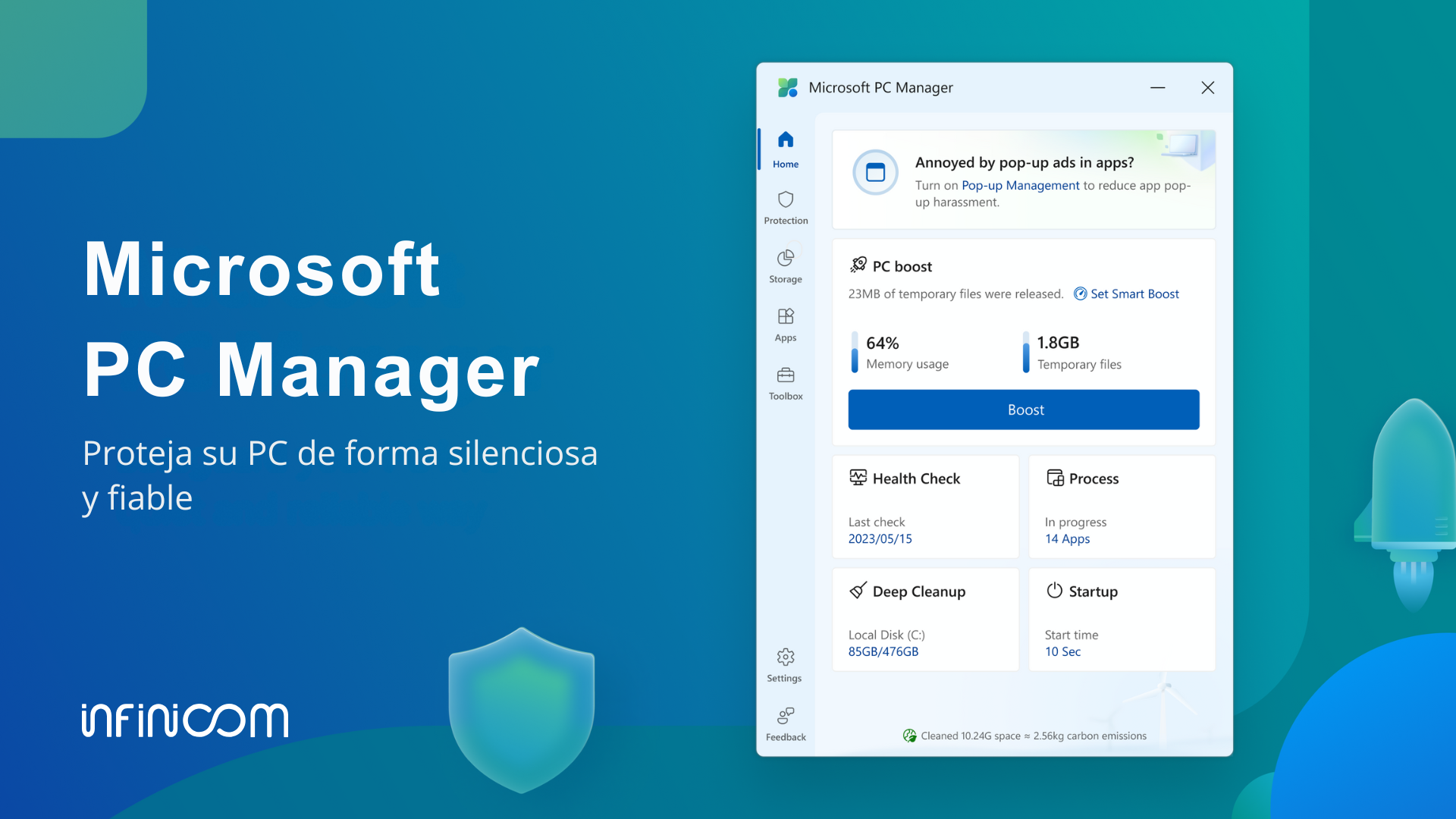
PC Manager är ett program utvecklat av Microsoft för Få din Windows 10- eller Windows 11-dator igång snabbt, vilket samlade många av de underhålls- och säkerhetsverktyg som var utspridda i hela systemet i ett enda gränssnitt.
Istället för att hoppa mellan Inställningar, Kontrollpanelen, Windows Defender, Diskrensning eller Aktivitetshanteraren presenterar PC Manager dessa avsnitt i ett enda program, med en förenklad design och Guidade alternativ utformade för användare på alla nivåer.
Traditionellt sett var man tvungen att följa dessa steg för att utföra en grundlig rengöring av Windows. långa processer, med flera steg och olika användbarheterDetta har lett till att många användare har vänt sig till tredjepartsappar som CCleaner eller BleachBit. Vissa av dessa verktyg har haft allvarliga problem, såsom problem med skadlig kod i specifika versioner, vilket har skapat viss misstro.
PC Manager syftar till att förhindra denna situation genom att erbjuda en officiell lösning, integrerad med systemet och Microsofts säkerhet. Målet är att hjälpa dig Eliminera digitalt skräp, förbättra prestanda, stärk säkerheten och kontrollera vad som körs på din dator utan att komplicera ditt liv.
Vid daglig användning samlar Windows temporära filer, cacheminnen, felloggar, uppdateringsrester och annan onödig data. Allt detta tar upp plats och kan påverka prestandan. PC Manager tar hand om detta. upptäcka och ta bort onödiga elementFörutom att erbjuda verktyg för att övervaka systemhälsa och blockera irriterande beteenden, som popup-fönster i vissa applikationer.
Krav för att använda PC Manager på din dator
Innan du börjar ladda ner något är det viktigt att du vet om din dator kan köra PC Manager. Microsoft anger att programmet är kompatibelt med Windows 10 från version 1809 och framåt och med alla aktuella utgåvor av Windows 11.
För att kontrollera din Windows-version kan du använda kommandot winver från sökrutan av systemet. Om du har Windows 10 version 1809 eller redan använder Windows 11, borde du inte ha några problem med att installera det från Microsoft Store eller använda offlineinstallationsprogrammet.
På hårdvarunivå är PC Manager inte särskilt krävande; den är utformad för att fungera smidigt även med blygsam utrustningEftersom dess syfte är att hjälpa systemet att fungera smidigare är det fortfarande lämpligt att ha lite ledigt diskutrymme så att rengörings- och lagringshanteringsuppgifterna kan köras korrekt.
Huvudfunktioner och avsnitt i PC Manager
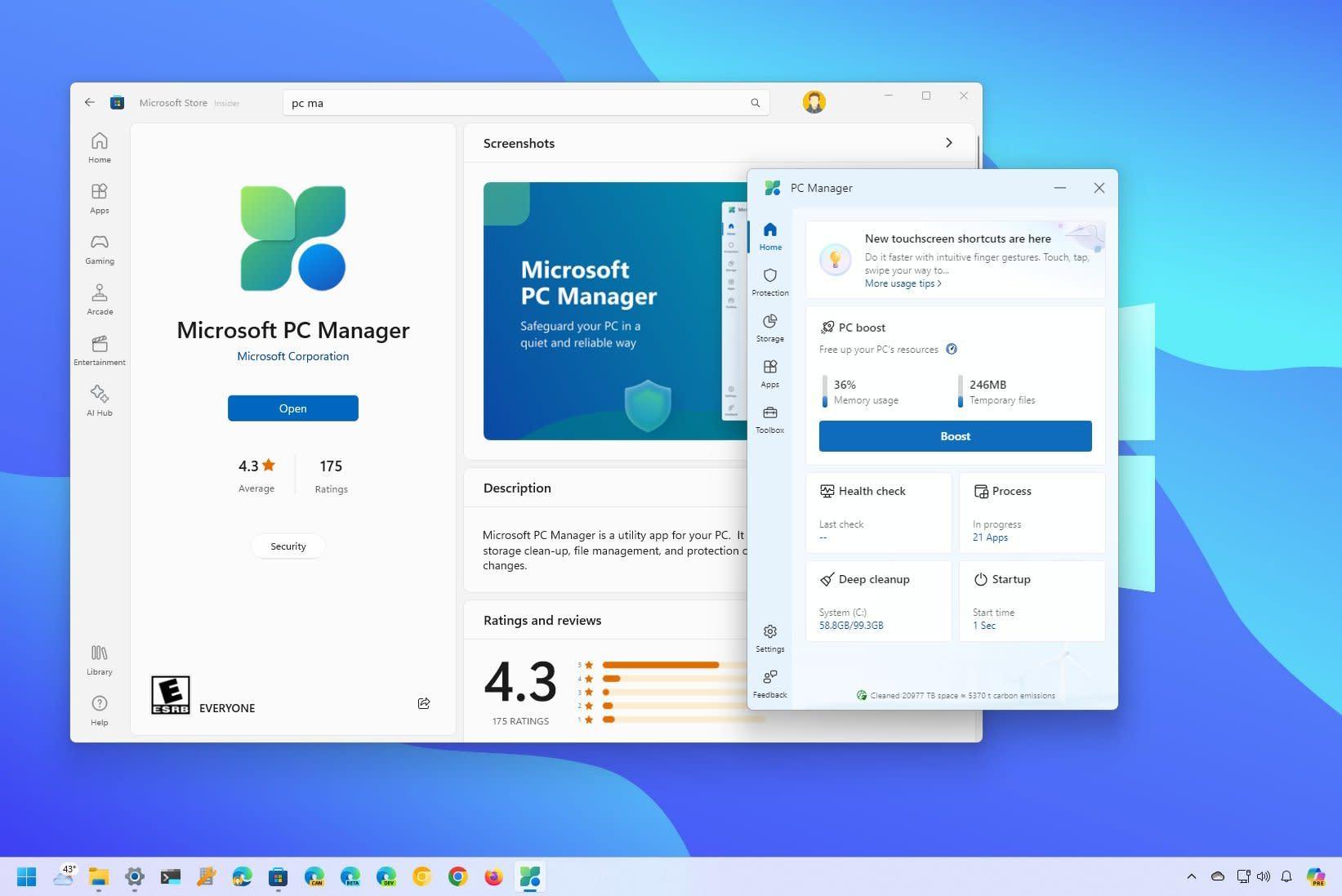
När du öppnar PC Manager ser du att gränssnittet huvudsakligen är organiserat i flera sektioner tillgängliga från en kolumn till vänsterNamnen kan variera något beroende på version, men generellt hittar du avsnitt som Skydd, Lagring, Appar och Verktygslåda, plus en startskärm.
Hemskärmen visar en sammanfattning av enhetens status: Minnesanvändning, öppna program, senaste rensningar, senaste omstarter och hälsokontrollerHärifrån finns det vanligtvis en snabbknapp för att frigöra resurser eller köra en snabb systemskanning.
Avsnittet Skydd grupperar säkerhetsrelaterade alternativ: integration med Windows Defender, Granskning av viktiga uppdateringar och verktyg som till exempel hälsokontroll, som analyserar potentiella prestanda- och säkerhetsproblem.
Lagringsområdet sammanför motsvarigheten till det traditionella Diskrensningsverktyget, Windows Storage Sense och andra avancerade funktioner, till exempel hantera stora filer eller djuprengöra tillfälliga data och uppdatera rester.
Slutligen innehåller avsnitten Appar och Verktygsruta (eller Verktyg, beroende på översättningen) genvägar och små verktyg för Hantera installerade program, kontrollera vad som startar med Windows, hantera processer, ta skärmdumpar eller ändra grundläggande inställningar såsom batteriprestanda eller kalkylatorns funktionalitet.
Verktyg för rengöring och förvaringshantering
En av PC Managers styrkor är allt som har med frigör diskutrymme och kontrollera vad som tar upp din lagringsplatsMicrosoft har här samlat flera funktioner som redan fanns i Windows, men som var något dolda eller utspridda över olika menyer.
Å ena sidan har vi det klassiska Diskrensningsverktyget, ett veteranverktyg som redan fanns i Windows 98 och var ansvarigt för granska tillfälliga filer, cacheminnor och annan onödig data för att eliminera det som inte behövdes. Med Windows 8 kom Storage Sense, en modernare utveckling som automatiserade en del av denna process.
I PC Manager är båda idéerna integrerade under alternativ som Djuprengöring, Storage Sense och Hantering av stora filer. Djuprengöring analyserar systemet efter tillfälliga programfiler, uppdateringsrester och felrapporter. och andra element som kan tas bort utan att påverka utrustningens funktion.
Storage Sense, som också är tillgänglig från de klassiska Windows-inställningarna, ansvarar för övervaka diskanvändningen kontinuerligt och automatiskt radera tillfälliga filer eller objekt från papperskorgen efter en viss tid, om du konfigurerar det för att göra det. PC Manager ger dig mer direkt och enklare åtkomst till dessa alternativ.
Dessutom låter verktyget för hantering av stora filer dig hitta filer med en snabb blick. dokument, foton, videor, ljud och andra filer som tar upp mycket platsoch klassificerar dem efter storlek från cirka 10 MB till över 1 GB. Den här funktionen påminner om Android-optimerare som visar vad som tar upp ditt interna lagringsutrymme.
Hälsokontroll: Snabb datorstatuskontroll
Hälsokontroll är en av PC Managers mest visuellt tilltalande funktioner. Det är en En snabbskanning som analyserar systemet efter skräpfiler, tillfälliga filer, onödiga startprogram och potentiella säkerhetsrisker..
När du kör Hälsokontroll skannar PC Manager olika delar av systemet och visar en lista över objekt som kan optimeras: Filer som säkert kan raderas, appar som laddas vid start och förbrukar minne, små fel eller mindre problem som kan korrigeras med ett klick.
Den här recensionen använder sig även av Windows Defender för att ge en snabb översikt över antivirusskyddets status; varje gång du kör hälsokontrollen, Microsofts antivirusprogram integrerar och visar de senaste snabbskanningsresultatenger en mer komplett bild av lagets övergripande tillstånd.
För många användare blir hälsokontrollen knappen "uppdatera datorn". Istället för att gå igenom varje alternativ individuellt kör du helt enkelt den här skanningen och tillämpar rekommendationerna som PC Manager föreslår, alltid med möjligheten att... Granska vad du ska ta bort eller inaktivera innan du bekräftar..
Hantering av startprogram och bakgrundsprocesser
En av de vanligaste anledningarna till att en dator verkar gå långsamt är antal program som startar med Windows utan att användaren var helt medveten om det. Fram tills nu hanterades denna inställning huvudsakligen från Aktivitetshanteraren, på fliken Start.
PC Manager förenklar allt detta med en dedikerad sektion för startprogram, där du tydligt kan se vilka program som körs när du startar datorn och aktivera eller avaktivera starten genom att helt enkelt markera eller avmarkera en rutaDet finns ingen anledning att förstå tekniska kolumner eller gå in på för mycket detaljer.
Dessutom, inom processavsnittet, innehåller PC Manager ett slags En effektiv aktivitetshanterare som visar vilka program som förbrukar mest minne. I det ögonblicket. Därifrån kan du säkert avsluta de problematiska processerna med ett enda klick.
Denna metod är mycket användbar för användare som går vilse i det mer avancerade gränssnittet i den klassiska Aktivitetshanteraren: de har de viktigaste funktionerna. presenteras på ett enkelt sätt och med mindre risk att beröra något kritiskt för systemet.
Programlista och snabb avinstallation
En annan viktig aspekt av systemunderhåll är att veta vilka program du har installerat och vilka du inte längre behöver. PC Manager innehåller genvägar till Windows-programlistan så att du enkelt kan hitta rätt program. Visa och hantera all installerad programvara från en enda panel..
Från den här listan kan du avinstallera appar som du inte längre använder, se hur mycket utrymme de tar upp och till och med Identifiera program som kan ha installerats utan att du ägnat särskilt mycket uppmärksamhet åt dem. (till exempel paket som ingår i andra installationsprogram).
Istället för att navigera genom Inställningar > Appar > Installerade appar fungerar PC Manager som en genväg som tar dig direkt till den vyn, vilket Spara tid och centralisera allt som rör organisering av din dator i ett verktyg..
Windows-uppdateringar och inbyggd säkerhet
Säkerhet är ytterligare en grundpelare i PC Manager. Programmet integrerar funktioner som redan fanns i Windows, till exempel... uppdateringar via Windows Update och skydd från Windows Defendermen presenterar dem i ett mer direkt format.
I avsnittet Säkerhet visar PC Manager de senaste uppdateringarna som är tillgängliga för ditt system, särskilt de som rör skydd och nya funktioner. Från det här avsnittet kan du Börja ladda ner och installera viktiga uppdateringar utan att behöva gå till den traditionella inställningsmenyn.
Å andra sidan innebär integrationen med Windows Defender att du från PC Manager snabbt kan se om din dator är skyddad, när den senaste skanningen utfördes och om det finns några pågående hot eller rekommenderade åtgärderDet ersätter inte hela säkerhetscentret, men det erbjuder ett mycket bekvämt kontrolllager.
Syftet är att förhindra att du behöver hoppa mellan olika Windows-menyer: PC Manager centraliserar den mest relevanta informationen om systemuppdateringar och grundläggande säkerhet.
Förutom prestandafunktioner innehåller PC Manager funktioner som är utformade för att förbättra den dagliga användarupplevelsen, särskilt när det gäller att surfa på internet och utstå påträngande reklam eller oönskade ändringar i standardwebbläsaren.
Med alternativet Webbläsarskydd kan du Välj och ange vilken webbläsare du vill använda som standard i WindowsDetta förhindrar att skadliga program eller aggressiva installationsprogram ändrar dessa inställningar utan din tillåtelse. Det hjälper också till att blockera misstänkta webbläsarrelaterade program.
En annan intressant ny funktion är Popup-hantering, ett verktyg som fokuserar på Blockera popup-fönster som genereras av vissa program i WindowsVi pratar om de där irriterande popup-annonserna, meddelandena eller aviseringarna som visas på skrivbordet eller i program från tredje part.
Med denna popup-hantering hjälper PC Manager till att skapa en renare arbetsmiljö eftersom Känn inte att du ständigt stänger annonser eller påträngande meddelanden.Det är inte en annonsblockerare i webbläsaren, utan ett filter för popup-fönster som genereras av systemprogramvara eller installerade applikationer.
Andra praktiska verktyg som ingår i PC Manager
Förutom alla funktioner för rengöring, säkerhet och programhantering samlar PC Manager flera små verktyg som redan fanns separat i Windows, men som nu erbjuds som ett enda paket. snabb åtkomst inifrån själva optimeraren.
Bland dessa verktyg hittar du alternativ för att bättre hantera batterianvändningen på bärbara datorer, tillgång till verktyget för skärmdumpar och mappen där de sparas, kalkylatorn och andra grundläggande systemfunktioner som kan vara bra att ha till hands.
Den allmänna idén är att PC Manager ska bli ett slags "verktygslåda" för den genomsnittliga användaren, från vilken de kan utföra frekventa underhållsuppgifter och komma åt typiska Windows-funktioner utan att behöva komma ihåg vilken menypost varje sak fanns i.
Allt detta presenteras i ett icke-påträngande gränssnitt, med en ren design som inte överväldigar användaren med avancerade alternativ som endast är relevanta för mycket tekniskt kunniga användare. Det är därför Microsoft beskriver det som en optimerare. enkel, icke-påträngande och säkerhetsinriktad.
Så här laddar du ner och installerar PC Manager från Microsoft Store
Det huvudsakliga och rekommenderade sättet att få PC Manager är via Microsoft Store, den officiella Windows-appbutiken. Processen är ganska enkel och liknar mycket installationen av vilken annan officiell app som helst.
Öppna först Microsoft Store från Start-menyn eller genom att söka efter den med namn. Skriv i sökrutan "PC Manager" och leta upp det officiella Microsoft-programmetDu kan verifiera detta genom att titta på utgivaren (Microsoft Corporation) och informationen på produktsidan.
När du är på produktsidan klickar du bara på knappen Hämta eller Installera för att starta nedladdningen och installationen. Det är viktigt att du har en stabil internetanslutning krävs under denna processeftersom installationsprogrammet laddar ner de nödvändiga komponenterna från Microsofts servrar.
När installationen är klar kan du öppna PC Manager direkt från Store eller Start-menyn, precis som alla andra program, och börja utforska dess olika avsnitt, som är tillgängliga från vänster sidofält där alla avsnitt listas, organiserade.
I vissa regioner eller vid vissa tidpunkter kanske PC Manager ännu inte är allmänt tillgänglig i butiken, eller så kan den vara i beta. I dessa fall kan du se listan men utan en installationsknapp, eller så kan den bara vara tillgänglig för vissa användare. Därför finns det också möjlighet att använda en offline-installationsprogram i APPX- eller MSIX-format.
PC Manager Offline Installer: Vad det är och hur man använder det
Förutom den direkta nedladdningen från Microsoft Store är det möjligt att få PC Manager via ett offline-installationsprogram, vilket är särskilt användbart om Du vill överföra filen till ett USB-minne och ta den till en dator utan internetåtkomst. eller om du behöver installera den på flera enheter utan att upprepa nedladdningar.
Den här metoden innebär att man genererar ett APPX- eller MSIX-paket från programmets officiella länk i Microsoft Store. Verktyg som Adguards webbplats, som citeras av källor som Neowin, låter dig ange PC Manager-URL:en (till exempel «https://apps.microsoft.com/detail/9PM860492SZD») och hämta en lista över nedladdningsbara filer som motsvarar olika versioner.
Proceduren innebär att kopiera länken från butiken, klistra in den i URL-fältet på sidan och klicka på genereringsknappen (vanligtvis en bockmarkeringsikon). En lista över möjliga nedladdningar visas sedan. vanligtvis ordnade från nyaste till äldsta.
Det rekommenderas att alltid välja det första alternativet som motsvarar den senaste stabila versionen av PC Manager. Om du klickar på APPX- eller MSIX-filen laddas det fullständiga installationsprogrammet ner, som du sedan kan... Spara till en extern enhet och kör på valfri kompatibel datoräven utan internetanslutning vid installationstillfället.
När du kör filen på måldatorn visar Windows den typiska programinstallationsskärmen för den plattformen, och i några steg Du har PC Manager redo att användas, som om du hade installerat det direkt från Microsoft Store.
Skillnader mellan ett standardinstallationsprogram och ett offlineinstallationsprogram
När det gäller användarupplevelsen av programmet finns det inga relevanta skillnader mellan att installera PC Manager från Microsoft Store eller via ett offline-installationsprogram; Applikationen du får är densamma I båda fallen med samma funktioner och samma utseende.
Det finns dock vissa nyanser att beakta. För det första är filen du laddar ner för offline-användning vanligtvis väger betydligt mer än onlineinstallationsprogrammet, eftersom den innehåller alla nödvändiga komponenter så att det inte är nödvändigt att ansluta till Microsofts servrar under installationen.
Å andra sidan hanteras inte uppdateringar på samma sätt. Om du använder Microsoft Store laddas nya versioner av PC Manager ner och installeras automatiskt (eller halvautomatiskt, beroende på dina inställningar), så att du alltid har den senaste versionen. Senaste versionen utan att behöva oroa dig för någonting.
Med offline-installationsprogrammet måste du dock hålla utkik efter nya versioner och upprepa processen varje gång du vill uppdatera: Ladda ner det nya APPX- eller MSIX-paketet och installera om detDet är inte komplicerat, men det kräver lite mer uppföljning från din sida.
Dessutom är det viktigt att komma ihåg att dessa nedladdningar som genereras från Store erhålls via tredjepartstjänster, så även om källan är legitim är det alltid en bra idé att kontrollera. Vidta grundläggande försiktighetsåtgärder och kontrollera filernas ursprung innan du kör dem.
Med det sagt är den rekommenderade metoden i de flesta fall fortfarande direkt installation från Microsoft Store. Offline-installationsprogrammet är särskilt bra i specifika scenarier: datorer utan permanent internetåtkomst, kontrollerade företagsmiljöer eller situationer där PC Manager inte är tillgängligt i din region (även om det inte alltid är bästa sättet att tvinga fram installationer i regioner som inte stöds).
Vad ändras i PC Manager beroende på installationsmetod?
Funktionellt sett förändrar inte användningen av ett installationsprogram vad PC Manager kan göra. Du kommer att kunna rensa tillfälliga filer, kontrollera systemets hälsa, hantera applikationer och processer, blockera popup-fönster och stärk säkerheten exakt samma.
Den enda praktiska skillnaden är hur uppdateringar levereras och den initiala nedladdningsstorleken. I daglig användning kommer du inte att märka några förändringar: gränssnittet kommer att vara detsamma, med dess avsnitt Skydd, Lagring, Appar och Verktygslåda, och samma sätt att... Starta hälsokontroll, hantera stora filer eller konfigurera webbläsarskydd.
Valet mellan ett online- eller offline-installationsprogram beror mer på dina omständigheter än själva programmet. Om du har en stabil internetanslutning och tillgång till Microsoft Store är det mer praktiskt att låta allt hanteras därifrån. Om du arbetar med flera datorer utan internetåtkomst eller vill behålla ett komplett installationsprogram för tillfällig användning är offlinepaketet det bättre alternativet. Det ger dig extra flexibilitet.
I vilket fall som helst är det viktigaste att förstå att PC Manager är ett officiellt verktyg inriktat på Förbättra prestanda, säkerhet och användarupplevelse i Windows 10 och 11 från en enda plats, vilket minskar behovet av att installera flera tredjepartsverktyg med liknande funktioner.
Genom att förstå dess avsnitt och dra nytta av alternativ som hälsokontroll, hantering av stora filer, kontroll av startprogram, webbläsarskydd och popup-blockering är det enkelt att hålla datorn i bättre skick och Undvik många av de typiska problemen med datorer som fylls med skräpfiler och bakgrundsprocesser. över tid.
Innehållsförteckning
- Vad är Microsoft PC Manager och vad används det till?
- Krav för att använda PC Manager på din dator
- Huvudfunktioner och avsnitt i PC Manager
- Verktyg för rengöring och förvaringshantering
- Hälsokontroll: Snabb datorstatuskontroll
- Hantering av startprogram och bakgrundsprocesser
- Programlista och snabb avinstallation
- Windows-uppdateringar och inbyggd säkerhet
- Webbläsarskydd och popup-blockering
- Andra praktiska verktyg som ingår i PC Manager
- Så här laddar du ner och installerar PC Manager från Microsoft Store
- PC Manager Offline Installer: Vad det är och hur man använder det
- Skillnader mellan ett standardinstallationsprogram och ett offlineinstallationsprogram
- Vad ändras i PC Manager beroende på installationsmetod?