- Health Connect fungerar som en lokal databas på enheten och ersätter det gamla molnbaserade systemet Google Fit.
- Installationen kräver att läs- och skrivbehörigheter aktiveras i både källappen (t.ex. Samsung Health eller Fitbit) och målappen.
- Google kommer att dra tillbaka Fit API:er 2026, vilket tvingar alla hälsoappar att migrera till Health Connect-standarden.
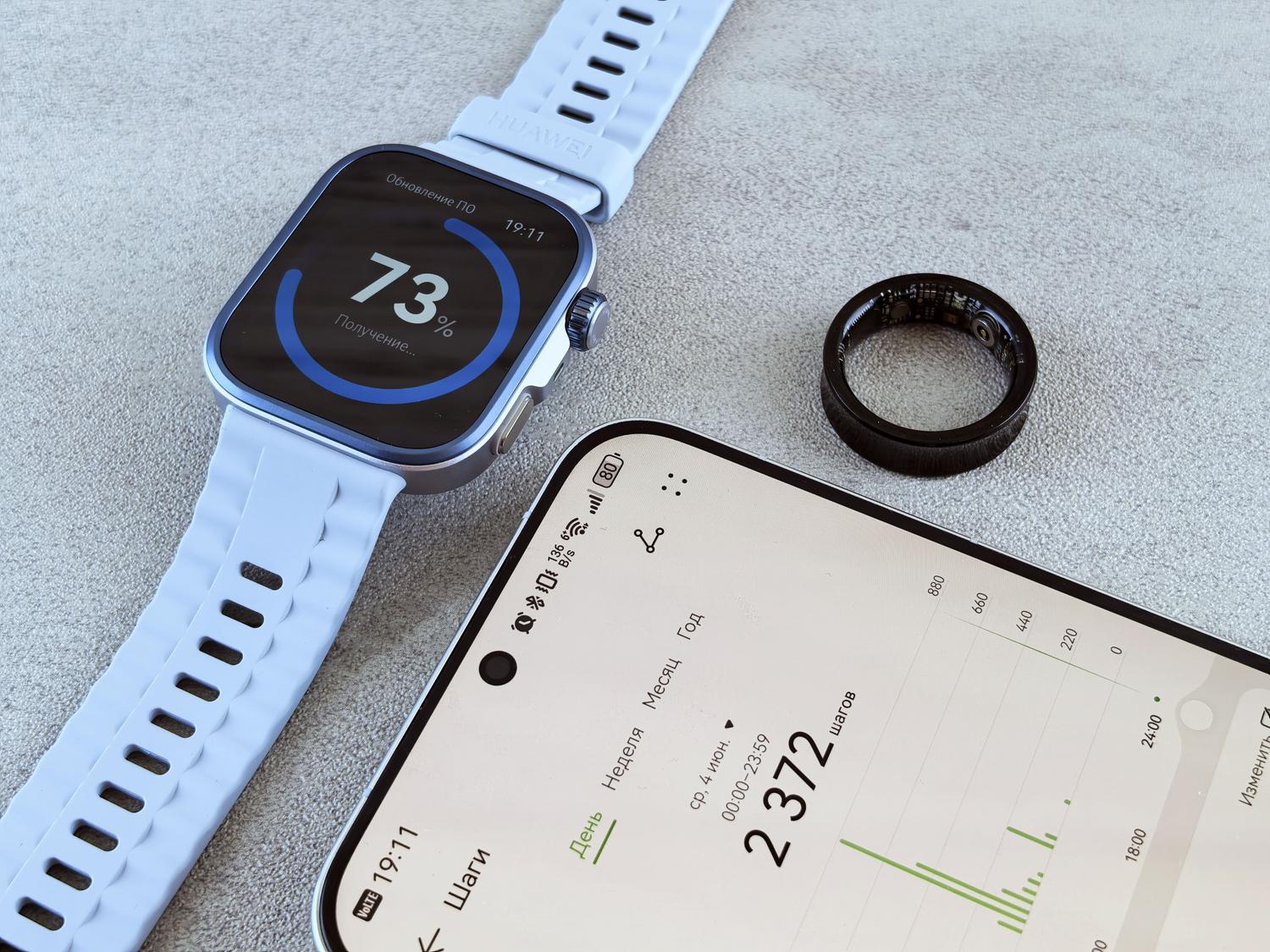
Om du är aktiv i Android-ekosystemet och gillar att hålla koll på din fysiska aktivitet har du förmodligen märkt att hälsoapplandskapet har förändrats dramatiskt. Länge var Google Fit den obestridda kungen, den självklara platsen för allt, men nu har Health Connect kommit för att förändra spelet och förhindra att dina data sprids över tio olika appar.
Sanningen är att det här till en början kan verka som en monumental röra. Varför skulle jag vilja ha ett nytt verktyg om jag redan har Fit? Måste jag installera något extra, eller är det något som är förinstallerat? I grund och botten går vi från ett molnbaserat system till ett mycket mer privat och lokalt , där du bestämmer exakt vilken data varje applikation kan läsa, vilket förhindrar att din information flyger runt på okontrollerade tredjepartsservrar.
Vad är egentligen Health Connect och hur skiljer det sig från Google Fit?
Enkelt uttryckt: Google Fit är en app med ett gränssnitt där du kan se dina steg och kalorier, medan Health Connect mer är en lokal infrastruktur eller databas som finns på din telefon. Medan Fit skickar allt till Googles moln, lagrar Health Connect informationen på enheten, vilket representerar ett stort steg framåt inom integritet och säkerhet.
Dessutom kräver inte Health Connect ett aktivt Google-konto för att fungera, vilket är en lättnad. Den viktigaste skillnaden är att Health Connect fungerar som en brygga eller översättare : det gör det möjligt för Samsung Health, Fitbit och Garmin att skriva sina data till en gemensam plats så att en annan app (som Google Fit själv) sedan kan läsa den och visa den för dig i en enhetlig instrumentpanel.
Så här ställer du in synkronisering steg för steg
Om du vill att dina data ska flöda korrekt är processen ganska enkel, även om det beror på din Android-version. I version 14 och senare är det redan integrerat i systemet , men om du har Android 12 eller 13 måste du kolla Play Store och ladda ner Health Connect-appen manuellt.
- Initial konfiguration: När du har installerat Google Fit öppnar du den, går till din profil, öppnar Inställningar och letar efter avsnittet Health Connect för att aktivera synkronisering.
- Hantering från systemet: Om du föredrar att göra det från telefonens inställningar går du till Inställningar > Appar > Health Connect och trycker på Öppna.
- Åtkomstkontroll: I Fitness-appen, i Health Connect-menyn, har du möjlighet att Hantera data och åtkomst för att avgöra vilka anslutna applikationer som har behörighet att läsa eller skriva information.
Om du någonsin tröttnar på det eller vill rensa upp systemet kan du inaktivera synkronisering från Fit-menyn. Tänk på att om du tar bort den historiska data som Fit skrev till Health Connect kommer andra appar inte längre att kunna läsa den, även om vissa kanske redan har sparat sin egen kopia.
Integration med Samsung Health och andra wearables
En av de största huvudvärkarna var tvisten mellan Samsung och Google. Lyckligtvis är det allt i det förflutna. Nu kan du ansluta din Galaxy Watch till Google Fit tack vare Health Connect. Processen innebär att du går till Samsung Health-inställningarna, hittar avsnittet Health Connect och ger behörighet att dela all data.
När Samsung Health skickar informationen till den lokala databasen behöver du bara gå till Google Fit och aktivera läsalternativet. På så sätt kommer din Samsung-klockas steg- och sömndata magiskt att visas i Fit-instrumentpanelen. Detsamma gäller andra märken som Fitbit, Polar och Garmin , även om var och en har sina egna behörighetsregler.
Framtiden för data: Slutet för Google Fit API:er

Det finns något väldigt viktigt att du bör veta: Google har meddelat att Google Fits REST API:er kommer att upphöra att finnas tillgängliga senast 2026. Det betyder att appar som förlitar sig på Fit-molnet kommer att sluta fungera om deras utvecklare inte migrerar till Health Connect. Det är ett fullständigt paradigmskifte mot lokala lösningar.
För de som använder flera enheter (en smart ring, en klocka och en våg) uppstår problemet med dubbelräkning . Om två appar registrerar steg samtidigt kan det sluta med överdrivna siffror. Det är här aggregeringsappar som FitMesh Sync kommer in i bilden, som hjälper till att deduplicera data och berätta exakt vilken enhet varje avläsning kommer från, vilket förhindrar att din statistik blir en fantasiprodukt.
Alternativ och avancerade synkroniseringsverktyg
Om du har enheter som inte fungerar bra tillsammans direkt finns det lösningar som Health Sync. Det här verktyget låter dig överföra data mellan Coros-, Garmin-, Withings- eller Oura-enheter till Google Fit eller Samsung Health. Det låter dig till och med exportera dina mätvärden till Google Drive i format som CSV eller GPX för att ha en fysisk säkerhetskopia av din hälsa.
I iOS-världen är saker och ting annorlunda. Medan Android migrerar till Health Connect är Apple Health (HealthKit) fortfarande kung på iPhones . Vissa plattformsoberoende appar kan nu läsa data från båda ekosystemen, men Googles arkitektur är exklusiv för Android.
Att hantera hälsodata centralt kräver nu en liten mängd manuell konfiguration, vilket säkerställer att varje app har rätt läs- och skrivbehörigheter i den mobila enhetens lokala databas. Genom att migrera information från molnet till enheten får vi integritet och hastighet, även om vi förlorar den universella automatiska synkroniseringen från förr, vilket tvingar oss att använda hanteringsverktyg eller aggregeringsappar för att undvika dubbletter av data och upprätthålla en ren och korrekt historik.