- Det är ett extremt skydd utformat för användare som riskerar att utsättas för sofistikerade spionprogramattacker som Pegasus.
- Det begränsar funktioner i Meddelanden, FaceTime, Safari och fysiska anslutningar för att minska attackytan.
- Den aktiveras från menyn Sekretess och säkerhet och kräver att enheten startas om.
- Det låter dig hantera undantag för webbplatser och betrodda kontakter för att återställa viss funktionalitet.
Föreställ dig din iPhone som ditt personliga kassaskåp, där du lagrar allt från dina mest intima foton till dina banklösenord och arbetshemligheter. I en värld där cyberattacker inte längre bara är försök att stjäla ett lösenord, utan fullfjädrade spionoperationer, har Apple beslutat att skapa en digital bunker för dem som verkligen är måltavlor för professionella hackare.
Vi pratar om Isoleringsläge, ett verktyg som inte är för alla, men för dem som hanterar information som är så känslig att den kan locka till sig cyberbrottslingar . Det är inte bara ett enkelt antivirusprogram; det är en extrem härdning av systemet som, i utbyte mot att ta bort vissa bekvämligheter, stänger alla möjliga dörrar för att förhindra obehörig åtkomst.
Vad exakt är isoleringsläge och vem är det för?
Den här funktionen, som varit tillgänglig sedan iOS 16, är ett direkt svar på zero-click -attacker . Dessa är de farligaste eftersom användaren inte behöver göra någonting; det finns inget behov av att trycka på en konstig länk eller ladda ner en misstänkt fil för att telefonen ska komprometteras. Det mest kända exemplet är NSO Groups Pegasus- programvara , som har använts för att spionera på politiker, journalister och aktivister över hela världen.
Om du är en genomsnittlig användare som bara använder sin telefon för sociala medier och underhållning, kommer du förmodligen att tycka att detta är en överreaktion. Apple rekommenderar främst att aktivera det om du är en undersökande journalist , människorättsförespråkare, en högt uppsatt regeringstjänsteman eller någon som arbetar med känsliga uppgifter. I grund och botten, om du tror att du kan vara måltavla för en statlig övervakningsoperation , är det här läget för dig.
Vilka begränsningar medför aktivering av detta skydd?
Att aktivera isoleringsläge är som att sätta telefonen i överlevnadsläge: säkerheten maximeras, men användarupplevelsen blir lite mer restriktiv. För att minska attackytan begränsar systemet kritiska funktioner enligt följande:
- Meddelanden och FaceTime: I Meddelanden-appen är de flesta bilagor låsta (förutom vissa foton, videor och ljudfiler) och länkförhandsvisningar försvinner. I FaceTime kan du bara ta emot samtal från personer du redan har registrerat dig för. du ringde under de senaste 30 dagarna.
- Webbnavigering: Safari slutar använda komplexa webbtekniker (som JIT JavaScript-kompilering), vilket kan göra att vissa webbplatser tar längre tid att ladda eller Källorna syns inte. originalen och bilderna ersätts av ikoner.
- Apples foton och tjänster: Platsinformation tas bort när bilder delas och delade album De försvinner från enheten. Dessutom blockeras inkommande inbjudningar till tjänster som Home-appen eller Game Center om det inte finns någon tidigare relation.
- Anslutning och profiler: För att ansluta din iPhone till en dator eller ett tillbehör med en kabel måste enheten Den måste vara upplåstKompatibilitet med 2G- och 3G-mobilnät är också inaktiverad, och nya konfigurations- eller hanteringsprofiler (MDM) kan inte installeras.
Det är viktigt att notera att dessa begränsningar främst påverkar Apples inbyggda appar. Om du till exempel använder WhatsApp eller webbläsare från tredje part kanske vissa av dessa begränsningar inte är lika märkbara, även om systemets övergripande säkerhet förblir robust.
Steg-för-steg-guide för att aktivera säkerhetsläget
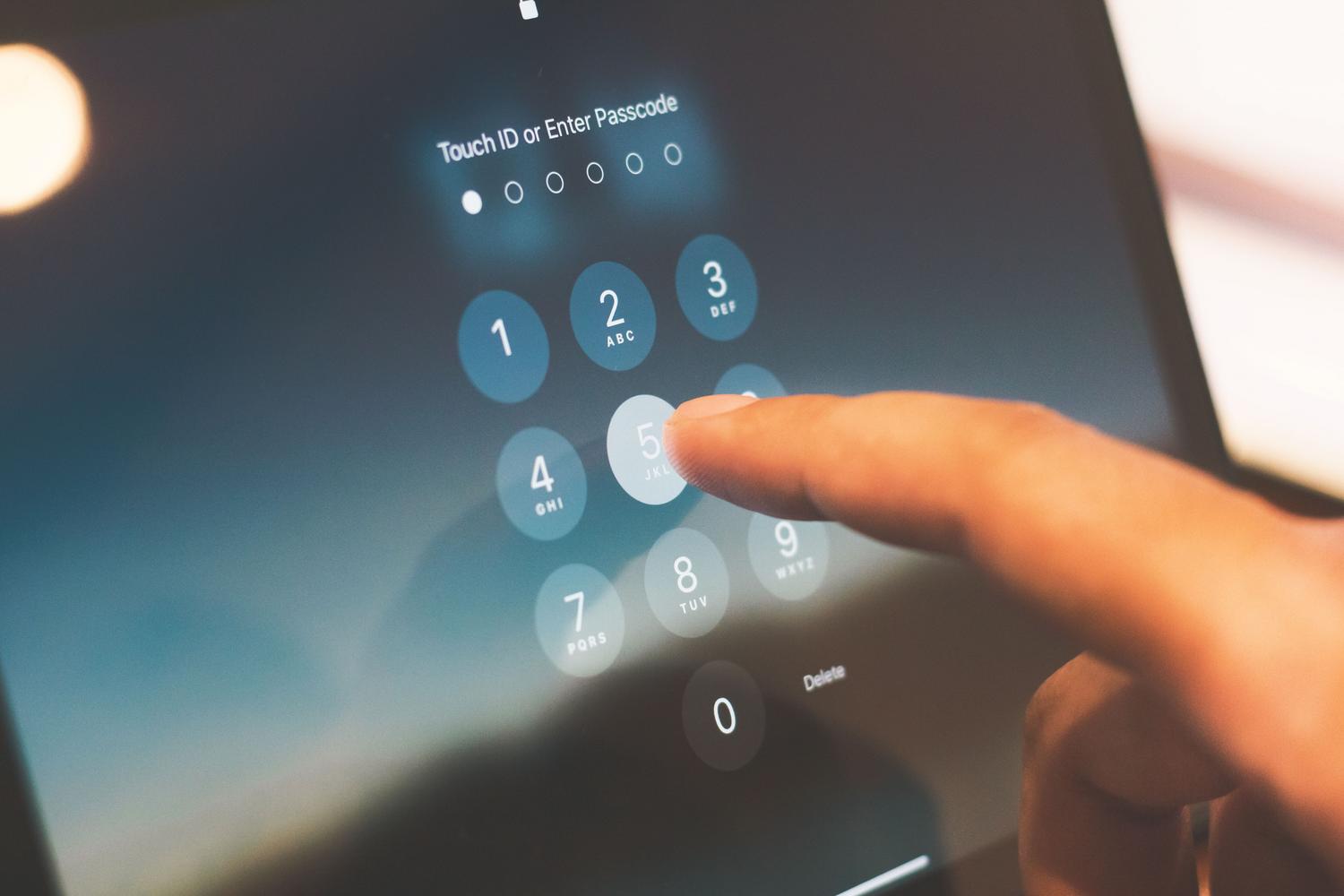
Om du har bestämt dig för att du behöver den här skyddsnivån är processen ganska enkel, även om det kräver att enheten startas om för att ändringarna ska tillämpas. Följ dessa steg på din iPhone eller iPad:
- Ange ansökan om inställningar.
- Hitta och välj avsnittet av Sekretess och säkerhet.
- Scrolla till skärmens nederkant, ange isoleringsläge och klicka på Aktivera.
- Bekräfta åtgärden och välj Aktivera och starta omoch ange din upplåsningskod när du uppmanas att göra det.
Om du använder en Mac med macOS Ventura eller senare är processen liknande: gå till Apple-menyn, välj Systeminställningar , sedan Sekretess och säkerhet och aktivera Isoleringsläge. En mycket användbar funktion är att från och med iOS 17, om du aktiverar det på din iPhone, kommer systemet att erbjuda att utöka skyddet till dina andra kompatibla enheter, inklusive din Apple Watch.
Hur man hanterar undantag utan att förlora funktionalitet
Apple vet att det finns webbplatser eller personer du litar helt på, så de låter dig skapa en vitlista . Tänk på att detta minskar säkerheten något, så gör det bara om det är absolut nödvändigt.
För att exkludera en webbplats i Safari kan du göra det medan du surfar genom att trycka på sidmenyn och välja Webbplatsinställningar . Du kan också hantera hela listan från Inställningar > Sekretess och säkerhet > Isoleringsläge > Anpassa webbplatser . På samma sätt kan du lägga till specifika kontakter i avsnittet Anpassa kontakter så att meddelandebegränsningar inte påverkar de valda personerna.
Detta extrema säkerhetssystem är inte en sköld mot vanligt nätfiske eller slarvig lösenordsstöld, utan snarare en barriär mot legosoldater . För dagligt bruk är det bäst att kombinera detta läge (om du anses vara högriskperson) med god digital hygien, hålla din programvara uppdaterad och använda tvåstegsautentisering på alla dina konton.
Att sätta din iPhone i isoleringsläge förvandlar din enhet till en digital fästning, vilket ger avkall på bekvämlighet för absolut sinnesro mot riktade attacker. Samtidigt som det begränsar surfning, meddelandebilagor och fysiska anslutningar, erbjuder det oöverträffat skydd mot världens mest avancerade spionprogram, vilket gör det till det ultimata verktyget för de som hanterar kritisk information.