- MSR-partitionen är avgörande för GPT-diskar och säkerställer effektiv hantering av dem i Windows.
- Den innehåller inte användarfiler eller tillåter direkt lagring, men den är avgörande för framtida systemdrift.
- Att ta bort MSR-partitionen kan orsaka allvarliga fel i partitionshanteringen och framtida ominstallationer.
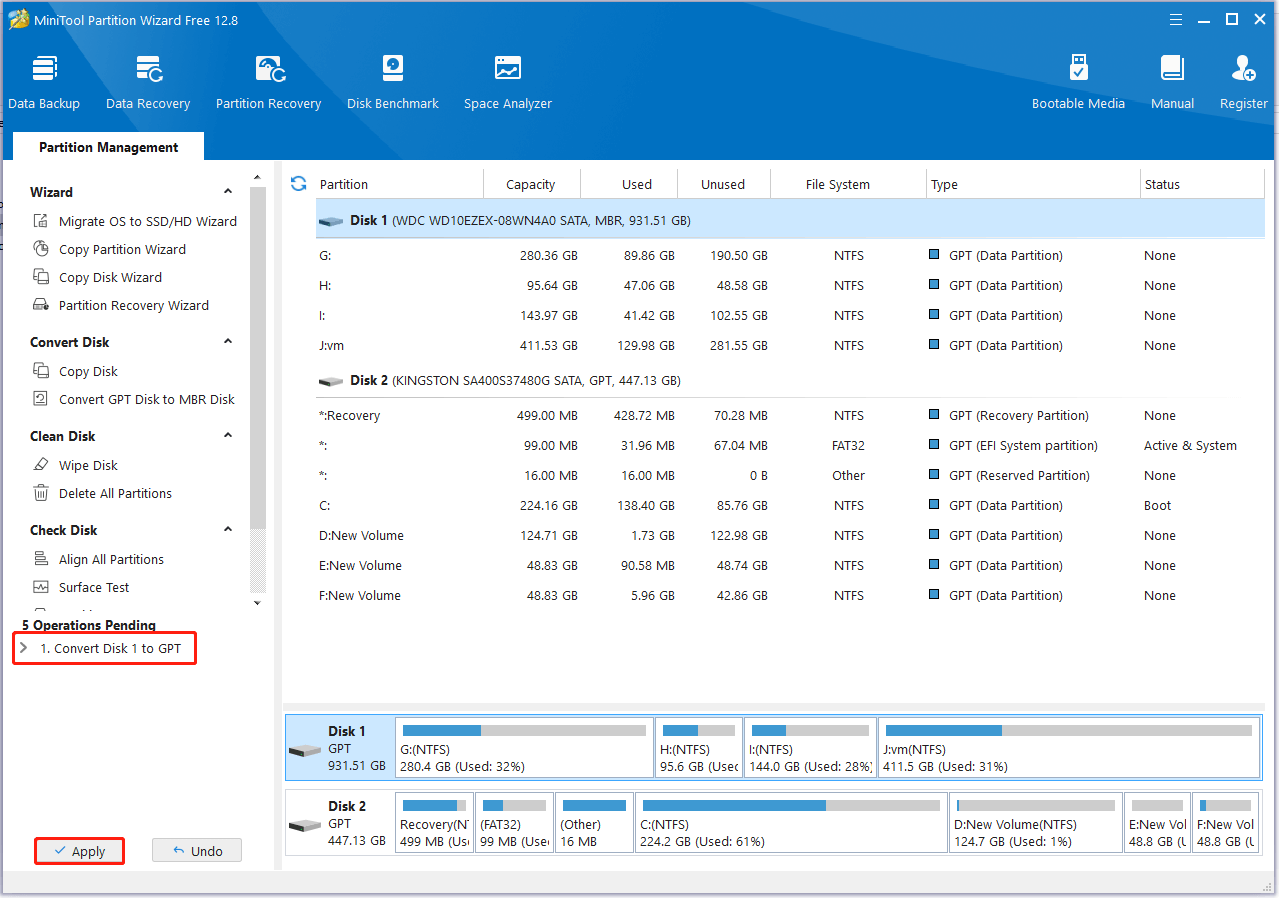
När vi hanterar diskar i Windows och stöter på det mystiska Microsoft Reserverad partition, mer känt som MSR, är det normalt att undra vad det är till för, om det verkligen är viktigt och om vi säkert kan ta bort eller ändra det. Om den här termen låter bekant eftersom du installerar Windows eller konfigurerar nya diskar, är den här artikeln utformad för att besvara alla dessa frågor och förklara i detalj dess funktion, hur det skapas, vad som händer om det försvinner och hur man ska agera i varje situation. Nedan hittar du en komplett, tydlig och noggrant uppdaterad guide om MSR-partition i Windows.
Innan du rusar in i dina partitioner eller får panik över felmeddelandena som ofta dyker upp när du hanterar GPT- och MBR-diskar är det viktigt att förstå det faktiska syftet med MSR-partitionen, riskerna med att radera den och varför du i de flesta fall bör låta den vara. Lär dig allt du behöver veta om denna viktiga del av ditt system, tillsammans med praktiska tips och hur du ska agera om en olycka tvingar dig att återställa den, alltid med en säker och enkel metod.
Vad är en MSR-partition i Windows?
La MSR-partition (Microsoft Reserved Partition) är ett litet utrymme som Windows reserverar på hårddiskar som använder partitionsschemat GPT (GUID Partition Table). Dess huvudsakliga funktion är att spara utrymme för interna operativsystemuppgifter, lagrar inte användaråtkomlig data eller viktiga startfiler (de hamnar på EFI-partitionen). Denna partition, även om den vanligtvis är osynlig för användaren, är nyckel för partitionshantering och för att tillåta framtida utökningar eller ändringar av disken utan att behöva omorganisera det helt.
Enkelt uttryckt fungerar MSR-partitionen som ett "sparutrymme" för framtida systembehov, vilket säkerställer att Windows kan fungera och omorganisera partitioner effektivt om det behövs. Den har vanligtvis mellan 16 MB och 128 MB i storlek, beroende på diskkapacitet:
- På GPT-diskar mindre än 16 GB: MSR tar upp 32 MB.
- På GPT-diskar större än 16 GB: MSR tar upp 128 MB.
När du initierar en ny disk i GPT-format och installerar Windows skapar installationsprogrammet automatiskt MSR-partitionen, direkt efter EFI-partitionen (som ansvarar för att lagra UEFI-startfilerna). Om disken endast används för lagring kommer den första synliga partitionen att vara MSR-partitionen, eftersom EFI-partitionen inte skapas i så fall.
Vad används MSR-partitionen till?
MSR-partitionens huvudfunktion är reservera plats för systemdrift, särskilt relaterat till avancerad partitionshantering och interna datastrukturer. Även om den inte lagrar specifika filer eller är tillgänglig via Utforskaren i Windows, är den viktig för:
- Tillåt skapandet av framtida skyddade eller systemreserverade partitioner.
- Undvik utrymmeskonflikter när du skapar eller ändrar partitioner med Windows-verktyg.
- Underlätta utökningar eller ändringar av disklayout utan att behöva ta bort och återskapa andra partitioner.
Även om MSR-partitionen inte innehåller användardata eller viktiga startfiler, Det är viktigt att disken fungerar optimalt under Windows.Operativsystemet hanterar detta utrymme som det vill, och eftersom det är dolt och oformaterat kan användaren inte använda det direkt, och det är inte heller möjligt (eller lämpligt) att tilldela det en enhetsbeteckning.
Vad är skillnaden mellan MSR- och EFI-partitioner?
På diskar under GPT-schemat finns det vanligtvis, utöver MSR, även en partition EFI (Extensible Firmware Interface). De två förväxlas ofta, men det är viktigt att vara tydlig med följande:
- EFI-partitionen lagrar UEFI-firmware och startfiler, nödvändigt för att starta operativsystemet.
- MSR-partitionen reserverar helt enkelt utrymme för framtida systemdrift, utan att spara några viktiga filer eller vara nödvändigt för att starta Windows.
Kort sagt, om EFI-partitionen tas bort eller skadas, startar inte Windows. Att förlora MSR-partitionen kan orsaka problem med partitionshantering och ibland förhindra att Windows installeras om eller uppgraderas, men det förhindrar inte alltid omedelbar uppstart.
När och hur skapas MSR-partitionen?
Windows skapar automatiskt MSR-partitionen under installationen på en GPT-disk. Om du ansluter en sekundär GPT-disk till datorn och den inte redan har en MSR-partition, Den kan skapas automatiskt när den initialiseras med diskhantering eller DiskPartDu behöver i de flesta fall inte skapa den manuellt.
Endast när du gör en avancerad anpassad installation eller obevakad distribution av Windows kan du behöva skapa det själv med verktyg som DiskPart eller specifika XML-kommandon för automatiska konfigurationer. Detta är dock sällsynt, och att skapa ett manuellt rekommenderas inte om det inte uttryckligen föreslås i officiell Microsoft-dokumentation.
Hur man skapar en MSR-partition manuellt
Om du är säker på att du behöver en MSR-partition på en ny GPT-disk och du ska skapa den manuellt kan du göra det genom att följa dessa steg från kommandotolken (cmd) som administratör:
- Öppna Start-menyn och sök efter "cmd." Högerklicka och välj "Kör som administratör."
- Skriv diskpart och tryck på Enter för att öppna DiskPart-verktyget.
- Välj lämplig disk med kommandot välj skiva n (där n är numret på din disk).
- För att skapa MSR-partitionen, kör: skapa partition msr size=128 (storleken kan variera beroende på skivan).
Kom ihåg att den här processen kommer att förstöra all tidigare data om du inte väljer disken korrekt, så var extremt försiktig och gör säkerhetskopior innan du fortsätter. Om du är osäker är det bäst att låta Windows hantera MSR automatiskt.
Kan MSR-partitionen raderas?
I tekniska termer, Ja, det är möjligt att ta bort den reserverade Microsoft-partitionen. (till exempel genom att använda avancerade diskhanteringsverktyg). Men Det är INTE alls rekommenderat att göra det., eftersom detta kan orsaka fel i partitionshanteringen och till och med göra framtida systeminstallationer eller uppdateringar omöjliga. I vissa fall kan fel uppstå under startprocessen om andra beroende partitioner påverkas.
Om du behöver frigöra utrymme och funderar på att ta bort MSR:n bör du veta att dess storlek är mycket liten (maximalt 128 MB på moderna diskar), så risken kompenserar inte för den minimala nyttanOm du av misstag raderar MSR-partitionen och systemet fortfarande fungerar, se till att inga problem uppstår vid framtida ändringar av partitioner.
Vad du ska göra om du av misstag raderar MSR-partitionen
Att av misstag radera MSR-partitionen kan i vissa fall orsaka startfel och oförmågan att lägga till, flytta eller utöka andra partitioner. Om du upptäcker att systemet inte startar korrekt efter att du har raderat MSR kan du prova något av följande:
- Återställ MSR med hjälp av tredjepartsverktyg specialiserade på partitionsåterställning (till exempel lösningar som Tenorshare 4DDiG eller Wondershare Recoverit).
- Sätt tillbaka Windows så att installationsprogrammet automatiskt skapar de nödvändiga partitionerna (inklusive MSR och EFI).
- Försök att skapa MSR manuellt från en återställningsmiljö med DiskPart, även om detta kanske inte är tillräckligt om andra kritiska filer saknas.
Det finns verktyg som Wondershare Recoverit y Tenorshare 4DDiG vilket låter dig analysera disken i några få steg, på ett assisterat sätt, hitta raderade partitioner och försöka återställa dem:
- Ladda ner och installera det specialiserade verktyget.
- Välj systemdisken och kör skanningen.
- Kontrollera vilka filer och partitioner som kan återställas.
- Återställ det som behövs och kontrollera om systemet startar igen.
Om återställning inte är möjlig på det här sättet är den säkraste metoden att installera om Windows, och se till att skapa partitionstabellen från grunden i GPT-format så att systemet självt skapar alla nödvändiga partitioner.
Hur flyttar man en MSR-partition till en annan hårddisk?
Att flytta MSR-partitionen är inte vanligt eller enkelt, men det finns situationer där det kan vara nödvändigt (till exempel om du monterar en andra disk eller byter den primära systemdisken). För att göra detta rekommenderas det att:
- Använd Windows Diskhanterare för att skapa en ny MSR-partition på den nya disken.
- Kopiera nödvändiga uppgifter (normalt finns det inget synligt innehåll i MSR, men det finns det i EFI-partitionen om du också vill flytta boot-delen).
- Ta bort enhetsbeteckningen från den nya MSR-filen, om du har tilldelat den för att göra den synlig.
- Testa att starta systemet från måldisken, och om allt fungerar, radera den gamla MSR-filen.
- Vid startfel, reparera uppstarten med Windows installationsmedia.
Observera att det i många fall är att föredra att klona hela disken om du byter ut det primära systemet, eftersom manuell hantering av reserverade partitioner kan orsaka svåråtgärdade fel.
Skillnader mellan MBR- och GPT-diskar i förhållande till MSR-partitionen
La MSR-partitionen finns bara på GPT-diskarPå traditionella MBR-diskar skapar Windows endast den systemreserverade partitionen, som fungerar som en funktionell motsvarighet i den miljön. Om du försöker skapa en MBR på en MBR-disk får du felmeddelanden som indikerar att den inte stöds.
GPT-diskar:
- De inkluderar EFI-partitionen (om den är för systemet) följt av MSR.
- De tillåter fler primära partitioner (upp till 128) och mycket större diskstorlekar.
- Kräver att UEFI-startläge är aktiverat.
MBR-diskar:
- Inkluderar inte MSR eller EFI (förutom i specialkonfigurationer).
- Begränsat till 4 primära partitioner (eller 3 primära + 1 utökad).
- Traditionell start (Legacy BIOS).
Om din dator visar felmeddelanden när du försöker skapa MSR- eller EFI-partitioner på en MBR-disk är lösningen att konvertera disken till GPT, för vilket det finns verktyg som AOMEI partitionsassistent vilket möjliggör konvertering utan dataförlust. Det är viktigt att kontrollera att ditt system stöder UEFI-start innan du gör bytet.
Avancerad konfiguration: Skapa MSR-partitioner med hjälp av skript och XML
I professionella miljöer eller automatiserade Windows-distributioner kan man skapa MSR-partitionen via skript, med hjälp av DiskPart-kommandot eller XML-konfigurationer för obevakade installationer. Kommandot skulle vara:
create partition msr size=ndär n är storleken i MB.
Flera partitioner, inklusive MSR, EFI, Recovery och den huvudsakliga Windows-partitionen, kan också definieras med hjälp av XML-block så att de visas i exakt den ordning och storlek som önskas under installationsprocessen. Detta är användbart för företagsdatorer eller massinstallationer.
Några viktiga parametrar när du använder DiskPart:
- storlek=n: partitionsstorlek i MB.
- förskjutning=n: offset i KB där partitionen ska starta.
- nörr: ignorerar fel och fortsätter att bearbeta skriptet.
Vanligt fel: "MSR- och EFI-partitioner stöds endast på GPT-diskar"
Om du får felmeddelandet som säger MSR- och EFI-partitioner stöds endast på GPT-diskar, försöker du troligtvis skapa dessa partitioner på en MBR-formaterad disk. Kom ihåg att dessa partitioner bara är giltiga på GPT-diskar, så du måste konvertera disken om du behöver använda dessa funktioner.
Så här konverterar du en MBR-disk till GPT utan att förlora data:
- Säkerhetskopiera allt viktigt innehåll.
- Använd verktyg som AOMEI partitionsassistent att konvertera disken utan formatering.
- Kontrollera att ditt moderkort stöder UEFI-läge innan du påbörjar konverteringen.

Vanliga frågor om MSR-partitionering
Lagrar MSR-partitionen viktig data?
Nej, MSR innehåller inte viktiga filer eller användardokument.Dess syfte är att reservera utrymme för framtida systemoperationer. Om du försöker komma åt den från Utforskaren kommer den inte att vara synlig eller användbar.
Vad händer om jag tar bort MSR:n?
I de flesta fall kommer Windows fortfarande att kunna starta (till skillnad från EFI-partitionen), men Du kan uppleva allvarliga problem när du försöker ändra partitioner eller installera om operativsystemet.Bättre att inte röra den.
Kan jag ändra storleken på MSR?
Det rekommenderas inte att ändra dess storlekFördelen med att ändra detta är minimal och kan orsaka interna Windows-fel. Låt systemet hantera storleken baserat på disken.
Skapas alltid en MSR-partition på GPT-diskar?
Nästan alltid, såvida inte disken används uteslutande för lagring och aldrig har initialiserats av Windows eller motsvarande verktyg. På diskar avsedda för systemet skapar Windows den automatiskt.
Innehållsförteckning
- Vad är en MSR-partition i Windows?
- Vad används MSR-partitionen till?
- Vad är skillnaden mellan MSR- och EFI-partitioner?
- När och hur skapas MSR-partitionen?
- Kan MSR-partitionen raderas?
- Vad du ska göra om du av misstag raderar MSR-partitionen
- Hur flyttar man en MSR-partition till en annan hårddisk?
- Skillnader mellan MBR- och GPT-diskar i förhållande till MSR-partitionen
- Avancerad konfiguration: Skapa MSR-partitioner med hjälp av skript och XML
- Vanligt fel: "MSR- och EFI-partitioner stöds endast på GPT-diskar"
- Vanliga frågor om MSR-partitionering