- Att välja diagramtyp baserat på målet (trender, jämförelser, uppdelningar) är nyckeln till att undvika förvirrande visualiseringar i Excel.
- Cirkeldiagram, radardiagram, bubbeldiagram och avancerade format kan, när de används felaktigt, förvränga tolkningen om kategorier eller visuella effekter används för mycket.
- Avancerade diagram (vattenfall, tratt, punktdiagram, tornado, hastighetsmätare) tillför endast värde när de förtydligar budskapet och stöds av tillförlitlig och välformaterad data.
- Goda metoder som att undvika 3D, begränsa axlar och serier och utforma med empati gentemot målgruppen förbättrar läsbarheten och användbarheten hos alla diagram i Excel.
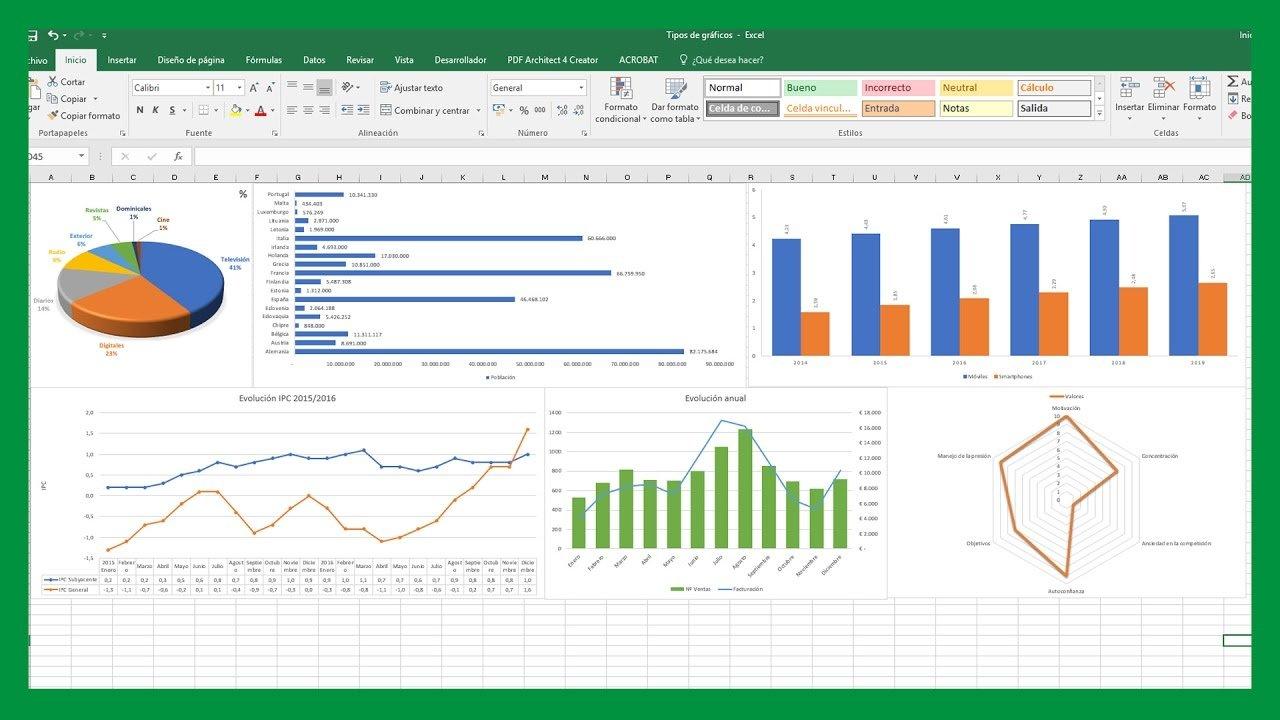
Om du arbetar med kalkylblad dagligen vet du att ett väl valt diagram kan förvandla en oändlig tabell till en tydlig och lättförståelig berättelse. Men det är också sant att ett dåligt utformat diagram i Excel Det kan förvirra mer än det hjälper: fel i datavalet, olämpliga visualiseringstyper, onödiga 3D-effekter eller förvirrande axlar som förvränger budskapet.
I den här artikeln ska vi steg för steg se, Vilka diagram bör undvikas eller användas med extrem försiktighet i Excel?Hur man väljer tydligare alternativ och vilka bästa metoder som hjälper dig att göra dina rapporter mer läsbara, professionella och användbara för beslutsfattande, oavsett om du gör enkla analyser eller avancerade finansiella instrumentpaneler.
Vanliga misstag när man skapar diagram i Excel och hur man undviker dem
Innan vi går in på specifika diagramtyper är det värt att granska några Mycket vanliga problem när man försöker rita data i Excelvilket kan ge dig felmeddelanden, inkonsekventa resultat eller grafer som är omöjliga att förstå.
Ett av de vanligaste misstagen uppstår när man arbetar med CSV-filer eller andra textformatÄven om det kan se rätt ut, Inte alla värden tolkas faktiskt som siffror av Excel.Ibland finns celler med textformatering, dolda mellanslag eller olika decimalavgränsare kvar, och när man försöker skapa diagrammet visas en varning om att formeln eller det valda området inte är giltigt.
Om du har en matris med två kolumner och hundratals rader, och Excel fortfarande inte låter dig rita den grafiskt, är det mycket möjligt att I en del av intervallet finns data som blandar text och siffror eller dåligt hanterade tomma cellerI dessa fall är det lämpligt att kontrollera den faktiska cellformateringen, använda verktyg som "Text till kolumner" eller Granska en guide om databaser i Excel så att allt skrivs korrekt som numeriskt.
Ett annat vanligt problem uppstår när man väljer data för X- och Y-axlarna i ett spridningsdiagram. Ibland, när man försöker ange serien manuellt från dialogrutan, Excel returnerar meddelandet att den angivna formeln är felaktigDetta kan hända även när du bara drar musen över området. Det beror oftast på inkonsekventa områden (kolumner med olika längder), blandade referenser mellan ark eller argumentavgränsare som inte matchar systeminställningarna (semikolon kontra komma).
Dessutom, när du arbetar med en fil som sparats som .csv eller konverterats till .txt, Skillnader mellan versioner av Excel (till exempel Windows vs. Mac) kan påverkaDet är relativt vanligt att ett diagram visas perfekt på en plattform men visar fel eller tolkar kolumner annorlunda på en annan, särskilt på grund av problem med decimalseparatorn och fältavgränsare. I dessa fall hjälper det ofta att spara filen direkt som en Excel-arbetsbok (.xlsx), kontrollera de nationella inställningarna och bygga om diagrammet från grunden med normaliserade data.
Välj rätt typ av diagram enligt ditt mål
Utöver de tekniska problemen är en av nycklarna till att inte "förstöra" dina analyser att Att välja rätt typ av diagram för ändamålet av din rapport. Excel erbjuder en mängd olika diagramtyper: staplar, kolumner, linjer, ytor, cirkeldiagram, punktdiagram, bubblor, radardiagram, trattdiagram, vattenfallsdiagram etc. Men alla fungerar inte lika bra för alla användningsfall.
Det första du bör fråga dig själv är Vad vill du förklara med dina uppgifter?Är det en tillfällig trend? En jämförelse mellan kategorier? Hur delas ett totalvärde upp i delar? En fördelning? Utvecklingen av en indikator mot ett mål? När man har den här idén klar är det mycket lättare att ignorera de diagram som bara tillför visuellt brus eller förvränger tolkningen.
Om du till exempel behöver visa en månadsvis utveckling, Ett linjediagram är oftast mycket tydligare än ett cirkeldiagram.Detta beror på att det låter dig spåra tidssekvensen och upptäcka toppar, dalar eller brytpunkter. Men om ditt mål är att jämföra bidraget från flera kategorier till en totalsumma kan ett stapeldiagram eller ett staplat ytdiagram vara en bättre lösning, förutsatt att det används noggrant.
Det är också viktigt att notera antalet kategorier eller serier som du ska representera. Samma typ av diagram kan vara mycket läsbart med fem kategorier och bli helt ohanterligt med tjugo. I det fallet är det ibland bättre att ändra diagramtypen, gruppera mindre kategorier i "annat" eller till och med dela upp informationen i flera enklare visualiseringar.
När man ska använda stapeldiagram och när de kan vara ett problem
Stapeldiagram (och kolumndiagram) är förmodligen den vanligaste resursen för att jämföra kvantiteter mellan grupperDe fungerar mycket bra när man vill se, med en snabb blick, vilken kategori som har mer eller mindre värde, eller hur ett fåtal variabler är fördelade i förhållande till de andra.
Dess stora fördel är att Den visuella jämförelsen av längder är mycket intuitivDet mänskliga ögat kan lätt upptäcka vilken stapel som är högre (eller längre), förutsatt att de är väl placerade och ordnade. Det är därför de är så användbara i försäljningsrapporter per produkt, resultat per avdelning, budgetjämförelser mellan områden och så vidare.
Dessa grafer blir dock ett huvudvärk när Antalet kategorier är för stort, eller så kombineras för många serier samtidigt.Ett grupperat stapeldiagram med tio produkter och fyra års jämförelse kan bli en oläslig färgklick, där huvudbudskapet helt går förlorat.
För att undvika detta är det viktigt att begränsa antalet synliga staplar i en enda visualisering. bibehåll ett jämnt avstånd mellan kolumnerna och använd en enkel och konsekvent färgpalett. När listan över kategorier är mycket lång är det bäst att gruppera dem, filtrera efter de mest relevanta, eller med hjälp av en pivottabell i Excel att sammanfatta informationen innan presentationen.
Ett annat misstag att undvika är användningen av 3D-effekter i stapeldiagramÄven om de kan verka iögonfallande, förvränger de uppfattningen av höjder och gör det extremt svårt att jämföra värden. Dessutom tillför de onödigt visuellt brus som inte bidrar med någonting till analysen.
Linjediagram: perfekta för trender, farliga om det finns för många serier
När du vill följa utvecklingen av en eller flera indikatorer över tid, Linjediagrammet är det klassiska alternativet och nästan alltid det mest rekommenderade.Det låter dig följa varje dataseries utveckling kontinuerligt och snabbt lokalisera viktiga ögonblick: efterfrågetoppar, kraftiga fall, säsongsvariationer etc.
Dess främsta styrka är enkelhet: en X-axel med tid (dagar, månader, år) och en Y-axel med indikatorns värdeDetta räcker för att läsaren ska förstå, nästan utan ansträngning, hur variabeln beter sig. Dessutom kan du lägga två eller tre rader över varandra för att jämföra, till exempel, faktisk försäljning kontra mål, eller olika kundsegment.
Problemet uppstår när man försöker inkludera för många serier i samma diagram. Om man inkluderar åtta eller tio rader, Färgerna börjar upprepas, texterna blir oläsliga. Och diagrammet ser till slut ut som ett spindelnät där det är omöjligt att följa varje trend. I sådana fall är det bättre att dela upp analysen i flera diagram eller bara markera de verkligt relevanta serierna.
Det är också lämpligt att kontrollera användningen av sekundäraxlar. Excel tillåter detta. Lägg till en andra Y-axel för att representera indikatorer på olika skalorAtt överanvända dem kan dock förvirra läsaren och ge ett falskt intryck av att helt olika serier är relaterade helt enkelt för att de delar samma visuella utrymme.
Ett bra knep för att undvika att överbelasta grafen är att komplettera den med linjer av etiketter för specifika datapunkter vid de mest relevanta topparna eller dalarnaIstället för att märka varje punkt förstärker detta tolkningen utan att överbelasta visualiseringen med siffror överallt.
Areadiagram: användbara för kumulativa magnituder, farliga på grund av överlappningar
Areadiagram liknar linjediagram, men med skillnaden att utrymmet under linjen är fyllt med färgDetta gör dem särskilt intressanta när man vill belysa kumulativa volymer eller det relativa bidraget från olika komponenter över tid.
Till exempel kan de fungera mycket bra för representerar hur olika produktlinjer bidrar till den totala månatliga försäljningeneller hur tiden fördelas mellan olika aktiviteter över en period. "Fyllnadseffekten" förmedlar en känsla av volym och vikt som kan vara mycket användbar i vissa berättelser.
Dess största svaghet är dock att när det finns flera överlappande områden, Serierna som blir kvar i bakgrunden blir svåra att tolka.Även när man leker med transparens är det lätt att vissa lager blir praktiskt taget dolda, eller att läsaren inte tydligt kan skilja på var varje område börjar och slutar.
Därför är det lämpligt om du väljer att använda ytdiagram begränsa antalet serier och välj färger med väl genomtänkta kontrasterNär prioriteten är att korrekt jämföra individuella värden kan det vara att föredra att välja ett konventionellt linjediagram eller ett staplat diagram med färre dimensioner.
Kort sagt, ytdiagram är ett kraftfullt verktyg för att berätta historier om kumulativa magnituder, men De är inte det bästa alternativet när en mycket exakt avläsning av varje värde krävs. eller när många variabler hanteras samtidigt.
Cirkel- och munkdiagram: när man ska undvika dem (nästan alltid)
Cirkeldiagram och munkdiagram är bland de mest kända för allmänheten, men de är också, överlägset, Det här är några av de saker som bäst undviks i Excel förutom i mycket specifika fall.Deras syfte är att visa hur en summa är uppdelad på flera delar, men sättet de gör det på främjar inte alltid tydlighet.
Det största problemet är att Att jämföra vinklar och areor av sektorer är inte lika intuitivt som att jämföra längder.När skillnaderna mellan segmenten är små eller antalet kategorier är högt är det nästan omöjligt att exakt avgöra vilka som bidrar mest eller mindre till totalen. Att lägga till etiketter med små procentsatser runt cirkeln äventyrar läsbarheten helt.
Därför är en bra tumregel Använd inte cirkeldiagram med fler än fem segmentFrån och med den tidpunkten blir representationen otydlig och övergår i en estetisk övning med litet analytiskt värde. Om du har många kategorier är det bättre att gruppera de mindre under "övrigt" eller helt enkelt använda en sorterat stapeldiagram eller ett annat mer exakt format.
Ringdiagram delar samma problem och förvärrar dem till och med genom att lägga till ett centralt mellanrum som Det minskar den visuella ytan för varje segment och komplicerar jämförelsen ytterligare.Även om de kan se "fina" ut i en presentation, är de sällan det lämpligaste alternativet för seriös analys.
Sammanfattningsvis, om ditt mål är att läsaren snabbt ska förstå hur en summa delas upp, Ett stapeldiagram ordnat från högsta till lägsta är vanligtvis mycket tydligare än ett cirkeldiagram.Reservera cirkeldiagram för mycket enkla fall, med väldigt få kategorier och mycket markanta skillnader mellan dem.
Spridningsdiagram och hur man visar viktiga punkter på kurvan
Spridningsdiagram är det perfekta verktyget när du vill analysera sambandet mellan två numeriska variablerRepresenterar en på X-axeln och en annan på Y-axeln. De är särskilt användbara för att visualisera korrelationer, datafördelningar, spridningsdiagram och mönster som inte syns i tabeller.
I många fall, när man arbetar med experimentella data eller aktivitetstoppar, är det av intresse att markera det maximala värdet för en kurva eller en specifik punktI Excel kan detta göras genom att markera punktdiagramserien och lägga till dataetiketter endast till den punkt du vill markera, eller genom att skapa en andra serie som bara innehåller det värdet och ge den ett annat format (annan färg, större storlek, annan markör).
Ett misstag att undvika med dispersion är slarvigt blandar data som inte är korrekt formaterade som siffrorOm någon av axlarna innehåller textvärden eller ogiltiga celler kan diagrammet misslyckas eller visa felplacerade punkter. Det är viktigt att noggrant granska dataintervallet, särskilt när det kommer från CSV-filer eller externa importer.
En annan viktig aspekt är att välja rätt axelområde. Excel tenderar att Automatisk justering av skalorna är möjlig, men i vissa fall kan detta ge en överdriven känsla av variation. Eller, tvärtom, platta ut skillnaderna för mycket. Att manuellt justera minimi- och maximigränserna kan bidra till att göra representationen mer trogen den berättelse du vill berätta.
Slutligen, om du ska arbeta med många datapunkter är det en bra idé Minimera element som rutnät, ramar och utsmyckningarI ett tätt spridningsdiagram är det viktiga att punkterna är tydligt urskiljbara och att, om det finns en trend, den kan identifieras med en snabb blick, och man kan till och med lägga till en trendlinje när det är rimligt.
Mindre vanlig avancerad grafik: när den glänser och när den blir en enda röra
Förutom klassiska diagram innehåller Excel Mer ovanliga typer av grafer som, när de används på rätt sätt, kan ge ett mycket intressant perspektiv till din analys. De är dock också bördig mark för estetiska övergrepp och förvirring om de tillämpas utan kriterier.
Dessa avancerade format inkluderar radardiagram (eller spindeldiagram), vattenfallsdiagram, trattdiagram, bubbeldiagram, milstolpsdiagram, anpassade diagram över faktiska värden kontra mål, vinjettdiagram, stegdiagram, tornadodiagram och de ständigt populära hastighetsmätarna. De har alla sitt syfte, men det är viktigt att förstå dem. när de ger verkligt värde och när det är bäst att undvika dem.
En allmän princip för dessa diagram är att alltid prioritera Läsbarhet och tillgänglighet framför visuell påverkanEn instrumentpanel full av exotisk grafik kan se väldigt "modern" ut, men om allmänheten inte förstår den vid första anblicken går syftet med visualiseringen förlorat.
Vi ska granska vart och ett av dessa format och titta på deras mest lämpliga användningsområden och riskerna med att använda dem slarvigt, så att du vet vilka kan hjälpa dig att berätta din historia bättre och vilka bör bara användas i mycket specifika sammanhang.
Radar- eller spindeldiagram: för mycket specifika multivariata jämförelser
Radardiagrammet, även känt som spindeldiagram, representerar flera variabler på radiella axlar som har sitt ursprung i ett gemensamt centrumVarje kategori placeras på en axel, och värdena sammanfogas och bildar ett slags spindelnät som möjliggör en global jämförelse av profilen för varje serie.
Den här typen av diagram är särskilt användbart för jämföra styrkor och svagheter hos olika element: produkter kontra kvalitetskriterier, medarbetarnas kompetens kontra en standard, undersökningsresultat över olika dimensioner, etc. Vid första anblicken är det tydligt var varje serie utmärker sig och var den inte når upp till förväntningarna.
Problemet är att när för många serier eller för många kategorier läggs till, Spindelnätet blir ett virrvarr av överlappande linjer och polygoner mycket svår att läsa. Dessutom är det mänskliga ögat inte särskilt bra på att uppskatta radiella avstånd och polygonala areor, så det kan vara komplicerat att jämföra värden korrekt.
Därför är det lämpligt att använda radardiagram med ett begränsat antal kategorier och få serierOch bara när målet är att visa en generell "profil" snarare än en exakt numerisk avläsning. Om du behöver absolut precision fungerar en tabell eller ett segmenterat stapeldiagram sannolikt mycket bättre.
I presentationer kan dessa bilder ha en betydande visuell effekt, men det är viktigt Förklara tydligt för allmänheten vad varje axel representerar och hur områdena ska tolkas.för att undvika missförstånd eller förhastade slutsatser.
Vattenfallsdiagram: mycket användbart inom finans, farligt om kategorier används för mycket
Vattenfallsdiagrammet används för att att visa hur ett initialvärde påverkas av en serie ökningar och minskningar tills ett slutresultat uppnåsDet är mycket vanligt i finansiella miljöer: intäktsuppdelningar, marginalanalys, nettovinstutveckling, budgetvariationer etc.
Dess styrka ligger i det faktum att delar upp en totalsumma i helt synliga positiva och negativa blockDetta gör det lättare att förstå var du vinner och var du förlorar. Varje mellanliggande kolumn representerar en faktor, och hela diagrammet ger en tydlig bild av vägen från startpunkten till mållinjen.
Risken uppstår när För många mellanliggande element ingår, eller så blandas heterogena koncept.Ett vattenfallsdiagram med tjugo olika kolumner kan vara lika överväldigande som en oändlig tabell, och det förlorar den pedagogiska effekten som gör det så kraftfullt.
Märkning och skalning behöver också övervakas. Om kategorierna och värdena inte presenteras tydligt, Läsaren kan missförstå bidraget från ökningar och minskningar.eller att inte tydligt se den relativa vikten av var och en. I ledningssammanhang, där beslut fattas snabbt, kan detta vara särskilt känsligt.
Vattenfallsdiagrammet används sparsamt och är ett av Excels mest värdefulla avancerade format, men Det bör reserveras för analyser där sekventiell uppdelning är verkligt relevant. och inte bara som dekoration.
Trattdiagram: bra för processer, dåligt om det används för allt
Trattdiagrammet används för att representera sekventiella processer där volymen minskas steg för stegDet är mycket vanligt inom marknadsföring och försäljning: webbplatsbesök, leads, affärsmöjligheter, offerter, avslutade försäljningar etc.
Visuellt visar den en serie horisontella block som De smalnar gradvis av för att återspegla volymminskningen genom hela processen. Detta hjälper till att snabbt identifiera var de flesta möjligheter går förlorade, var flaskhalsar är koncentrerade och vilka faser som förtjänar mer uppmärksamhet.
Det vanliga misstaget är att man vill använda trattdiagrammet för att någon typ av hierarkisk eller avtagande informationÄven om det inte egentligen representerar en sekventiell process, blir tolkningen förvirrande och diagrammet förlorar sin mening när dess användning tvingas utanför konverteringssammanhang eller tydliga flöden.
Dessutom, om skillnaderna mellan stadierna är mycket små, Trattens visuella effekt minskas kraftigtOch kanske ett sorterat stapeldiagram eller en enkel tabell med konverteringskurser skulle vara ett tydligare och mer ärligt alternativ med datan.
Kort sagt, använd bara trattdiagrammet när du verkligen vill. visualisera en process med kvantifierbara input och outputoch undvik att använda den bara för att den ser "fin" ut på instrumentbrädan.
Bubbeldiagram: kraftfullt för tre variabler, problematiskt om effekten används för mycket
Bubbeldiagrammet är en naturlig förlängning av punktdiagrammet, där Varje punkt representeras som en bubbla vars storlek beror på en tredje variabelSåledes visar du i samma 2D-rum tre dimensioner: position i X, position i Y och magnitud genom bubblans area.
Den här typen av visualisering är mycket användbar när du behöver analysera komplexa samband mellan tre faktorerTill exempel pris, upplevd kvalitet och försäljning av olika produkter; eller intäkter, kostnader och vinst per region; eller någon liknande kombination i marknadsundersökningar eller prestationsanalyser, eller till och med överför dem till Power BI när du behöver interaktiva funktioner.
Dess akilleshäl är att Att jämföra bubbelarea är inte lika intuitivt som att jämföra höjder eller längder.Det mänskliga ögat tenderar att underskatta eller överskatta storleksskillnader, och om skalorna inte väljs väl kan vissa bubblor verka mycket större än de faktiskt är.
Du bör också undvika att överbelasta diagrammet med för många bubblor. Om du fyller utrymmet med dussintals punkter, Bubblorna överlappar varandra och helheten förlorar läsbarhetI sådana fall är det lämpligt att filtrera, gruppera eller segmentera informationen innan den visas, så att läsaren kan dra slutsatser utan att gå vilse i ett hav av cirklar.
Använd bubbeldiagram när alla tre informationsaxlar verkligen är relevanta för din analys och Förklara tydligt för publiken vad storleken på varje bubbla representerar.så att ingen drar fel slutsatser.
Annan avancerad grafik: milstolpar, faktiska vs. mål, vinjetter, förskjutna vyer, tornados och hastighetsmätare
Förutom de typer som är mer synligt integrerade i gränssnittet, låter Excel dig bygga anpassad avancerad grafik genom kombinationer av serier och formatsom är särskilt värdefulla inom ekonomi och ledning.
Milstolpsdiagrammen, till exempel, lyfter fram viktiga datum längs en tidslinjehjälpa till att placera informationen i sitt historiska sammanhang och att kommunicera till icke-finansiella målgrupper var projektet står och vad som har uppnåtts hittills.
Diagram som visar faktiska kontra mål (förväntade kontra verkliga) är kombinationer av kolumner, linjer eller andra element som De jämför den uppnådda prestationen med det uppsatta målet.Även om det inte finns någon enskild mall för att skapa dem, är de viktiga för att på ett visuellt och direkt sätt förmedla om du är i linje med målen eller inte.
Punktgrafik är kompakt och mycket effektiv: På ett litet utrymme visar de det verkliga värdet, det objektiva och en kvalitativ bakgrund (till exempel bra, genomsnittliga, dåliga intervall). Det är därför de används så ofta i dashboards, eftersom de koncentrerar mycket information utan att överbelasta rapporten med tusen spridda siffror.
Stegvisa eller stegvisa diagram tillåter i sin tur bättre visualisera abrupta prestandahoppvisar horisontella segment och diskreta förändringar istället för mjuka linjer. Detta förtydligar var förändringar faktiskt sker och hjälper till att tolka historiska data för att prognostisera framtida scenarier mer exakt.
Tornado-grafiken är byggd av jämförelsestaplar ordnade från högsta till lägstaDetta används vanligtvis för att analysera känslighet eller jämföra ett mätvärde från två källor (till exempel försäljning av olika produkter i två butiker). Staplade i fallande ordning bildar de en slags tornado som gör att du med en snabb blick kan se var de största skillnaderna är koncentrerade.
Slutligen visar grafiken i hastighetsmätarstil, inspirerad av bilars instrumentbrädor, en indikator på en båge uppdelad i zoner (röd, gul, grön)De är mycket populära i finansiella dashboards för att övervaka nyckeltal (KPI:er), eftersom de snabbt förmedlar om ett värde ligger inom ett acceptabelt intervall eller inte, även om de måste användas med försiktighet för att undvika att visuellt överdriva minimala förändringar.
Samma princip gäller för all denna avancerade grafik: Om de inte förtydligar budskapet är det bäst att inte använda dem.Målet är inte att fylla rapporten med visuella "prylar", utan att bättre kommunicera information som är avgörande för beslutsfattandet.
Allmänna bästa praxis när du arbetar med diagram i Excel
Oavsett vilken typ av diagram du väljer finns det ett antal riktlinjer som De kommer att bidra till att göra dina visualiseringar renare, mer begripliga och mer professionella.undvika fel som ständigt syns i presentationer och rapporter.
Först hävdar han att källdatan är tillförlitlig, fullständig och aktuellInget diagram, hur spektakulärt det än må verka, kommer att kompensera för felaktiga, föråldrade eller dåligt konsoliderade data. Om databasen är bristfällig kommer diagrammet i bästa fall att vara vilseledande och i värsta fall farligt.
För det andra, Välj alltid den typ av grafik som bäst representerar budskapetinte den mest visuellt slående. Prioritera snabb läsning och intuitiv förståelse framför estetisk effekt. Försök också att minimera antalet sekundäraxlar och dubbla skalor, eftersom dessa ofta leder till förvirring och misstolkningar.
För det tredje, var uppmärksam på den grundläggande designen: Använd en enkel och konsekvent färgpalett och eliminera onödiga rutnät.Undvik onödiga 3D-effekter och skuggningar. Varje visuellt element som inte ger användbar information är en distraktion som hindrar tolkningen.
Slutligen, öva empati med din publik. Fråga dig själv Vad exakt behöver den som läser rapporten se?Vilket sammanhang har den, hur mycket tid kommer de att avsätta för den och vilket beslut bör de fatta baserat på den informationen? Att anpassa detaljnivån, typen av diagram och hur det presenteras för målgruppen kommer att göra skillnaden mellan en lättglömd rapport och ett verkligt hanteringsverktyg.
I slutändan är nyckeln till att undvika misstag med Excel-diagram inte att känna till alla exotiska typer som finns, utan Att veta när man ska undvika de som förvirrar, när man ska välja enklare alternativ och hur man tillämpar några bra design- och datakvalitetsmetoder som gör att dina visualiseringar berättar rätt historia, utan onödiga utsmyckningar och med maximal tydlighet.

Innehållsförteckning
- Vanliga misstag när man skapar diagram i Excel och hur man undviker dem
- Välj rätt typ av diagram enligt ditt mål
- När man ska använda stapeldiagram och när de kan vara ett problem
- Linjediagram: perfekta för trender, farliga om det finns för många serier
- Areadiagram: användbara för kumulativa magnituder, farliga på grund av överlappningar
- Cirkel- och munkdiagram: när man ska undvika dem (nästan alltid)
- Spridningsdiagram och hur man visar viktiga punkter på kurvan
- Mindre vanlig avancerad grafik: när den glänser och när den blir en enda röra
- Radar- eller spindeldiagram: för mycket specifika multivariata jämförelser
- Vattenfallsdiagram: mycket användbart inom finans, farligt om kategorier används för mycket
- Trattdiagram: bra för processer, dåligt om det används för allt
- Bubbeldiagram: kraftfullt för tre variabler, problematiskt om effekten används för mycket
- Annan avancerad grafik: milstolpar, faktiska vs. mål, vinjetter, förskjutna vyer, tornados och hastighetsmätare
- Allmänna bästa praxis när du arbetar med diagram i Excel