- Brackets IDE är en öppen källkodredigerare fokuserad på webbutveckling, med avancerade funktioner som live-förhandsvisning och snabb redigering för HTML, CSS och JavaScript.
- Sedan Adobe drog sig tillbaka har communityn underhållit och utvecklat projektet, släppt nya versioner och säkerställt bred kompatibilitet med tillägg och plattformar.
- Dess enkla installation, omfattande anpassningsmöjligheter och visuella fokus skiljer den från andra redigerare, vilket gör den idealisk för både nybörjare och front-end-proffs.
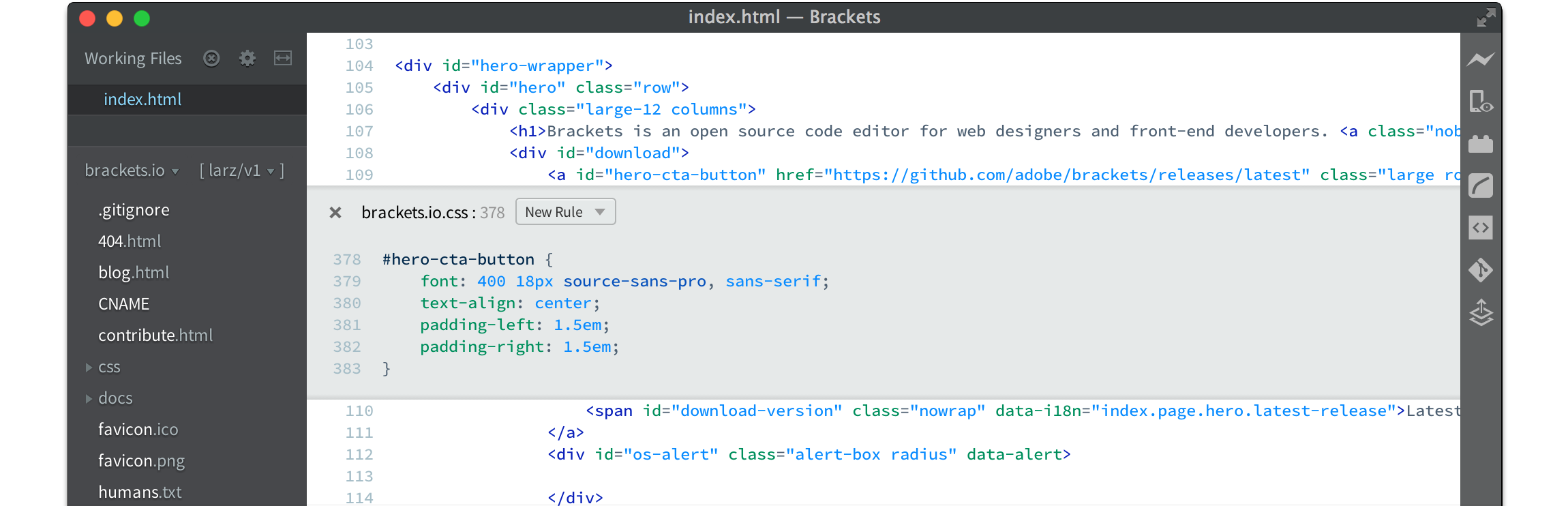
Webbutvecklingsvärlden utvecklas ständigt , och i denna virvelvind av förändring spelar kodredigerare en nyckelroll. För de som arbetar med HTML, CSS och JavaScript kan valet av rätt verktyg göra hela skillnaden för produktivitet och användarupplevelse . Brackets IDE , som föddes inom Adobe och fortsattes av en aktiv community, har positionerat sig som ett föredraget val för tusentals utvecklare.
I den här omfattande guiden utforskar vi Brackets värld på djupet . Från dess historia och utveckling till de kraftfullaste funktionerna som skiljer den från andra editorer, kommer vi att täcka installation, konfiguration, anpassning genom tillägg, alternativ och mycket mer. Om du vill lära dig mer om eller få ut det mesta av Brackets IDE, kommer den här artikeln att besvara alla dina frågor med en praktisk och enkel metod, skriven på spanska (Spanien) och med tydliga exempel för alla användarnivåer.
Vad är Brackets IDE och vad är dess historia?
Brackets är en källkodsredigerare inriktad på webbutveckling , specifikt utformad för att arbeta med HTML, CSS och JavaScript. Dess främsta utmärkande drag är hur enkelt det är att redigera, visa och felsöka kod i realtid, allt inom ett modernt, lätt och anpassningsbart gränssnitt.
Brackets, ursprungligen utvecklat av Adobe Inc. , lanserades som ett öppen källkodsprojekt 2011. Målet var tydligt: att skapa ett verktyg specifikt för webbdesigners och utvecklare, ett som verkligen förstår det kreativa arbetsflödet och behoven hos de som arbetar med webbteknik. Version 1.0 släpptes 2014, vilket gick bortom experimentstadiet och etablerade sig som ett seriöst alternativ till andra redigerare som Sublime Text och Atom.
Brackets-motorn är byggd med JavaScript, HTML och CSS , vilket möjliggör obegränsad utökning och en mycket aktiv community som bidrar med plugins, buggfixar och ständiga förbättringar. Dess MIT-licens garanterar att den är helt gratis och öppen källkod, något som värderas alltmer i programvaruvärlden.
I september 2021 meddelade Adobe att det officiella stödet för Brackets upphörde. Utvecklarcommunityn, långt ifrån att glömmas bort, tog dock över ansvaret och fortsätter att utveckla projektet, släpper förbättrade versioner på GitHub och håller den officiella webbplatsen aktiv.
För närvarande fortsätter Brackets att utvecklas av communityn och har blivit ett exempel på hur ett öppen källkodsprojekt kan överleva och moderniseras tack vare drivkraften hos dem som använder och förbättrar det dagligen.
Huvudfunktioner i Brackets IDE
En av Brackets största styrkor och anledningarna till att de har vunnit över en skara användare är deras uppsättning funktioner utformade för modern webbutveckling . Låt oss granska de mest relevanta och hur de kan hjälpa dig i ditt dagliga arbete:
- Öppen källkod och multiplattformBrackets är helt gratis under MIT-licensen och kan installeras på Windows, macOS och de flesta Linux-distributioner (även om utgåvor på Linux kan vara något försenade jämfört med andra system).
- Live-förhandsvisningEn viktig funktion som gör att du kan se kodändringar direkt i webbläsaren, utan att behöva spara filer manuellt. Perfekt för HTML- och CSS-projekt där visuell smidighet är avgörande.
- SnabbredigeringGenom att välja en HTML-tagg eller CSS-egenskap kan du redigera dess stil eller värde direkt, utan att ändra filer eller förlora sammanhanget för det du gör.
- Effektiv projektledningMed Brackets kan du öppna en mapp som ett projekt, vilket gör det enklare att arbeta med flera filer och strukturera dem logiskt. Programmet har också en sidopanel för att navigera mellan resurser.
- Tillägg och anpassningDet finns ett robust ekosystem av tillägg som låter dig lägga till funktioner, teman, kortkommandon och mer.
- Avancerat stöd för HTML5 och CSS3Inkluderar automatisk komplettering, kontextuell hjälp och färgkodad syntaxmarkering för att minimera fel och förbättra läsbarheten.
- Integration med Github och GitlabDu kan hantera versionshanteringen av din kod utan att lämna redigeringsmiljön.
- Delat redigeringslägeDu kan arbeta med två filer samtidigt, antingen horisontellt eller vertikalt, vilket maximerar effektiviteten när du behöver jämföra eller redigera flera delar av ditt projekt samtidigt.
- Flerspråkigt stödÄven om det primära fokuset är webbutveckling, erbjuder Brackets även grundläggande stöd för andra språk som PHP, Python, C, C++, Java, bland andra.
- Intuitivt gränssnitt med anpassningsbara temanDu kan anpassa redigerarens visuella utseende efter dina önskemål tack vare en bred samling ljusa och mörka teman.
Dessutom kan Brackets hantera mer än 38 filtyper , vilket gör att du kan arbeta samtidigt med olika resurser i ditt webbprojekt och hålla allt under kontroll.
Fördelar med att använda Brackets jämfört med andra editorer
Det finns många kodredigerare på marknaden , som Visual Studio Code, Sublime Text, Atom och Notepad++. Brackets utmärker sig dock med ett antal unika fördelar, särskilt om din specialitet är front-end webbutveckling:
- Lätthet och hastighetBrackets är optimerat för att vara resurseffektivt, så att du kan arbeta smidigt även på datorer med låg strömförbrukning.
- Fokusera på kreativt flödeAllt med Brackets är utformat med webbdesigners och utvecklare i åtanke, från gränssnittet till flaggskeppsfunktioner som Live Preview och snabb inline-redigering.
- Intelligent projektledningGenom att öppna en hel mapp som ett projekt slipper du söka efter enskilda filer. Allt du behöver finns inom räckhåll, prydligt organiserat i sidopanelen.
- Visuell redigering av stilar och färgerDu kan förhandsgranska CSS-färger genom att helt enkelt hålla muspekaren över det hexadecimala värdet, och till och med ändra dem direkt utan att lämna redigeraren.
- Enkel automatisering och anpassningTack vare tilläggsekosystemet kan du anpassa Brackets efter dina behov, automatisera rutinuppgifter och lägga till nya funktioner med bara några få klick.
- Ständiga uppdateringar från communitynÄven om Adobe har upphört med det officiella stödet fortsätter communityn att släppa nya versioner, åtgärda buggar och lägga till relevanta förbättringar.
- Dokumentation och aktiva forumDet finns ett stort antal resurser, handledningar och forum där du kan lösa dina tvivel eller dela tips.
Om du använder andra redigerare som Sublime Text kommer du att märka vissa skillnader: till exempel kan du i Brackets bara ha ett projekt öppet åt gången, men arbetsflödet är mycket mer fokuserat och mindre benäget för spridning. Dessutom, medan du i Sublime behöver installera många tillägg för att matcha grundläggande funktionalitet, är de inbyggda i Brackets.
Parenteser efter Adobe: fortsättningen på ett communityprojekt
Adobes tillkännagivande 2021 om att de skulle avsluta stödet för Brackets kom som en chock för många användare . Redigeraren var dock långt ifrån bortglömd, utan omfamnades och stöddes av utvecklarcommunityn och entusiaster av öppen källkod.
Den officiella webbplatsen ( brackets.io ) är fortfarande aktiv och fungerar som en nedladdningsplats för uppdaterade versioner, även om den nu hanteras av communityn. För närvarande kan du hitta nya utgåvor som version 2.0.1 och senare, tillgängliga för Windows och macOS (Linux-versionen, även om den tillkännagivits, är ofta försenad).
Tack vare denna community-satsning fortsätter Brackets att erbjuda sina kännetecken: lätthet, kraft och ett visuellt och kreativt tillvägagångssätt riktat mot dem som designar och programmerar moderna webbgränssnitt.
En viktig milstolpe är lanseringen av Phoenix Code Editor ( https://phcode.dev/ ), en avancerad onlineversion baserad på Brackets som kan användas direkt från en webbläsare utan någon installation. Detta utökar redigerarens möjligheter ytterligare och gör den tillgänglig från vilken enhet som helst, samtidigt som den öppna källkodsfilosofin och det användarcentrerade tillvägagångssättet bibehålls.
Hur man laddar ner och installerar Brackets IDE
Processen att ladda ner och installera Brackets är extremt enkel , även för de som inte har tidigare erfarenhet:
- Besök den officiella webbplatsen, https://brackets.io/.
- Systemet kommer automatiskt att identifiera ditt operativsystem (Windows, Mac eller Linux) så erbjuder den dig motsvarande nedladdning.
- Ladda bara ner den körbara filen och dubbelklicka på den när den har laddats ner för att installera programmet på din dator.
- När du öppnar den för första gången visas en välkomstfil med en kort guide för att snabbt bekanta dig med gränssnittet och de viktigaste funktionerna.
På Linux-operativsystem, särskilt Debian och derivator, kan det vara nödvändigt att installera ytterligare beroenden eller använda community-underhållna paket. Det rekommenderas att konsultera den officiella dokumentationen eller specialiserade forum om du har några frågor.
Brackets är en lättviktig programvara som tar upp cirka 75 MB och kräver knappt några resurser för att köras, och anpassar sig utmärkt till både gamla och moderna datorer.
Initial installation och anpassning av Brackets IDE
En av Brackets största styrkor är hur enkelt det är att anpassa från början. Själva den inledande upplevelsen innehåller förslag på hur du kan skräddarsy miljön efter dina önskemål:
- TextstorlekDu kan enkelt justera det från menyn Ver eller använda kortkommandon (CTRL + / COMMAND + för att zooma in; CTRL – / COMMAND + för att zooma ut).
- Visuella temanBrackets innehåller ljusa och mörka teman (som Brackets Light och Brackets Dark) som standard, men du kan hitta många fler i tilläggshanteraren. Att ändra temat hjälper dig att arbeta mer bekvämt, särskilt i svagt upplysta miljöer.
- Gestion de proyectosDet är vanligt att öppna en mapp som ett projekt så att du har alla dina filer organiserade och tillgängliga i sidopanelen. På så sätt har du direktåtkomst till din arbetsyta varje gång du öppnar Brackets.
Vid första uppstarten hittar du en ren och intuitiv miljö, med huvudpanelerna synliga och viktiga funktioner lättillgängliga. Inlärningskurvan är mycket smidig, och på bara några minuter är du redo att börja koda.
Hantera tillägg inom parenteser: Så här förbättrar du redigeraren
Brackets verkliga potential frigörs genom att installera tillägg , vilket gör att du kan lägga till allt från nya funktioner till radikala förändringar i utseende eller automatisering av uppgifter. Processen är mycket lik den i andra välkända webbläsare som Google Chrome, vilket gör det enkelt för användare på alla nivåer att anpassa sig.
Så här hanterar du tillägg i parenteser:
- Öppna menyn Arkiv → Hantera tillägg (även tillgänglig via en ikon i den övre fältet).
- Utforska katalogen, som innehåller hundratals gratis tillägg sorterade efter popularitet, användbarhet, kompatibilitet med mera.
- Installera önskat tillägg genom att klicka på motsvarande knapp (vanligtvis Installera).
Några intressanta tillägg inkluderar:
- EmmetGör att du kan utöka HTML- och CSS-genvägar och förkortningar för att skapa kompletta strukturer med ett enda tangenttryck. Det är idealiskt för snabb och produktiv layout.
- FörskönaIndrager och sorterar automatiskt kod, vilket förbättrar läsbarheten och säkerställer god programmeringspraxis.
- Anpassade temanUtöka variationen av visuella teman och färger för att passa din arbetsmiljö.
Tack vare dess öppna arkitektur kan du till och med utveckla dina egna tillägg med grundläggande kunskaper i JavaScript, HTML och CSS.
Funktioner i nyckelparenteser som gör webbutveckling enklare
Brackets är fullpackad med funktioner som är utformade för att göra livet enklare för webbutvecklare . Dessa inkluderar:
- Syntaxmarkering och färgkodningNär man arbetar med HTML, CSS och JavaScript är det väldigt enkelt att identifiera fel i avslutande taggar eller klammerparenteser, eftersom redigeraren tydligt pekar ut var problemen ligger.
- FärgförhandsvisningNär du håller muspekaren över ett hexadecimalt färgvärde i CSS visas en förhandsgranskning. Du kan enkelt ändra färgen utan att lämna kodens kontext.
- Snabb stilredigeringVälj en HTML-tagg och tryck på lämplig genväg för att direkt redigera dess tillhörande CSS, utan att behöva växla mellan filer.
- Avancerad sökning och ersättningHitta och ändra kodrader med hög hastighet, inklusive möjligheten att söka inom hela projekt.
- Delad vyPerfekt för att arbeta parallellt med två olika filer eller med olika delar av samma dokument.
- Intelligent projektledningMapp- och filstrukturen visas i en sidopanel med alternativ för enkel organisation och åtkomst till resurser.
- Flerspråkigt stödÄven om dess huvudfokus är webbutveckling, kan du också arbeta med Python, Java, C, PHP-skript eller till och med Markdown-filer.
Dessa funktioner, i kombination med möjligheten att anpassa miljön genom tillägg, gör Brackets till en av de mest mångsidiga redigerarna, särskilt fokuserad på effektivitet och kreativitet.
Skillnader och jämförelse av Brackets med andra populära editorer
När man väljer en kodredigerare är det vanligt att man jämför flera alternativ . Låt oss se hur Brackets skiljer sig från konkurrenter som Sublime Text, Atom och Visual Studio Code:
- Enkel användningBrackets är mycket enklare och lättare att lära sig än Sublime Text eller Atom, vilket gör det idealiskt för dem som tar sina första steg inom webbutveckling.
- WebbfokusMedan Sublime och VS Code strävar efter att vara generella redigerare för alla typer av språk, har Brackets specialiserat sig från början på HTML, CSS och JavaScript, vilket resulterat i en skräddarsydd upplevelse.
- Live förhandsvisningMedan vissa konkurrenter har införlivat liknande funktioner, är Brackets inbyggda integration fortfarande en av de mest polerade och snabbaste.
- levityResursförbrukningen är mycket låg, vilket gör att den kan användas även på datorer med äldre eller begränsad hårdvara.
- Gestion de proyectosTill skillnad från andra redigerare tillåter Brackets dig bara att ha ett projekt öppet åt gången, vilket hjälper till att bibehålla fokus och undvika distraktioner.
- Generera HTML- och Lorem Ipsum-strukturerDu kan skapa komplexa HTML-strukturer genom att skriva förkortningar (t.ex. html:5) och utöka dem med Tab-tangenten. Du kan också lägga till utfyllnadstext (Lorem Ipsum) genom att helt enkelt skriva 'lorem' och trycka på Tab.
- Uppdateringar från gemenskapenEfter Adobes avhopp fortsätter communityn att förbättra redigeraren, åtgärda buggar och anpassa den till nya behov.
- Installation och konfigurationBåde installation och initial anpassning är snabba och enkla jämfört med andra mer komplexa redigerare.
I slutändan är Brackets idealiskt för dem som prioriterar webbredigering och letar efter en enkel, intuitiv och mycket produktiv miljö.
Hur man snabbt utformar webbsidor med parenteser
En av de mest fantastiska funktionerna i Brackets är möjligheten att skapa kompletta HTML-strukturer i bara några få steg , genom att kombinera rätt tillägg och smarta genvägar.
Tack vare Emmet -tillägget kan du till exempel skriva strukturen för en sida (sidhuvud, huvudtext, sidfot, divs, sektioner etc.) på en enda rad och expandera den genom att trycka på tabbtangenten. På så sätt har du på några sekunder alla nödvändiga taggar redo, kapslade och med korrekt hierarki.
Ett annat användbart knep är möjligheten att skapa kapslade element med hjälp av symbolen > och gruppera dem inom parenteser. Till exempel:
<header>(h1+h2)</header><main>(section>h2+p*2)+ul>li*3</main><footer>p</footer>
Genom att expandera denna formel genererar Brackets automatiskt den önskade strukturen, vilket avsevärt snabbar upp webbsideslayouten.
Dessutom kan du infoga utfyllnadstext genom att helt enkelt skriva 'lorem' och trycka på Tab, vilket är särskilt praktiskt för snabb testning eller prototypframtagning.
Viktiga förlängningar för tandställning
Brackets mervärde ligger i dess tilläggssystem . Här är några av de mest rekommenderade för alla webbutvecklare:
- EmmetKonverterar förkortningar till fullständigt expanderad HTML- och CSS-kod, vilket gör det enkelt att skapa komplexa strukturer på en enda rad. Du kan till exempel skriva 'html:5' och konvertera det till hela HTML5-sidans skelett genom att trycka på Tab.
- FörskönaIndrager automatiskt kod, vilket säkerställer en ren och ordnad struktur i stora eller samarbetsprojekt.
- FärgväljareLåter dig välja färger med hjälp av ett visuellt gränssnitt och kopierar värdet i hexadecimalt, RGBA-format etc.
- git IntegrationOm du arbetar med versionerade projekt gör det här tillägget det enkelt att hantera commits och branches direkt från redigeraren.
- HTML-standardUtöka grundläggande mallar för att komma igång snabbt.
- Ikoner för parenteserLägger till ikoner till filer i sidopanelen, vilket förbättrar den visuella organiseringen.
Tilläggsekosystemet hålls vid liv av communityn, så det är vanligt att hitta nya funktioner och regelbundna uppdateringar.
Avancerade konfigurations- och produktivitetstips
För att få ut det mesta av Brackets, här är några tips och tricks som hjälper dig att arbeta mer bekvämt och effektivt:
- TangentbordsgenvägarMemorera de vanligaste (öppna/stänga filer, byta flikar, redigera online) för att snabba upp repetitiva uppgifter.
- Delad vyAnvänd detta om du behöver jämföra filer eller arbeta med två kodsegment samtidigt.
- Anpassade temanProva olika färgscheman beroende på tid på dagen eller miljön (ljus för dag, mörk för natt).
- SnippetsAnvänd eller skapa dina egna återanvändbara kodavsnitt för att undvika fel och spara tid.
- Konfigurationer per projektAnpassa projektspecifika inställningar (indrag, formatering etc.).
Begränsningar och aspekter att ta hänsyn till i parenteser
Även om Brackets är ett kraftfullt och mångsidigt verktyg, har det vissa begränsningar som är viktiga att känna till:
- Det tillåter dig inte att arbeta med mer än ett projekt öppet åt gången, vilket kan vara obekvämt om du växlar mellan flera projekt samtidigt.
- Vissa avancerade funktioner som erbjuds av redigerare som Visual Studio Code eller Atom kan kräva ytterligare tillägg i Brackets.
- Officiellt stöd och synkronisering har avtagit sedan communityn tog över, även om regelbundna uppdateringar fortfarande är tillgängliga.
- De senaste versionerna kanske inte är tillgängliga för alla operativsystem omedelbart, där Linux är mest drabbat vad gäller förseningar.
Trots dessa problem fortsätter den erfarenhet och flexibilitet som Brackets erbjuder inom sitt kärnområde – webbutveckling – att göra skillnad.
Brackets på Linux: Installation och kompatibilitet
Det är möjligt att installera Brackets på GNU/Linux -baserade system (Debian, Ubuntu och derivator), även om det kan kräva några ytterligare steg eftersom versioner inte alltid uppdateras lika snabbt som på Windows eller Mac.
Det är bäst att ladda ner den senaste versionen från den officiella webbplatsen eller GitHub-arkivet. I vissa fall kan du behöva installera tidigare beroenden som Node.js eller vissa grafikpaket. Det finns detaljerade guider och forum där andra användare har delat erfarenheter och lösningar för specifika fall.
Hur som helst, när det väl är installerat, är prestandan och användarupplevelsen praktiskt taget identisk med andra system, samtidigt som alla viktiga funktioner bibehålls.
Brackets i molnet: Phoenix Code Editor och andra onlinealternativ
Webbutveckling kräver alltmer mobilitet och flexibilitet. Det är därför Phoenix Code Editor har mottagits så väl av communityn. Phoenix, som är baserad på Brackets, är en online-kodredigerare som bibehåller essensen av det ursprungliga projektet men kan köras direkt i webbläsaren, utan ytterligare installationer.
Detta gör att du kan arbeta på vilken enhet som helst, var du än är, och enkelt dela projekt. Dessutom förblir samma funktioner desamma: live-förhandsvisning, snabb redigering, stöd för tillägg och mer.
Förutom Phoenix finns det andra alternativ baserade på Brackets eller kompatibla med dess tillägg, vilket visar ekosystemets vitalitet och dess förmåga att anpassa sig till nya sätt att arbeta i molnet.
Community och support: forum, dokumentation och användargrupper
Sedan starten har Brackets haft en mycket aktiv användargemenskap . Det finns officiella forum, grupper på sociala medier och ett flertal bloggar som delar tips, tillägg och lösningar på vanliga problem.
Den officiella dokumentationen är omfattande och täcker allt från grundläggande installation till plugin-utveckling och integration med externa verktyg. Det finns till och med guider för att anpassa Brackets till andra språk, inklusive spanska.
Om du har några frågor eller vill dela med dig av dina egna manus, hittar du garanterat ett nätverk av användare som är villiga att hjälpa till och lära av dig.
Stöd och kompatibilitet för programmeringsspråk
Medan Brackets primära fokus är webbutveckling, stöder redigeraren över 38 filtyper , vilket gör att du kan arbeta i PHP, Python, Java, C, C++, Perl, Ruby och många andra språk också.
Detta är särskilt användbart i moderna projekt som kombinerar frontend och backend, eller i samarbetsprojekt som involverar flera tekniker. Du hittar dock den mest polerade upplevelsen i HTML, CSS och JavaScript.
Installera Brackets på Debian och derivater: Steg och tips
Att installera Brackets på Debian och Debian-baserade system kan göras på flera sätt. Vanligtvis räcker det att ladda ner .deb-paketet från den officiella webbplatsen eller hitta den senaste versionen i det community-underhållna arkivet.
Om du upplever problem med beroenden eller kompatibilitet är det en bra idé att uppdatera ditt system och se till att du har de senaste versionerna av Node.js eller andra bibliotek som Brackets kan kräva.
När den väl är installerad fungerar den identiskt med Windows eller Mac, vilket gör att du kan dra full nytta av dess funktioner.
Rekommendationer för användning och knep för att klämma ut fästen
För att få ut det mesta av Brackets, här är några praktiska tips :
- Organisera dina projekt i mappar och använd sidopanelen för att snabbt komma åt resurser och filer.
- Anpassa kortkommandon för att optimera ditt arbetsflöde.
- Bläddra regelbundet i tilläggskatalogen för att upptäcka nya och användbara verktyg.
- Använd live-förhandsvisning för att upptäcka visuella fel i realtid och snabba upp utvecklingen.
- Experimentera med olika teman tills du hittar det som bäst passar din vision och arbetsmiljö.
Kolla gärna in specialiserade forum och bloggar för att hålla dig uppdaterad om nya utvecklingar och dela med dig av dina egna upptäckter eller utvecklade tillägg.
Parenteser i rådande kontext: Är det här förlaget värt att investera i år 2024?
Trots uppkomsten av redigerare som Visual Studio Code och populariteten för onlineverktyg har Brackets fortfarande en betydande plats bland dem som söker en fokuserad, lätt och kreativ redigerare . Dess fortsatta community-stöd, framväxten av spin-off-projekt som Phoenix och dess omfattande tilläggsbibliotek gör det till ett seriöst alternativ för alla webbutvecklare. Dessutom gör dess användarvänlighet och låga resursförbrukning det idealiskt för studenter, lärare, frilansare och små team.
Om ditt dagliga arbete fokuserar på HTML, CSS och JavaScript, och du uppskattar fördelarna med en miljö inriktad på produktivitet och visuell redigering, är Brackets fortfarande ett säkert kort.
Dess erfarenhet och fördelar gör det till mycket mer än en enkel kodredigerare. Det är en utvecklingsmiljö designad av och för de som specialiserar sig på webbdesign och programmering, med en aktiv community och tillräckliga resurser för att ta itu med projekt av alla storlekar.
