- PC மேலாளர் Windows 10 மற்றும் 11 இல் சுத்தம் செய்தல், செயல்திறன் மற்றும் பாதுகாப்பை ஒரே கருவியாக மையப்படுத்துகிறது.
- இது இடத்தை விடுவிக்கவும், பெரிய கோப்புகளை நிர்வகிக்கவும், பயன்பாடுகளைத் தொடங்கவும், வள-தீவிர செயல்முறைகளை மேற்கொள்ளவும் உங்களை அனுமதிக்கிறது.
- இது விண்டோஸ் புதுப்பிப்பு, விண்டோஸ் டிஃபென்டர், உலாவி பாதுகாப்பு மற்றும் பாப்-அப் தடுப்பது போன்ற முக்கிய அம்சங்களை ஒருங்கிணைக்கிறது.
- இதை மைக்ரோசாஃப்ட் ஸ்டோரிலிருந்து அல்லது ஆஃப்லைன் கணினிகளுக்கான APPX/MSIX ஆஃப்லைன் நிறுவி வழியாக நிறுவலாம்.
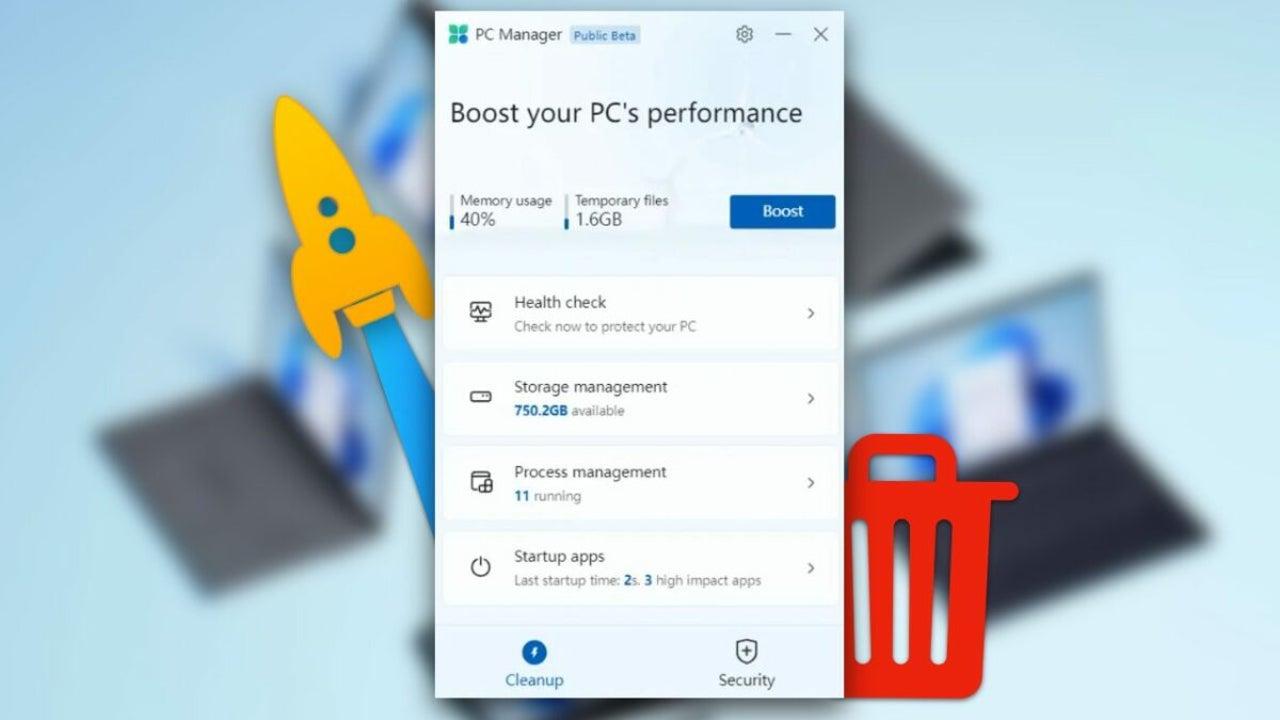
உங்கள் Windows 10 அல்லது Windows 11 கணினி மெதுவாகவும் மெதுவாகவும் இருந்தால், மேலும் அது நிரம்பி வழிகிறது என்றால் தற்காலிக கோப்புகள், பின்னணி நிரல்கள் மற்றும் எரிச்சலூட்டும் அறிவிப்புகள்நீங்கள் அநேகமாக பல்வேறு கருவிகளை வடிவமைத்தல் அல்லது நிறுவுதல் பற்றி யோசித்துக்கொண்டிருக்கலாம். ஆனால் இந்த தலைவலிகளைத் தவிர்க்க மைக்ரோசாப்ட் ஏற்கனவே அதன் சொந்த "ஆல்-இன்-ஒன்" தீர்வைக் கொண்டுள்ளது: PC மேலாளர்.
இந்த அதிகாரப்பூர்வ பயன்பாட்டின் மூலம், உங்களால் முடியும் கணினி பாதுகாப்பை சுத்தம் செய்தல், மேம்படுத்துதல் மற்றும் மேம்படுத்துதல் மூன்றாம் தரப்பு நிரல்களை நம்பாமல், ஒரே இடத்திலிருந்து, சில நேரங்களில் அவை தீர்க்கும் சிக்கல்களை விட அதிகமான சிக்கல்களை ஏற்படுத்துகின்றன. PC மேலாளர் என்றால் என்ன, அது என்ன வழங்குகிறது, மைக்ரோசாஃப்ட் ஸ்டோரிலிருந்து அதை எவ்வாறு பதிவிறக்குவது மற்றும் ஆஃப்லைன் நிறுவியுடன் ஆஃப்லைனில் கூட அதை எவ்வாறு பயன்படுத்துவது என்பதைப் பார்ப்போம்.
மைக்ரோசாஃப்ட் பிசி மேலாளர் என்றால் என்ன, அது எதற்காகப் பயன்படுத்தப்படுகிறது?
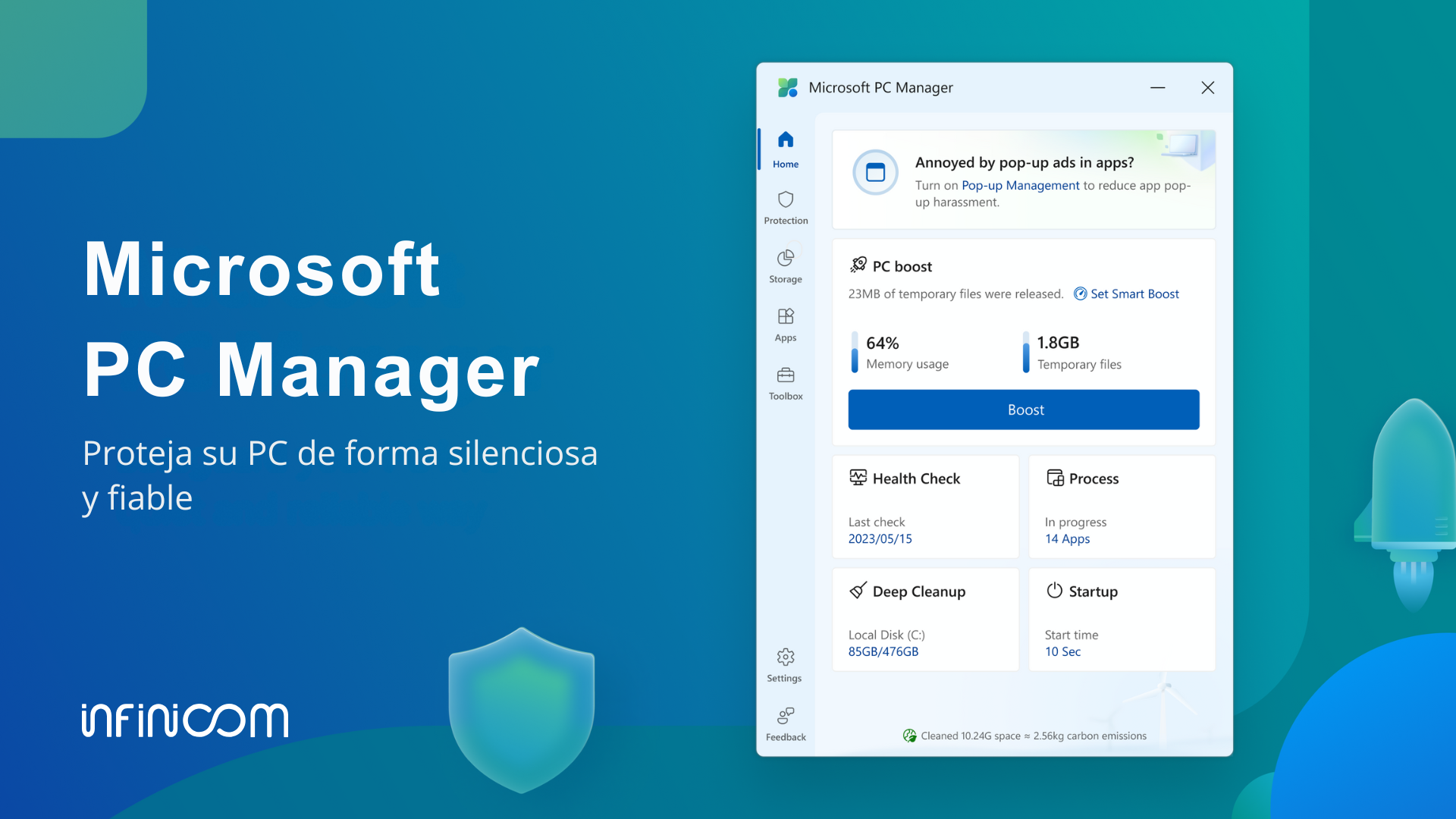
PC மேலாளர் என்பது மைக்ரோசாப்ட் நிறுவனத்தால் உருவாக்கப்பட்ட ஒரு பயன்பாடாகும். உங்கள் Windows 10 அல்லது Windows 11 கணினியை விரைவாக இயக்கி இயக்கவும்., அமைப்பு முழுவதும் சிதறிக்கிடந்த பல பராமரிப்பு மற்றும் பாதுகாப்பு கருவிகளை ஒரே இடைமுகத்தில் ஒன்றிணைத்தது.
அமைப்புகள், கண்ட்ரோல் பேனல், விண்டோஸ் டிஃபென்டர், டிஸ்க் கிளீனப் அல்லது டாஸ்க் மேனேஜர் ஆகியவற்றுக்கு இடையே தாவுவதற்குப் பதிலாக, பிசி மேனேஜர் இந்தப் பிரிவுகளை எளிமையான வடிவமைப்புடன் ஒரே நிரலில் வழங்குகிறது மற்றும் அனைத்து நிலை பயனர்களுக்காக வடிவமைக்கப்பட்ட வழிகாட்டப்பட்ட விருப்பங்கள்.
பாரம்பரியமாக, விண்டோஸை முழுமையாக சுத்தம் செய்ய, நீங்கள் இந்த வழிமுறைகளைப் பின்பற்ற வேண்டும். பல படிகள் மற்றும் பல்வேறு பயன்பாடுகளுடன் நீண்ட செயல்முறைகள்இதனால் பல பயனர்கள் CCleaner அல்லது BleachBit போன்ற மூன்றாம் தரப்பு பயன்பாடுகளை நாட வேண்டியுள்ளது. இந்த கருவிகளில் சில, குறிப்பிட்ட பதிப்புகளில் தீம்பொருள் சிக்கல்கள் போன்ற கடுமையான சிக்கல்களைக் கொண்டுள்ளன, இது சிலருக்கு அவநம்பிக்கையை ஏற்படுத்தியுள்ளது.
கணினி மேலாளர், அமைப்பு மற்றும் மைக்ரோசாஃப்ட் பாதுகாப்புடன் ஒருங்கிணைந்த அதிகாரப்பூர்வ தீர்வை வழங்குவதன் மூலம் இந்த சூழ்நிலையைத் தடுப்பதை நோக்கமாகக் கொண்டுள்ளது. இதன் குறிக்கோள் உங்களுக்கு உதவுவதாகும். டிஜிட்டல் குப்பைகளை நீக்குதல், செயல்திறனை மேம்படுத்துதல், பாதுகாப்பை வலுப்படுத்துதல் மற்றும் இயங்குவதைக் கட்டுப்படுத்துதல் உங்கள் வாழ்க்கையை சிக்கலாக்காமல் உங்கள் கணினியில்.
தினசரி பயன்பாட்டின் மூலம், விண்டோஸ் தற்காலிக கோப்புகள், தற்காலிக சேமிப்புகள், பிழை பதிவுகள், புதுப்பிப்பு எச்சங்கள் மற்றும் பிற தேவையற்ற தரவுகளை சேகரிக்கிறது. இவை அனைத்தும் இடத்தை எடுத்துக்கொள்கின்றன மற்றும் செயல்திறனை பாதிக்கலாம். PC மேலாளர் இதை கவனித்துக்கொள்கிறார். தேவையற்ற கூறுகளைக் கண்டறிந்து நீக்கவும்.சில பயன்பாடுகளுக்குள் பாப்-அப் சாளரங்கள் போன்ற எரிச்சலூட்டும் நடத்தைகளைத் தடுப்பதற்கும், அமைப்பின் ஆரோக்கியத்தைக் கண்காணிப்பதற்கும் கருவிகளை வழங்குவதோடு கூடுதலாக.
உங்கள் கணினியில் PC மேலாளரைப் பயன்படுத்துவதற்கான தேவைகள்
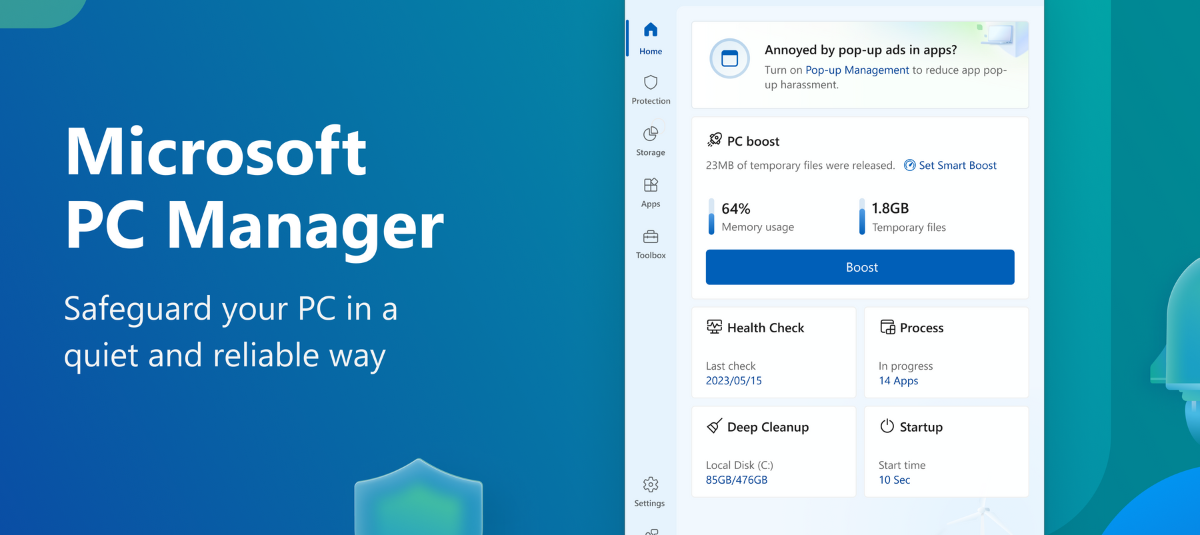
நீங்கள் எதையும் பதிவிறக்கத் தொடங்குவதற்கு முன், உங்கள் கணினியில் PC மேலாளரை இயக்க முடியுமா என்பதை அறிந்து கொள்வது அவசியம். இந்த பயன்பாடு இணக்கமானது என்று மைக்ரோசாப்ட் குறிப்பிடுகிறது பதிப்பு 1809 இலிருந்து விண்டோஸ் 10 மற்றும் விண்டோஸ் 11 இன் அனைத்து தற்போதைய பதிப்புகளிலும்.
உங்கள் விண்டோஸ் பதிப்பைச் சரிபார்க்க, நீங்கள் கட்டளையைப் பயன்படுத்தலாம் தேடல் பெட்டியிலிருந்து வின்வர் நீங்கள் Windows 10 பதிப்பு 1809 வரை இருந்தால் அல்லது ஏற்கனவே Windows 11 ஐப் பயன்படுத்தினால், Microsoft Store இலிருந்து அதை நிறுவுவதில் அல்லது ஆஃப்லைன் நிறுவியைப் பயன்படுத்துவதில் உங்களுக்கு எந்தப் பிரச்சினையும் இருக்கக்கூடாது.
வன்பொருள் மட்டத்தில், PC மேலாளர் குறிப்பாக கோரும் தன்மை கொண்டவர் அல்ல; இது வடிவமைக்கப்பட்டுள்ளது சாதாரண உபகரணங்களில் கூட சீராக வேலை செய்யகணினி மிகவும் சீராக இயங்க உதவுவதே இதன் நோக்கமாக இருப்பதால், சுத்தம் செய்தல் மற்றும் சேமிப்பக மேலாண்மை பணிகள் சரியாக இயங்குவதற்கு சிறிது இலவச வட்டு இடம் இருப்பது இன்னும் அறிவுறுத்தப்படுகிறது.
PC மேலாளரின் முக்கிய செயல்பாடுகள் மற்றும் பிரிவுகள்
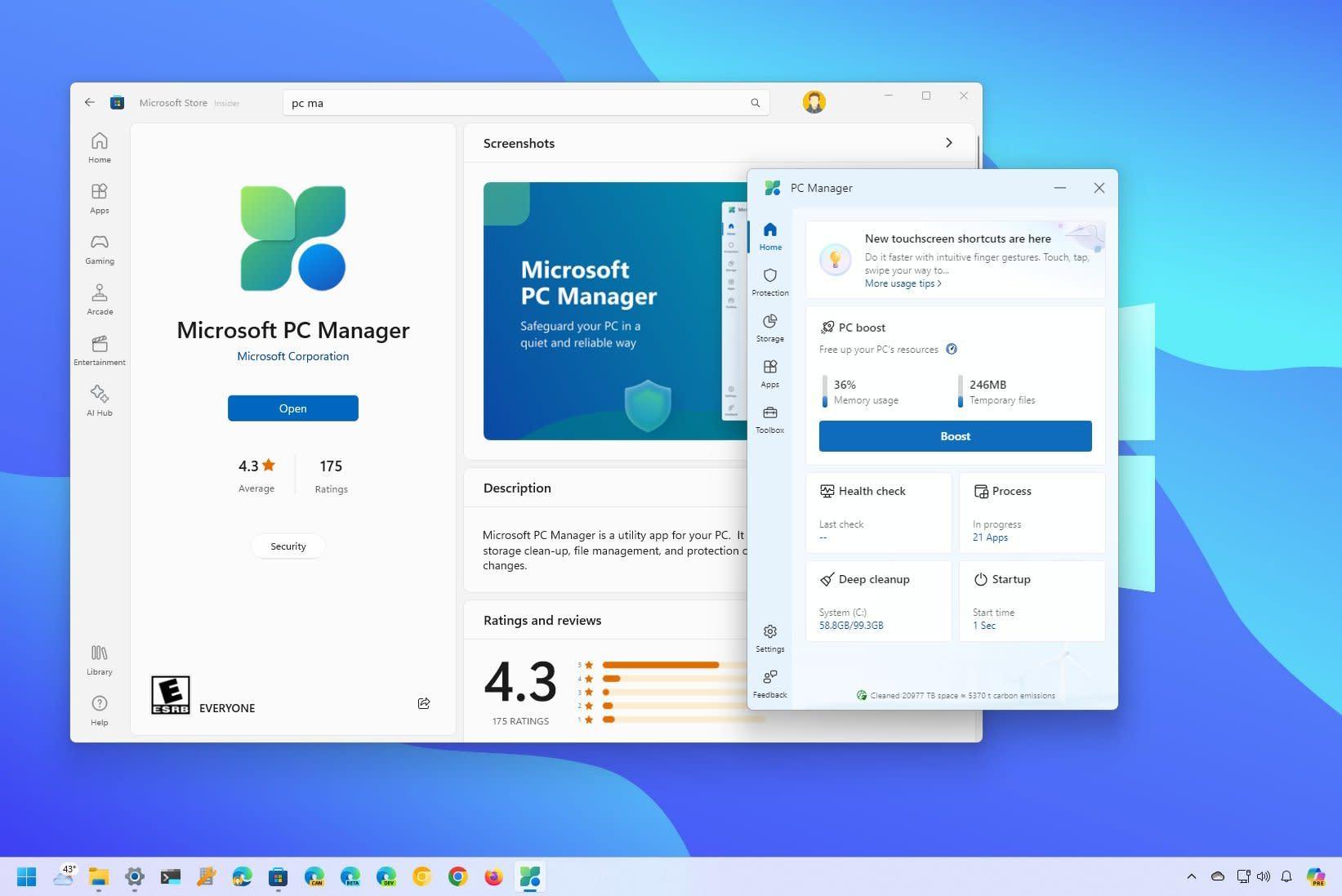
நீங்கள் PC மேலாளரைத் திறக்கும்போது, இடைமுகம் முதன்மையாக ஒழுங்கமைக்கப்பட்டிருப்பதைக் காண்பீர்கள் இடதுபுறத்தில் உள்ள ஒரு நெடுவரிசையிலிருந்து அணுகக்கூடிய பல பிரிவுகள்பதிப்பைப் பொறுத்து பெயர்கள் சற்று மாறுபடலாம், ஆனால் பொதுவாக நீங்கள் பாதுகாப்பு, சேமிப்பு, பயன்பாடுகள் மற்றும் பயன்பாட்டுப் பெட்டி போன்ற பிரிவுகளையும், முகப்புத் திரையையும் காணலாம்.
முகப்புத் திரை சாதனத்தின் நிலையின் சுருக்கத்தைக் காட்டுகிறது: நினைவக பயன்பாடு, திறந்த பயன்பாடுகள், சமீபத்திய சுத்தம் செய்தல்கள், சமீபத்திய மறுதொடக்கங்கள் மற்றும் சுகாதார சோதனைகள்இங்கிருந்து வழக்கமாக வளங்களை விடுவிக்க அல்லது விரைவான கணினி ஸ்கேன் இயக்க ஒரு விரைவு பொத்தான் இருக்கும்.
பாதுகாப்புப் பிரிவு பாதுகாப்பு தொடர்பான விருப்பங்களை ஒன்றிணைக்கிறது: Windows Defender உடன் ஒருங்கிணைப்பு, சுகாதார சோதனை போன்ற முக்கியமான புதுப்பிப்புகள் மற்றும் கருவிகளின் மதிப்பாய்வு., இது சாத்தியமான செயல்திறன் மற்றும் பாதுகாப்பு சிக்கல்களை பகுப்பாய்வு செய்கிறது.
சேமிப்பகப் பகுதி, பாரம்பரிய வட்டு சுத்தம் செய்யும் கருவி, விண்டோஸ் சேமிப்பக சென்ஸ் மற்றும் பிற மேம்பட்ட அம்சங்களை ஒன்றிணைக்கிறது, எடுத்துக்காட்டாக பெரிய கோப்புகளை நிர்வகித்தல் அல்லது தற்காலிக தரவை ஆழமாக சுத்தம் செய்தல் மற்றும் எச்சங்களைப் புதுப்பித்தல்.
இறுதியாக, பயன்பாடுகள் மற்றும் பயன்பாட்டுப் பெட்டிப் பிரிவுகள் (அல்லது பயன்பாடுகள், மொழிபெயர்ப்பைப் பொறுத்து) குறுக்குவழிகள் மற்றும் சிறிய கருவிகளைக் கொண்டுள்ளன. நிறுவப்பட்ட நிரல்களை நிர்வகிக்கவும், விண்டோஸில் தொடங்குவதைக் கட்டுப்படுத்தவும், செயல்முறைகளை நிர்வகிக்கவும், ஸ்கிரீன் ஷாட்களை எடுக்கவும் அல்லது அடிப்படை அமைப்புகளை மாற்றவும். பேட்டரி செயல்திறன் அல்லது கால்குலேட்டர் செயல்பாடு போன்றவை.
சுத்தம் செய்தல் மற்றும் சேமிப்பு மேலாண்மை கருவிகள்
PC மேலாளரின் பலங்களில் ஒன்று தொடர்புடைய அனைத்தும் வட்டு இடத்தை காலி செய்து, உங்கள் சேமிப்பிடத்தை எவ்வளவு எடுத்துக்கொள்ள வேண்டும் என்பதைக் கட்டுப்படுத்தவும்.மைக்ரோசாப்ட் ஏற்கனவே விண்டோஸில் இருந்த பல அம்சங்களை இங்கு ஒன்றாகக் கொண்டு வந்துள்ளது, ஆனால் அவை ஓரளவு மறைக்கப்பட்டிருந்தன அல்லது வெவ்வேறு மெனுக்களில் சிதறிக்கிடந்தன.
ஒருபுறம், எங்களிடம் கிளாசிக் டிஸ்க் கிளீனப் உள்ளது, இது விண்டோஸ் 98 இல் ஏற்கனவே இருந்த ஒரு அனுபவமிக்க கருவியாகும், மேலும் இது தற்காலிக கோப்புகள், தற்காலிக சேமிப்புகள் மற்றும் பிற பயன்படுத்தக்கூடிய தரவை மதிப்பாய்வு செய்யவும். தேவையில்லாதவற்றை நீக்குவதற்காக. விண்டோஸ் 8 உடன் ஸ்டோரேஜ் சென்ஸ் வந்தது, இது இந்த செயல்முறையின் ஒரு பகுதியை தானியக்கமாக்கிய ஒரு நவீன பரிணாம வளர்ச்சியாகும்.
PC மேலாளரில், இரண்டு யோசனைகளும் டீப் கிளீன், ஸ்டோரேஜ் சென்ஸ் மற்றும் லார்ஜ் ஃபைல் மேனேஜ்மென்ட் போன்ற விருப்பங்களின் கீழ் ஒருங்கிணைக்கப்பட்டுள்ளன. டீப் கிளீனிங், தற்காலிக பயன்பாட்டுக் கோப்புகள், புதுப்பிப்பு எச்சங்கள் மற்றும் பிழை அறிக்கைகள் ஆகியவற்றைக் கண்டறிய கணினியை பகுப்பாய்வு செய்கிறது. மற்றும் உபகரணங்களின் செயல்பாட்டை பாதிக்காமல் நீக்கக்கூடிய பிற கூறுகள்.
கிளாசிக் விண்டோஸ் அமைப்புகளிலிருந்தும் அணுகக்கூடிய சேமிப்பக உணர்வு, இதற்குப் பொறுப்பாகும் வட்டு பயன்பாட்டை தொடர்ந்து கண்காணித்தல் மேலும், குறிப்பிட்ட நேரத்திற்குப் பிறகு, நீங்கள் அதை உள்ளமைத்தால், மறுசுழற்சி தொட்டியில் இருந்து தற்காலிக கோப்புகள் அல்லது உருப்படிகளை தானாகவே நீக்கும். PC மேலாளர் இந்த விருப்பங்களுக்கு நேரடியான மற்றும் எளிமையான அணுகலை உங்களுக்கு வழங்குகிறது.
கூடுதலாக, பெரிய கோப்பு மேலாண்மை கருவி கோப்புகளை ஒரே பார்வையில் கண்டுபிடிக்க உங்களை அனுமதிக்கிறது. அதிக இடத்தை எடுத்துக் கொள்ளும் ஆவணங்கள், புகைப்படங்கள், வீடியோக்கள், ஆடியோக்கள் மற்றும் பிற கோப்புகள்10 MB முதல் 1 GB வரை அளவு அடிப்படையில் அவற்றை வகைப்படுத்துகிறது. இந்த அம்சம் உங்கள் உள் சேமிப்பிடத்தை என்ன எடுத்துக்கொள்கிறது என்பதைக் காட்டும் Android ஆப்டிமைசர்களை நினைவூட்டுகிறது.
உடல்நலம் சரிபார்ப்பு: விரைவான பிசி நிலை சரிபார்ப்பு
பிசி மேலாளரின் மிகவும் கவர்ச்சிகரமான அம்சங்களில் ஒன்று ஹெல்த் செக். இது ஒரு தேவையற்ற கோப்புகள், தற்காலிக கோப்புகள், தேவையற்ற தொடக்க பயன்பாடுகள் மற்றும் சாத்தியமான பாதுகாப்பு அபாயங்கள் ஆகியவற்றை கணினியில் பகுப்பாய்வு செய்யும் ஒரு விரைவான ஸ்கேன்..
நீங்கள் ஹெல்த் செக்கை இயக்கும்போது, பிசி மேலாளர் அமைப்பின் பல்வேறு பகுதிகளை ஸ்கேன் செய்து மேம்படுத்தக்கூடிய உருப்படிகளின் பட்டியலைக் காண்பிக்கும்: பாதுகாப்பாக நீக்கக்கூடிய கோப்புகள், தொடக்கத்தில் ஏற்றப்பட்டு நினைவகத்தை நுகரும் பயன்பாடுகள், சிறிய பிழைகள் அல்லது சிறிய சிக்கல்கள் அதை ஒரே கிளிக்கில் சரிசெய்ய முடியும்.
இந்த மதிப்பாய்வு வைரஸ் தடுப்பு பாதுகாப்பு நிலையின் விரைவான கண்ணோட்டத்தை வழங்க விண்டோஸ் டிஃபென்டரையும் நம்பியுள்ளது; ஒவ்வொரு முறை நீங்கள் ஹெல்த் செக்கை இயக்கும்போதும், மைக்ரோசாப்டின் வைரஸ் தடுப்பு சமீபத்திய விரைவான ஸ்கேன் முடிவுகளை ஒருங்கிணைத்து காட்டுகிறது.அணியின் ஒட்டுமொத்த நிலையைப் பற்றிய முழுமையான படத்தை அளிக்கிறது.
பல பயனர்களுக்கு, ஹெல்த் செக் என்பது "பிசியைப் புதுப்பி" பொத்தானாக மாறுகிறது. ஒவ்வொரு விருப்பத்தையும் தனித்தனியாகப் பார்ப்பதற்குப் பதிலாக, இந்த ஸ்கேனை இயக்கி, பிசி மேலாளர் பரிந்துரைக்கும் பரிந்துரைகளைப் பயன்படுத்துங்கள், எப்போதும்... என்ற விருப்பத்துடன். உறுதிப்படுத்துவதற்கு முன் நீங்கள் எதை நீக்க அல்லது செயலிழக்கச் செய்யப் போகிறீர்கள் என்பதை மதிப்பாய்வு செய்யவும்..
தொடக்க பயன்பாடுகள் மற்றும் பின்னணி செயல்முறைகளின் மேலாண்மை
ஒரு கணினி மெதுவாக இயங்குவதற்கான பொதுவான காரணங்களில் ஒன்று விண்டோஸுடன் தொடங்கும் நிரல்களின் எண்ணிக்கை பயனருக்கு முழுமையாகத் தெரியாமல். இதுவரை, இந்த அமைப்பு முக்கியமாக ஸ்டார்ட்அப் தாவலில் உள்ள டாஸ்க் மேனேஜரிடமிருந்து நிர்வகிக்கப்பட்டது.
PC மேலாளர் இவை அனைத்தையும் ஒரு பிரத்யேக தொடக்க பயன்பாடுகள் பிரிவுடன் எளிதாக்குகிறது, அங்கு நீங்கள் உங்கள் PC ஐ இயக்கும்போது எந்த நிரல்கள் இயங்குகின்றன என்பதை நீங்கள் தெளிவாகக் காணலாம் மற்றும் ஒரு பெட்டியைத் தேர்வுசெய்து அல்லது தேர்வுநீக்குவதன் மூலம் அதன் தொடக்கத்தைச் செயல்படுத்தவும் அல்லது செயலிழக்கச் செய்யவும்.தொழில்நுட்ப பத்திகளைப் புரிந்து கொள்ளவோ அல்லது அதிக விவரங்களுக்குச் செல்லவோ தேவையில்லை.
மேலும், செயல்முறைகள் பிரிவிற்குள், PC மேலாளர் ஒரு வகையான எந்தெந்த பயன்பாடுகள் அதிக நினைவகத்தைப் பயன்படுத்துகின்றன என்பதைக் காட்டும் ஒரு நெறிப்படுத்தப்பட்ட பணி மேலாளர். அந்த நேரத்தில். அங்கிருந்து நீங்கள் ஒரே கிளிக்கில் அந்த சிக்கலான செயல்முறைகளைப் பாதுகாப்பாக நிறுத்தலாம்.
கிளாசிக் டாஸ்க் மேனேஜரின் மேம்பட்ட இடைமுகத்தில் தொலைந்து போகும் பயனர்களுக்கு இந்த அணுகுமுறை மிகவும் பயனுள்ளதாக இருக்கும்: அவை மிக முக்கியமான செயல்பாடுகளைக் கொண்டுள்ளன. எளிமையான முறையில் வழங்கப்பட்டுள்ளது மற்றும் முக்கியமான ஒன்றைத் தொடும் அபாயம் குறைவு. அமைப்புக்கு.
பயன்பாட்டு பட்டியல் மற்றும் விரைவான நிறுவல் நீக்கம்
கணினி பராமரிப்பின் மற்றொரு முக்கிய அம்சம், நீங்கள் எந்த நிரல்களை நிறுவியுள்ளீர்கள், எந்த நிரல்களை இனி உங்களுக்குத் தேவையில்லை என்பதை அறிவது. PC மேலாளர் விண்டோஸ் பயன்பாட்டு பட்டியலில் குறுக்குவழிகளை உள்ளடக்கியது, எனவே நீங்கள் சரியானவற்றை எளிதாகக் கண்டறியலாம். நிறுவப்பட்ட அனைத்து மென்பொருட்களையும் ஒரே பேனலில் இருந்து பார்த்து நிர்வகிக்கவும்..
இந்தப் பட்டியலிலிருந்து, நீங்கள் இனி பயன்படுத்தாத பயன்பாடுகளை நிறுவல் நீக்கம் செய்யலாம், அவை எவ்வளவு இடத்தை எடுத்துக்கொள்கின்றன என்பதைப் பார்க்கலாம், மேலும் நீங்கள் அதிக கவனம் செலுத்தாமல் நிறுவப்பட்டிருக்கக்கூடிய நிரல்களை அடையாளம் காணவும். (எடுத்துக்காட்டாக, பிற நிறுவிகளுடன் சேர்க்கப்பட்டுள்ள தொகுப்புகள்).
அமைப்புகள் > பயன்பாடுகள் > நிறுவப்பட்ட பயன்பாடுகள் வழியாகச் செல்வதற்குப் பதிலாக, PC மேலாளர் ஒரு குறுக்குவழியாகச் செயல்பட்டு உங்களை நேரடியாக அந்தக் காட்சிக்கு அழைத்துச் செல்கிறது, இது நேரத்தை மிச்சப்படுத்துங்கள் மற்றும் உங்கள் கணினியை ஒரே கருவியில் ஒழுங்கமைப்பது தொடர்பான அனைத்தையும் மையப்படுத்துங்கள்..
விண்டோஸ் புதுப்பிப்புகள் மற்றும் உள்ளமைக்கப்பட்ட பாதுகாப்பு
PC மேலாளரின் மற்றொரு தூண் பாதுகாப்பு. இந்த பயன்பாடு விண்டோஸில் ஏற்கனவே இருந்த அம்சங்களை ஒருங்கிணைக்கிறது, அதாவது... Windows புதுப்பிப்பு மூலம் புதுப்பிப்புகள் மற்றும் Windows Defender இலிருந்து பாதுகாப்புஆனால் அவற்றை மிகவும் நேரடி வடிவத்தில் முன்வைக்கிறது.
பாதுகாப்பு பிரிவில், PC மேலாளர் உங்கள் கணினிக்கு கிடைக்கக்கூடிய சமீபத்திய புதுப்பிப்புகளைக் காட்டுகிறது, குறிப்பாக பாதுகாப்பு மற்றும் புதிய அம்சங்கள் தொடர்பானவை. இந்தப் பகுதியிலிருந்து நீங்கள் பாரம்பரிய அமைப்புகள் மெனுவிற்குச் செல்லாமல் முக்கியமான புதுப்பிப்புகளைப் பதிவிறக்கி நிறுவத் தொடங்குங்கள்..
மறுபுறம், Windows Defender உடனான ஒருங்கிணைப்பு என்பது, PC Manager இலிருந்து, உங்கள் கணினி பாதுகாக்கப்பட்டுள்ளதா, கடைசியாக ஸ்கேன் எப்போது செய்யப்பட்டது என்பதை விரைவாகக் காணலாம், மேலும் ஏதேனும் அச்சுறுத்தல்கள் அல்லது பரிந்துரைக்கப்பட்ட நடவடிக்கைகள் நிலுவையில் இருந்தால்இது முழு பாதுகாப்பு மையத்தையும் மாற்றாது, ஆனால் இது மிகவும் வசதியான கட்டுப்பாட்டு அடுக்கை வழங்குகிறது.
வெவ்வேறு விண்டோஸ் மெனுக்களுக்கு இடையில் நீங்கள் தாவுவதைத் தடுப்பதே இதன் நோக்கம்: PC மேலாளர் மிகவும் பொருத்தமான தகவல்களை மையப்படுத்துகிறார். கணினி புதுப்பிப்புகள் மற்றும் அடிப்படை பாதுகாப்பு பற்றி.
செயல்திறன் அம்சங்களுடன் கூடுதலாக, PC மேலாளர் தினசரி பயனர் அனுபவத்தை மேம்படுத்த வடிவமைக்கப்பட்ட செயல்பாடுகளை உள்ளடக்கியது, குறிப்பாக இணையத்தில் உலாவுதல் மற்றும் ஊடுருவும் விளம்பரம் அல்லது இயல்புநிலை உலாவியில் தேவையற்ற மாற்றங்களைத் தாங்கும் போது.
உலாவி பாதுகாப்பு விருப்பம் உங்களை அனுமதிக்கிறது விண்டோஸில் இயல்புநிலையாக எந்த உலாவியைப் பயன்படுத்த விரும்புகிறீர்கள் என்பதைத் தேர்ந்தெடுத்து அமைக்கவும்.இது தீங்கிழைக்கும் நிரல்கள் அல்லது ஆக்கிரமிப்பு நிறுவிகள் உங்கள் அனுமதியின்றி இந்த அமைப்புகளை மாற்றுவதைத் தடுக்கிறது. சந்தேகத்திற்கிடமான உலாவல் தொடர்பான பயன்பாடுகளைத் தடுக்கவும் இது உதவுகிறது.
மற்றொரு சுவாரஸ்யமான புதிய அம்சம் பாப்-அப் மேலாண்மை ஆகும், இது கவனம் செலுத்தும் ஒரு கருவியாகும் விண்டோஸில் உள்ள சில பயன்பாடுகளால் உருவாக்கப்படும் பாப்-அப் சாளரங்களைத் தடு.உங்கள் டெஸ்க்டாப்பில் அல்லது மூன்றாம் தரப்பு நிரல்களுக்குள் தோன்றும் எரிச்சலூட்டும் பாப்-அப் விளம்பரங்கள், அறிவிப்புகள் அல்லது அறிவிப்புகளைப் பற்றி நாங்கள் பேசுகிறோம்.
இந்த பாப்-அப் மேலாண்மை மூலம், PC மேலாளர் ஒரு தூய்மையான பணிச்சூழலை உருவாக்க உதவுகிறார், ஏனெனில் நீங்கள் தொடர்ந்து விளம்பரங்களை மூடுவது அல்லது தொடர்ந்து செய்திகளை அனுப்புவது போல் உணர வேண்டாம்.இது உலாவி விளம்பரத் தடுப்பான் அல்ல, ஆனால் கணினி மென்பொருள் அல்லது நிறுவப்பட்ட பயன்பாடுகளால் உருவாக்கப்பட்ட பாப்-அப் சாளரங்களுக்கான வடிகட்டி.
PC மேலாளரில் சேர்க்கப்பட்டுள்ள பிற நடைமுறை பயன்பாடுகள்
அனைத்து சுத்தம் செய்தல், பாதுகாப்பு மற்றும் பயன்பாட்டு மேலாண்மை அம்சங்களுடன் கூடுதலாக, PC மேலாளர் ஏற்கனவே விண்டோஸில் தனித்தனியாக இருந்த பல சிறிய கருவிகளை ஒன்றிணைக்கிறது, ஆனால் இப்போது அவை ஒரே தொகுப்பாக வழங்கப்படுகின்றன. உகப்பாக்கியிலிருந்து விரைவான அணுகல்.
இந்தப் பயன்பாடுகளில் மடிக்கணினிகளில் பேட்டரி பயன்பாட்டை சிறப்பாக நிர்வகிப்பதற்கான விருப்பங்களைக் காணலாம், கருவியை அணுகலாம் ஸ்கிரீன்ஷாட்கள் மற்றும் அவை சேமிக்கப்பட்டுள்ள கோப்புறை, கால்குலேட்டர் மற்றும் பிற அடிப்படை சிஸ்டம் செயல்பாடுகள் கையில் இருப்பது பயனுள்ளதாக இருக்கும்.
பொதுவான கருத்து என்னவென்றால், PC மேலாளர் சராசரி பயனருக்கு ஒரு வகையான "கருவிப்பெட்டியாக" மாறும், அதிலிருந்து அவர்கள் அடிக்கடி பராமரிப்பு பணிகளைச் செய்து வழக்கமான விண்டோஸ் செயல்பாடுகளை அணுகவும். ஒவ்வொரு விஷயமும் எந்த மெனு உருப்படியில் இருந்தது என்பதை நினைவில் கொள்ளாமல்.
இவை அனைத்தும் ஊடுருவாத இடைமுகத்தில், உயர் தொழில்நுட்ப பயனர்களுக்கு மட்டுமே பொருத்தமான மேம்பட்ட விருப்பங்களுடன் பயனரை மூழ்கடிக்காத சுத்தமான வடிவமைப்புடன் வழங்கப்படுகின்றன. அதனால்தான் மைக்ரோசாப்ட் இதை ஒரு உகப்பாக்கி என்று விவரிக்கிறது. எளிமையானது, ஊடுருவாதது மற்றும் பாதுகாப்பு சார்ந்தது.
மைக்ரோசாஃப்ட் ஸ்டோரிலிருந்து பிசி மேலாளரை பதிவிறக்கம் செய்து நிறுவுவது எப்படி
PC மேலாளரைப் பெறுவதற்கான முக்கிய மற்றும் பரிந்துரைக்கப்பட்ட வழி மைக்ரோசாப்ட் ஸ்டோர், அதிகாரப்பூர்வ விண்டோஸ் ஆப் ஸ்டோர். இந்த செயல்முறை மிகவும் எளிமையானது மற்றும் வேறு எந்த அதிகாரப்பூர்வ செயலியையும் நிறுவுவதைப் போன்றது.
முதலில், தொடக்க மெனுவிலிருந்து அல்லது பெயரால் தேடுவதன் மூலம் மைக்ரோசாஃப்ட் ஸ்டோரைத் திறக்கவும். தேடல் பெட்டியில், தட்டச்சு செய்க "PC Manager" ஐத் திறந்து அதிகாரப்பூர்வ Microsoft பயன்பாட்டைக் கண்டறியவும்.வெளியீட்டாளரை (மைக்ரோசாப்ட் கார்ப்பரேஷன்) பார்த்து, தயாரிப்பு பக்கத்தில் உள்ள விவரங்களைப் பார்த்து இதைச் சரிபார்க்கலாம்.
தயாரிப்புப் பக்கத்தில் வந்ததும், பதிவிறக்கம் மற்றும் நிறுவலைத் தொடங்க பெறு அல்லது நிறுவு பொத்தானைக் கிளிக் செய்யவும். இது முக்கியம் இந்த செயல்முறையின் போது நிலையான இணைய இணைப்பு தேவை.ஏனெனில் நிறுவி மைக்ரோசாஃப்ட் சேவையகங்களிலிருந்து தேவையான கூறுகளைப் பதிவிறக்குகிறது.
நிறுவல் முடிந்ததும், வேறு எந்த பயன்பாட்டையும் போலவே, நீங்கள் PC மேலாளரை ஸ்டோர் அல்லது தொடக்க மெனுவிலிருந்து நேரடியாகத் திறந்து, அதன் வெவ்வேறு பிரிவுகளை ஆராயத் தொடங்கலாம், அவற்றை அணுகலாம். அனைத்து பிரிவுகளும் பட்டியலிடப்பட்டு, ஒழுங்கமைக்கப்பட்ட இடது பக்கப்பட்டி..
சில பிராந்தியங்களில் அல்லது சில நேரங்களில், PC மேலாளர் இன்னும் கடையில் பரவலாகக் கிடைக்காமல் போகலாம் அல்லது அது பீட்டாவில் இருக்கலாம். அந்தச் சமயங்களில், நீங்கள் பட்டியலைப் பார்க்கலாம், ஆனால் நிறுவல் பொத்தான் இல்லாமல் இருக்கலாம், அல்லது சில பயனர்களுக்கு மட்டுமே அதை அணுக முடியும். எனவே, இதைப் பயன்படுத்துவதற்கான விருப்பமும் உள்ளது APPX அல்லது MSIX வடிவத்தில் ஆஃப்லைன் நிறுவி..
பிசி மேலாளர் ஆஃப்லைன் நிறுவி: அது என்ன, அதை எவ்வாறு பயன்படுத்துவது
மைக்ரோசாஃப்ட் ஸ்டோரிலிருந்து நேரடி பதிவிறக்கத்துடன் கூடுதலாக, ஆஃப்லைன் நிறுவி வழியாக PC மேலாளரைப் பெறுவது சாத்தியமாகும், இது குறிப்பாக பயனுள்ளதாக இருக்கும் நீங்கள் கோப்பை USB டிரைவிற்கு மாற்றி, இணைய அணுகல் இல்லாத கணினிக்கு எடுத்துச் செல்ல விரும்புகிறீர்கள். அல்லது மீண்டும் மீண்டும் பதிவிறக்கங்கள் செய்யாமல் பல சாதனங்களில் நிறுவ வேண்டியிருந்தால்.
இந்த முறை மைக்ரோசாஃப்ட் ஸ்டோரில் உள்ள பயன்பாட்டின் அதிகாரப்பூர்வ இணைப்பிலிருந்து APPX அல்லது MSIX தொகுப்பை உருவாக்குவதை உள்ளடக்குகிறது. நியோவின் போன்ற விற்பனை நிலையங்களால் மேற்கோள் காட்டப்படும் Adguard வலைத்தளம் போன்ற கருவிகள், PC மேலாளர் URL ஐ உள்ளிட உங்களை அனுமதிக்கின்றன (எடுத்துக்காட்டாக, «https://apps.microsoft.com/detail/9PM860492SZD») மற்றும் வெவ்வேறு பதிப்புகளுடன் தொடர்புடைய பதிவிறக்கக்கூடிய கோப்புகளின் பட்டியலைப் பெறுங்கள்.
இந்த செயல்முறை, ஸ்டோரிலிருந்து இணைப்பை நகலெடுத்து, பக்கத்தின் URL புலத்தில் ஒட்டவும், பின்னர் உருவாக்க பொத்தானை (பொதுவாக ஒரு தேர்வுக்குறி ஐகான்) கிளிக் செய்யவும். பின்னர் சாத்தியமான பதிவிறக்கங்களின் பட்டியல் காண்பிக்கப்படும். வழக்கமாக புதியதிலிருந்து பழையது வரை ஆர்டர் செய்யப்படும்..
PC Manager இன் சமீபத்திய நிலையான பதிப்பிற்கு ஒத்த முதல் விருப்பத்தை எப்போதும் தேர்வு செய்வது பரிந்துரைக்கப்படுகிறது. அந்த APPX அல்லது MSIX கோப்பில் கிளிக் செய்தால் முழுமையான நிறுவி பதிவிறக்கப்படும், பின்னர் நீங்கள்... வெளிப்புற சாதனத்தில் சேமித்து, எந்த இணக்கமான கணினியிலும் இயக்கவும்.நிறுவலின் போது இணைய இணைப்பு இல்லாவிட்டாலும் கூட.
நீங்கள் இலக்கு கணினியில் கோப்பை இயக்கும்போது, விண்டோஸ் அந்த தளத்திற்கான வழக்கமான பயன்பாட்டு நிறுவல் திரையைக் காண்பிக்கும், மேலும் சில படிகளில் நீங்கள் மைக்ரோசாஃப்ட் ஸ்டோரிலிருந்து நேரடியாக நிறுவியது போல், பயன்படுத்த PC மேலாளர் தயாராக இருக்கும்.
நிலையான நிறுவி மற்றும் ஆஃப்லைன் நிறுவிக்கு இடையிலான வேறுபாடுகள்
நிரலின் பயனர் அனுபவத்தைப் பொறுத்தவரை, மைக்ரோசாஃப்ட் ஸ்டோரிலிருந்து அல்லது ஆஃப்லைன் நிறுவி வழியாக PC மேலாளரை நிறுவுவதற்கு இடையே எந்த பொருத்தமான வேறுபாடுகளும் இல்லை; நீங்கள் பெறும் விண்ணப்பமும் அதேதான். இரண்டு சந்தர்ப்பங்களிலும், ஒரே செயல்பாடுகள் மற்றும் ஒரே தோற்றத்துடன்.
இருப்பினும், கருத்தில் கொள்ள வேண்டிய சில நுணுக்கங்கள் உள்ளன. ஒரு விஷயத்திற்கு, நீங்கள் ஆஃப்லைன் பயன்பாட்டிற்காக பதிவிறக்கும் கோப்பு பொதுவாக ஆன்லைன் நிறுவியை விட கணிசமாக அதிக எடை கொண்டது., ஏனெனில் இது தேவையான அனைத்து கூறுகளையும் உள்ளடக்கியது, எனவே நிறுவலின் போது மைக்ரோசாஃப்ட் சேவையகங்களுடன் இணைக்க வேண்டிய அவசியமில்லை.
மறுபுறம், புதுப்பிப்புகள் அதே வழியில் கையாளப்படுவதில்லை. நீங்கள் மைக்ரோசாஃப்ட் ஸ்டோரைப் பயன்படுத்தினால், PC மேலாளரின் புதிய பதிப்புகள் தானாகவே பதிவிறக்கம் செய்யப்பட்டு நிறுவப்படும் (அல்லது உங்கள் அமைப்புகளைப் பொறுத்து அரை தானியங்கி முறையில்), எனவே உங்களிடம் எப்போதும் சமீபத்திய பதிப்பு இருக்கும். எதைப் பற்றியும் கவலைப்படாமல் சமீபத்திய பதிப்பு.
இருப்பினும், ஆஃப்லைன் நிறுவியைப் பொறுத்தவரை, நீங்கள் புதிய பதிப்புகளைக் கவனிக்க வேண்டும், மேலும் நீங்கள் புதுப்பிக்க விரும்பும் ஒவ்வொரு முறையும் செயல்முறையை மீண்டும் செய்ய வேண்டும்: புதிய APPX அல்லது MSIX தொகுப்பைப் பதிவிறக்கி மீண்டும் நிறுவவும்.இது சிக்கலானது அல்ல, ஆனால் உங்கள் பங்கில் இன்னும் கொஞ்சம் பின்தொடர்தல் தேவைப்படுகிறது.
மேலும், ஸ்டோரிலிருந்து உருவாக்கப்படும் இந்தப் பதிவிறக்கங்கள் மூன்றாம் தரப்பு சேவைகள் மூலம் பெறப்படுகின்றன என்பதை நினைவில் கொள்வது அவசியம், எனவே மூலமானது சட்டப்பூர்வமானதாக இருந்தாலும் கூட, அதைச் சரிபார்ப்பது எப்போதும் நல்லது. அடிப்படை முன்னெச்சரிக்கை நடவடிக்கைகளை எடுத்து கோப்புகளின் மூலத்தைச் சரிபார்க்கவும். அவற்றை இயக்கும் முன்.
இருப்பினும், பெரும்பாலான சந்தர்ப்பங்களில் பரிந்துரைக்கப்பட்ட முறை மைக்ரோசாஃப்ட் ஸ்டோரிலிருந்து நேரடி நிறுவலாகவே உள்ளது. ஆஃப்லைன் நிறுவி குறிப்பாக குறிப்பிட்ட சூழ்நிலைகளில் பிரகாசிக்கிறது: நிரந்தர இணைய அணுகல் இல்லாத கணினிகள், கட்டுப்படுத்தப்பட்ட நிறுவன சூழல்கள் அல்லது உங்கள் பகுதியில் PC மேலாளர் கிடைக்காத சூழ்நிலைகள். (ஆதரிக்கப்படாத பகுதிகளில் கட்டாயப்படுத்தி நிறுவல்களை நிறுவுவது எப்போதும் சிறந்த நடவடிக்கை அல்ல என்றாலும்).
நிறுவல் முறையைப் பொறுத்து PC மேலாளரில் என்ன மாற்றங்கள் ஏற்படும்?
செயல்பாட்டு ரீதியாக, ஒரு நிறுவி அல்லது மற்றொன்றைப் பயன்படுத்துவது PC மேலாளர் என்ன செய்ய முடியும் என்பதை மாற்றாது. நீங்கள் தற்காலிக கோப்புகளை சுத்தம் செய்யலாம், அமைப்பின் ஆரோக்கியத்தை சரிபார்க்கலாம், பயன்பாடுகள் மற்றும் செயல்முறைகளை நிர்வகிக்கவும், பாப்-அப்களைத் தடுக்கவும், பாதுகாப்பை வலுப்படுத்தவும் சரியாக அதே.
நடைமுறை வேறுபாடு என்னவென்றால், புதுப்பிப்புகள் எவ்வாறு வழங்கப்படுகின்றன மற்றும் ஆரம்ப பதிவிறக்க அளவு மட்டுமே. அன்றாட பயன்பாட்டில், நீங்கள் எந்த மாற்றங்களையும் கவனிக்க மாட்டீர்கள்: இடைமுகம் ஒரே மாதிரியாக இருக்கும், அதன் பாதுகாப்பு, சேமிப்பு, பயன்பாடுகள் மற்றும் பயன்பாட்டு பெட்டி பிரிவுகள் மற்றும் அதே வழியில்... சுகாதார சரிபார்ப்பைத் தொடங்கவும், பெரிய கோப்புகளை நிர்வகிக்கவும் அல்லது உலாவி பாதுகாப்பை உள்ளமைக்கவும்..
ஆன்லைன் அல்லது ஆஃப்லைன் நிறுவிக்கு இடையேயான முடிவு, பயன்பாட்டை விட உங்கள் சூழ்நிலைகளைப் பொறுத்தது. உங்களிடம் நிலையான இணைய இணைப்பு மற்றும் மைக்ரோசாஃப்ட் ஸ்டோருக்கான அணுகல் இருந்தால், எல்லாவற்றையும் அங்கிருந்து நிர்வகிக்க அனுமதிப்பது மிகவும் வசதியானது. இணைய அணுகல் இல்லாமல் பல கணினிகளுடன் நீங்கள் பணிபுரிந்தால் அல்லது அவ்வப்போது பயன்படுத்த முழுமையான நிறுவியை வைத்திருக்க விரும்பினால், ஆஃப்லைன் தொகுப்பு சிறந்த தேர்வாகும். இது உங்களுக்கு கூடுதல் நெகிழ்வுத்தன்மையை அளிக்கிறது.
எப்படியிருந்தாலும், PC மேலாளர் என்பது ஒரு அதிகாரப்பூர்வ கருவி என்பதைப் புரிந்துகொள்வது மிக முக்கியமான விஷயம் விண்டோஸ் 10 மற்றும் 11 இல் செயல்திறன், பாதுகாப்பு மற்றும் பயனர் அனுபவத்தை மேம்படுத்தவும் ஒரே இடத்திலிருந்து, ஒரே மாதிரியான செயல்பாடுகளைக் கொண்ட பல மூன்றாம் தரப்பு பயன்பாடுகளை நிறுவ வேண்டிய தேவையைக் குறைக்கிறது.
அதன் பிரிவுகளைப் புரிந்துகொள்வதன் மூலமும், சுகாதாரச் சரிபார்ப்பு, பெரிய கோப்பு மேலாண்மை, தொடக்க பயன்பாட்டுக் கட்டுப்பாடு, உலாவி பாதுகாப்பு மற்றும் பாப்-அப் தடுப்பது போன்ற விருப்பங்களைப் பயன்படுத்திக் கொள்வதன் மூலமும், உங்கள் கணினியை சிறந்த நிலையில் வைத்திருப்பது எளிது மற்றும் குப்பைக் கோப்புகள் மற்றும் பின்னணி செயல்முறைகளால் நிரப்பப்படும் PC களின் பொதுவான பல சிக்கல்களைத் தவிர்க்கவும். அதிக நேரம்.
பொருளடக்கம்
- மைக்ரோசாஃப்ட் பிசி மேலாளர் என்றால் என்ன, அது எதற்காகப் பயன்படுத்தப்படுகிறது?
- உங்கள் கணினியில் PC மேலாளரைப் பயன்படுத்துவதற்கான தேவைகள்
- PC மேலாளரின் முக்கிய செயல்பாடுகள் மற்றும் பிரிவுகள்
- சுத்தம் செய்தல் மற்றும் சேமிப்பு மேலாண்மை கருவிகள்
- உடல்நலம் சரிபார்ப்பு: விரைவான பிசி நிலை சரிபார்ப்பு
- தொடக்க பயன்பாடுகள் மற்றும் பின்னணி செயல்முறைகளின் மேலாண்மை
- பயன்பாட்டு பட்டியல் மற்றும் விரைவான நிறுவல் நீக்கம்
- விண்டோஸ் புதுப்பிப்புகள் மற்றும் உள்ளமைக்கப்பட்ட பாதுகாப்பு
- உலாவி பாதுகாப்பு மற்றும் பாப்-அப் தடுப்பு
- PC மேலாளரில் சேர்க்கப்பட்டுள்ள பிற நடைமுறை பயன்பாடுகள்
- மைக்ரோசாஃப்ட் ஸ்டோரிலிருந்து பிசி மேலாளரை பதிவிறக்கம் செய்து நிறுவுவது எப்படி
- பிசி மேலாளர் ஆஃப்லைன் நிறுவி: அது என்ன, அதை எவ்வாறு பயன்படுத்துவது
- நிலையான நிறுவி மற்றும் ஆஃப்லைன் நிறுவிக்கு இடையிலான வேறுபாடுகள்
- நிறுவல் முறையைப் பொறுத்து PC மேலாளரில் என்ன மாற்றங்கள் ஏற்படும்?