- การชาร์จแบบอัจฉริยะช่วยปกป้องแบตเตอรี่โดยป้องกันการชาร์จมากเกินไปและยืดอายุการใช้งาน
- ผู้ผลิตแต่ละรายใช้เครื่องมือเฉพาะเพื่อปรับแต่งการจัดการการชาร์จใน Windows 11
- ซึ่งไม่ส่งผลกระทบต่อประสิทธิภาพการทำงานของอุปกรณ์ และจะปรับขีดจำกัดการชาร์จตามรูปแบบการใช้งาน

การจัดการแบตเตอรี่เป็นสิ่งสำคัญสำหรับผู้ที่ใช้แล็ปท็อปและแท็บเล็ต Windows 11 ในการทำงานหรือการเรียนการดูแลรักษาแบตเตอรี่ให้มีสภาพดีจะช่วยให้เครื่องมือของคุณใช้งานได้นานขึ้นและแบตหมดเร็วเกินไป
ระบบชาร์จอัตโนมัติอัจฉริยะ (Smart Charging) ได้กลายเป็นฟีเจอร์เด่นในระบบปฏิบัติการ Windowsแต่แท้จริงแล้วมันคืออะไร มันส่งผลต่อคอมพิวเตอร์ของเราอย่างไร และทำไมผู้ผลิตจำนวนมากขึ้นเรื่อยๆ จึงนำฟีเจอร์นี้มาใช้กับอุปกรณ์ของตน? ที่นี่คุณจะได้ค้นพบทุกสิ่งที่คุณจำเป็นต้องรู้ โดยอธิบายไว้อย่างชัดเจนและเข้าใจง่าย
การชาร์จอัจฉริยะใน Windows 11 คืออะไรและมีไว้ทำอะไร?
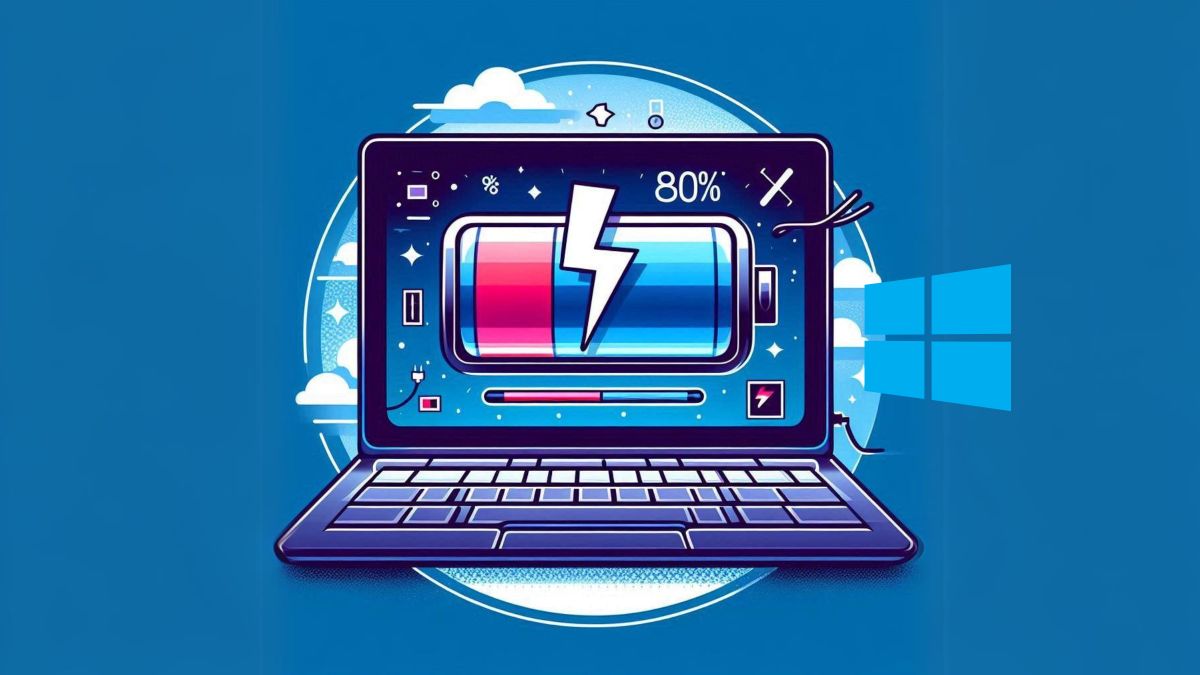
แบตเตอรี่ลิเธียมไอออน ซึ่งพบได้ในแล็ปท็อปและแท็บเล็ตสมัยใหม่เกือบทุกรุ่น มีแนวโน้มที่จะเสื่อมสภาพเมื่อมีการชาร์จและคายประจุ การเสื่อมสภาพนี้จะเร่งตัวขึ้นอย่างมากหากแบตเตอรี่คงอยู่ที่ระดับ 100% เป็นเวลานานในขณะที่เสียบปลั๊กอุปกรณ์อยู่ หรือหากแบตเตอรี่สัมผัสกับอุณหภูมิสูง
Smart Charge ใน Windows 11 เป็นคุณสมบัติที่ออกแบบมาเพื่อเพิ่มประสิทธิภาพการชาร์จแบตเตอรี่ ป้องกันไม่ให้แบตเตอรี่ชาร์จเต็มโดยไม่จำเป็นโดยจะจำกัดการชาร์จโดยอัตโนมัติ (โดยปกติจะอยู่ที่ 80%) เมื่อตรวจพบว่าอุปกรณ์ถูกเสียบปลั๊กเป็นเวลานานหรืออยู่ในที่ที่มีอุณหภูมิสูง เป้าหมายคือการยืดอายุการใช้งานแบตเตอรี่และรักษาความจุให้ใช้งานได้นานขึ้น
ทำไมเรื่องนี้ถึงสำคัญ?เพราะมันช่วยลดการชาร์จไฟเกินและความเครียดจากความร้อน ซึ่งเป็นสาเหตุที่ทำให้แบตเตอรี่เสื่อมสภาพเร็วขึ้น ช่วยลดปัญหาแบตเตอรี่ที่ใช้งานได้ไม่ถึงปี
เมื่อเปิดใช้งานฟีเจอร์ดังกล่าว คุณจะเห็นไอคอนรูปหัวใจบนไอคอนแบตเตอรี่ ทั้งในแถบงานและในส่วนการตั้งค่าพลังงาน ซึ่งบ่งบอกว่าระบบกำลังปกป้องแบตเตอรี่อยู่

ข้อดีหลักของการชาร์จอัจฉริยะ: ปกป้องแบตเตอรี่ของคุณ

การชาร์จอัจฉริยะใน Windows 11 ไม่ได้ช่วยแค่ยืดอายุการใช้งานของแล็ปท็อปเท่านั้น แต่ยังช่วยประหยัดพลังงานอีกด้วยนี่คือข้อดีที่สำคัญที่สุดของการชาร์จอัจฉริยะใน Windows 11:
- ยืดอายุการใช้งานแบตเตอรี่การควบคุมไม่ให้แบตเตอรี่อยู่ในระดับการชาร์จสูงสุด จะช่วยลดการสึกหรอ และรักษาความสามารถในการกักเก็บพลังงานของแบตเตอรี่ไว้ได้นานขึ้น
- การเพิ่มประสิทธิภาพการใช้พลังงานระบบจะควบคุมโหลดตามความต้องการของผู้ใช้และรูปแบบการใช้งานอุปกรณ์ หลีกเลี่ยงการใช้พลังงานที่ไม่จำเป็นและการสิ้นเปลืองพลังงาน
- ความเสี่ยงต่อการเกิดภาวะร้อนเกินไปลดลงการชาร์จอัจฉริยะจะปรับกระบวนการชาร์จเมื่ออุปกรณ์ตรวจพบอุณหภูมิสูง ลดโอกาสเกิดความเสียหายภายใน
- ป้องกันความเสียหายจากการโอเวอร์โหลดการไม่บำรุงรักษาแบตเตอรี่ให้อยู่ที่ 100% อย่างต่อเนื่อง จะหลีกเลี่ยงปัจจัยหลักประการหนึ่งที่ทำให้แบตเตอรี่เสื่อมสภาพก่อนวัยได้
การนำระบบชาร์จอัจฉริยะมาใช้ถือเป็นการตัดสินใจที่ดีที่สุดอย่างหนึ่งที่จะช่วยดูแลและยืดอายุการใช้งานอุปกรณ์ของคุณโดยไม่ต้องมีการแทรกแซงด้วยตนเองระบบนี้ออกแบบมาสำหรับทั้งผู้ใช้ที่มีความรู้ด้านเทคโนโลยีและผู้ที่เพียงแค่ต้องการให้แล็ปท็อปใช้งานได้ดีไปอีกหลายปี
การชาร์จอัจฉริยะทำงานอย่างไรและผสานเข้ากับ Windows 11 ได้อย่างไร
ระบบชาร์จอัจฉริยะไม่ได้ทำงานเหมือนกันทุกประการในแล็ปท็อปทุกรุ่นหรือทุกยี่ห้อในกรณีส่วนใหญ่ ฟีเจอร์นี้จะเปิดใช้งานโดยค่าเริ่มต้นและจะทำงานโดยอัตโนมัติเมื่อระบบตรวจพบว่าแล็ปท็อปเสียบปลั๊กเป็นเวลานานหรืออยู่ในที่ที่มีอุณหภูมิสูง
การทำงานพื้นฐานโดยทั่วไปจะทำงานดังนี้: หากคุณใช้เครื่องพกพาที่เชื่อมต่อกับแหล่งจ่ายไฟเป็นหลัก การชาร์จอัจฉริยะจะป้องกันไม่ให้แบตเตอรี่ชาร์จเต็ม 100% โดยจำกัดเปอร์เซ็นต์การชาร์จสูงสุดให้เหลือเพียงระดับที่ปลอดภัย (ปกติคือ 80%) ซึ่งจะช่วยลดระยะเวลาที่แบตเตอรี่ต้องอยู่ในสภาวะอิ่มตัว ซึ่งจะช่วยชะลอการเสื่อมสภาพของเซลล์ภายใน
ผู้ผลิตแต่ละรายสามารถปรับได้ทั้งขีดจำกัดการโหลด (เปอร์เซ็นต์สูงสุดที่อนุญาต) และเงื่อนไขที่ฟีเจอร์นี้จะทำงานได้นั่นหมายความว่า หากคนสองคนมีแล็ปท็อปที่ใช้ Windows 11 แต่เป็นยี่ห้อต่างกัน ประสบการณ์การใช้งานอาจแตกต่างกันเล็กน้อย ขึ้นอยู่กับฮาร์ดแวร์และการปรับแต่งของผู้ผลิต
ตัวอย่างเช่น บนอุปกรณ์ Microsoft Surface ฟีเจอร์ดังกล่าวได้รับการผสานรวมอย่างล้ำลึกและสามารถควบคุมได้จากแอป Surface และยังให้คุณหยุดการลดความเร็วชั่วคราวและชาร์จแบตเตอรี่ให้ถึง 100% ในเวลาที่กำหนดได้อีกด้วย

จะเปิดหรือปิดการชาร์จอัจฉริยะใน Windows 11 ได้อย่างไร?
แล็ปท็อปรุ่นใหม่ส่วนใหญ่ที่ใช้ Windows 11 นั้น ฟังก์ชัน Smart Charge จะเปิดใช้งานอยู่แล้วอย่างไรก็ตาม อาจมีบางสถานการณ์ที่คุณต้องการแก้ไขการตั้งค่า เช่น เพื่อชาร์จให้เต็ม 100% ในกรณีเฉพาะ หรือเพื่อตรวจสอบว่าฟังก์ชันนี้เปิดใช้งานอยู่หรือไม่
ขั้นตอนมาตรฐาน หากแล็ปท็อปอนุญาต จะเป็นดังต่อไปนี้:
- ไปที่ องค์ประกอบ ของ windows
- เข้าสู่ พลังงานและแบตเตอรี่.
- คลิกที่ การกำหนดค่าแบตเตอรี่ o การจัดการพลังงาน.
- มองหาตัวเลือก การชาร์จแบบสมาร์ท u การเพิ่มประสิทธิภาพการโหลดและเปิดหรือปิดใช้งานได้ตามที่คุณต้องการ
แบรนด์บางแบรนด์เสนอตัวเลือกเพิ่มเติม เช่น การตั้งเวลาชาร์จด่วนหรือการกำหนดขีดจำกัดเอง ทำให้การจัดการแบตเตอรี่ง่ายยิ่งขึ้น
คู่มือปฏิบัติสำหรับการชาร์จอัจฉริยะตามยี่ห้อของผู้ผลิต
ประสบการณ์การใช้งานระบบชาร์จอัจฉริยะใน Windows 11 อาจแตกต่างกันไปอย่างมาก ขึ้นอยู่กับยี่ห้อแล็ปท็อปของคุณ ต่อไปนี้คือแนวทางทั่วไปที่ผู้ผลิตแต่ละรายแนะนำ:
- พื้นผิว (ไมโครซอฟต์):การชาร์จอัจฉริยะจะเปิดอยู่เสมอและเปิดใช้งานโดยอัตโนมัติตามการใช้งานที่ตรวจพบและรูปแบบความร้อน คุณสามารถจัดการและหยุดชั่วคราวได้จาก แอปพื้นผิวแม้กระทั่งการเลือกเวลาที่จะชาร์จถึง 100% สำหรับโอกาสพิเศษ (การเดินทาง การประชุมที่ยาวนาน ฯลฯ) นอกจากนี้ยังช่วยให้คุณจำกัดการชาร์จด้วยตนเองเป็น 80% ได้อีกด้วย
- ของ MSI: คุณมีเครื่องมือ ศูนย์มังกร ด้วยฟังก์ชั่น แบตเตอรี่ Masterซึ่งช่วยให้คุณตั้งค่าโหมดเป็น “สมดุล” (ชาร์จ 80%) หรือ “ดีกว่าสำหรับแบตเตอรี่” (60%) เพียงเลือกตัวเลือกที่ต้องการในแอปตามความต้องการของคุณ
- LG: การใช้งาน แอลจี ผู้ช่วยอัจฉริยะคุณสามารถตั้งค่าขีดจำกัดการชาร์จเป็น 80% ได้ด้วยการคลิกเพียงครั้งเดียว โดยอยู่ในส่วนการตั้งค่าพลังงานของแอป ภายใต้ "ยืดอายุแบตเตอรี่"
- Dell: จ้าง ผู้จัดการพลังงานของเดลล์คุณสามารถเลือก "ใช้ไฟฟ้ากระแสสลับเป็นหลัก" เพื่อจำกัดการชาร์จที่ 80% หรือตั้งค่าเองได้ คุณสมบัตินี้กำหนดค่าได้จากตัวเลือกแบตเตอรี่ในแอป
- เลอโนโว:การบริหารจัดการดำเนินการผ่าน ความได้เปรียบของเลอโนโวคุณสามารถตั้งค่าเกณฑ์การชาร์จที่ 80% ได้อย่างง่ายดายในส่วนการจัดการแบตเตอรี่
- อัสซุส: แอป มายอัสซุส มีตัวเลือกสำหรับการจัดการแบตเตอรี่ โดยให้คุณเลือกได้ระหว่าง “โหมดสมดุล” (80%) หรือ “โหมดอายุการใช้งานสูงสุด” (60%) ในแท็บการตั้งค่า
- HP: สามารถกำหนดค่าได้จาก BIOS หรือเฟิร์มแวร์ UEFI ค้นหาตัวเลือกเช่น “Adaptive Battery Optimizer” หรือ “Battery Care Feature”
- เอเซอร์: เครื่องมือ ศูนย์ดูแลเอเซอร์ ช่วยให้คุณเปิดใช้งานและปรับระดับการชาร์จเพื่อปกป้องแบตเตอรี่ได้
สิ่งสำคัญที่ควรทราบคือ หากแล็ปท็อปของคุณไม่มีตัวเลือกนี้ ผู้ผลิตอาจไม่ได้ติดตั้งกลไกควบคุมการชาร์จอัจฉริยะไว้ในทั้งฮาร์ดแวร์หรือซอฟต์แวร์ในกรณีดังกล่าว ขอแนะนำให้ตรวจสอบหน้าสนับสนุนของผู้ผลิตเพื่อดูการอัปเดตหรือเครื่องมือใหม่ๆ
สถานการณ์ที่คุณควรหยุดชั่วคราวหรือปิดใช้งานการชาร์จอัจฉริยะ
โดยทั่วไป การเปิดใช้งานการชาร์จอัจฉริยะไว้ตลอดเวลานั้นเป็นประโยชน์ต่อสุขภาพของแบตเตอรี่อย่างไรก็ตาม อาจมีบางครั้งที่ควรปิดใช้งานและปล่อยให้ชาร์จจนเต็ม
- สำหรับการเดินทางไกลหรือการเดินทางที่คุณต้องใช้แล็ปท็อปนานหลายชั่วโมงโดยไม่มีไฟฟ้าเข้า
- ในสภาพแวดล้อมที่คุณจะไม่มีไฟฟ้าใช้เป็นเวลานาน
- สถานการณ์เฉพาะที่คุณต้องการใช้ความจุแบตเตอรี่ให้เกิดประโยชน์สูงสุดสำหรับงานเฉพาะอย่างหนึ่ง
ในอุปกรณ์ที่ให้คุณจัดการขีดจำกัดการชาร์จด้วยตนเอง เพียงหยุดคุณสมบัติจากแอปหรือเปลี่ยนโหมดชั่วคราว
การชาร์จอัจฉริยะไม่ส่งผลต่อประสิทธิภาพหรือประสบการณ์ในแต่ละวัน
การเปิดใช้งานการชาร์จแบบอัจฉริยะไม่ได้หมายความว่าจะต้องลดประสิทธิภาพหรือประสบการณ์การใช้งานลงอุปกรณ์จะยังคงทำงานได้อย่างเต็มประสิทธิภาพ ในขณะที่แบตเตอรี่จะอยู่ในสภาพที่ดีขึ้นได้นานขึ้น
เมื่อระบบตรวจพบว่าแบตเตอรี่เหลือต่ำกว่า 20% หรือใช้งานบ่อยในโหมดพกพา การชาร์จอัจฉริยะจะหยุดชั่วคราวโดยอัตโนมัติเพื่อให้ชาร์จเต็ม จากนั้นฟีเจอร์จะจำกัดตัวเองอีกครั้งตามรูปแบบที่ตรวจพบ
นี่คือโซลูชันแบบปรับตัวได้ ซึ่งจะปรับการจัดการโหลดโดยอัตโนมัติตามพฤติกรรมและความต้องการพลังงานของผู้ใช้ในแต่ละช่วงเวลา
คำถามที่พบบ่อยเกี่ยวกับการชาร์จอัจฉริยะใน Windows 11
ฉันสามารถติดตั้งระบบชาร์จอัจฉริยะบนแล็ปท็อปเครื่องใดก็ได้หรือไม่
ขึ้นอยู่กับผู้ผลิต Windows 11 ไม่มีฟีเจอร์พื้นฐานสากล ดังนั้นหากแล็ปท็อปของคุณไม่มีเครื่องมือจากผู้ผลิต คุณจะไม่สามารถจัดการการชาร์จด้วยตนเองได้
ทุกรุ่นก็เป็นแบบเดียวกันไหม?
ไม่ แต่ละแบรนด์ใช้ระบบชาร์จอัจฉริยะโดยอิงตามฮาร์ดแวร์และนโยบายการจัดการพลังงาน แม้ว่าหลักการพื้นฐานจะเป็นการป้องกันการชาร์จไฟมากเกินไปและการเสื่อมสภาพแบตเตอรี่ก่อนเวลาอันควรก็ตาม
การชาร์จอัจฉริยะเข้ามาแทนที่การดูแลแบตเตอรี่แบบอื่นหรือไม่?
ไม่จำเป็น จำเป็นต้องปฏิบัติตามแนวทางปฏิบัติที่ดี เช่น หลีกเลี่ยงอุณหภูมิที่สูงหรือต่ำเกินไป ไม่ปล่อยให้แบตเตอรี่หมดเป็นเวลานาน และอัปเดตระบบให้ทันสมัยอยู่เสมอ
หากไม่พบฟังก์ชันนี้ฉันควรทำอย่างไร?
ตรวจสอบหน้าการสนับสนุนของผู้ผลิตหรือค้นหาแอปการจัดการ หากไม่ปรากฏขึ้น แสดงว่ารุ่นของคุณอาจไม่รองรับฟีเจอร์นี้
อย่างที่คุณเห็น การชาร์จแบบอัจฉริยะเป็นหนึ่งในเครื่องมือที่น่าสนใจที่สุดสำหรับผู้ใช้ Windows 11 ในการดูแลแล็ปท็อปหรือแท็บเล็ตได้อย่างง่ายดายโดยการปฏิบัติตามคำแนะนำและใช้ประโยชน์จากเครื่องมือที่ผู้ผลิตนำเสนอ คุณจะสามารถยืดอายุการใช้งานแบตเตอรี่และปรับปรุงประสบการณ์การใช้งานของคุณได้นี่เป็นข้อดีทั้งสำหรับผู้ที่ต้องใช้งานอุปกรณ์ขณะเดินทางและผู้ที่ทำงานในสภาพแวดล้อมที่อยู่กับที่