- AdGuard DNS ให้บริการโปรไฟล์สาธารณะฟรีที่บล็อกโฆษณา ตัวติดตาม และเว็บไซต์ที่เป็นอันตราย พร้อมตัวเลือกการป้องกันแบบมาตรฐาน แบบไม่กรอง และแบบสำหรับครอบครัว
- สามารถกำหนดค่าด้วยตนเองได้บน Windows, macOS, Android และ iOS โดยใช้ DNS แบบคลาสสิกหรือโปรโตคอลเข้ารหัส เช่น DNS-over-HTTPS และ DNS-over-TLS
- แดชบอร์ด AdGuard DNS ช่วยให้คุณดูสถิติโดยละเอียด ควบคุมการเข้าถึงตามอุปกรณ์ และสร้างกฎการกรองแบบกำหนดเองตามการสมัครใช้งานของคุณ
- แอป AdGuard และ AdGuard VPN ผสานรวมการใช้งาน DNS ที่เข้ารหัส และทำให้การรวมการบล็อกโฆษณา ความเป็นส่วนตัว และการจัดการอุปกรณ์แบบรวมศูนย์เป็นเรื่องง่าย
หากคุณเบื่อหน่ายกับโฆษณาที่รบกวน ตัวติดตามที่คอยตรวจสอบทุกการคลิกของคุณ และเว็บไซต์ที่น่าสงสัยที่แอบเข้ามาโดยไม่ได้รับอนุญาต การตั้งค่าAdGuard DNS เป็นเนมเซิร์ฟเวอร์ของคุณคือหนึ่งในวิธีที่ง่ายและมีประสิทธิภาพที่สุดในการรักษาความเป็นส่วนตัวโดยไม่ต้องยุ่งยาก คุณไม่จำเป็นต้องติดตั้งแอปแปลก ๆ รูทโทรศัพท์ หรือจ่ายค่าสมัครสมาชิก เพียงแค่เปลี่ยนการตั้งค่าเครือข่ายเล็กน้อย คุณก็พร้อมใช้งานแล้ว
นอกจากนี้ AdGuard DNS ไม่ได้แค่บล็อกโฆษณาเท่านั้น แต่ยังนำเสนอโปรไฟล์การกรองที่หลากหลาย สถิติแบบเรียลไทม์ และตัวเลือกขั้นสูงสำหรับผู้ที่ต้องการควบคุมรายละเอียดเกี่ยวกับการบล็อกโฆษณาต่างๆ ตั้งแต่การตั้งค่าที่ซ่อนอยู่บน Android ที่อนุญาตให้ใช้ DNS ที่เข้ารหัส ไปจนถึงการกำหนดค่าเฉพาะสำหรับ Windows, macOS, iPhone หรือแม้แต่แอปและแผงควบคุมบนเว็บของตัวเอง ก็มีตัวเลือกมากมายในการปรับแต่งการป้องกันให้เหมาะสมกับแต่ละอุปกรณ์และผู้ใช้แต่ละประเภท
AdGuard DNS คืออะไร และเหตุใดจึงช่วยเพิ่มความเป็นส่วนตัวของคุณ?
AdGuard DNS เป็นบริการ DNS สาธารณะฟรีที่เน้นความเป็นส่วนตัวและการบล็อกเนื้อหา โดยได้รับการดูแลโดย AdGuard บริษัทที่รู้จักกันดีในด้านโปรแกรมบล็อกโฆษณาและ VPN แทนที่จะแปลงโดเมนเป็นที่อยู่ IP โดยตรง เซิร์ฟเวอร์ของ AdGuard จะใช้รายการตัวกรองเพื่อป้องกันไม่ให้โดเมนบางโดเมนสามารถเข้าถึงได้
เมื่ออุปกรณ์ของคุณใช้ AdGuard DNS การร้องขอไปยังเว็บไซต์โฆษณา เว็บไซต์ติดตาม หรือเว็บไซต์ที่เป็นอันตรายจะได้รับการตอบสนองที่แก้ไขแล้วหรือว่างเปล่า ซึ่งจะป้องกันไม่ให้โฆษณาถูกดาวน์โหลดและสคริปต์ติดตามติดต่อเซิร์ฟเวอร์ของพวกเขา ส่งผลให้มีแบนเนอร์โฆษณา ป๊อปอัพ และโปรไฟล์การตลาดเกี่ยวกับคุณน้อยลง
สิ่งที่น่าสนใจคือ AdGuard ให้บริการในโหมดหรือโปรไฟล์หลายแบบเพื่อปรับระดับการป้องกัน คุณสามารถเลือกระหว่างโปรไฟล์มาตรฐานที่เน้นโฆษณาและตัวติดตาม โปรไฟล์ที่ไม่มีการกรองใดๆ และโปรไฟล์ที่ออกแบบมาสำหรับครอบครัวซึ่งเพิ่มการบล็อกเนื้อหาสำหรับผู้ใหญ่และเปิดใช้งานโหมดปลอดภัยในเบราว์เซอร์ที่รองรับ
นอกจากนี้ บริษัทฯ ยังรองรับโปรโตคอลหลายประเภท ได้แก่DNS ทั่วไป (ไม่เข้ารหัส), DNS-over-HTTPS (DoH), DNS-over-TLS (DoT), DNS-over-QUIC และ DNSCryptโปรโตคอลการเข้ารหัสเหล่านี้จะป้องกันบุคคลที่สาม เช่น ผู้ให้บริการอินเทอร์เน็ตหรือเครือข่าย Wi-Fi สาธารณะ จากการสอดแนมเว็บไซต์ที่คุณเข้าชมหรือเปลี่ยนแปลงคำขอ DNS ของคุณได้โดยง่าย
ในหลายกรณี วิธีที่มีประสิทธิภาพที่สุดคือการรวมการบล็อกโฆษณาในระดับ DNS เข้ากับการเข้ารหัส DNSซึ่งจะช่วยเพิ่มทั้งความเป็นส่วนตัวในการท่องเว็บและความปลอดภัยของการค้นหาของคุณ บนระบบสมัยใหม่ เช่น Android, Windows 11 และเราเตอร์บางรุ่น การเปิดใช้งานตัวเลือกเหล่านี้ทำได้ง่ายขึ้นเรื่อยๆ
โปรไฟล์ DNS ของ AdGuard: มาตรฐาน, ไม่มีการกรอง และการป้องกันสำหรับครอบครัว
โปรไฟล์ DNS ของ AdGuard แต่ละโปรไฟล์นั้นใช้ชุดที่อยู่ IP และชื่อโฮสต์ที่แตกต่างกัน โดยมีระดับการกรองที่เฉพาะเจาะจง これにより คุณสามารถใช้การป้องกันแบบหนึ่งบนอุปกรณ์มือถือส่วนตัวของคุณ และอีกแบบหนึ่งบนคอมพิวเตอร์ของเด็กได้ โดยไม่ทำให้การตั้งค่าขัดแย้งกัน
โปรไฟล์เริ่มต้นจะบล็อกโฆษณา ตัวติดตาม และภัยคุกคามที่รู้จักบางอย่างเป็น หลัก เป็นตัวเลือกที่สมดุลที่สุดสำหรับผู้ที่ต้องการท่องเว็บโดยมีโฆษณาน้อยลง แต่ไม่ต้องการข้อจำกัดที่เข้มงวดเกินไป
โปรไฟล์แบบไม่กรอง (Unfiltered)ให้การแก้ไข DNS ที่สะอาดโดยไม่บล็อกโดเมนเหมาะสำหรับผู้ที่ต้องการใช้ประโยชน์จากโครงสร้างพื้นฐานของ AdGuard หรือในกรณีที่การกรองอาจทำให้เกิดปัญหาความเข้ากันได้กับบริการเฉพาะบางอย่าง นอกจากนี้ยังสามารถใช้สำหรับการทดสอบประสิทธิภาพได้อีกด้วย
สุดท้ายนี้ โปรไฟล์ การปกป้องครอบครัว จะเพิ่มการบล็อก เนื้อหาสำหรับผู้ใหญ่และหมวดหมู่ที่ไม่เหมาะสมโดยเฉพาะรวมถึงพยายามเปิดใช้งานโหมด SafeSearch ในเครื่องมือค้นหาเมื่อเป็นไปได้ ซึ่งมีประโยชน์มากสำหรับแท็บเล็ตหรือโทรศัพท์มือถือที่ผู้เยาว์ใช้ หรืออุปกรณ์ที่ใช้ร่วมกันในบ้าน
ในทุกกรณี AdGuard DNS จะให้ที่อยู่ IPv4 สำหรับการกำหนดค่าแบบดั้งเดิม และชื่อโฮสต์สำหรับโปรโตคอลการเข้ารหัส เช่น DoH หรือ DoT ตัวอย่างเช่น เวอร์ชันมาตรฐานจะใช้ชื่อโฮสต์เช่นdns.adguard-dns.com ในขณะที่โปรไฟล์แบบไม่กรองและ แบบครอบครัวจะใช้โดเมนเช่นunfiltered.adguard-dns.comหรือfamily.adguard-dns.com
หากคุณกำลังมองหาทางเลือกที่อยู่ตรงกลาง โหมดมาตรฐานมักจะเป็นตัวเลือกที่ดีที่สุดสำหรับอุปกรณ์ส่วนตัว โหมดครอบครัวเหมาะสมกว่าสำหรับอุปกรณ์ของเด็ก ๆ และโหมดไม่กรองข้อมูลจะมีประโยชน์ก็ต่อเมื่อคุณต้องการทดสอบโครงสร้างพื้นฐานโดยไม่ส่งผลกระทบต่อเนื้อหาที่โหลด หรือหากคุณต้องการความเข้ากันได้อย่างสมบูรณ์
วิธีการตั้งค่า AdGuard DNS บน Windows ทีละขั้นตอน
ใน Windows คุณสามารถใช้ AdGuard DNS ในรูปแบบดั้งเดิมได้ โดยการป้อนที่อยู่ IP เป็นเซิร์ฟเวอร์ DNS หรือใช้ประโยชน์จากคุณสมบัติที่ทันสมัย เช่นDNS ที่เข้ารหัสด้วย DNS-over-HTTPSใน Windows 11 ตัวเลือกที่สองนี้ดูน่าสนใจที่สุด เนื่องจากช่วยเพิ่มความเป็นส่วนตัวและป้องกันการแทรกแซงการรับส่งข้อมูล
ในการตั้งค่า AdGuard DNS ใน Windows 11 ขั้นตอนทั่วไปมีดังนี้: ขั้นแรก เข้าถึงการตั้งค่าเครือข่ายและอินเทอร์เน็ต ของคุณ ไม่ว่าจะจากแผงการตั้งค่าหรือไอคอนเครือข่ายในแถบงาน เมื่ออยู่ที่นั่นแล้ว ให้เลือกการเชื่อมต่อของคุณว่าเชื่อมต่อผ่าน Wi-Fi หรือ Ethernet ขึ้นอยู่กับประเภทการเชื่อมต่อของคุณ
ในส่วนการตั้งค่าการเชื่อมต่อที่ใช้งานอยู่ คุณจะพบส่วนที่เกี่ยวข้องกับ DNS ในส่วนนี้ คุณสามารถเลือกการกำหนด DNS ด้วยตนเองเปิดใช้งาน IPv4 และป้อนที่อยู่ IP ของ AdGuard เป็นเซิร์ฟเวอร์ที่ต้องการ เช่น ที่อยู่ IP ที่ตรงกับโปรไฟล์เริ่มต้น จากนั้น Windows จะอนุญาตให้คุณเปิดใช้งาน DNS ผ่าน HTTPS และเลือกเทมเพลตด้วยตนเอง โดยป้อน URL ของ AdGuard DoH (ตัวอย่างเช่น ปลายทางที่ขึ้นต้นด้วยhttps://dns.adguard-dns.com/dns-queryในกรณีของโปรไฟล์มาตรฐาน)
เมื่อบันทึกการเปลี่ยนแปลงแล้ว ระบบจะเริ่มใช้ AdGuard DNS สำหรับทั้งการสืบค้นที่ไม่เข้ารหัสและการร้องขอ HTTPS ที่ได้รับการป้องกันโดยมีเงื่อนไขว่าแอปพลิเคชันต้องเคารพการกำหนดค่าเครือข่ายของระบบ หากคุณต้องการใช้โปรไฟล์อื่น เพียงเปลี่ยนที่อยู่ IP และชื่อโฮสต์เป็นที่อยู่และชื่อโฮสต์ที่ใช้ในโหมดไม่กรองหรือโหมดครอบครัว
ใน Windows เวอร์ชันเก่าๆ ที่รองรับ DoH อย่างจำกัด คุณสามารถกำหนดค่าได้จากคุณสมบัติของอะแดปเตอร์เครือข่ายโดยป้อน IP ของ AdGuard เป็นเซิร์ฟเวอร์ DNS หลักและสำรอง การกรองจะยังคงใช้งานได้ แต่จะไม่มีการเข้ารหัสระดับระบบ
วิธีใช้งาน AdGuard DNS บน macOS
บน macOS วิธีที่ง่ายที่สุดคือการตั้งค่า DNS ด้วยตนเองผ่านการตั้งค่าเครือข่ายของระบบ ไม่จำเป็นต้องติดตั้งแอปพลิเคชันเพิ่มเติมหากเวอร์ชันที่ไม่เข้ารหัสของบริการนั้นเพียงพอแล้ว
ในการใช้งาน ให้เปิดการตั้งค่าระบบ ไปที่ส่วนเครือข่าย และเลือกการเชื่อมต่อที่ใช้งานอยู่ ไม่ว่าจะเป็น Wi-Fi หรือแบบใช้สาย จากนั้นคุณจะพบส่วนสำหรับเซิร์ฟเวอร์ DNSคุณสามารถลบเซิร์ฟเวอร์เริ่มต้น (โดยปกติจะเป็นเซิร์ฟเวอร์ที่ผู้ให้บริการอินเทอร์เน็ตของคุณให้มา) และเพิ่มที่อยู่ IP ที่ตรงกับโปรไฟล์ AdGuard ที่คุณต้องการ เช่น ชุดที่อยู่ IP ที่กำหนดให้กับโหมดมาตรฐาน
หลังจากบันทึกการเปลี่ยนแปลงแล้ว การสอบถาม DNS ทั้งหมดจาก Mac ของคุณจะถูกส่งไปยัง AdGuard ซึ่งจะบล็อกโฆษณา ตัวติดตาม และเว็บไซต์ที่เป็นอันตรายตามรายการตัวกรอง หากคุณต้องการเปลี่ยนโปรไฟล์ เพียงแค่แทนที่ที่อยู่ IP ด้วยที่อยู่ IP จากโหมดที่ไม่ถูกกรองหรือโหมดครอบครัว
หากคุณต้องการก้าวไปอีกขั้นและใช้ DNS ที่เข้ารหัสบน macOS คุณสามารถใช้โปรไฟล์การกำหนดค่าหรือเครื่องมือที่รองรับDNS-over-HTTPS หรือ DNS-over-TLSหรือแม้แต่แอปของ AdGuard เองที่รวมการบล็อกโฆษณาและการป้องกัน DNS ขั้นสูงไว้ด้วยกัน แต่สำหรับผู้ใช้หลายคน การตั้งค่า DNS แบบดั้งเดิมก็ถือเป็นการปรับปรุงที่สำคัญแล้ว
AdGuard DNS บน Android: เทคนิคการใช้ DNS ส่วนตัว
ระบบปฏิบัติการ Android ตั้งแต่เวอร์ชัน 9 เป็นต้นไป มีฟีเจอร์ที่เรียกว่าPrivate DNSซึ่งเมื่อตั้งค่าอย่างถูกต้อง จะช่วยให้คุณบล็อกโฆษณาและเพิ่มความเป็นส่วนตัวโดยไม่ต้องติดตั้งแอปหรือใช้ VPN การตั้งค่านี้ค่อนข้างซ่อนอยู่ แต่จะเปิดใช้งานภายในเวลาไม่ถึงนาทีและส่งผลโดยตรงต่อประสบการณ์การใช้งานของผู้ใช้
ระบบชื่อโดเมน (DNS) จะแปลง URL ที่คุณพิมพ์ลงในเบราว์เซอร์ให้เป็นที่อยู่ IP โดยปกติแล้ว การค้นหาเหล่านี้มักจะได้รับการจัดการโดยผู้ให้บริการอินเทอร์เน็ต (ISP) ซึ่งทำให้พวกเขาสามารถติดตามพฤติกรรมการท่องเว็บของคุณและในหลายกรณี สามารถนำไปใช้สำหรับการโฆษณาแบบเจาะกลุ่มเป้าหมายหรือการวิเคราะห์ข้อมูลได้
ด้วยการเปลี่ยน DNS เริ่มต้นและใช้เซิร์ฟเวอร์อย่างเช่นของ AdGuard ที่ รองรับ DNS-over-TLSคำขอจะถูกส่งแบบเข้ารหัสและผ่านตัวกรองที่บล็อกโดเมนโฆษณาและโดเมนติดตาม ในทางปฏิบัติ เมื่อแอปพยายามติดต่อเซิร์ฟเวอร์โฆษณา อุปกรณ์มือถือจะได้รับคำตอบที่ว่างเปล่าหรือถูกแก้ไข และโฆษณาจะไม่ถูกดาวน์โหลด
วิธีนี้ไม่เพียงแต่ช่วยเพิ่มความเป็นส่วนตัว แต่ยังช่วยลดการใช้ข้อมูลและอาจทำให้บางหน้าเว็บและแอปพลิเคชันโหลดเร็วขึ้นเนื่องจากเป็นการกำจัดสคริปต์โฆษณาขนาดใหญ่และการเชื่อมต่อภายนอกที่ไม่จำเป็น อย่างไรก็ตาม การออกแบบเว็บไซต์อาจยังคงมีพื้นที่สำหรับโฆษณา ดังนั้นบางครั้งคุณอาจเห็นพื้นที่ว่างเปล่าในตำแหน่งที่เคยเป็นแบนเนอร์โฆษณา
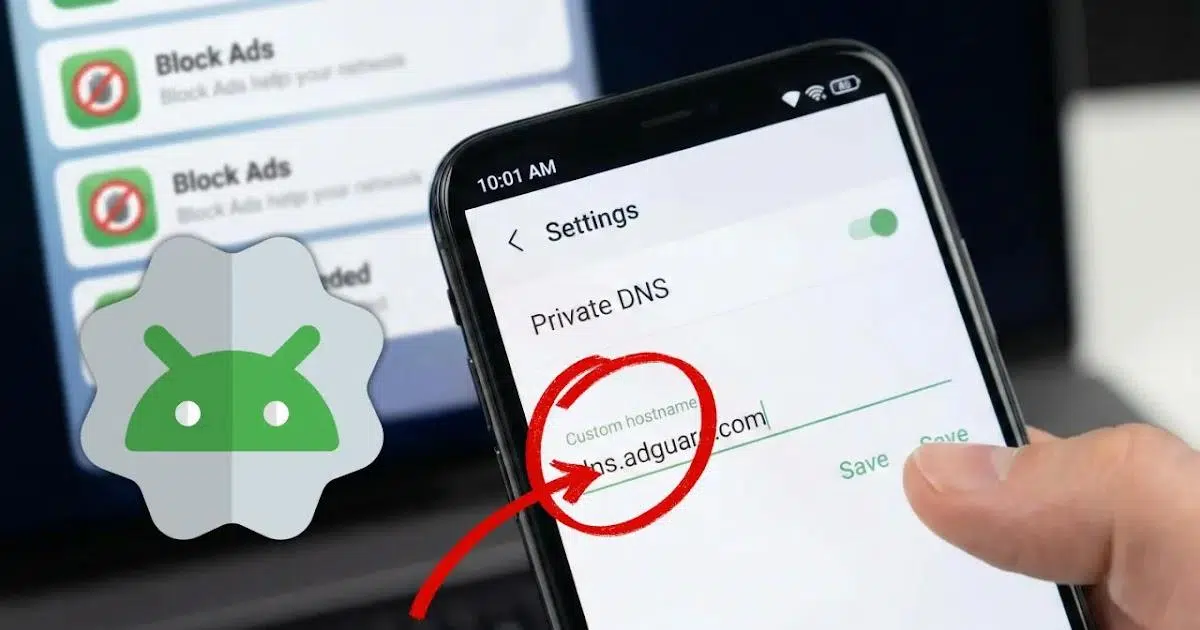
ในการตั้งค่า AdGuard DNS ให้เป็นเซิร์ฟเวอร์ DNS ส่วนตัวบนอุปกรณ์ Android ที่ใช้งานร่วมกันได้ ให้ไปที่การตั้งค่า แล้วมองหาส่วน การเชื่อมต่อ เครือข่ายและอินเทอร์เน็ต หรือส่วนที่คล้ายกัน โดยปกติแล้วคุณจะพบตัวเลือกที่เรียกว่าDNS ส่วนตัวเมื่อพบแล้ว ให้เลือกตัวเลือกชื่อโฮสต์ของผู้ให้บริการ DNS ส่วนตัว และป้อนชื่อโฮสต์ของ AdGuard ตัวอย่างเช่นdns.adguard-dns.comสำหรับโปรไฟล์มาตรฐาน
หลังจากบันทึกแล้ว การเชื่อมต่อโทรศัพท์ทั้งหมดจะถูกส่งผ่าน AdGuard DNS over TLS โดยใช้การกรองที่เหมาะสม การเปลี่ยนแปลงนี้สามารถย้อนกลับได้: หากคุณพบปัญหาเกี่ยวกับเครือข่าย Wi-Fi เฉพาะ คุณสามารถเปลี่ยนกลับไปใช้การตั้งค่าอัตโนมัติได้ตลอดเวลา
สิ่งสำคัญที่ควรทราบคือ ระบบนี้มีข้อจำกัด การบล็อก DNS มักไม่ได้ผลดีนักกับโฆษณาที่ฝังอยู่ในแพลตฟอร์มวิดีโออย่าง YouTube ซึ่งใช้กลไกที่ซับซ้อนกว่า และในเครือข่าย Wi-Fi สาธารณะที่มีหน้าล็อกอิน (เช่น สนามบิน โรงแรม ร้านกาแฟ) DNS ส่วนตัวอาจป้องกันไม่ให้หน้าล็อกอินปรากฏขึ้น ทำให้คุณต้องปิดใช้งานชั่วคราวเพื่อเชื่อมต่อ
เชื่อมต่ออุปกรณ์ Android กับ AdGuard DNS ผ่านแผงควบคุมบนเว็บและแอปพลิเคชัน
นอกเหนือจากการตั้งค่า DNS ส่วนตัวแล้ว AdGuard ยังมีแอป AdGuard DNS โดยเฉพาะและแผงควบคุมบนเว็บ (แดชบอร์ด) ที่ adguard-dns.io ซึ่งช่วยให้สามารถเชื่อมโยงอุปกรณ์ได้อย่างมีประสิทธิภาพมากขึ้น และมีคุณสมบัติเพิ่มเติมอีกด้วย
ในการเชื่อมต่ออุปกรณ์ Android ผ่านแผงควบคุม ขั้นตอนแรกคือเข้าถึงแดชบอร์ดและใช้ ตัวเลือก "เชื่อมต่ออุปกรณ์ใหม่ " ในเมนูแบบเลื่อนลงประเภทอุปกรณ์ ให้เลือก Android ตั้งชื่ออุปกรณ์ และดำเนินการต่อตามวิซาร์ด
ในส่วนการใช้งานแอป AdGuard คุณสามารถเลือกวิธีการกำหนดค่าอุปกรณ์ได้หลายวิธี: กำหนดค่าโดยตรงหากคุณกำลังเรียกดูจากอุปกรณ์มือถือที่คุณต้องการปกป้อง สแกนคิวอาร์โค้ดด้วยอุปกรณ์นั้น หรือคัดลอกตัวระบุการกำหนดค่าแล้ววางลงในแอปที่เกี่ยวข้อง ตัวระบุนี้ใช้เพื่อเชื่อมโยงอุปกรณ์กับเซิร์ฟเวอร์ DNS บนคลาวด์ของคุณ
แอป AdGuard DNS ใช้โปรโตคอลคล้าย VPN: คุณจะต้องอนุญาตให้สร้างโปรไฟล์ VPN ในเครื่องเพื่อเปิดใช้งานการป้องกัน จากหน้าจอหลัก เพียงแตะเปิดใช้งานเพื่อเริ่มการป้องกันเมื่อใดก็ตามที่คุณต้องการ เนื่องจากทำงานในระดับเครือข่าย การบล็อกจึงมีผลกับทุกแอปพลิเคชันบนอุปกรณ์
จุดเด่นหลักของแอปอย่างเป็นทางการคือ ช่วยให้คุณใช้งาน DNS ที่เข้ารหัสได้อย่างง่ายดายเลือกโปรโตคอลต่างๆ ที่ AdGuard รองรับ (เช่น DoH หรือ DoT) และผสานการกรอง DNS เข้ากับตัวบล็อกโฆษณาของระบบที่มีประสิทธิภาพสูง โดยไม่ต้องเข้าไปยุ่งเกี่ยวกับเมนูระบบปฏิบัติการขั้นสูง
AdGuard บน Android ด้วยแอป AdGuard Ad Blocker
อีกทางเลือกยอดนิยมคือการใช้ AdGuard DNS ร่วมกับแอป AdGuard Ad Blockerซึ่งเป็นโปรแกรมบล็อกโฆษณาแบบครบวงจรที่ทำงานได้ทั่วทั้งระบบ แอปนี้มีโมดูลป้องกัน DNS ในตัวที่ช่วยให้คุณเลือกเซิร์ฟเวอร์แบบกำหนดเองได้
ขั้นตอนปกติคือติดตั้งแอปพลิเคชันบนอุปกรณ์ที่คุณต้องการปกป้อง และเมื่อเปิดแอปแล้ว ให้ไปที่ไอคอนรูปโล่ในแถบด้านล่าง จากนั้นไปที่ ส่วน การป้องกัน DNSแล้วไปที่เซิร์ฟเวอร์ DNS เลื่อนลงมา คุณจะเห็นส่วนเซิร์ฟเวอร์แบบกำหนดเองและตัวเลือกในการเพิ่มเซิร์ฟเวอร์ใหม่
ในขั้นตอนนี้ คุณสามารถคัดลอกที่อยู่ DNS ของ AdGuard เช่น ที่อยู่ DNS-over-HTTPS แล้ววางลงในช่องที่อยู่เซิร์ฟเวอร์ได้ หากคุณไม่แน่ใจว่าจะเลือกโปรโตคอลใด AdGuard แนะนำDoH เป็นตัวเลือกที่สมดุลเนื่องจากให้ประสิทธิภาพและความเป็นส่วนตัวที่ดี
เมื่อเพิ่มเซิร์ฟเวอร์ใหม่แล้ว เซิร์ฟเวอร์นั้นจะปรากฏในรายการเซิร์ฟเวอร์ที่กำหนดเอง และคุณสามารถเลือกให้ใช้เป็นค่าเริ่มต้นในแอปได้ เพียงแตะที่ชื่อหรือตัวเลือกที่เกี่ยวข้อง แล้วแตะ บันทึกและเลือก
จากนั้นเป็นต้นไป อุปกรณ์จะใช้ AdGuard DNS ผ่านแอป โดยมีการกรอง DNS ระดับระบบและการบล็อกโฆษณา นี่เป็นโซลูชันที่ครอบคลุมมากหากคุณต้องการควบคุมตัวกรอง รายการ และสถิติอย่างละเอียดและไม่รังเกียจที่จะพึ่งพาแอปเพิ่มเติมที่สร้างโปรไฟล์ VPN ในเครื่อง
การใช้งาน AdGuard DNS ร่วมกับ AdGuard VPN
บริการ VPN หลายแห่งไม่รองรับการเข้ารหัส DNS ของตนเอง หรือไม่อนุญาตให้ปรับแต่ง ซึ่งหมายความว่าการรับส่งข้อมูลชื่อโดเมนบางส่วนอาจยังคงมองเห็นได้หรือถูกเปลี่ยนแปลงได้ อย่างไรก็ตาม AdGuard VPN ได้รวมความสามารถในการใช้ AdGuard DNS เป็นเซิร์ฟเวอร์ DNS ส่วนตัวภายในอุโมงค์ VPN เอง
ในการตั้งค่า ให้ติดตั้งแอป AdGuard VPN บนอุปกรณ์ที่คุณต้องการปกป้อง และเมื่อเปิดแอปแล้ว ให้เข้าถึงเมนูการตั้งค่าที่ด้านล่าง ในส่วนการตั้งค่าของแอป คุณจะเห็นส่วนที่เกี่ยวข้องกับเซิร์ฟเวอร์ DNSซึ่งคุณสามารถเลือกเซิร์ฟเวอร์ในตัวหรือเพิ่มเซิร์ฟเวอร์แบบกำหนดเองได้
หากคุณเลือกตัวเลือกแบบกำหนดเอง เพียงป้อนที่อยู่ DNS ของ AdGuard โดยควรอยู่ในรูปแบบ DNS-over-HTTPS เพื่อความเป็นส่วนตัวสูงสุด หลังจากบันทึกและเลือกเซิร์ฟเวอร์ที่เพิ่มแล้ว VPN จะเริ่มใช้เซิร์ฟเวอร์นั้นสำหรับการสอบถาม DNS ทั้งหมดภายในอุโมงค์
แนวทางนี้มีความน่าสนใจเป็นพิเศษหากคุณต้องการรวม VPN และ DNS ส่วนตัวที่เข้ารหัสไว้ในแพ็กเกจเดียว เพื่อลดการรั่วไหลของ DNS และรักษาการกรองโฆษณาและตัวติดตามแม้ว่าจะเชื่อมต่อกับเซิร์ฟเวอร์ในประเทศอื่นก็ตาม
การตั้งค่าขั้นสูงจากแดชบอร์ด AdGuard DNS
นอกเหนือจากการตั้งค่าพื้นฐานและแอปพลิเคชันแล้ว AdGuard DNS ยังมีแผงควบคุมบนเว็บที่คุณสามารถจัดการเซิร์ฟเวอร์ อุปกรณ์ และตัวเลือกการกรองขั้นสูงได้ หนึ่งในคุณสมบัติที่ทรงพลังที่สุดคือความสามารถในการดูสถิติโดยละเอียดเกี่ยวกับกิจกรรม DNS ของอุปกรณ์ของคุณ
แดชบอร์ดช่วยให้คุณเห็นว่าอุปกรณ์แต่ละเครื่องพยายามเชื่อมต่อกับเว็บไซต์ใดบ้างคำขอใดถูกบล็อก เมื่อใด และด้วยกฎใด นอกจากนี้คุณยังสามารถจัดกลุ่มสถิติตามวันที่ ประเทศ หรืออุปกรณ์ และยังสามารถเข้าถึงมุมมองโดยละเอียดเพิ่มเติมเพื่อการวิเคราะห์เชิงลึกได้อีกด้วย
ส่วนสำคัญอีกส่วนหนึ่งคือการควบคุมการเข้าถึงใน AdGuard DNS เวอร์ชัน 2.5 และเวอร์ชันที่ใหม่กว่า ก่อนที่จะเปิดตัวฟีเจอร์ในอนาคตสำหรับการเชื่อมต่อผ่านที่อยู่ IPv4เฉพาะ บริษัทได้เพิ่มพารามิเตอร์ด้านความปลอดภัยเพื่อป้องกันการใช้งานที่เป็นอันตราย เช่น การโจมตีแบบ DNS amplification ที่สร้างปริมาณการรับส่งข้อมูลที่ไม่พึงประสงค์
การตั้งค่าการเข้าถึงเหล่านี้ประกอบด้วยช่องสำหรับไคลเอ็นต์ที่ได้รับอนุญาต ไคลเอ็นต์ที่ไม่ได้รับอนุญาต และโดเมนที่ไม่ได้รับอนุญาตในช่องแรก คุณสามารถระบุไคลเอ็นต์ (เช่น โดยที่อยู่ IP หรือตัวระบุ) ที่ได้รับอนุญาตให้ใช้เซิร์ฟเวอร์ DNS ของคุณ ในช่องที่สอง คุณสามารถบล็อกไคลเอ็นต์เฉพาะ และในช่องที่สาม คุณสามารถกำหนดโดเมนที่จะไม่สามารถเข้าถึงเซิร์ฟเวอร์ได้แม้ว่ากฎอื่นๆ จะอนุญาตก็ตาม
ด้วยการปรับแต่งพารามิเตอร์เหล่านี้ คุณจะเปลี่ยนเซิร์ฟเวอร์ DNS ของ AdGuard ให้กลายเป็นตัวป้องกันอัจฉริยะที่ยอมรับเฉพาะคำขอตามเกณฑ์ที่คุณกำหนดเท่านั้น คำขอที่ถูกบล็อกจะไม่ปรากฏในบันทึกการสอบถาม ซึ่งในสภาพแวดล้อมแบบจ่ายตามปริมาณการใช้งาน จะช่วยให้คุณหลีกเลี่ยงค่าใช้จ่ายที่เกิดจากการรับส่งข้อมูลที่ไม่ได้รับอนุญาตได้
กฎของผู้ใช้และการบันทึก IP
แดชบอร์ดช่วยให้คุณกำหนดกฎการกรองผู้ใช้เพิ่มเติมเพื่อปรับปรุงพฤติกรรมของเซิร์ฟเวอร์ให้ดียิ่งขึ้นได้ AdGuard ได้เพิ่มจำนวนกฎที่ใช้งานได้ขึ้นอยู่กับประเภทการสมัครใช้งาน ดังนั้นบัญชีพื้นฐานและส่วนบุคคลจึงมีข้อจำกัดอยู่บ้าง ในขณะที่แผนทีมและองค์กรสามารถรองรับกฎได้หลายพันหรือหลายหมื่นข้อ
ตัวอย่างเช่น แพ็กเกจพื้นฐานอาจมีกฎที่กำหนดเองได้ประมาณ 100 ข้อ ในขณะที่แพ็กเกจส่วนบุคคลอนุญาตให้มีกฎที่กำหนดค่าได้ประมาณ 1.000ข้อ แพ็กเกจสำหรับทีมมีกฎหลายพันข้อ และโซลูชันระดับองค์กรสามารถมีกฎได้ถึง 50.000 ข้อขึ้นไป ครอบคลุมสภาพแวดล้อมที่ซับซ้อนซึ่งมีโดเมนเฉพาะจำนวนมาก
นอกจากนี้ ในส่วนการตั้งค่าขั้นสูงของเซิร์ฟเวอร์ ยังมีตัวเลือกให้ทำเครื่องหมายในช่องเพื่อบันทึกที่อยู่ IP ที่เกี่ยวข้องกับการสอบถาม DNS แต่ละครั้งหากคุณเปิดใช้งานตัวเลือกนี้ ที่อยู่ IP ต้นทางจะถูกบันทึกไว้ในบันทึกการกรอง ทำให้คุณสามารถวิเคราะห์ได้ดียิ่งขึ้นว่าอุปกรณ์ใดสร้างปริมาณการรับส่งข้อมูลประเภทใด ซึ่งมีประโยชน์สำหรับการตรวจสอบและติดตาม แต่ก็หมายถึงการจัดเก็บข้อมูลที่ละเอียดอ่อนมากขึ้น ดังนั้นจึงควรพิจารณาจากมุมมองด้านความเป็นส่วนตัวด้วย
โดยรวมแล้ว ความสามารถเหล่านี้ทำให้ AdGuard DNS เป็นมากกว่าแค่เซิร์ฟเวอร์บล็อกโฆษณาธรรมดา: มันคือแพลตฟอร์มการจัดการและการตรวจสอบที่สามารถปรับแต่งให้เหมาะกับการใช้งานในบ้านทั่วไปและสภาพแวดล้อมที่ต้องการประสิทธิภาพสูงกว่าได้ หากคุณยินดีที่จะใช้เวลาสักเล็กน้อยในการกำหนดค่า
โดยสรุปแล้ว การเลือกใช้ AdGuard DNS เป็นวิธีที่สะดวกในการควบคุมข้อมูลที่เข้าและออกจากอุปกรณ์ของคุณ: ช่วยลดโฆษณาที่ไม่พึงประสงค์ จำกัดการติดตาม ปรับปรุงความเป็นส่วนตัวของการสืบค้นข้อมูล และมีเครื่องมือวิเคราะห์ขั้นสูงสำหรับผู้ที่ต้องการมากกว่าแค่การตั้งค่าแบบ "ตั้งค่าแล้วลืมไปเลย" ไม่ว่าจะเป็นการตั้งค่า DNS ส่วนตัวบน Android การกำหนดค่าด้วยตนเองบน Windows และ macOS หรือแอป AdGuard และแดชบอร์ดบนเว็บ คุณก็มีตัวเลือกมากมายในการปรับระดับการป้องกันให้เหมาะสมกับความต้องการของคุณและครอบครัวของคุณ
ดัชนี
- 1 AdGuard DNS คืออะไร และเหตุใดจึงช่วยเพิ่มความเป็นส่วนตัวของคุณ?
- 2 โปรไฟล์ DNS ของ AdGuard: มาตรฐาน, ไม่มีการกรอง และการป้องกันสำหรับครอบครัว
- 3 วิธีการตั้งค่า AdGuard DNS บน Windows ทีละขั้นตอน
- 4 วิธีใช้งาน AdGuard DNS บน macOS
- 5 AdGuard DNS บน Android: เทคนิคการใช้ DNS ส่วนตัว
- 6 เชื่อมต่ออุปกรณ์ Android กับ AdGuard DNS ผ่านแผงควบคุมบนเว็บและแอปพลิเคชัน
- 7 AdGuard บน Android ด้วยแอป AdGuard Ad Blocker
- 8 การใช้งาน AdGuard DNS ร่วมกับ AdGuard VPN
- 9 การตั้งค่าขั้นสูงจากแดชบอร์ด AdGuard DNS
- 10 กฎของผู้ใช้และการบันทึก IP