- การตั้งค่าการนำทางอย่างถูกต้อง (GPS, เสียง, เส้นทาง และเลเยอร์) จะช่วยเพิ่มความแม่นยำและความสะดวกสบายในการใช้งาน Google Maps ในชีวิตประจำวัน
- การปรับแต่งความสนใจ พื้นที่ บ้าน ที่ทำงาน และรายชื่อติดต่อ จะช่วยให้คุณได้รับคำแนะนำที่เป็นประโยชน์มากขึ้น และสร้างเส้นทางที่รวดเร็วและบ่อยครั้งได้
- การดาวน์โหลดแผนที่แบบออฟไลน์ การปรับการแจ้งเตือน และการใช้โหมดไม่ระบุตัวตน ช่วยเพิ่มประสิทธิภาพการใช้ข้อมูล แบตเตอรี่ และความเป็นส่วนตัว
- คุณสมบัติขั้นสูง เช่น Android Auto, ข้อมูลสภาพการจราจร, ไทม์ไลน์ และการมีส่วนร่วม ทำให้แอป Maps เป็นผู้ช่วยการเดินทางที่ครบครัน
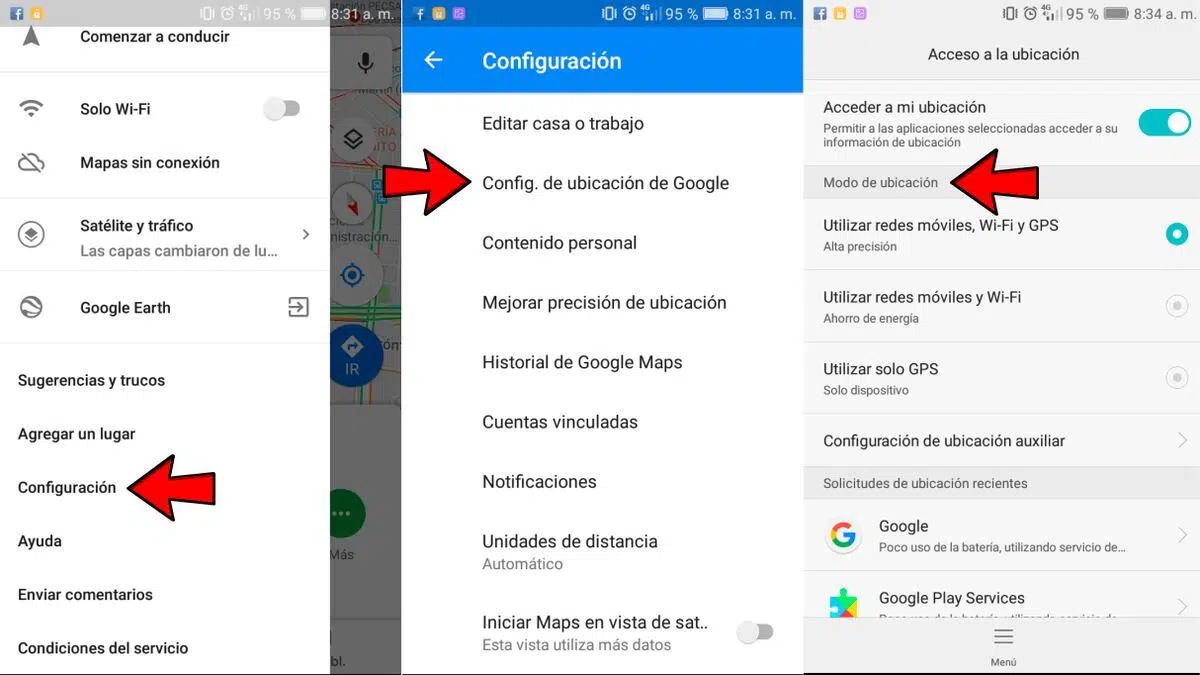
หากคุณใช้โทรศัพท์ในการเดินทางการตั้งค่า Google Maps อย่างถูกวิธี จะช่วยให้การเดินทางของคุณสะดวก รวดเร็ว และได้รับข้อมูลที่เป็นประโยชน์ครบถ้วน แอปนี้ใช้งานง่าย แต่ก็ซ่อนตัวเลือกมากมายที่มักถูกมองข้าม ซึ่งสามารถช่วยประหยัดเวลา ประหยัดข้อมูลมือถือ และลดความตกใจขณะขับรถได้
ด้านล่างนี้คือคู่มือฉบับสมบูรณ์เป็นภาษาสเปน (สเปน) พร้อมตัวอย่างที่ชัดเจน สำหรับการปรับแต่ง Google Maps ให้ตรงตามความต้องการของคุณทั้งบนโทรศัพท์มือถือและ Android Auto: ตั้งแต่การเปิดใช้งานการนำทางแบบเลี้ยวต่อเลี้ยวและการปรับเสียง ไปจนถึงวิธีการปรับแต่งพื้นที่และความสนใจของคุณ ดาวน์โหลดแผนที่แบบออฟไลน์ ปรับปรุงความแม่นยำ ควบคุมข้อมูลตำแหน่งที่บันทึก และใช้ประโยชน์จากคุณสมบัติขั้นสูง เช่น โหมดการขับขี่หรือเลเยอร์การจราจร Street View และอีกมากมาย
ก่อนที่คุณจะเริ่มปรับแต่งการตั้งค่าขั้นสูง สิ่งสำคัญคือต้องตรวจสอบให้แน่ใจว่าคุณได้ตั้งค่าสิ่งที่จำเป็นอย่างถูกต้องแล้ว เพื่อให้การนำทางของ Google Maps ทำงานได้อย่างราบรื่นบนโทรศัพท์หรือแท็บเล็ต Android คุณต้องเปิดใช้งาน GPS และอนุญาตให้แอปเข้าถึงตำแหน่งและลำโพงของคุณ (สำหรับการนำทางด้วยเสียง)
ในทางปฏิบัติ Google Maps ใช้ตำแหน่งที่ตั้งแบบเรียลไทม์และสภาพการจราจรเพื่อเลือกเส้นทางที่ดีที่สุดไปยังจุดหมายปลายทางของคุณ โดยให้คำแนะนำด้วยเสียง การแจ้งเตือนสภาพการจราจร คำแนะนำการเลี้ยว และคำแนะนำเส้นทางสำรองขณะที่คุณขับรถ เดิน หรือใช้ระบบขนส่งสาธารณะ โปรดทราบว่าคุณสมบัติขั้นสูงบางอย่าง (เช่น การแนะนำเลนหรือภาษาเสียงบางภาษา) อาจมีให้บริการเฉพาะในบางประเทศหรือภูมิภาคเท่านั้น
สิ่งสำคัญที่ควรทราบอีกอย่างคือระบบนำทางมาตรฐานของ Google Mapsออกแบบมาสำหรับรถยนต์นั่งส่วนบุคคลและยานพาหนะประเภทใกล้เคียงกัน ไม่ใช่สำหรับรถบรรทุกขนาดใหญ่ รถฉุกเฉิน หรือยานพาหนะประเภทพิเศษอื่นๆ ที่ต้องการเส้นทางเฉพาะ
การเริ่มต้นใช้งาน Google Maps เป็น GPS ในชีวิตประจำวันนั้นง่ายมาก แต่ก็คุ้มค่าที่จะทราบรายละเอียดบางอย่างเพื่อให้ได้ประโยชน์สูงสุดจากหน้าจอการนำทางและตัวเลือกต่างๆ
บนโทรศัพท์ Android ขั้นตอนพื้นฐานจะเป็นดังนี้: เปิดแอปค้นหาสถานที่หรือแตะที่สถานที่นั้นบนแผนที่จากนั้นแตะตัวเลือก "ขอเส้นทาง" ที่ปรากฏอยู่ด้านล่าง หากคุณกดปุ่ม "ขอเส้นทาง" ค้างไว้ (แทนที่จะแตะสั้นๆ) คุณสามารถข้ามขั้นตอนบางอย่างและเริ่มการนำทางได้โดยตรง
หลังจากเลือกจุดหมายปลายทางแล้ว ให้เลือกวิธีการเดินทาง ของคุณ (รถยนต์ รถโดยสารสาธารณะ เดิน ปั่นจักรยาน ฯลฯ) หากมีเส้นทางที่เป็นไปได้หลายเส้นทาง เส้นทางหลักจะแสดงเป็นสีน้ำเงิน และเส้นทางทางเลือกจะแสดงเป็นสีเทา เพียงแตะที่เส้นสีเทาเพื่อเปลี่ยนเส้นทางก่อนเริ่มเดินทาง
เมื่อคุณพร้อมแล้ว ให้แตะ ปุ่ม เริ่มเพื่อเริ่มการนำทาง หากคุณเห็นข้อความ "กำลังค้นหาสัญญาณ GPS" บนหน้าจอ แสดงว่าโทรศัพท์ของคุณยังไม่ได้รับสัญญาณดาวเทียมที่ดี ซึ่งอาจเกิดขึ้นในอุโมงค์ ที่จอดรถในร่ม หรือภายในอาคาร สัญญาณควรจะเสถียรขึ้นทันทีที่คุณออกจากบริเวณนั้น
หากคุณไม่ต้องการใช้เส้นทางอีกต่อไป คุณสามารถปิดการนำทางได้โดยใช้ปุ่มปิด ซึ่งมักจะปรากฏอยู่ที่มุมล่างซ้ายของหน้าจอ การทำเช่นนี้จะนำคุณกลับไปยังมุมมองแผนที่ปกติโดยไม่มีเส้นทางที่ใช้งานอยู่
การแสดงผลขั้นสูง: อาคาร 3 มิติ การดำเนินการด่วน และเลเยอร์
Google Maps ไม่เพียงแต่พาคุณจากจุด A ไปยังจุด B เท่านั้น แต่ยังช่วยให้คุณปรับแต่งสิ่งที่คุณเห็นบนหน้าจอเพื่อการวางตำแหน่งที่ดียิ่งขึ้นได้อีกด้วย เช่น อาคารสามมิติ การจราจร ระบบขนส่งสาธารณะ ภูมิประเทศ... ทุกอย่างสามารถควบคุมได้จากตัวเลือกต่างๆ ภายในแอป
หากคุณต้องการดูอาคารในรูปแบบ 3 มิติ ระหว่างการเดินทาง ให้ลงชื่อเข้าใช้ Google Maps แตะรูปโปรไฟล์หรือโลโก้บัญชีของคุณ ไปที่การตั้งค่า แล้วไปที่การนำทาง คุณจะพบตัวเลือก "แสดงอาคาร 3 มิติ" ซึ่งคุณสามารถเปิดหรือปิดได้ขึ้นอยู่กับว่าคุณต้องการดูมุมมองที่เรียบง่ายหรือละเอียดกว่าของเมือง
ขณะที่คุณกำลังนำทาง คุณจะเห็น การ์ดข้อมูลที่ด้านล่างของหน้าจอพร้อมรายละเอียดเส้นทาง การปัดขึ้นบนการ์ดนี้จะเปิดแผงที่มีตัวเลือกเพิ่มเติม เช่น การค้นหาสถานที่ตามเส้นทางของคุณ หรือการดูรายละเอียดการจราจร การปัดลงอีกครั้งจะซ่อนเมนู ทำให้มีพื้นที่แผนที่บนหน้าจอมากขึ้น
นอกจากนี้ Google Maps ยังมีปุ่มเลเยอร์อยู่ที่มุมบนขวา ( รูปสี่เหลี่ยมซ้อนกัน ) จากตรงนั้น คุณสามารถสลับระหว่างมุมมองมาตรฐาน มุมมองดาวเทียม และมุมมองภูมิประเทศ และเปิดใช้งานเลเยอร์เพิ่มเติม เช่น การจราจร ระบบขนส่งสาธารณะ การปั่นจักรยาน มุมมอง 3 มิติ มุมมองถนน ไฟป่า หรือคุณภาพอากาศ ขึ้นอยู่กับว่ามีอะไรให้บริการในพื้นที่ของคุณบ้าง
ตัวอย่างเช่น เลเยอร์ข้อมูล การจราจรมีประโยชน์มากสำหรับการขับรถเพราะมันจะแสดงสีถนนตามความหนาแน่นของการจราจรและแสดงเหตุการณ์ใกล้เคียงที่อาจส่งผลกระทบต่อเส้นทางของคุณ นอกจากนี้ คุณยังสามารถดูพื้นที่ที่ครอบคลุมโดย Street View บนอุปกรณ์มือถือของคุณได้ โดยพื้นที่เหล่านั้นจะถูกทำเครื่องหมายเป็นสีน้ำเงินเมื่อคุณเปิดใช้งานเลเยอร์นั้นๆ
การควบคุมด้วยเสียง: ปรับระดับเสียง โทนเสียง ภาษา และการโทร
ระบบนำทางด้วยเสียงเป็นจุดแข็งอย่างหนึ่งของ Google Maps แต่จะสะดวกอย่างแท้จริงก็ต่อเมื่อคุณปรับระดับเสียง ภาษา และพฤติกรรมระหว่างการโทรอย่าง เหมาะสม
ในการเข้าถึงการตั้งค่าเหล่านี้ ให้เปิด Google Maps แตะรูปโปรไฟล์ของคุณ ไปที่การตั้งค่า แล้วไปที่การนำทาง คุณจะเห็นส่วนที่เกี่ยวข้องกับเสียงและการนำทางซึ่งคุณสามารถเปลี่ยนระดับเสียงของการนำทาง (ต่ำ ปกติ หรือสูง) โดยไม่ต้องปรับระดับเสียงโดยรวมของโทรศัพท์
หากมีคนโทรหาคุณขณะที่คุณกำลังใช้แอป เสียงแจ้งเตือนจะยังคงเล่นต่อไป เว้นแต่คุณจะปิดใช้งานตัวเลือกที่เกี่ยวข้องแล้ว จากเมนูนำทางเดียวกันนี้ คุณสามารถเปิดหรือปิดใช้งาน " เล่นเสียงระหว่างการโทร " เพื่อไม่ให้ถูกขัดจังหวะ (หรือในทางกลับกัน เพื่อไม่ให้พลาดคำแนะนำที่สำคัญขณะคุยโทรศัพท์)
คุณยังสามารถเปลี่ยนภาษาของเสียงบรรยายเส้นทางได้ โดยกลับไปที่ส่วน เสียงและคำบรรยาย แล้วไปที่ เสียงที่เลือก เพื่อเลือกภาษาอื่นที่เข้ากันได้กับการนำทาง การตั้งค่านี้ไม่ขึ้นอยู่กับภาษาของส่วนติดต่อผู้ใช้โดยทั่วไปของแอป ดังนั้นคุณสามารถใช้แอปเป็นภาษาสเปนและคำแนะนำเส้นทางเป็นภาษาอื่นได้หากต้องการ
หากคุณต้องการเปลี่ยนเสียงที่ใช้ในระบบทั้งหมด (รวมถึง Google Maps) คุณจะต้องไปที่การตั้งค่าการแปลงข้อความเป็นเสียงพูด ของโทรศัพท์ : การตั้งค่าอุปกรณ์ > ภาษาและการป้อนข้อมูล > เอาต์พุตการแปลงข้อความเป็นเสียงพูด > เลือกเสียงหรือเอนจิ้นอื่น การเปลี่ยนแปลงใดๆ ในส่วนนี้จะแสดงผลในคำแนะนำการเดินทางของ Google Maps และแอปอื่นๆ ที่ใช้ TTS
รายงานและจัดการเหตุการณ์จราจร
หนึ่งในฟีเจอร์ที่ได้รับการพัฒนามากที่สุดในช่วงไม่กี่ปีที่ผ่านมาคือความสามารถในการรายงานเหตุการณ์บนท้องถนนและดูการแจ้งเตือนที่ผู้ขับขี่คนอื่นเพิ่มเข้ามา ซึ่งเป็นฟีเจอร์ที่ได้รับสืบทอดมาจากแอป Waze บางส่วน
ขณะที่คุณกำลังใช้งานเส้นทางอยู่ คุณสามารถเพิ่มเหตุการณ์ได้โดยแตะปุ่ม "รายงาน" ทางด้านขวาของหน้าจอ หน้าจอจะเปิดขึ้นมาเพื่อให้คุณระบุประเภทของปัญหาที่คุณพบเห็น เช่น อุบัติเหตุ การจราจรติดขัด รถจอดข้างทาง วัตถุบนถนน กล้องจับความเร็วเคลื่อนที่ ฯลฯ ทั้งนี้ขึ้นอยู่กับว่าหมวดหมู่นั้นมีให้บริการในประเทศของคุณหรือไม่
ข้อมูลที่คุณรายงานอาจถูกจัดเก็บไว้เพื่อปรับปรุงบริการ แต่จะไม่เชื่อมโยงกับบัญชีของคุณโดยตรงซึ่งหมายความว่ารายงานของคุณจะช่วยผู้อื่นได้โดยไม่เปิดเผยข้อมูลส่วนตัวของคุณ อย่างไรก็ตาม คุณควรรายงานปัญหาเฉพาะเมื่อปลอดภัยและจะไม่ก่อให้เกิดอันตรายหรือรบกวนสมาธิขณะขับรถเท่านั้น
หากคุณเข้าไปใกล้เหตุการณ์ที่ผู้อื่นรายงานไว้ คุณจะเห็นข้อความเช่น "เหตุการณ์นี้ยังเกิดขึ้นอยู่หรือไม่?" การตอบว่าใช่ หรือ ไม่จะช่วยอัปเดตรายงานและทำให้รายงานนั้นน่าเชื่อถือมากขึ้นสำหรับผู้ใช้รายอื่นที่ผ่านไปมาในบริเวณนั้นในภายหลัง
ในเมนู การตั้งค่า > การนำทาง คุณจะพบส่วน "ตัวเลือกการแจ้งเตือน" ซึ่งคุณสามารถเปิดหรือปิดการแจ้งเตือนเกี่ยวกับเหตุการณ์และสภาพถนน ได้ ซึ่งรวมถึงการจราจรติดขัด อุบัติเหตุ กล้องจับความเร็วแบบติดตั้งอยู่กับที่และแบบเคลื่อนที่ (หากมี) สิ่งกีดขวาง และอันตรายอื่นๆ ที่รายงานโดยชุมชน
เคล็ดลับสำคัญในการประหยัดแบตเตอรี่ขณะใช้งานแอป Maps
การนำทางด้วย GPS เป็นหนึ่งในกิจกรรมที่ใช้พลังงานแบตเตอรี่มากที่สุดบนโทรศัพท์มือถือเนื่องจากหน้าจอจะเปิดอยู่ตลอดเวลา ใช้ GPS อย่างต่อเนื่อง และเล่นเสียง ด้วยการปรับแต่งเพียงเล็กน้อย คุณสามารถลดการใช้พลังงานนี้ได้อย่างมาก โดยเฉพาะอย่างยิ่งในการเดินทางไกล
คำแนะนำที่ชัดเจนที่สุดแต่ก็มีประสิทธิภาพที่สุดเช่นกันคือ การใช้ที่ชาร์จขณะเดินทางไม่ว่าจะเป็นการเสียบเข้ากับที่จุดบุหรี่ในรถยนต์ พอร์ต USB ที่ชาร์จไร้สาย หรือแบตเตอรี่สำรองสำหรับการเดินทางที่นานกว่า 30 นาที ถือเป็นสิ่งจำเป็นอย่างยิ่งหากคุณไม่ต้องการให้เปอร์เซ็นต์แบตเตอรี่ลดลงอย่างรวดเร็ว
หากคุณไม่จำเป็นต้องดูแผนที่ตลอดเวลา (เช่น ขณะขับรถบนทางหลวง) คุณสามารถกดปุ่มเปิด/ปิดเครื่องของโทรศัพท์เพื่อปิดหน้าจอและฟังคำแนะนำด้วยเสียงต่อไปได้ วิธีนี้ช่วยลดการใช้พลังงานได้อย่างมากโดยไม่พลาดเส้นทางสำคัญ
การดาวน์โหลดแผนที่แบบออฟไลน์ของพื้นที่ที่คุณใช้งานเป็นประจำยังช่วยประหยัดข้อมูลมือถือ และในบางกรณีก็ช่วยประหยัดแบตเตอรี่ได้ด้วย เนื่องจากโทรศัพท์ของคุณไม่จำเป็นต้องดาวน์โหลดส่วนต่างๆ ของแผนที่ผ่านเครือข่ายอยู่ตลอดเวลา เราจะมาดูวิธีการทำเช่นนี้โดยละเอียดในภายหลัง
ปรับแต่ง Google Maps ตามความสนใจและพื้นที่ที่คุณสนใจ
Google Maps ไม่ได้มีไว้สำหรับการขับรถอย่างเดียวเท่านั้น แต่ยังเป็นเครื่องมือที่ยอดเยี่ยมสำหรับการค้นหาสถานที่ใหม่ๆ ที่ตรงกับความสนใจของคุณไม่ว่าจะเป็นในละแวกบ้านของคุณหรือในเมืองที่คุณกำลังไปเที่ยว เพื่อให้คำแนะนำมีประโยชน์มากขึ้น คุณควรบอกแอปว่าคุณสนใจสิ่งต่างๆ และพื้นที่แบบใด
จากแอปบนมือถือ แตะที่รูปโปรไฟล์ของคุณ แล้วไปที่การตั้งค่า คุณจะพบตัวเลือกต่างๆ เช่นจัดการการตั้งค่าของคุณและ จัดการพื้นที่ของคุณ ตัวเลือกแรกช่วยให้คุณกำหนดประเภทของสถานที่ที่คุณชื่นชอบ (ร้านอาหารเฉพาะ ประเภทอาหาร สถานบันเทิง ร้านค้า ฯลฯ) และตัวเลือกที่สองช่วยให้คุณกำหนดพื้นที่ทางภูมิศาสตร์ที่คุณสนใจ หรือที่คุณไม่ต้องการให้นำมาพิจารณา
ในส่วน "จัดการการตั้งค่าของคุณ" คุณจะเห็นคำอธิบายสั้น ๆ และปุ่มที่เขียนว่า " ฉันสนใจ " การแตะปุ่มนี้จะนำคุณไปยังรายการหัวข้อและหมวดหมู่ที่คุณสามารถทำเครื่องหมายว่าสนใจหรือลบออกได้หากไม่ตรงกับความต้องการของคุณ คุณสามารถแตะ "เพิ่มหัวข้อ" เพื่อเปิดรายการที่ใหญ่ขึ้นพร้อมแถบค้นหาที่ด้านบน ซึ่งคุณสามารถเพิ่มการตั้งค่าใหม่ได้
ในการตั้งค่าอาหาร ความชอบ และข้อจำกัดต่างๆ (เช่น อาหารมังสวิรัติ อาหารปราศจากกลูเตน บุฟเฟ่ต์ พาสต้า เป็นต้น) คุณยังสามารถบอก Google Maps ได้ว่าคุณชอบหรือไม่ต้องการรับประทานอาหารประเภท ใด ข้อมูลทั้งหมดนี้จะถูกนำไปใช้เพื่อปรับแต่งแท็บ "มีอะไรใหม่" และคำแนะนำใน "สำรวจ" เพื่อให้คุณเห็นสถานที่ที่ตรงกับโปรไฟล์ของคุณมากขึ้น
เมื่อคุณไปที่ "จัดการพื้นที่ของคุณ" คุณจะพบรายการสองรายการ: พื้นที่ที่คุณทำเครื่องหมายว่าสนใจและพื้นที่ที่คุณทำเครื่องหมายว่า "ไม่สนใจ" แต่ละกลุ่มจะมีปุ่ม "เพิ่มพื้นที่" การแตะปุ่มนี้จะเปิดแผนที่พร้อมกรอบที่คุณสามารถเลื่อนและซูมเข้าเพื่อเลือกพื้นที่เฉพาะที่คุณต้องการทำเครื่องหมาย จากนั้นเพียงยืนยัน และพื้นที่นั้นจะถูกเพิ่มลงในรายการที่เกี่ยวข้อง
ตั้งค่าบ้าน ที่ทำงาน รายชื่อติดต่อ และเส้นทางที่ใช้บ่อย
การตั้งค่าที่อยู่ที่คุณใช้เป็นประจำให้ถูกต้องจะทำให้การใช้ Google Maps มีประสิทธิภาพมากขึ้น โดยเฉพาะอย่างยิ่งหากคุณเดินทางไปมาระหว่างสถานที่เดิมๆ บ่อยๆ เช่นบ้าน ที่ทำงาน ฟิตเนส โรงเรียนของเด็กๆเป็นต้น
เพื่อบันทึกที่อยู่บ้านและที่ทำงานของคุณ ให้เปิด Google Maps บนโทรศัพท์ แตะรูปโปรไฟล์ของคุณ แล้วไปที่การตั้งค่า คุณจะเห็นตัวเลือกเช่นแก้ไขที่อยู่บ้าน หรือ ที่ทำงานคุณสามารถป้อนที่อยู่จริงได้ที่นั่น หรือปรับเปลี่ยนที่อยู่บนแผนที่ได้ ที่อยู่เหล่านี้จะซิงค์กับบริการ Google อื่นๆ และปรากฏเป็นทางลัดเมื่อเริ่มเส้นทาง ทั้งบนโทรศัพท์ของคุณและใน Android Auto หากคุณมีปัญหาในการเข้าถึงบัญชี คุณสามารถกู้คืนบัญชี Googleได้
คุณยังสามารถใช้รายชื่อติดต่อของ Googleเพื่อสร้างเส้นทางไปยังบ้านของสมาชิกในครอบครัวและเพื่อนๆ โดยไม่ต้องจำที่อยู่ของพวกเขาอย่างละเอียดได้ แต่เงื่อนไขคือ พวกเขาต้องมีที่อยู่บันทึกไว้ในรายชื่อติดต่อของพวกเขา และคุณต้องเปิดใช้งานตัวเลือก "รายชื่อติดต่อของ Google" ในแอป Maps ในส่วน การตั้งค่า > เนื้อหาส่วนบุคคล โดยให้สิทธิ์อนุญาตเมื่อได้รับแจ้ง
นอกจากนี้ Google Maps ยังมีแท็บ "ไป" อยู่ที่ด้านล่างของหน้าจอ จากแท็บนี้ คุณสามารถเพิ่มเส้นทางที่ใช้บ่อย (เช่น จากบ้านไปทำงาน จากบ้านไปฟิตเนส เป็นต้น) และดูเวลาถึงที่หมายโดยประมาณและสภาพการจราจรในปัจจุบันไปยังจุดหมายปลายทางเหล่านั้นได้อย่างรวดเร็ว โดยเริ่มการนำทางได้ด้วยการแตะเพียงครั้งเดียว
หากคุณต้องการไปยังบ้านหรือที่ทำงานอย่างรวดเร็ว แอปพลิเคชันตัวเรียกใช้งาน (launcher) บน Android หลายตัวจะอนุญาตให้คุณกดไอคอน Google Maps ค้างไว้เพื่อดูทางลัด เช่นบ้านหรือที่ทำงานการแตะที่ทางลัดเหล่านี้จะเปิดการนำทางไปยังที่อยู่เหล่านั้นโดยตรงโดยที่คุณไม่ต้องพิมพ์อะไรเลย
Google Maps บน Android Auto: การตั้งค่าที่สำคัญ
หากคุณใช้โทรศัพท์ที่เชื่อมต่อกับรถยนต์ผ่านระบบ Android Auto แอป Google Maps จะทำงานได้อย่างสมบูรณ์แบบ แต่ก็มีการตั้งค่าหลายอย่างที่ควรตรวจสอบเพื่อปรับปรุงประสบการณ์การขับขี่ให้ดียิ่งขึ้น
หนึ่งในการตั้งค่าที่จำเป็นคือการเปิดใช้งานแผนที่ออฟไลน์สำหรับพื้นที่ที่คุณขับรถเป็นประจำ บนโทรศัพท์ของคุณ ให้ไปที่รูปโปรไฟล์ แตะ แผนที่ออฟไลน์ แล้วเลือก "เลือกแผนที่ของคุณเอง" ปรับช่องให้ครอบคลุมเมืองหรือภูมิภาคที่คุณขับรถ แล้วดาวน์โหลดแผนที่ วิธีนี้ แม้สัญญาณจะไม่ดี การนำทางก็จะยังคงทำงานได้โดยไม่มีปัญหาการดาวน์โหลดแผนที่
ใน Android Auto เมื่อคุณเปิด Google Maps แล้ว ให้แตะ ไอคอน รูปเฟืองเพื่อเข้าถึงการตั้งค่าเฉพาะสำหรับรถของคุณ ที่นั่นคุณสามารถเปิดใช้งานเลเยอร์การจราจรเพื่อแสดงถนนที่มีรหัสสีและมองเห็นได้ง่ายว่าบริเวณใดมีการจราจรติดขัดหรือการจราจรคล่องตัวขณะขับขี่
หากคุณเป็นเจ้าของรถยนต์ไฟฟ้า ในหลายประเทศ คุณสามารถตั้งค่า Google Maps ให้แสดงประเภทปลั๊กชาร์จที่รถของคุณรองรับได้แล้ว ใน Android Auto ให้แตะไอคอนรูปเฟือง ไปที่การตั้งค่ารถยนต์ไฟฟ้า และเลือกขั้วต่อที่ใช้งานร่วมกันได้ ด้วยวิธีนี้ เมื่อคุณค้นหาสถานีชาร์จ คุณจะเห็นเฉพาะสถานีที่ใช้งานได้จริงสำหรับคุณเท่านั้น
อีกประเด็นที่น่าสนใจคือความแม่นยำของการติดตามตำแหน่งในอุโมงค์ Google Maps สามารถใช้บีคอนบลูทูธที่ติดตั้งในอุโมงค์บางแห่งเพื่อพยายามติดตามตำแหน่งของคุณแม้ในกรณีที่ไม่มีสัญญาณ GPS หากต้องการเปิดใช้งาน ให้ไปที่การตั้งค่า > การตั้งค่าการนำทาง บนโทรศัพท์ของคุณ แล้วเปิดใช้งานตัวเลือก "บีคอนบลูทูธสำหรับอุโมงค์" และให้สิทธิ์อนุญาตเมื่อได้รับแจ้ง
เกี่ยวกับการวางแนวแผนที่ หากคุณต้องการให้ทิศเหนืออยู่ด้านบน เสมอ คุณสามารถเปิดใช้งานอย่างถาวรได้จากการตั้งค่าการนำทาง ("แสดงแผนที่โดยให้ทิศเหนืออยู่ด้านบน") หรือใช้เข็มทิศของ Android Auto เพื่อสลับระหว่างมุมมองทิศเหนือคงที่และมุมมองแบบปกติที่รถของคุณ "มอง" ไปข้างหน้าได้อย่างรวดเร็วและสะดวก
คุณสมบัติขั้นสูง: โหมดขับขี่, เพลง และวิดเจ็ต
นอกจากนี้ แอป Maps ยังกลายเป็นศูนย์ควบคุมขนาดเล็กขณะขับรถได้ด้วยโหมดขับขี่ของ Google Assistantมันเหมือนกับ Android Auto ขนาดเล็กที่ปรากฏเป็นแถบด้านล่างระหว่างการนำทางบนโทรศัพท์ของคุณ ช่วยให้คุณควบคุมเพลง การโทร และข้อความได้โดยไม่ต้องออกจากหน้าจอการนำทาง
โหมดนี้มักจะเปิดใช้งานโดยอัตโนมัติเมื่อมีให้ใช้งาน แต่คุณสามารถปิดใช้งานได้ใน การตั้งค่า > การตั้งค่าการนำทาง > การตั้งค่า Google Assistant > โหมดขับขี่หากข้อมูลบนหน้าจอมากเกินไปทำให้คุณรู้สึกรำคาญ คุณอาจต้องการปิดใช้งาน
ในส่วนการตั้งค่าการนำทาง คุณยังมีตัวเลือกในการเลือกผู้ให้บริการสื่อ เริ่มต้นของ Assistant ได้อีกด้วย คุณสามารถเชื่อมโยงบริการต่างๆ เช่น Spotify, YouTube Music หรือบริการอื่นๆ ที่เข้ากันได้ เพื่อให้เมื่อคุณพูดว่า "เล่นเพลง" ขณะเดินทาง เพลงจะเล่นจากแพลตฟอร์มที่คุณชื่นชอบ
บนหน้าจอหลักของ Android Google Maps มีวิดเจ็ตและทางลัด ที่มีประโยชน์มากมาย เช่น ปุ่มขอเส้นทางโดยตรง (พร้อมจุดเริ่มต้นและปลายทางที่ตั้งค่าไว้ล่วงหน้า) การเข้าถึงการแชร์ตำแหน่งอย่างรวดเร็ว วิดเจ็ตแสดงสภาพการจราจรใกล้เคียงเพื่อดูสภาพการจราจรจากหน้าจอหลัก วิดเจ็ตแสดงตำแหน่งของเพื่อน และวิดเจ็ตค้นหาสถานที่ใกล้เคียงอย่างรวดเร็ว (ปั้มน้ำมัน บ้าน ที่ทำงาน ฯลฯ) วิดเจ็ตทั้งหมดนี้สามารถเพิ่มได้เช่นเดียวกับวิดเจ็ตอื่นๆ จากเมนูวิดเจ็ตของตัวเรียกใช้งาน
อีกหนึ่งรายละเอียดเล็กๆ ที่น่าสนใจก็คือ เมื่อคุณกำลังเดินทาง คุณสามารถเปลี่ยนไอคอนรถ ได้ โดยแตะที่ลูกศรสีฟ้าที่แสดงตำแหน่งของคุณ การทำเช่นนี้จะเปิดเมนูที่มีรถสีต่างๆ (และบางครั้งก็มีไอคอนพิเศษสำหรับเหตุการณ์เฉพาะ) เพื่อปรับแต่งการนำทางของคุณ
เส้นทางที่มีหลายจุดจอด การค้นหาเส้นทาง และตารางเวลา
หากการเดินทางของคุณไม่ได้เป็นเพียงแค่การเดินทางจากจุด A ไปยังจุด B แต่คุณต้องการเยี่ยมชมหลายสถานที่ Google Maps ช่วยให้คุณสร้างเส้นทางที่มีจุดแวะหลายจุดและจัดลำดับใหม่ได้อย่างง่ายดาย วิธีการคือ สร้างเส้นทางปกติ เปิดเมนูจุดสามจุด (⋮) แล้วเลือก "เพิ่มจุดแวะ" ช่องใหม่จะปรากฏขึ้นเพื่อให้คุณป้อนจุดแวะระหว่างทาง และเมื่อคุณเพิ่มจุดแวะแล้ว คุณสามารถเพิ่มจุดแวะอื่นๆ ต่อไปได้
คุณสามารถ ลากและจัดเรียงจุดแวะพักต่างๆ ใหม่ได้โดยการกดค้างที่ไอคอนทางด้านขวาของแต่ละเส้นทาง แล้วเลื่อนขึ้นหรือลงตามลำดับที่คุณต้องการ วิธีนี้ช่วยให้คุณวางแผนการเดินทางที่มีจุดแวะพักหลายจุดได้โดยไม่ต้องสร้างเส้นทางใหม่ทุกครั้ง
อีกหนึ่งฟีเจอร์ที่ใช้งานได้จริงมากคือ " ค้นหาตามเส้นทาง " ซึ่งสามารถเข้าถึงได้จากเมนูสามจุดขณะที่ระบบนำทางกำลังทำงานอยู่ การแตะที่เมนูนี้จะเปิดใช้งานเครื่องมือค้นหา แต่ในกรณีนี้ ผลการค้นหาจะเน้นไปที่บริเวณใกล้เคียงกับเส้นทางปัจจุบันของคุณ เหมาะอย่างยิ่งสำหรับการค้นหาสถานีบริการน้ำมัน ร้านอาหาร จุดพักรถ หรือสถานที่แวะพักรับประทานอาหารโดยไม่ต้องออกนอกเส้นทางมากนัก
เมื่อวางแผนการเดินทางล่วงหน้า คุณอาจต้องการกำหนดเวลาออกเดินทางหรือเวลาถึงที่หมาย ที่เฉพาะเจาะจง จากเมนูเดียวกัน (⋮) คุณสามารถเลือก "กำหนดเวลาออกเดินทางหรือเวลาถึงที่หมาย" และเลือกวันที่และเวลาที่คุณต้องการ Google Maps จะใช้การประมาณการจราจรในช่วงเวลานั้นและบอกคุณว่าต้องใช้เวลานานเท่าใดหากออกเดินทางในเวลานั้น หรือคุณควรออกเดินทางเวลาใดเพื่อให้ถึงที่หมายตรงเวลา
แผนที่ออฟไลน์และโหมดไม่ระบุตัวตน
การดาวน์โหลดแผนที่เพื่อใช้งานแบบออฟไลน์เป็นหนึ่งในคุณสมบัติที่หลายคนรู้จักแต่มีน้อยคนนักที่ใช้งานจริง ซึ่งเป็นความผิดพลาด เพราะมันมีประโยชน์มากทั้งในการประหยัดข้อมูลและไม่ต้องพึ่งพาความครอบคลุมของสัญญาณ
ในการดาวน์โหลดพื้นที่ ให้แตะรูปโปรไฟล์ของคุณใน Google Maps แล้วไปที่แผนที่ออฟไลน์จากนั้นแตะ "เลือกแผนที่ของคุณเอง" และปรับพื้นที่ให้ครอบคลุมภูมิภาคที่คุณต้องการ (เมือง จังหวัด หรือพื้นที่ทั้งหมดที่คุณเดินทางเป็นประจำ) ด้านล่าง คุณจะเห็นว่าการดาวน์โหลดจะใช้พื้นที่เท่าใด ยอมรับ แล้วแผนที่จะดาวน์โหลดเพื่อให้คุณสามารถใช้งานได้แม้ไม่มีการเชื่อมต่ออินเทอร์เน็ต หากคุณต้องการประหยัดพื้นที่ในโทรศัพท์หลักของคุณ คุณสามารถใช้สมาร์ทโฟนเครื่องเก่าเป็นอุปกรณ์เฉพาะได้
ในส่วนเดียวกันนี้ คุณสามารถจัดการและอัปเดตแผนที่ออฟไลน์ได้โดยกำหนดค่าว่าจะให้แผนที่อัปเดตอัตโนมัติผ่าน Wi-Fi หรือไม่ ต้องการให้ลบแผนที่โดยอัตโนมัติเมื่อไม่ได้ใช้งานหรือไม่ และอื่นๆ ซึ่งจะช่วยให้ข้อมูลของคุณทันสมัยอยู่เสมอโดยไม่สิ้นเปลืองพื้นที่จัดเก็บข้อมูลโดยไม่จำเป็น
หากคุณกังวลเกี่ยวกับความเป็นส่วนตัว Google Maps ก็มีโหมดไม่ระบุตัวตนให้ใช้งานเช่นกัน โดยการเปิดใช้งานจากรูปโปรไฟล์ของคุณ ("เปิดโหมดไม่ระบุตัวตน") การค้นหาและสถานที่ที่คุณเยี่ยมชมในโหมดนี้จะไม่ถูกบันทึกไว้ในบัญชีของคุณ ไม่ถูกนำมาใช้เพื่อปรับแต่งคำแนะนำ หรืออัปเดตในประวัติสถานที่หรือตำแหน่งที่แชร์ของคุณ
โหมดไม่ระบุตัวตนเหมาะอย่างยิ่งเมื่อคุณกำลังค้นหาสิ่งที่เฉพาะเจาะจงโดยไม่ต้องการทิ้งร่องรอย หรือหากคุณไม่ต้องการให้การเยี่ยมชมบางแห่งปรากฏในคำแนะนำสถานที่ ของคุณ โปรดจำไว้ว่านี่ไม่ใช่หนทางที่จะปกปิดตัวตนจากเครือข่ายหรือผู้ให้บริการของคุณได้อย่างสมบูรณ์ แต่เป็นวิธีป้องกันไม่ให้ Google Maps เชื่อมโยงกิจกรรมเฉพาะนั้นกับโปรไฟล์ของคุณ
ประวัติ, ไทม์ไลน์ และการควบคุมความเป็นส่วนตัว
เมื่อเปิดใช้งานประวัติสถานที่ Google Maps จะบันทึกสถานที่ที่คุณไปในแต่ละวันทำให้คุณสามารถดูไทม์ไลน์ของการเยี่ยมชม เส้นทาง และเมืองต่างๆ ได้ในภายหลัง คุณสมบัตินี้มีประโยชน์มากสำหรับการจดจำว่าคุณอยู่ที่ไหนในวันที่กำหนด หรือแม้แต่การค้นหาสถานที่ที่คุณทำของหาย
ในการเข้าถึงไทม์ไลน์ของคุณ ให้แตะที่รูปโปรไฟล์ของคุณ แล้วไปที่ไทม์ไลน์ของคุณคุณจะเห็นแผนที่อยู่ข้างๆ แผงที่แสดงวันปัจจุบัน และหากคุณแตะที่วันที่ คุณสามารถเลือกวันอื่นในปฏิทินเพื่อดูว่าคุณทำอะไร (ตราบใดที่ประวัติสถานที่เปิดใช้งานอยู่ ณ เวลานั้น)
ในแท็บ "บันทึกแล้ว" ใต้หัวข้อ "เยี่ยมชมแล้ว" คุณจะพบสถิติที่น่าสนใจเกี่ยวกับเมืองและประเทศที่คุณเคยไปเยือนในขณะที่แอป Maps บันทึกตำแหน่งของคุณอยู่ นี่เป็นวิธีที่รวดเร็วในการตรวจสอบการเดินทางของคุณโดยไม่ต้องค้นหาผ่านรูปภาพหรือปฏิทิน
จากรูปโปรไฟล์ของคุณ คุณยังสามารถเข้าถึง "ข้อมูลของคุณใน Maps" ซึ่งคุณจะพบการควบคุมความเป็นส่วนตัว ที่สำคัญที่สุด ได้แก่ การจัดการประวัติสถานที่ การลบกิจกรรมเฉพาะ การกำหนดค่าการลบอัตโนมัติ การดูไทม์ไลน์ การปรับแต่งว่าใครสามารถเห็นสถานที่ที่คุณแชร์ และสามารถดูสถานที่ของคุณได้จากที่ใดบ้าง
ในเมนูเดียวกันนี้ คุณจะพบทางลัดไปยัง "แชร์ตำแหน่งที่ตั้ง" (เพื่อกำหนดว่าใครสามารถเห็นตำแหน่งของคุณแบบเรียลไทม์และนานแค่ไหน) และส่วนความช่วยเหลือและนโยบายความเป็นส่วนตัว ในกรณีที่คุณต้องการเรียนรู้เพิ่มเติมเกี่ยวกับวิธีที่ Google จัดการข้อมูลนี้
ค้นหาสถานที่ใกล้เคียง รีวิว การแจ้งเตือน และชุมชน
นอกจากจะช่วยนำทางแล้ว Google Maps ยังช่วยให้คุณค้นพบสถานที่ต่างๆ และเขียนรีวิวได้อีกด้วยแท็บสำรวจ (Explore) คือจุดเริ่มต้น: ในแท็บนี้ คุณจะเห็นร้านอาหารยอดนิยม กิจกรรมในท้องถิ่น สิ่งที่น่าสนใจในพื้นที่ของคุณ สถานที่ทันสมัย และคำแนะนำต่างๆ ตามความชอบของคุณ
ด้านล่างแถบค้นหา คุณจะเห็นแถวของหมวดหมู่ (ร้านอาหาร บาร์ ปั๊มน้ำมัน ซูเปอร์มาร์เก็ต สวนสาธารณะ ฯลฯ) หากคุณปัดไปทางซ้ายแล้วแตะ "เพิ่มเติม" รายการหมวดหมู่สถานที่น่าสนใจ มากมายจะเปิดขึ้น เช่น ตู้เอทีเอ็ม ที่จอดรถ ฟิตเนส ร้านล้างรถ สถานีชาร์จรถยนต์ไฟฟ้า และอื่นๆ อีกมากมาย นี่เป็นวิธีที่เร็วที่สุดในการค้นหาสิ่งที่เฉพาะเจาะจงใกล้คุณโดยไม่ต้องพิมพ์เอง
หากคุณชื่นชอบการมีส่วนร่วมในชุมชน แท็บ " ร่วมให้ข้อมูล " จะช่วยให้คุณเพิ่มสถานที่ใหม่ เขียนรีวิว อัปโหลดรูปภาพ แก้ไขเส้นทางและตำแหน่งที่ผิดพลาด และจัดการโปรไฟล์ Local Guide ของคุณได้ แม้ว่าจะไม่มีพื้นที่จัดเก็บข้อมูลฟรีเหมือนเมื่อหลายปีก่อนแล้ว แต่คุณยังคงได้รับเหรียญรางวัลและสถิติผลกระทบจากการมีส่วนร่วมของคุณ
Google Maps อาจส่งการแจ้งเตือนมาบ่อยมาก เช่น การแจ้งเตือนให้คุณอัปโหลดรูปภาพสถานที่ที่เพิ่งไปมา การให้คะแนนธุรกิจ การแจ้งจำนวนครั้งที่รีวิวของคุณถูกดู การแจ้งเตือนสภาพการจราจร ข่าวสารใกล้เคียง... ดังนั้นจึงควรไปที่การตั้งค่า > การแจ้งเตือนและตรวจสอบแต่ละหมวดหมู่ ปิดการแจ้งเตือนที่คุณไม่สนใจ
สุดท้ายนี้ จากรูปโปรไฟล์ของคุณ คุณสามารถเข้าถึงฟีเจอร์ต่างๆ ได้อย่างรวดเร็ว เช่นแผนที่ออฟไลน์การแชร์ตำแหน่งที่ตั้ง โปรไฟล์ธุรกิจของคุณ (หากคุณดำเนินธุรกิจ) ความช่วยเหลือและข้อเสนอแนะ หรือตัวเลือกในการเข้าสู่ระบบหรือออกจากระบบบัญชี Google ของคุณภายในแอป Maps
โดยสรุปแล้ว Google Maps เป็นมากกว่าแค่แอปพลิเคชันที่ช่วยป้องกันการหลงทาง: หากตั้งค่าอย่างถูกต้อง มันจะกลายเป็นผู้ช่วยการเดินทางที่สมบูรณ์แบบที่นำทางคุณได้อย่างแม่นยำ แจ้งข้อมูลแบบเรียลไทม์เกี่ยวกับสิ่งที่เกิดขึ้นบนท้องถนน ช่วยคุณค้นหาสถานที่ที่เหมาะกับคุณ เคารพความเป็นส่วนตัวของคุณเมื่อคุณร้องขอ และที่สำคัญ ยังช่วยให้คุณมีส่วนร่วมกับชุมชนของผู้ขับขี่และคนเดินเท้าที่ใช้งานมันทุกวันอีกด้วย
