- การบล็อกเวลาช่วยจัดโครงสร้างวันของคุณเป็นช่วงเวลาต่างๆ พร้อมเป้าหมายที่ชัดเจนและยืดหยุ่น ช่วยลดสิ่งรบกวนและปรับปรุงสมาธิ
- Google ปฏิทินช่วยให้คุณสร้างปฏิทินตามพื้นที่ สีสม่ำเสมอ บล็อกที่เกิดซ้ำ และบัฟเฟอร์เพื่อกำหนดการที่ยั่งยืน
- การบูรณาการกับ Notion Calendar จะช่วยรวบรวมเหตุการณ์ งาน และบันทึกต่างๆ เข้าไว้ด้วยกันด้วยการซิงโครไนซ์แบบสองทิศทางและบริบทของโครงการ
- กลยุทธ์สำคัญ: ต่อสู้กับการผัดวันประกันพรุ่ง การประชุมแบบบูรณาการ (Meet/Zoom) การแบ่งปันความพร้อมใช้งาน และการใช้มุมมองระดับโลก
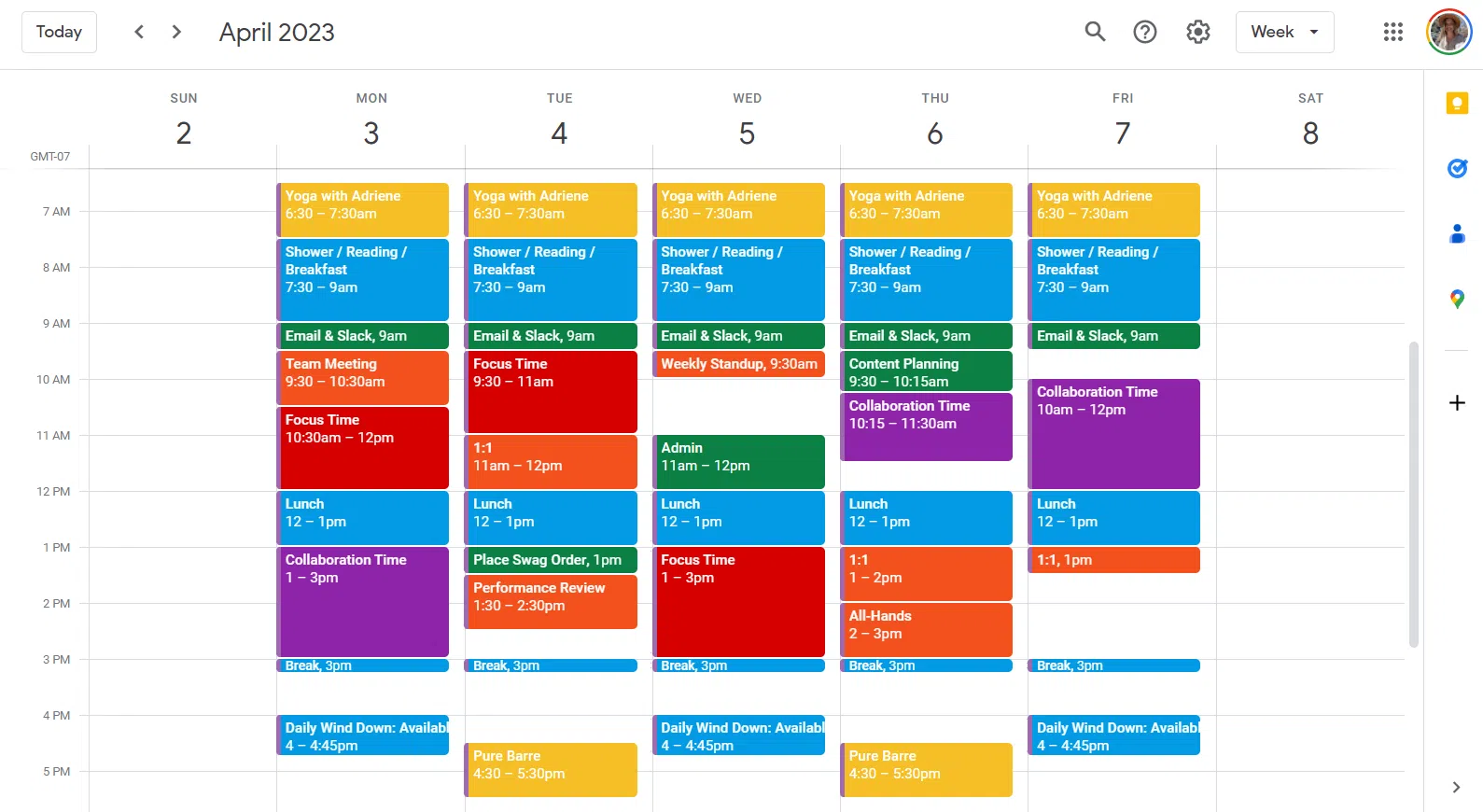
คุณเคยรู้สึกไหมว่าวันเวลาผ่านไปอย่างรวดเร็วโดยที่คุณไม่ทันรู้ตัว แต่รายการสิ่งที่ต้องทำของคุณยังคงยาวเหยียดเหมือนเดิม? ด้วยการใช้ฟังก์ชัน Time Blocking ใน Google Calendarคุณสามารถเปลี่ยนความรู้สึกนั้นได้ จัดการตารางเวลาของคุณอย่างมีเป้าหมาย และเพิ่มประสิทธิภาพการทำงานด้วยสมาธิและความสงบ
ในคู่มือนี้ คุณจะได้เห็นอย่างละเอียดว่าเทคนิคนี้คืออะไร วิธีการตั้งค่าอย่างครบถ้วนใน Google Calendar วิธีการซิงโครไนซ์กับ Notion Calendarเพื่อให้ทุกอย่างอยู่ภายใต้การควบคุม และเคล็ดลับและกลยุทธ์ที่เป็นรูปธรรมมากมายที่จะทำให้การใช้งานเป็นไปอย่างเป็นธรรมชาติ ยืดหยุ่น และมีประสิทธิภาพ
Time Blocking คืออะไร และเหตุใดจึงมีความแตกต่าง?
การจัดสรรเวลา (Time blocking) คือวิธีการวางแผนวันของคุณ โดยการจัดสรรช่วงเวลาเฉพาะสำหรับกิจกรรมที่เฉพาะเจาะจงและยึดมั่นที่จะปฏิบัติตามนั้น ในสภาพแวดล้อมที่เต็มไปด้วยสิ่งรบกวน โครงสร้างนี้จะช่วยให้คุณมีสมาธิและหลีกเลี่ยงการถูกดึงดูดไปกับงานเร่งด่วนที่ไม่สำคัญเสมอไป
ในทางปฏิบัติ หมายความว่าคุณควรแบ่งวันของคุณออกเป็นช่วงๆ และกำหนดเป้าหมายที่ชัดเจนให้กับแต่ละช่วง เช่น หนึ่งชั่วโมงสำหรับการตอบอีเมลและข้อความ สองชั่วโมงสำหรับการทำงานเชิงลึกในโครงการ ครึ่งชั่วโมงสำหรับการโทร และอื่นๆการวางแผนแบบแบ่งเป็นช่วงๆ นี้จะช่วยลดสิ่งรบกวนและเพิ่มประสิทธิภาพของคุณโดยการกำจัดความคิดแบบ "เดี๋ยวค่อยดูกันว่าจะเกิดอะไรขึ้นต่อไป"
นอกจากนี้ ตารางเวลาไม่จำเป็นต้องตายตัว ข้อดีอย่างหนึ่งคือความยืดหยุ่นในการปรับเปลี่ยนช่วงเวลาหากคุณทำงานไม่เสร็จตามเวลา คุณสามารถกำหนดเวลาใหม่ได้ หากคุณทำได้เร็วกว่ากำหนด คุณสามารถเลื่อนงานถัดไปให้เร็วขึ้นหรือเพิ่มช่วงพักได้ สิ่งสำคัญคือตารางเวลากำหนดแผนงาน แต่ไม่จำเป็นต้องทำให้เราตกเป็นทาสของมัน
สิ่งสำคัญคือต้องแยกแยะความแตกต่างระหว่างสองสิ่งนี้: การจัดสรรเวลา (Time Blocking) จัดระเบียบ "สิ่งที่ควรทำในแต่ละช่วงเวลา" ในขณะที่การกำหนดกรอบเวลา (Timeboxing) กำหนดเวลาที่แน่นอนสำหรับแต่ละงาน คุณสามารถผสมผสานทั้งสองอย่างได้: คุณกำหนดช่วงเวลาหนึ่ง และภายในช่วงเวลานั้น คุณตัดสินใจว่าไม่ว่าจะเกิดอะไรขึ้น คุณจะหยุดเมื่อเวลาหมดลง

การตั้งค่า Google Calendar สำหรับการบล็อกเวลา
เริ่มต้นจากสิ่งพื้นฐาน: เข้าถึง Google Calendar และสร้างปฏิทินแยกต่างหากสำหรับส่วนงานหลักของคุณ (งาน, ส่วนตัว, สุขภาพ, พักผ่อน ฯลฯ) การแยกส่วนนี้จะช่วยให้คุณสามารถเปิดหรือซ่อนบริบทต่างๆ ได้อย่างรวดเร็ว รวมถึงใช้สีที่แตกต่างกันเพื่อให้ง่ายต่อการอ่าน
ในการเพิ่มบล็อก ให้สร้างกิจกรรมที่มีชื่อชัดเจน (“งานลึกซึ้ง – โครงการ X”) กำหนดระยะเวลาและสี และระบุว่าเป็นกิจกรรมที่ทำซ้ำหรือไม่ (ตัวอย่างเช่น ทุกเช้าตั้งแต่วันจันทร์ถึงวันพฤหัสบดี) ในคำอธิบาย ให้เพิ่มวัตถุประสงค์ของบล็อกและผลลัพธ์ที่คุณคาดหวังว่าจะได้รับ วิธีนี้จะช่วยให้คุณรู้ว่าคุณทำงานเสร็จสมบูรณ์แล้วเมื่อใด และหากคุณต้องการจดบันทึกอย่างรวดเร็วแอปประเภท Post-it สำหรับพีซีของคุณก็สามารถช่วยได้
เคล็ดลับการตั้งค่าที่ได้ผล: ตั้งค่าการแสดงผลเริ่มต้นเป็นวันธรรมดา เปิดใช้งานตัวเลือกเพื่อแสดงวันหยุดสุดสัปดาห์หากจำเป็น และตรวจสอบเขตเวลาของคุณ ปรับเวลาทำงานของคุณเพื่อให้ผู้อื่นเห็นว่าคุณว่างเมื่อใด ใช้การแจ้งเตือนอย่างชาญฉลาด: แจ้งเตือนหนึ่งครั้งเมื่อเริ่มต้นช่วงเวลาทำงาน และอีกครั้ง 5 นาทีก่อนสิ้นสุดเพื่อปิดและบันทึกความคืบหน้า
ตั้งค่ากิจวัตรประจำวันของคุณให้ทำงานโดยอัตโนมัติ สร้างช่วงเวลาที่เกิดขึ้นซ้ำๆ สำหรับงานที่ต้องทำซ้ำๆ (เช่น การวางแผนรายสัปดาห์ งานธุรการ การตรวจสอบตัวชี้วัด) และเว้นช่วงเวลาระหว่างช่วงเวลาเหล่านั้น เพื่อไม่ให้คุณรู้สึกหนักใจ หากคุณทำงานในเขตเวลาที่แตกต่างกันหลายแห่ง ให้เปิดใช้งานมุมมองแบบสองเขตเวลาเพื่อหลีกเลี่ยงการประชุมที่ทับซ้อนกัน
เทคนิคเล็กๆ น้อยๆ สร้างความแตกต่างอย่างมาก: ตั้งชื่อช่วงเวลาทำงานของคุณด้วยคำกริยา ("เขียน" "ออกแบบ" "ตรวจสอบ") กำหนดสีที่สอดคล้องกัน (สีเขียว = โฟกัส สีฟ้า = การประชุม สีส้ม = พนักงาน) และใช้ปฏิทินแยกกันสำหรับ "การวางแผน" และ "การดำเนินการ" ด้วยวิธีนี้คุณจะเห็นได้ทันทีว่าเวลาของคุณหมดไปกับอะไรและคุณสามารถปรับเปลี่ยนอะไรได้บ้าง
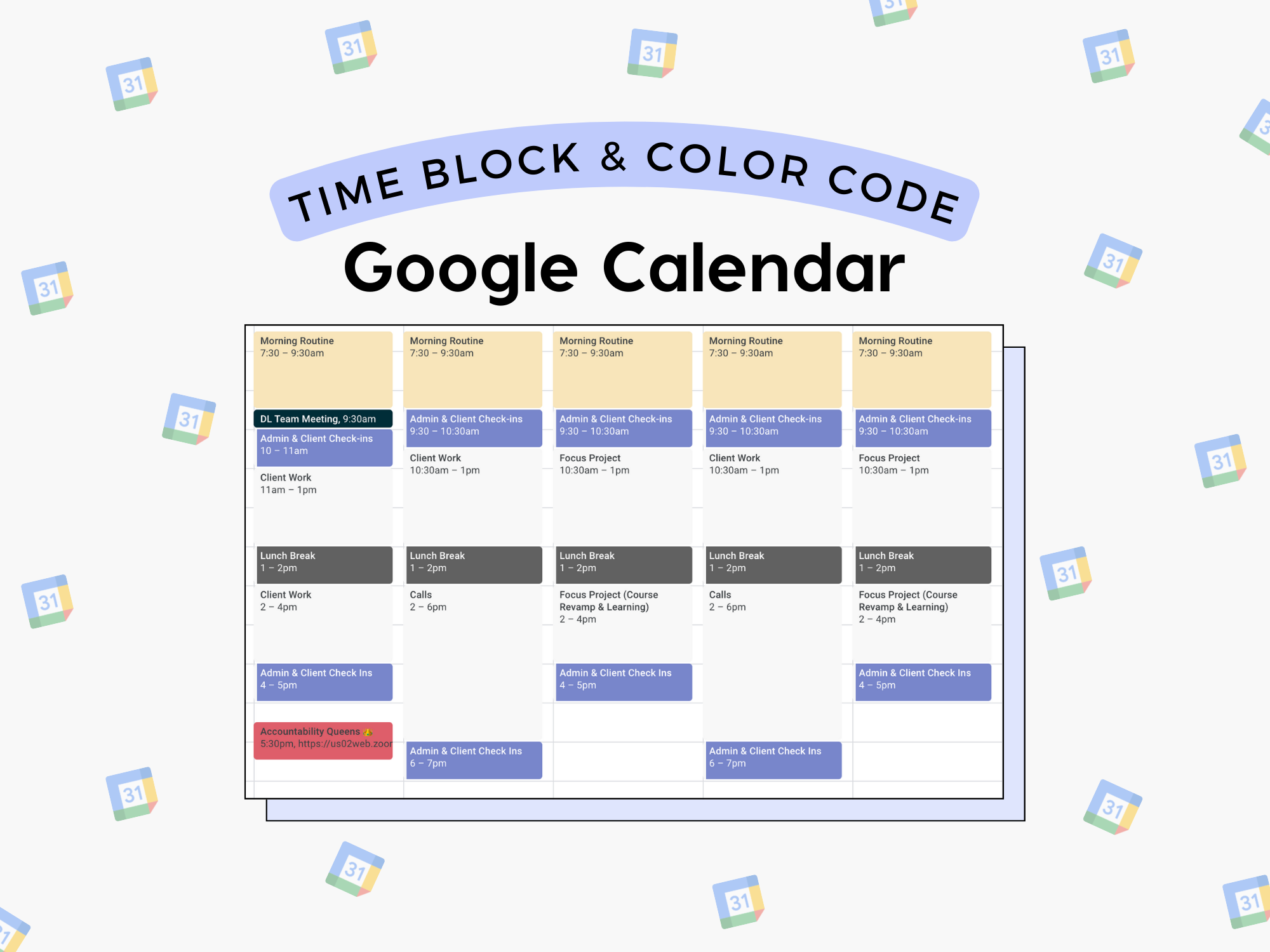
ขั้นตอนถัดไป: รวม Notion Calendar เข้ากับ Google Calendar
การผสานรวมระหว่าง Notion Calendar และ Google Calendar นั้นยอดเยี่ยมมากสำหรับการรวบรวมข้อมูลไว้ในที่เดียว เพียงเชื่อมต่อบัญชี Google ของคุณจากภายใน Notion Calendar และทำตามขั้นตอนในตัวช่วย: เพียงไม่กี่คลิก คุณก็จะสามารถซิงโครไนซ์กิจกรรมแบบสองทางได้แล้วด้วยระบบคลาวด์ดังนั้นการเปลี่ยนแปลงใดๆ ที่คุณทำในที่หนึ่งจะสะท้อนไปยังอีกที่หนึ่งด้วย
คุณจะได้อะไรจากโปรแกรมนี้? Notion Calendar ช่วยให้คุณดูเหตุการณ์ต่างๆ ควบคู่ไปกับงาน บันทึก และโครงการต่างๆ และทำงานกับคุณสมบัติ (สถานะ ความสำคัญ ผู้รับมอบหมาย) ในขั้นตอนการทำงานเดียว การแสดงภาพรวมของวันของคุณพร้อมบริบทจะช่วยให้การตัดสินใจง่ายขึ้น : หากบล็อกใดไม่เหมาะสม ก็แค่ลากและวาง
เมื่อคุณกำหนดตารางนัดหมายจากปฏิทิน Notion คุณสามารถเพิ่มผู้เข้าร่วม สถานที่ และการสนทนาทางวิดีโอ และเชื่อมโยงกิจกรรมกับหน้า Notion ที่มีวาระการประชุมหรือเอกสาร หรืออีกทางเลือกหนึ่ง คุณสามารถสร้างกิจกรรมในปฏิทิน Google และกิจกรรมนั้นจะปรากฏในปฏิทิน Notion ทันที แนวคิดคือการทำให้ทุกอย่างมองเห็นได้และซิงโครไนซ์กัน
คำแนะนำเพื่อการใช้งานที่ราบรื่น: จำกัดจำนวนปฏิทินที่คุณซิงค์เพื่อหลีกเลี่ยงความยุ่งเหยิง ตรวจสอบเขตเวลาในทั้งสองแอป และตัดสินใจว่าแอปใดจะเป็น "แหล่งข้อมูลหลัก" ในการสร้างกิจกรรม วิธีนี้จะช่วยป้องกันข้อมูลซ้ำซ้อนและทำให้ปฏิทินของคุณเป็นระเบียบเรียบร้อย
เคล็ดลับปฏิบัติสำหรับการใช้เวลาบล็อกให้เกิดประโยชน์สูงสุด
วางแผนล่วงหน้า จัดสรรเวลา 20-30 นาทีในแต่ละสัปดาห์ (โดย ideally คือวันศุกร์หรือวันอาทิตย์) เพื่อออกแบบแผนผังพื้นที่ทำงานของคุณ และใช้เวลา 5-10 นาทีในตอนท้ายของแต่ละวันเพื่อปรับตารางเวลาสำหรับวันถัดไปคุณจะมาถึงในตอนเช้าโดยรู้ว่าต้องทำอะไรโดยไม่ต้องด้นสด
เว้นช่วงระหว่างฉากต่างๆ ควรเว้นช่วง 10-15 นาทีไว้สำหรับการเปลี่ยนฉาก เหตุการณ์ที่ไม่คาดคิด และการพักผ่อน เปรียบเสมือน "การหายใจระหว่างฉาก" ซึ่งจะช่วยลดความเครียด ช่วยให้คุณจบฉากก่อนหน้าได้อย่างสมบูรณ์ และช่วยให้คุณสามารถถ่ายทำฉากต่อไปได้อย่างมีสมาธิ
ให้ความสำคัญกับสิ่งที่ก่อให้เกิดความเปลี่ยนแปลง วางแผนงานที่สำคัญ (แต่ไม่เร่งด่วน) ในช่วงเวลาที่คุณมีพลังงานสูงสุด ถ้าคุณเป็นคนตื่นเช้า ให้ทำงานที่ต้องใช้สมาธิสูงในช่วงเวลานั้น ส่วนงานธุรการให้ทำในช่วงเวลาที่คุณมีพลังงานน้อยกว่า และหลีกเลี่ยงการนัดประชุมในช่วงเวลาที่คุณมีพลังงานมากที่สุดเท่าที่จะเป็นไปได้
ประเมินและปรับปรุง เมื่อสิ้นสุดสัปดาห์ ให้ทบทวนว่าอะไรได้ผล อะไรไม่ได้ผล และอะไรที่คุณจะเปลี่ยนแปลงเพื่อปรับปรุงการบริหารจัดการธุรกิจการจัดสรรเวลาเป็นแนวทางปฏิบัติที่ยั่งยืนการปรับปรุงอย่างต่อเนื่องคือแผนไม่ใช่ข้อยกเว้น
หากเป็นประโยชน์ ลองกำหนดธีมให้กับแต่ละวัน (เช่น วางแผนงานวันจันทร์ สร้างสรรค์งานวันพุธ ติดต่อลูกค้าวันพฤหัสบดี) หรือสร้าง "โหมดการทำงาน" (เช่น ทำงานลึก ทำงานเบา ทำงานสร้างสรรค์) ด้วยป้ายกำกับหรือสีที่สอดคล้องกันใน Google Calendar คุณจะเห็นความสมดุลของสัปดาห์ของคุณได้ อย่างชัดเจน
6 กลยุทธ์การบล็อกเวลาที่มีประสิทธิภาพ
กลไกทั้งหกนี้จะช่วยเสริมสร้างระบบการทำงานของคุณและจุดประกายให้มันมีประสิทธิภาพยิ่งขึ้น ตั้งแต่การต่อสู้กับการผัดวันประกันพรุ่งไปจนถึงการสร้างแผนงานที่ชัดเจนเพื่อการตัดสินใจที่ดีขึ้น
1. การผัดวันประกันพรุ่ง: เข้าใจสาเหตุและหยุดมัน
การผัดวันประกันพรุ่งไม่ได้หมายความว่าขี้เกียจเสมอไป บ่อยครั้งเกิดจากความคลุมเครือ ความกลัว หรือความไม่ชัดเจน การจัดสรรเวลาช่วยแก้ปัญหานี้ได้ เพราะมันบังคับให้คุณตัดสินใจว่าจะทำอะไรและเมื่อไหร่ สร้างบริบทและเป้าหมายที่ชัดเจน เมื่อการจัดสรรเวลาเริ่มต้นด้วยวัตถุประสงค์ที่เฉพาะเจาะจงจิตใจก็มีแนวโน้มที่จะลงมือทำมากขึ้น
- แบ่งงานใหญ่ๆ ออกเป็นส่วนเล็กๆ แล้วแบ่งเวลาให้กับงานแรก (เช่น 25-50 นาที) ความรู้สึกว่างานมีความคืบหน้าทำให้... ส่วนที่เหลือมีค่าใช้จ่ายน้อยลง.
- หากคุณเลื่อนงานออกไปเป็นประจำ ให้เปลี่ยนเวลาทำงานหรือคิดทบทวนวิธีการทำงานใหม่ บางทีอาจต้องใช้เวลาน้อยลง เปลี่ยนช่วงเวลาแห่งพลังงาน หรือ ความชัดเจนของวัตถุประสงค์ที่มากขึ้น.
คุณสามารถผสมผสานเทคนิค Pomodoro ภายในช่วงเวลาเดียวกันได้ (เช่น 50/10) นี่เป็นวิธีง่ายๆ ในการรักษาระดับการทำงานให้คงที่โดยไม่ทำให้เหนื่อยล้าจากการทำงานต่อเนื่องยาวนานเกินไป
2. การประชุมที่ราบรื่นด้วย Google Meet และ Zoom
จัดลำดับการสนทนาทางวิดีโอของคุณให้เป็นช่วงๆ เพื่อไม่ให้การสนทนาสะดุด ใน Google Calendar เมื่อสร้างกิจกรรม คุณสามารถเพิ่มการประชุมทางวิดีโอได้ด้วยการคลิกเพียงครั้งเดียวและแชร์ลิงก์ ผู้เข้าร่วมสามารถเข้าร่วมได้อย่างง่ายดาย และในหลายกรณีไม่จำเป็นต้องมีบัญชีเพื่อเข้าห้องประชุม หากคุณไม่แน่ใจว่าจะเลือกปฏิทินใด ลองดูข้อดีของ Outlook เมื่อเทียบกับ Gmail
- Google Meet: สร้างกิจกรรมและแตะ "เพิ่ม Google Meet" ระบบจะสร้างลิงก์เฉพาะที่สามารถแชร์ได้ เหมาะอย่างยิ่งสำหรับการกำหนดเวลาการประชุมในปฏิทินของคุณ
- ซูมจาก Notion Calendar: เชื่อมโยงบัญชี Zoom ของคุณกับ Notion Calendar และสร้างการประชุมได้โดยตรงเมื่อกำหนดตารางกิจกรรม วิธีนี้ช่วยลดความยุ่งยากด้านโลจิสติกส์และ คุณหลีกเลี่ยงการสลับระหว่างแอป.
เคล็ดลับเพิ่มเติม: ใช้คำอธิบายกิจกรรมเป็นวาระการประชุมย่อ (วัตถุประสงค์ ประเด็นที่ต้องตัดสินใจ ลิงก์ไปยังเอกสาร) คุณจะเข้าประชุมด้วยบริบทและจบการประชุมด้วยข้อตกลงที่ชัดเจนโดยไม่ต้องยืดเวลาการประชุมออกไป
3. ปรับแต่งปฏิทินของคุณใน Google และ Notion
การตั้งค่าการแสดงผลให้เหมาะสมนั้นสำคัญมาก ใน Google Calendar ให้สร้างปฏิทินหลายๆ อัน (เช่น งาน ส่วนตัว การฝึกอบรม ฯลฯ) และกำหนดสีที่จดจำได้ง่าย ใน Notion Calendar ให้กำหนดสีให้กับประเภทของงานหรือโครงการ และเชื่อมโยงสีเหล่านั้นกับหน้าต่างๆ หรือฐานข้อมูล เพื่อให้การนำทางระหว่างกิจกรรมและเนื้อหาเป็นไปอย่างราบรื่น
- Google Calendar: ระบายสีตามประเภทงาน ชื่อพร้อมคำกริยา และอีโมจิหากมีประโยชน์ แสดงหรือซ่อนปฏิทินตามบริบทเพื่อจัดระเบียบข้อมูล มุมมองที่ชัดเจน.
- ปฏิทิน Notion: เชื่อมโยงแต่ละเหตุการณ์กับฐานข้อมูลหรือหน้า Notion เพิ่มคุณสมบัติ (ลำดับความสำคัญ สถานะ) และใช้สีเพื่อแยกแยะการโฟกัสเชิงลึก การประชุม และ งานเบา ๆ.
กำหนดสัญลักษณ์ง่ายๆ (เช่น สีเขียว = จุดเน้น, สีแดง = กำหนดส่งงาน, สีม่วง = การประชุม) และยึดตามสัญลักษณ์นั้น คุณจะเรียนรู้ความหมายได้ในทันที ช่วยให้กระบวนการตรวจสอบรวดเร็วขึ้นและป้องกันข้อผิดพลาดในการวางแผน
4. ระยะขอบระหว่างบล็อกเพื่อรับออกซิเจน
การเปลี่ยนบริบทนั้นมีค่าใช้จ่าย ควรเว้นช่วง 10-15 นาทีระหว่างแต่ละช่วงเพื่อยืดเส้นยืดสาย ดื่มน้ำ ทบทวนบันทึก หรือเตรียมตัวสำหรับงานต่อไป ช่วงเวลาสั้นๆ นี้จะช่วยลดความเหนื่อยล้า ปรับปรุงความจำในการทำงาน และป้องกันไม่ให้ทุกอย่างพังทลายหากเกิดปัญหาเล็กน้อยขึ้น
- ใช้ระยะขอบเพื่อปิดงานก่อนหน้า (จดบันทึกการตัดสินใจ บันทึกไฟล์) และเลื่อนการเริ่มต้นงานถัดไป (เปิดเอกสาร ปิดเสียงการแจ้งเตือน)
- หากบล็อกหนึ่งต้องการมากขึ้น ให้ขยายบล็อกนั้นและปรับบล็อกถัดไป สิ่งสำคัญคือการรักษาระบบให้ยั่งยืนและ อย่าวิ่งแบบต่อเนื่องโดยไม่หยุด.
5. แบ่งปันความพร้อมของคุณและหลีกเลี่ยง "ปิงปอง"
การประสานงานการประชุมไม่ควรใช้เวลานานเกินกว่าตัวการประชุมเอง ใน Google Calendar คุณสามารถแชร์เวลาว่างของคุณได้โดยการสร้างช่องเวลาสำหรับการนัดหมาย เพื่อให้ผู้อื่นสามารถเลือกช่วงเวลาได้โดยตรง ใน Notion Calendar ให้เลือกช่วงเวลาว่างของคุณ สร้างลิงก์ และส่งได้เลย ทั้งหมดนี้ทำงานร่วมกับระบบการจัดสรรเวลา ของคุณได้อย่างราบรื่น โดยไม่รบกวน ระบบเดิม
- ใน Google Calendar: เปิดใช้งานเวลานัดหมายและแชร์ลิงก์ ผู้ที่จองนัดหมายจะเห็นช่วงเวลาที่คุณว่าง (ตามกฎของคุณ) และระบบ หลีกเลี่ยงการทับซ้อน อัตโนมัติ
- ใน Notion Calendar: ทำเครื่องหมายช่วงเวลาที่ว่างและแชร์ URL ช่วยให้คุณไม่ต้องส่งอีเมลไปมา และควบคุมตารางเวลาของคุณได้ คุณจะพบกันเมื่อไหร่และอย่างไร.
หากคุณกังวลเรื่องความเป็นส่วนตัว ให้แสดงเฉพาะสถานะ "ว่าง/ไม่ว่าง" เท่านั้น และอย่าแสดงรายละเอียดของกิจกรรมของคุณ วิธีนี้จะช่วยปกป้องตารางเวลาของคุณ และทำให้การประสานงานกับลูกค้าหรือเพื่อนร่วมงาน ง่ายขึ้นด้วย
6. มุมมองระดับโลกเพื่อการตัดสินใจด้วยมุมมอง
ใน Google Calendar คุณสามารถสลับระหว่างมุมมองรายวัน รายสัปดาห์ และรายเดือนได้ตามความต้องการ: มุมมองรายสัปดาห์สำหรับเพิ่มประสิทธิภาพการทำงาน มุมมองรายเดือนสำหรับวางแผนช่วงเวลาที่มีงานมากและน้อย ส่วน Notion Calendar ช่วยให้คุณเห็นงานและบันทึกต่างๆ ควบคู่ไปกับกิจกรรมของคุณ ทำให้คุณมี แดชบอร์ด เดียวที่รวมทุกอย่างสำหรับโครงการและภาระผูกพันต่างๆ
- Google Calendar: สลับมุมมองได้เพียงคลิกเดียว และใช้มุมมองสัปดาห์ทำงานหากสะดวกกว่า คุณจะเห็นงานที่มากเกินไปก่อนที่มันจะส่งผลกระทบ คุณจะสามารถปรับสมดุลใหม่ได้.
- Notion Calendar: ผสานรวมผลงาน เอกสาร และกิจกรรมต่างๆ ไว้ในไทม์ไลน์เดียว การมองเห็นทุกอย่างพร้อมกันช่วยคาดการณ์ปัญหาคอขวดและ วางแผนด้วยความตั้งใจ.
จัดสรรเวลาช่วงหนึ่งในแต่ละสัปดาห์เพื่อตรวจสอบตารางเวลาของคุณ: เวลาหายไปไหน? คุณควรย้ายอะไรไปไว้ในช่องเวลาอื่น? คุณควรจะมอบหมายงานอะไรให้คนอื่นทำ หรือตัดงานอะไรออกไป? ด้วยวิธีการนี้ ระบบของคุณจะดีขึ้นทุกสัปดาห์ และปฏิทินของคุณจะสะท้อนถึงลำดับความสำคัญที่แท้จริงของคุณ
สิ่งเสริมที่มีประโยชน์ที่ช่วยเพิ่มผลผลิต
หากคุณต้องการเจาะลึกเรื่องการจัดการตนเองและการทำงานอัตโนมัติมากขึ้น ลองดูแหล่งข้อมูลต่างๆ เช่น คอร์ส "สมองที่สอง" จาก Notion เพื่อรวมศูนย์ความรู้ ขั้นตอนการทำงาน และงานต่างๆ การเข้าใจวิธีการเปลี่ยน Notion ให้เป็นแดชบอร์ดหลักของคุณจะเข้ากันได้ดีกับการจัดสรรเวลาและการทบทวนรายสัปดาห์
นอกจากนี้ คุณอาจสนใจเนื้อหาเกี่ยวกับการจัดการโครงการใน Notion เครื่องมือสำหรับการทำงานอัตโนมัติ แอปรายการสิ่งที่ต้องทำ ความรับผิดชอบคืออะไร และทางเลือกอื่นนอกเหนือจากโซลูชันการจองเช่น Calendly การมีระบบนิเวศการทำงานที่เลือกสรรมาอย่างดีจะช่วยเพิ่มประสิทธิภาพการทำงานของคุณ เพราะช่วยลดอุปสรรคในทุกขั้นตอน
และหากคุณสนใจข้อดีเหล่านั้น แพลตฟอร์มอย่าง HelloSoftware ซึ่งเป็นคลับผลิตภัณฑ์ดิจิทัลที่มีข้อเสนอพิเศษ มักจะมีส่วนลดสำหรับ Notion และเครื่องมือเพิ่มประสิทธิภาพการทำงานอื่นๆการใช้เครื่องมือที่ดีไม่ได้ทดแทนวิธีการทำงานแบบดั้งเดิม แต่จะทำให้การทำงานสนุกสนานและมีประสิทธิภาพมากขึ้น
การนำเทคนิค Time Blocking มาใช้กับ Google Calendar และการผสานรวมเข้ากับ Notion Calendar จะช่วยให้คุณทำงานได้อย่างมีสมาธิ ปราศจากเรื่องไม่คาดฝัน และมีเวลาเหลือสำหรับสิ่งที่สำคัญ ด้วยการวางแผนอย่างมีสติ ความยืดหยุ่น และนิสัยในการตรวจสอบและปรับเปลี่ยน คุณจะเห็นว่าสมาธิ ประสิทธิภาพการทำงาน และเหนือสิ่งอื่นใด ความชัดเจนเกี่ยวกับสิ่งที่ควรค่าแก่เวลาของคุณและวิธีที่คุณต้องการใช้เวลาในแต่ละวันจะเพิ่มขึ้น
