- MCP ทำหน้าที่เป็นมาตรฐานที่เป็นหนึ่งเดียวสำหรับโมเดล AI ในการโต้ตอบกับเบราว์เซอร์ แอปเดสก์ท็อป GNOME และบริการภายนอก
- มีเซิร์ฟเวอร์ MCP ที่พร้อมใช้งานสำหรับการผลิต (Cloudflare, GitHub, Figma, Docker, Stripe ฯลฯ) และเซิร์ฟเวอร์อื่นๆ ที่เฉพาะเจาะจงสำหรับ Linux (Puppeteer, AT-SPI2)
- การพัฒนาและใช้งานเซิร์ฟเวอร์ MCP ของคุณเองใน GNOME จำเป็นต้องมีสถาปัตยกรรมแบบโมดูลาร์ แนวปฏิบัติด้านความปลอดภัยที่ดี และการทดสอบอย่างละเอียดถี่ถ้วน
- ไคลเอ็นต์อย่าง Claude Desktop หรือ KoboldCpp สามารถใช้ระบบนิเวศเซิร์ฟเวอร์ MCP เดียวกันได้ ซึ่งช่วยเพิ่มความยืดหยุ่นให้กับเวิร์กโฟลว์บน Linux
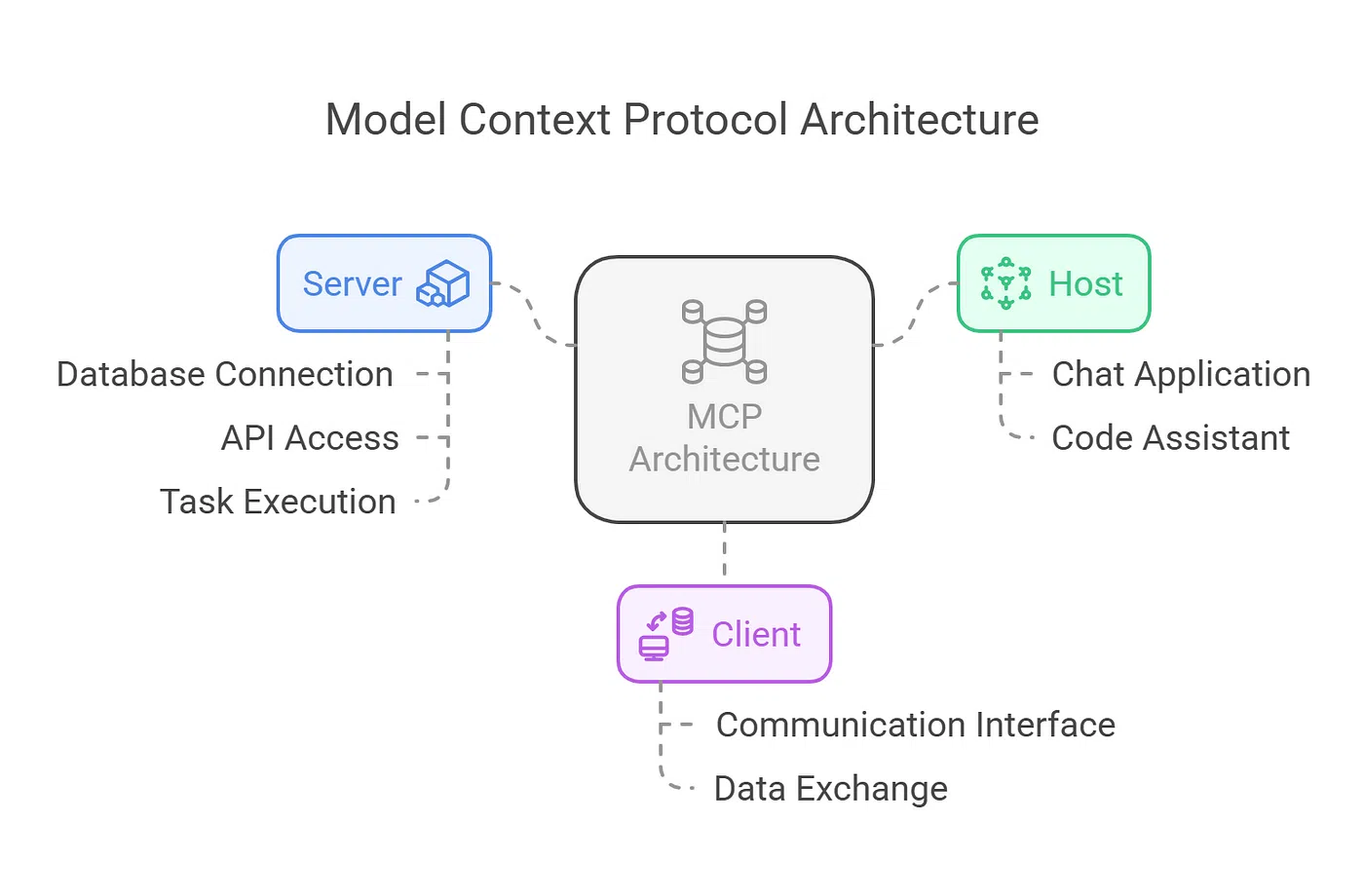
หากคุณทำงานกับผู้ช่วย AI ขั้นสูงและสภาพแวดล้อมเดสก์ท็อป Linux คุณอาจเคยพบกับModel Context Protocol (MCP)และการบูรณาการกับ GNOME มาแล้ว ปัจจุบันมีเครื่องมือ เซิร์ฟเวอร์ และแพลตฟอร์มต่างๆ มากมายที่นำ MCP มาใช้ เพื่อให้โมเดลสามารถสื่อสารกับแอปพลิเคชัน เบราว์เซอร์ API และระบบเดสก์ท็อปได้อย่างเป็นมาตรฐานและปลอดภัย
ในบทความนี้ เราจะมาดูรายละเอียดเกี่ยวกับการทำงานของเซิร์ฟเวอร์ MCP ในสภาพแวดล้อม GNOME บน Linuxตั้งแต่การทำงานอัตโนมัติของเบราว์เซอร์ด้วย Puppeteer และการโต้ตอบกับแอปพลิเคชันดั้งเดิมผ่าน AT-SPI2 ไปจนถึงการผสานรวมกับแพลตฟอร์มต่างๆ เช่น Cloudflare, GitHub, Figma, Docker และ Stripe นอกจากนี้ เราจะมาดูวิธีการตั้งค่าเซิร์ฟเวอร์ MCP ของคุณเอง ทดสอบ ปรับใช้ และบทบาทของ Windows, ChatGPT, Claude และเครื่องมืออื่นๆ ในระบบนิเวศใหม่นี้ด้วย
MCP คืออะไร และเหตุใดจึงมีความสำคัญมากในเดสก์ท็อป GNOME?
โปรโตคอลบริบทโมเดล (Model Context Protocol หรือ MCP) ได้กลายเป็นเหมือน"USB-C" สำหรับการบูรณาการภาษาและเครื่องมือโมเดลแทนที่จะสร้างตัวเชื่อมต่อแยกต่างหากสำหรับแต่ละแอปพลิเคชัน (CRM, ฐานข้อมูล, แดชบอร์ดการปรับใช้ ฯลฯ) MCP กำหนดมาตรฐานแบบเปิดสำหรับ LLM ในการสื่อสารกับเซิร์ฟเวอร์ที่เปิดเผยเครื่องมือและทรัพยากรในลักษณะที่สอดคล้องกัน
ในทางปฏิบัติ เซิร์ฟเวอร์ MCP คือบริการที่นำเสนอเครื่องมือ (การกระทำ) และทรัพยากร (ข้อมูลที่เข้าถึงได้)ตามรูปแบบที่กำหนดไว้อย่างชัดเจน โดยทั่วไปจะใช้ JSON และ JSON Schema โมเดล AI สามารถค้นหาเครื่องมือเหล่านี้ สอบถามพารามิเตอร์ที่เครื่องมือเหล่านั้นยอมรับ และเรียกใช้งานได้อย่างปลอดภัย โดยที่นักพัฒนาไม่จำเป็นต้องสร้างโปรโตคอลใหม่สำหรับแต่ละกรณี
ในบริบทของ GNOME และเดสก์ท็อป Linux อื่นๆ MCP เหมาะสมเป็นอย่างยิ่ง เพราะช่วยให้โมเดลต่างๆ สามารถเชื่อมต่อกับเซิร์ฟเวอร์เฉพาะทางที่เข้าใจระบบนิเวศกราฟิกเช่น X11, Wayland, การเข้าถึง AT-SPI2, เบราว์เซอร์ที่ควบคุมโดย Puppeteer, แอปพลิเคชัน GTK/Qt/Electron เป็นต้น ทั้งหมดนี้โดยไม่ต้องบังคับให้ผู้ใช้เปลี่ยนสภาพแวดล้อมหรือพึ่งพาการผสานรวมแบบเฉพาะกิจ
จากมุมมองด้านสถาปัตยกรรม MCP แยกส่วนไคลเอ็นต์ (ผู้ช่วย AI หรือแอปที่ใช้งาน) ออกจากส่วนเซิร์ฟเวอร์ (ส่วนประกอบที่โต้ตอบกับโลกแห่งความเป็นจริง) อย่างชัดเจน การแยกส่วนนี้ช่วยให้คุณสามารถเปลี่ยนโมเดล IDE หรือผู้ให้บริการคลาวด์ได้โดยไม่ต้องทำการเชื่อมต่อใหม่ทั้งหมดตราบใดที่คุณยังคงใช้เซิร์ฟเวอร์ MCP เดิมและข้อตกลงเกี่ยวกับเครื่องมือเดิม
การสนับสนุน MCP บน Windows, คำถามเกี่ยวกับเว็บไซต์และการใช้งานบนเดสก์ท็อป
หนึ่งในคำถามที่พบบ่อยที่สุดในปัจจุบันเมื่อผู้คนลองใช้ MCP คือความง่ายในการใช้งานบน Windowsโดยเฉพาะอย่างยิ่งกับเซิร์ฟเวอร์ที่ใช้ Node.js ผู้ใช้หลายคนประสบปัญหาเกี่ยวกับการติดตั้งด้วยตนเอง เส้นทางของ Node การกำหนดค่าความปลอดภัยของ PowerShell หรือปัญหาเกี่ยวกับไฟล์การกำหนดค่าของไคลเอ็นต์ AI
เพื่อบรรเทาปัญหาปวดหัวนี้ มีคนตัดสินใจขอให้คล็อดสร้าง... สคริปต์ PowerShell ที่สามารถจัดการการติดตั้งและการอัปเดตเซิร์ฟเวอร์ MCP ได้ผลลัพธ์ที่ได้คือสคริปต์ (ซึ่งโฮสต์อยู่ใน gist สาธารณะ) ที่คุณสามารถดาวน์โหลดได้ mcp-install.ps1แนวคิดนั้นง่ายมาก: ถ้าแพ็กเกจปรากฏอยู่ใน mcp-get.com และเมื่อระบุด้วยไอคอน Node.js แล้ว สคริปต์จะจัดการดาวน์โหลด ติดตั้ง และเตรียมความพร้อมให้พร้อมใช้งาน
ขั้นตอนการทำงานทั่วไปใน Windows คือการเปิด PowerShell แล้วเรียกใช้คำสั่งประมาณนี้ ./mcp-install.ps1 @modelcontextprotocol/server-everythingคำสั่งนี้จะติดตั้งเซิร์ฟเวอร์ตัวอย่างเพื่อตรวจสอบว่ากระบวนการ MCP ทั้งหมดทำงานได้อย่างถูกต้องกับไคลเอ็นต์ของคุณ (เช่น Claude Desktop) ภาพหน้าจอของกระบวนการจะแสดงให้เห็นถึงสิ่งที่จะเกิดขึ้นและช่วยตรวจสอบว่าทุกอย่างได้รับการกำหนดค่าอย่างถูกต้องแล้ว
รายละเอียดที่น่าสนใจอย่างหนึ่งคือบทภาพยนตร์ มันจะไม่เขียนทับไฟล์ของคุณ claude_desktop_config.jsonแทนที่จะทำเช่นนั้น ให้ตรวจสอบจุดเริ่มต้นของแพ็กเกจ MCP และอัปเดตการกำหนดค่าทีละขั้นตอน หากติดตั้งเซิร์ฟเวอร์ MCP แล้ว ให้ทำการอัปเดตโดยเคารพการตั้งค่าเดิมของคุณ วิธีนี้จะช่วยลดความเสี่ยงในการสูญเสียการกำหนดค่าที่กำหนดเองหรือเส้นทางไปยังเซิร์ฟเวอร์อื่น
บนระบบ Windows ที่ใช้ PowerShell เวอร์ชันเก่า คุณอาจต้องเรียกใช้ PowerShell ก่อน Set-ExecutionPolicy Bypass -Scope Process เพื่ออนุญาตให้สคริปต์ทำงานได้ นี่เป็นวิธีแก้ปัญหาทั่วไปเมื่อ PowerShell บล็อกการทำงานของไฟล์ .ps1 ที่ดาวน์โหลดจากอินเทอร์เน็ตด้วยเหตุผลด้านความปลอดภัย
ในขณะเดียวกัน คำถามที่เกิดขึ้นบ่อยขึ้นเรื่อยๆ ก็คือเราจะได้เห็นเวอร์ชันเว็บของ Claude หรือ ChatGPT ที่รองรับ MCP อย่างเต็มรูปแบบหรือไม่?จากมุมมองด้านสถาปัตยกรรม ไม่มีอะไรมาขัดขวางได้: เซิร์ฟเวอร์ MCP มีอยู่แล้ว โดยทั่วไปจะใช้ HTTP หรือ STDIO และโปรโตคอลก็มีเอกสารอธิบายไว้อย่างดี สิ่งที่ฉุดรั้งผู้ให้บริการไว้มักจะเป็นเรื่องของความปลอดภัย สิทธิ์การเข้าถึง ข้อจำกัดด้านทรัพยากร ประสบการณ์ผู้ใช้ และการกำกับดูแล: การเปิดเผย MCP บนเว็บหมายถึงการอนุญาตให้โมเดลที่โฮสต์บนคลาวด์สื่อสารกับระบบภายนอก ซึ่งอาจมีข้อมูลที่ละเอียดอ่อน ผ่านทางเว็บเบราว์เซอร์
หลายคนจินตนาการถึงอนาคตที่พวกเขาเปิด ChatGPT หรือ Claude ผ่านเว็บ โดยเชื่อมต่อเครื่องมือ MCP ส่วนตัวทั้งหมด (GitHub, Figma, Jira, Docker ฯลฯ)และเรียกใช้คำสั่งที่ซับซ้อนโดยไม่ต้องแตะเทอร์มินัลเลย วิสัยทัศน์นี้เป็นไปได้ในทางเทคนิค และในความเป็นจริงก็มีการดำเนินการบางอย่างแล้ว แต่จะต้องมีการปรับปรุงนโยบายการอนุญาต ระบบ OAuth ที่ใช้งานได้อย่างดี และประสบการณ์ผู้ใช้ที่อธิบายได้อย่างชัดเจนว่า AI สามารถทำอะไรได้บ้างในแต่ละช่วงเวลา
ในระบบนิเวศของ Linux หนึ่งในเซิร์ฟเวอร์ MCP ที่ทรงพลังที่สุดคือPuppeteer ซึ่งจำลองการทำงานของเว็บเบราว์เซอร์จริงโดยมีการรองรับทั้ง X11 และ Wayland อย่างเต็มรูปแบบ เซิร์ฟเวอร์นี้ช่วยให้โมเดลภาษาโต้ตอบกับเว็บเพจได้ราวกับเป็นบุคคล เช่น การเปิด URL การคลิกที่องค์ประกอบ การกรอกแบบฟอร์ม การเรียกใช้ JavaScript การจับภาพหน้าจอ และการอ่านบันทึกคอนโซล
การใช้งานนี้มีเลเยอร์เฉพาะสำหรับการจัดการเซิร์ฟเวอร์แสดงผลบน Linux (X11, Wayland หรือแม้แต่ XWayland)ส่วนที่ปรับปรุงแก้ไขตามที่อธิบายไว้ในเอกสารประกอบนั้น เพิ่มการตรวจจับสภาพแวดล้อมกราฟิกโดยอัตโนมัติ และกำหนดค่าตัวแปรที่ Puppeteer ต้องการเพื่อเปิดเบราว์เซอร์ได้อย่างราบรื่น ทั้งบน GNOME และ KDE รวมถึงสภาพแวดล้อมเดสก์ท็อปอื่นๆ ด้วย
คุณสมบัติหลักของเซิร์ฟเวอร์ MCP สำหรับเบราว์เซอร์นี้ ได้แก่: การตรวจจับอัตโนมัติของ X11/Waylandการกำหนดค่าตัวแปรแบบไดนามิก เช่น DISPLAY y XAUTHORITYรวมถึงการรองรับ XWayland ในฐานะกลไกความเข้ากันได้ และชุดขั้นตอนการทำงานสำรองพร้อมการจัดการข้อผิดพลาดที่แข็งแกร่งเพื่อป้องกันไม่ให้เซิร์ฟเวอร์ล่มในสภาพแวดล้อมที่ผิดปกติมากขึ้น
ในแง่ของทรัพยากร เซิร์ฟเวอร์นี้มี URI ที่มีประโยชน์มากสองประเภท ได้แก่: ประการแรก บันทึกคอนโซลที่สามารถเข้าถึงได้ผ่านทาง console://logsและในอีกด้านหนึ่ง ภาพหน้าจอที่อ้างถึงนั้น screenshot://<name>สิ่งนี้ช่วยให้โมเดลได้รับบริบทด้านภาพและการแก้ไขข้อผิดพลาดที่มีคุณค่าเมื่อทำการสร้างระบบอัตโนมัติสำหรับกระบวนการ E2E หรือตรวจสอบแอปพลิเคชันเว็บที่ซับซ้อน
ฟังก์ชันที่มีให้ใช้งานครอบคลุมงาน QA และการดึงข้อมูลทั่วไปส่วนใหญ่ ได้แก่การนำทางหน้าเว็บ การคลิก การส่งแบบฟอร์ม การเรียกใช้สคริปต์แบบกำหนดเองการอ่านคอนโซล และการจัดการภาพหน้าจอ สำหรับผู้ที่ทำงานกับ GNOME เลเยอร์ MCP นี้จะแยกส่วนความซับซ้อนของเซิร์ฟเวอร์แสดงผลออกอย่างสมบูรณ์ ทำให้โมเดลสามารถสื่อสารด้วยภาษาโปรแกรมระดับสูงได้
MCP รองรับแอปพลิเคชันเดสก์ท็อป Linux ผ่านทาง AT-SPI2
นอกเหนือจากเบราว์เซอร์แล้ว ยังมีเซิร์ฟเวอร์ MCP อีกตัวที่น่าสนใจมาก ซึ่งทำหน้าที่จัดการปฏิสัมพันธ์ด้านการเข้าถึงกับแอปพลิเคชันเดสก์ท็อป Linux ดั้งเดิม เซิร์ฟเวอร์นี้ใช้ AT-SPI2 (Assistive Technology Service Provider Interface) ซึ่งเป็นมาตรฐานการเข้าถึงใน GNOME และสภาพแวดล้อมเดสก์ท็อปสมัยใหม่อื่นๆ เพื่อแสดง "โครงสร้างเชิงความหมาย" ของอินเทอร์เฟซ
เซิร์ฟเวอร์นี้ให้บริการที่คล้ายคลึงกับสิ่งที่ส่วนขยาย Chrome บางตัวให้ไว้ในส่วนอ้างอิง ref_1, ref_2แต่ใช้กับ สามารถเข้าถึง GTK windows, Qt, Electron และแอปพลิเคชันใด ๆ ที่เผยแพร่ข้อมูลของมันได้ระบบนี้สามารถตรวจจับบทบาท (ปุ่ม ข้อความ ลิงก์ เมนู ฯลฯ) สถานะ (โฟกัส เปิดใช้งาน ทำเครื่องหมาย แก้ไขได้) และให้การค้นหาองค์ประกอบอินเทอร์เฟซด้วยภาษาธรรมชาติได้
หนึ่งในเครื่องมือที่โดดเด่นที่สุดของมันคือฟีเจอร์ต่างๆ เช่น desktop_snapshotซึ่งบันทึกโครงสร้างการเข้าถึงไว้ โดยมีการอ้างอิงเชิงความหมาย desktop_find เพื่อค้นหารายการโดยใช้คำอธิบาย เช่น "ปุ่มบันทึก" หรือ "ช่องค้นหา" desktop_click เพื่อคลิกโดยอ้างอิงหรือพิกัด desktop_type เพื่อเขียนข้อความ desktop_key เพื่อส่งคีย์ลัดและ desktop_capabilities เพื่อตรวจสอบว่ามีระบบอัตโนมัติประเภทใดบ้างในแต่ละสภาพแวดล้อม
ใน GNOME การเปิดใช้งานการเข้าถึงบนเดสก์ท็อปเป็นสิ่งจำเป็นเพื่อให้ทุกอย่างทำงานได้อย่างถูกต้องโดยปกติจะทำได้ผ่าน การตั้งค่า → การเข้าถึง KDE ก็มีตัวเลือกที่คล้ายกันในแผงระบบ เดสก์ท็อปสมัยใหม่ส่วนใหญ่จะเปิดใช้งานโดยค่าเริ่มต้น แต่ในบางกรณี คุณอาจต้องรีสตาร์ทเซสชันเพื่อให้โปรแกรม AT-SPI2 เริ่มทำงานได้อย่างถูกต้อง
ในส่วนของความเข้ากันได้กับแพลตฟอร์มกราฟิก เซิร์ฟเวอร์ MCP นี้รองรับแพลตฟอร์มต่างๆ ดังนี้ X11, เวย์แลนด์ และ XWaylandตารางแสดงความสามารถต่างๆ ได้แก่ การตรวจจับ AT-SPI, การคลิกตามการอ้างอิง, การเขียนข้อความ และการใช้เครื่องมือต่างๆ เช่น ydotool ได้รับการสนับสนุนอย่างเต็มที่ในทั้งสามสภาพแวดล้อม ในขณะที่ xdotool โปรแกรมนี้ทำงานได้อย่างเต็มประสิทธิภาพใน X11 และ XWayland แต่จะไม่ถูกใช้งานในเซสชัน Wayland บริสุทธิ์
ในส่วนการแก้ไขปัญหา เอกสารได้กล่าวถึงข้อผิดพลาดทั่วไป เช่น“AT-SPI2 ไม่พร้อมใช้งาน” หรือ “AT-SPI2 registry ไม่ทำงาน ” ซึ่งโดยปกติเกิดจากการไม่ได้เปิดใช้งานการเข้าถึง หรือบริการไม่เริ่มต้นอย่างถูกต้อง นอกจากนี้ยังกล่าวถึงข้อความ “ไม่มี input backend ให้ใช้งาน” ใน Wayland ซึ่งโดยทั่วไปจะแก้ไขได้โดยการติดตั้งและกำหนดค่าเครื่องมือจำลองอินพุตที่เหมาะสม ยิ่งไปกว่านั้น ยังระบุว่าแอปพลิเคชันบางตัวที่เก่ากว่าหรือผสานรวมได้ไม่ดี อาจไม่แสดงโครงสร้างการเข้าถึง ดังนั้นองค์ประกอบบางอย่างจะไม่ปรากฏในภาพรวม
MCP เป็นมาตรฐานการบูรณาการสำหรับทีมพัฒนาส่วนหน้า (frontend)
นอกเหนือจากการใช้งานบนเดสก์ท็อปแล้ว MCP กำลังสร้างชื่อเสียงให้ตัวเองในฐานะแพลตฟอร์มหลักสำหรับการผสานรวมเครื่องมือเวิร์กโฟลว์ส่วนหน้าที่สำคัญต่างๆได้แก่ การออกแบบ (Figma), การควบคุมเวอร์ชัน (GitHub, GitLab), การปรับใช้ (Vercel, Netlify, Cloudflare), การตรวจสอบ (Sentry, Chromatic) และการจัดการงาน (Linear, Jira, Notion, Atlassian เป็นต้น)
MCP มักถูกอธิบายว่าเป็นเหมือน"USB-C สำหรับการผสานรวมเอเจนต์และเครื่องมือ"เพราะช่วยให้คุณเชื่อมต่อข้อกำหนดการออกแบบ ที่เก็บข้อมูล ไปป์ไลน์การปรับใช้ การตรวจสอบ และการจัดการงานในช่องทางเดียวที่ผู้ช่วย AI โปรแกรมแก้ไขโค้ด และระบบ CI/CD สามารถเข้าใจได้ โดยไม่จำเป็นต้องมีเลเยอร์อะแดปเตอร์แบบกำหนดเองสำหรับแต่ละคู่เครื่องมือ
ปัจจุบันมีรายชื่อเซิร์ฟเวอร์ MCP ระยะไกลที่พร้อมใช้งานในระดับการผลิตอยู่ค่อนข้างครบถ้วนแล้ว โดยหลายแห่งรองรับOAuth และมีสิทธิ์การเข้าถึงแบบละเอียดตัวอย่างเช่น Cloudflare มีแคตตาล็อกเซิร์ฟเวอร์ MCP ที่จัดการโดยผู้ให้บริการ ซึ่งผสานรวมกับ Workers, Pages, KeyV หรือ R2; Notion มีเซิร์ฟเวอร์ (อย่างเป็นทางการหรือของชุมชน) สำหรับอ่านและเขียนเอกสาร งาน และข้อกำหนดต่างๆ; และ GitHub กับ GitLab ก็มีเซิร์ฟเวอร์ MCP ของตนเองสำหรับการจัดการปัญหา คำขอพูล/ผสาน และการทำงานอัตโนมัติของเวิร์กโฟลว์การตรวจสอบโค้ด
แพลตฟอร์มอื่นๆ ที่เข้ามามีส่วนร่วม ได้แก่เทมเพลต MCP และเซิร์ฟเวอร์ที่ควบคุมการปรับใช้สภาพแวดล้อม โดเมน และโปรเจกต์ รวมถึง Supabase ซึ่งให้สิทธิ์การเข้าถึงฐานข้อมูลแบบอ่านอย่างเดียวและฟังก์ชันการทำงานอื่นๆ ของแพลตฟอร์มที่ออกแบบมาสำหรับแอปพลิเคชันส่วนหน้า ในด้านการจัดการงาน Linear และ Atlassian (Jira/Confluence) ให้บริการ MCP ระยะไกลที่ช่วยให้ผู้ใช้สามารถสร้างปัญหา อัปเดตสถานะ ดูสปรินต์ หรือสรุปหน้าต่างๆ โดยทราบสิทธิ์ของผู้ใช้แต่ละคน
ในด้านการตรวจสอบการทำงาน Sentry มีเซิร์ฟเวอร์ MCP (ทั้งแบบโฮสต์และโอเพนซอร์ส) สำหรับตรวจสอบข้อผิดพลาด ให้บริบทแบบเรียลไทม์สำหรับปัญหา และแม้กระทั่งสร้างแพทช์ที่แนะนำ Stripe ช่วยอำนวยความสะดวกในการโต้ตอบกับ API การชำระเงินและเอกสารประกอบ Chromatic/Storybook นำเสนอเครื่องมือสำหรับการทดสอบภาพและการตรวจสอบอินเทอร์เฟซ และโครงการต่างๆ เช่น Grep MCP ช่วยให้สามารถค้นหาโค้ดขนาดใหญ่ในที่เก็บ GitHub สาธารณะโดยผสมผสานนิพจน์ปกติและความหมายเข้าด้วยกัน
ทั้งหมดนี้ทำให้ MCP เป็นตัวเลือกที่เหมาะสมอย่างยิ่งสำหรับทีมพัฒนา frontend สมัยใหม่ในปี 2025 และหลังจากนั้นแทนที่จะต้องดูแลสคริปต์ที่ซ่อมแซมด้วยเทปพันสายไฟ เพียงแค่เลือกใช้เซิร์ฟเวอร์ MCP ที่เหมาะสม (Figma, GitHub/GitLab, Vercel/Netlify/Cloudflare, Sentry/Chromatic ฯลฯ) และปล่อยให้ผู้ช่วย AI จัดการกระบวนการออกแบบ → เขียนโค้ด → ปรับใช้ → ตรวจสอบภายในระบบแก้ไขหรือระบบ CI ก็เพียงพอแล้ว
คู่มือปฏิบัติ: โครงสร้างและการพัฒนาเซิร์ฟเวอร์ MCP ของคุณเอง
หากคุณต้องการยกระดับการสนับสนุน MCP ใน GNOME ไปอีกขั้น ไม่ช้าก็เร็วคุณจะต้องสร้างเซิร์ฟเวอร์ MCP ของตัวเองนอกเหนือจากการใช้เซิร์ฟเวอร์สำเร็จรูปแล้ว การสร้างเซิร์ฟเวอร์ขึ้นมาเองตั้งแต่เริ่มต้นจะบังคับให้คุณเข้าใจสถาปัตยกรรมแบ็กเอนด์ การจัดการเครื่องมือ และโมเดลข้อความของโปรโตคอล ทำให้คุณควบคุมได้อย่างสมบูรณ์ว่า AI ของคุณจะโต้ตอบกับระบบของคุณอย่างไร
สถาปัตยกรรมทั่วไปของเซิร์ฟเวอร์ MCP นั้นเป็นแบบโมดูลาร์และมักแบ่งออกเป็นสี่ส่วน ได้แก่แอปพลิเคชันเซิร์ฟเวอร์หลักโมดูลเครื่องมือและทรัพยากร ตัวจัดการการสื่อสาร และจุดเชื่อมต่อ แอปพลิเคชันมีหน้าที่ในการเปิดซ็อกเก็ตหรือเอนด์พอยต์ HTTP/STDIO จัดการการเชื่อมต่อพร้อมกัน ตรวจสอบสิทธิ์ไคลเอ็นต์ และประสานงานการไหลของข้อมูล
โมดูลเครื่องมือคือส่วนของโค้ดที่ห่อหุ้มการกระทำเฉพาะต่างๆ เช่น การสอบถามฐานข้อมูล การคำนวณ การเรียกใช้การปรับใช้ การเปิดใช้งานเพลย์บุ๊กอัตโนมัติ เป็นต้น เครื่องมือแต่ละชิ้นมีชื่อเฉพาะ คำอธิบายที่ชัดเจน รูปแบบพารามิเตอร์ และรูปแบบการตอบสนอง ซึ่งมักกำหนดไว้ในJSON Schema เพื่อให้มั่นใจได้ถึงความถูกต้องเซิร์ฟเวอร์จะเก็บรักษาบันทึกของเครื่องมือเหล่านี้ และเมื่อมีข้อความ MCP เข้ามา เซิร์ฟเวอร์จะส่งต่อคำขอไปยังฟังก์ชันที่เหมาะสม
ตัวจัดการการสื่อสารจะแยกวิเคราะห์ข้อความขาเข้าในรูปแบบ MCP ตรวจสอบว่าสอดคล้องกับโครงสร้างข้อมูลหรือไม่ และส่งต่อคำขอแต่ละรายการไปยังเครื่องมือหรือทรัพยากรที่เหมาะสม นอกจากนี้ยังจัดรูปแบบการตอบกลับโดยกรอกข้อมูลในฟิลด์ที่ลูกค้าคาดหวัง (ผลลัพธ์ ข้อผิดพลาด เมตาเดตา ฯลฯ) สุดท้าย จุดเชื่อมต่อคืออินเทอร์เฟซภายนอกที่อนุญาตให้ผู้ช่วยและแอปเชื่อมต่อกันได้ เช่น ปลายทาง HTTP, WebSockets, การขนส่ง STDIO หรืออะไรก็ตามที่กำหนดโดยการใช้งาน
ขั้นตอนการทำงานร่วมกันนั้นเรียบง่าย: ไคลเอนต์ส่งคำขอ MCPไปยังเซิร์ฟเวอร์ ตัวจัดการจะตีความคำขอ เซิร์ฟเวอร์จะเรียกใช้เครื่องมือที่ระบุ และตัวจัดการจะบรรจุและส่งการตอบกลับกลับมา ด้วยการออกแบบแบบหลายชั้นนี้ คุณสามารถเปลี่ยนวิธีการส่งข้อมูลหรือเพิ่มเครื่องมือใหม่ได้โดยไม่ต้องแก้ไขตรรกะหลักของแอปพลิเคชัน
ในการพัฒนาเซิร์ฟเวอร์ MCP ในทางปฏิบัติ โดยทั่วไปคุณจะเริ่มต้นด้วยการเลือก ภาษาโปรแกรมที่มีการสนับสนุนเครือข่ายที่ดี เช่น Python หรือ Node.js ใน Python เฟรมเวิร์กอย่าง Flask หรือ FastAPI เป็นที่นิยม ส่วนใน Node.js นั้น Express เหมาะสมมาก แนะนำให้จัดโครงสร้างโปรเจ็กต์โดยใช้โฟลเดอร์สำหรับเครื่องมือต่างๆ (/tools), ตัวจัดการ (/handlers) และไฟล์หลัก (server.py o server.js) นอกเหนือจากไฟล์การพึ่งพา (requirements.txt o package.json).
ในแง่ของสภาพแวดล้อม สิ่งที่ดีต่อสุขภาพที่สุดคือการทำงานร่วมกับ สภาพแวดล้อมเสมือนจริงหรือแยกต่างหาก: venv ในภาษา Python หรือเพียงแค่โปรเจ็กต์ที่มี node_modules ใน Node.js การควบคุมเวอร์ชันด้วย Git และการจัดการที่ดี .gitignore พวกมันช่วยรักษาความเป็นระเบียบเรียบร้อย การจัดทำเอกสารขั้นตอนการติดตั้งในไฟล์ README จะช่วยให้ผู้พัฒนาคนอื่นๆ สามารถจำลองเซิร์ฟเวอร์ MCP ของคุณบนเครื่องของพวกเขาได้ง่ายขึ้น
เครื่องมือ ทรัพยากร การทดสอบ และการติดตั้งใช้งานเซิร์ฟเวอร์ MCP
การกำหนดเครื่องมือของคุณให้ชัดเจนเป็นสิ่งสำคัญสำหรับแบบจำลองภาษาที่จะใช้งานได้อย่างน่าเชื่อถือ เครื่องมือแต่ละอย่างควรทำงานเพียงอย่างเดียวที่กำหนดไว้อย่างชัดเจน (หลักการของความเป็นอะตอม) โดยมีชื่อที่สื่อความหมาย คำอธิบายที่ชัดเจน และแผนผังอินพุต/เอาต์พุตโดยละเอียด สิ่งนี้ช่วยให้เซิร์ฟเวอร์สามารถแจ้งความสามารถของตนได้ และไคลเอนต์ (แบบจำลอง) สามารถเข้าใจสิ่งที่สามารถร้องขอและสิ่งที่จะได้รับได้
โดยทั่วไปแล้ว ในการเขียนโค้ด คุณมักจะดูแลแถบเครื่องมือ (ตัวอย่างเช่น พจนานุกรมใน Python ที่แมปชื่อเครื่องมือกับฟังก์ชันต่างๆ) การเพิ่มแถบเครื่องมือใหม่นั้นเกี่ยวข้องกับการเขียนฟังก์ชันพร้อมการตรวจสอบความถูกต้อง การจัดทำเอกสาร และการเพิ่มฟังก์ชันนั้นลงในแถบเครื่องมือ ในทางกลับกัน ทรัพยากรคือข้อมูลหรือบริการที่เครื่องมือเหล่านั้นโต้ตอบด้วย เช่น ฐานข้อมูล API ภายนอก ระบบไฟล์ คิว และอื่นๆ
ขั้นตอนการทดสอบประกอบด้วยทั้งการทดสอบด้วยตนเอง (โดยใช้ MCP Inspector, Postman หรือ cURL) และการทดสอบอัตโนมัติ โดยทั่วไปแล้ว จะส่งข้อความ MCP ตัวอย่างไปยังปลายทางเซิร์ฟเวอร์และตรวจสอบความถูกต้อง คำตอบเป็นไปตามรูปแบบที่คาดไว้รวมถึงรหัสข้อผิดพลาด โครงสร้างข้อมูล และช่องข้อมูลที่จำเป็น ในภาษา Python pytest ช่วยให้สามารถทดสอบหน่วยและทดสอบการบูรณาการได้ ใน Node.js เฟรมเวิร์กต่างๆ เช่น mocha o jest พวกมันทำหน้าที่นั้นได้สำเร็จ
สำหรับการดีบั๊ก ระบบบันทึกข้อมูลที่ออกแบบมาอย่างดีนั้นมีความสำคัญอย่างยิ่ง ไลบรารีต่างๆ เช่น logging ในภาษา Python หรือ winston ใน Node.js เครื่องมือเหล่านี้ช่วยให้คุณบันทึกสิ่งที่เกิดขึ้นเมื่อมีการร้องขอเข้ามา เครื่องมือใดถูกเรียกใช้ พารามิเตอร์ใดถูกป้อน และผลลัพธ์ที่ได้คืออะไร ในสภาพแวดล้อมการพัฒนา คุณสามารถใช้เครื่องมือดีบักเกอร์แบบกราฟิก (VS Code, PyCharm, WebStorm) เพื่อตั้งจุดหยุดและตรวจสอบตัวแปรต่างๆ ได้อย่างละเอียด
เมื่อเซิร์ฟเวอร์ MCP ของคุณทำงานบนเครื่องโลคอลแล้ว ขั้นตอนต่อไปคือการติดตั้งใช้งาน หลายคนเลือกใช้คอนเทนเนอร์ Docker และแพลตฟอร์มต่างๆ เช่นGoogle Cloud Run, AWS ECS หรือ Azure App Serviceซึ่งมีคุณสมบัติการปรับขนาดอัตโนมัติ ความพร้อมใช้งานสูง และการจัดการใบรับรอง TLS ในตัว สิ่งสำคัญคือต้องย้ายการกำหนดค่าที่สำคัญทั้งหมด (คีย์ API ข้อมูลประจำตัว ฯลฯ) ไปไว้ในตัวแปรสภาพแวดล้อม และเก็บข้อมูลลับไว้ให้ห่างจากโค้ด
ระบบรักษาความปลอดภัยอาศัยกลไกการตรวจสอบสิทธิ์ เช่น คีย์ API หรือ OAuth ซึ่งจำกัดการเข้าถึงเฉพาะไคลเอ็นต์ที่เชื่อถือได้เท่านั้น นอกจากนี้ยังควรระบุขีดจำกัดทรัพยากรและนโยบายการปรับขนาดในแนวนอนเพื่อให้เซิร์ฟเวอร์สามารถรองรับปริมาณการใช้งานที่เพิ่มขึ้นได้ การตรวจสอบด้วยเครื่องมือต่างๆ เช่น CloudWatch หรือ Google Operations และการเปิดเผยเอนด์พอยต์ตรวจสอบสถานะ จะช่วยให้ตรวจจับเหตุการณ์ได้ง่ายขึ้นมาก
ในส่วนของการบำรุงรักษา แนะนำให้ทำการอัปเดตส่วนประกอบที่จำเป็นและระบบปฏิบัติการเป็นประจำติดตั้งแพทช์รักษาความปลอดภัย และใช้กลยุทธ์การปรับใช้แบบ Blue/Green หรือ Rolling Deployment เพื่อป้องกันการหยุดชะงักของบริการ ทั้งหมดนี้ใช้ได้กับเซิร์ฟเวอร์ MCP ที่ทำงานอัตโนมัติกับ GNOME เช่นเดียวกับเซิร์ฟเวอร์ที่ผสานรวม Stripe หรือ GitHub
เซิร์ฟเวอร์ MCP สำหรับ Docker และแซนด์บ็อกซ์ Linux ที่ควบคุมด้วย AI
อีกหนึ่งตัวอย่างที่แสดงให้เห็นถึงสิ่งที่จะทำได้ด้วย MCP คือ เซิร์ฟเวอร์ที่ใช้ Docker Engine ในการสร้างแซนด์บ็อกซ์ Linux ที่ควบคุมด้วย AIเซิร์ฟเวอร์ประเภทนี้สร้างคอนเทนเนอร์ที่แยกต่างหาก ซึ่งเครื่องมือต่างๆ เช่น Gemini-cli หรือ Claude สามารถเรียกใช้คำสั่ง คอมไพล์โค้ด แก้ไขไฟล์ และแม้แต่เปิดโปรแกรมแก้ไขข้อความได้ vimในขณะที่ผู้ใช้เห็นทุกสิ่งที่เกิดขึ้น
ในการสาธิตทั่วไป ผู้ใช้จะขอให้ AI เขียนโปรแกรมภาษา C คอมไพล์ และรันโปรแกรมภายในคอนเทนเนอร์ โดยสั่งให้ใช้โปรแกรมแก้ไขในเทอร์มินัล เซิร์ฟเวอร์ MCP ทำหน้าที่เป็นตัวกลาง: มันสร้างคอนเทนเนอร์ เปิดเผยเครื่องมือที่เหมาะสม ส่งต่อคำสั่ง และบันทึกผลลัพธ์ทั้งหมดนี้ทำด้วยความโปร่งใสสูง ดังนั้นคุณจึงรู้ได้อย่างแม่นยำว่าโมเดลกำลังทำอะไรอยู่ภายในแซนด์บ็อกซ์
วิธีการนี้มีประโยชน์มากสำหรับการทดลอง การฝึกอบรม หรือภารกิจการพัฒนาที่อาจมีความเสี่ยงสูง เนื่องจากช่วยรักษาความปลอดภัยของระบบโฮสต์ซอร์สโค้ดของเซิร์ฟเวอร์นี้มีให้ใช้งานบน GitHub ทำให้คุณสามารถศึกษา ปรับแต่งให้ตรงกับความต้องการ หรือร่วมปรับปรุงได้ นี่เป็นตัวอย่างที่สมบูรณ์แบบของวิธีที่ MCP สามารถเชื่อมต่อ AI และคอนเทนเนอร์ได้อย่างยืดหยุ่นอย่างยิ่ง
ในสภาพแวดล้อม GNOME เซิร์ฟเวอร์ประเภทนี้เหมาะสมอย่างยิ่ง: คุณสามารถใช้ไคลเอ็นต์ MCP บนเดสก์ท็อป สั่งให้ AI ตั้งค่าสภาพแวดล้อมแซนด์บ็อกซ์ Docker และทำงานต่อในแอปพลิเคชันกราฟิกของคุณในขณะที่คอนเทนเนอร์ทำงานในพื้นหลังการแยกส่วนระหว่างเดสก์ท็อปและแซนด์บ็อกซ์ช่วยให้คุณสบายใจได้โดยไม่สูญเสียประสิทธิภาพของระบบอัตโนมัติ
นอกจากนี้ การผสานรวมเซิร์ฟเวอร์ประเภทนี้เข้ากับเซิร์ฟเวอร์อัตโนมัติสำหรับเบราว์เซอร์หรือเดสก์ท็อป (ผ่าน Puppeteer หรือ AT-SPI2) จะเปิดโอกาสให้กับเวิร์กโฟลว์ขั้นสูงมากยิ่งขึ้นตัวอย่างเช่น การเปิดใช้งานแอปใน Docker การเปิดใช้งานเบราว์เซอร์ที่ควบคุมโดย MCP เพื่อทำการทดสอบแบบ End-to-End และในขณะเดียวกันก็ให้โมเดลสามารถโต้ตอบกับไดอะล็อกและหน้าต่างบนเดสก์ท็อปได้
MCP บนไคลเอ็นต์ทางเลือก: ตัวอย่างจาก KoboldCpp
ไม่ใช่ว่าการรองรับ MCP จะจำกัดอยู่เฉพาะโปรแกรมไคลเอ็นต์เชิงพาณิชย์อย่าง Claude Desktop เท่านั้น เครื่องมืออย่าง KoboldCpp ได้รวมการรองรับ MCP ไว้ในเวอร์ชันล่าสุดแล้วโดยมีเป้าหมายเพื่อนำเสนอทางเลือกเดสก์ท็อปที่สามารถเชื่อมต่อกับเซิร์ฟเวอร์เดียวกันกับที่คุณใช้กับไคลเอ็นต์อื่นๆ ได้
ใน KoboldCpp เวอร์ชัน 1.106 ได้มีการเพิ่ม "MCP bridge" ซึ่งสามารถเชื่อมต่อกับเซิร์ฟเวอร์ทั้งหมดที่ระบุไว้ในไฟล์ได้ mcp.json โดยใช้รูปแบบเดียวกับ Claude Desktop บริดจ์นี้สามารถสื่อสารกับเซิร์ฟเวอร์ MCP ทั้งแบบ HTTP และแบบ STDIO ได้ โดยจะส่งต่อข้อมูลโดยอัตโนมัติ เรียกเครื่องมือ เพื่อให้ AI ตัดสินใจเลือกเซิร์ฟเวอร์ที่ถูกต้อง
จากอินเทอร์เฟซผู้ใช้ของ KoboldCpp คุณสามารถดูรายการเครื่องมือที่มีอยู่บนเซิร์ฟเวอร์ MCP ที่เชื่อมต่อทั้งหมดเปิดใช้งานหรือปิดใช้งานเครื่องมือที่คุณต้องการให้โมเดลสามารถใช้งานได้ และแม้แต่เปิดใช้งานระบบอนุมัติสำหรับการเรียกใช้เครื่องมือ เพื่อให้คุณต้องยืนยันก่อนที่ AI จะดำเนินการบางอย่างที่มีความละเอียดอ่อน
สิ่งนี้แสดงให้เห็นว่า MCP ไม่ได้ผูกติดอยู่กับผู้จำหน่ายรายเดียวลูกค้าใดๆ ที่ใช้งานโปรโตคอลนี้สามารถใช้ประโยชน์จากระบบนิเวศของเซิร์ฟเวอร์เดียวกันได้ในทางปฏิบัติ หากคุณมีชุดเซิร์ฟเวอร์ MCP ที่กำหนดค่าไว้แล้วสำหรับสภาพแวดล้อม GNOME ของคุณ คุณสามารถทดสอบลูกค้าต่างๆ (Claude, KoboldCpp, โปรแกรมแก้ไขที่มีปลั๊กอิน MCP เป็นต้น) โดยไม่ต้องทำการเชื่อมต่อใหม่ทั้งหมด
กลุ่มผู้ใช้งาน KoboldCpp ได้แชร์ภาพหน้าจอที่แสดงให้เห็นสิ่งเหล่านั้น เซิร์ฟเวอร์เครื่องมือหลายตัวกำลังทำงานอยู่ ในขณะเดียวกัน ก็แสดงให้เห็นว่าสะพาน MCP ประสานงานความสามารถต่างๆ ได้อย่างไร โดยที่ผู้ใช้ไม่ต้องแตะต้องค่าการกำหนดค่ามากนักเมื่อเสร็จสิ้น mcp.json.
ท้ายที่สุดแล้ว ความก้าวหน้าประเภทนี้เป็นการตอกย้ำแนวคิดที่ว่า MCP เป็นมาตรฐานที่ใช้ได้กับเอเจนต์และเครื่องมือต่างๆทั่วไป ไม่ใช่ส่วนเสริมเฉพาะสำหรับผลิตภัณฑ์ใดผลิตภัณฑ์หนึ่ง ซึ่งเป็นประโยชน์ต่อผู้ใช้ GNOME และ Linux เช่นเดียวกับผู้ใช้ Windows หรือ macOS
ด้วยเหตุผลทั้งหมดข้างต้น แนวโน้มการสนับสนุนเซิร์ฟเวอร์ MCP ในสภาพแวดล้อม GNOME จึงดูดีมาก: เรามีระบบอัตโนมัติสำหรับเบราว์เซอร์และเดสก์ท็อปที่รองรับ X11/Wayland เซิร์ฟเวอร์ระยะไกลสำหรับเครื่องมือสำคัญเกือบทั้งหมดของทีมพัฒนาสมัยใหม่ คู่มือโดยละเอียดสำหรับการสร้างและปรับใช้เซิร์ฟเวอร์ของเราเอง และกลุ่มลูกค้าที่หลากหลายมากขึ้นที่เข้าใจโปรโตคอล หากคุณรวมสิ่งเหล่านี้เข้ากับแนวปฏิบัติด้านความปลอดภัยที่ดี การเข้าถึงเดสก์ท็อปที่เปิดใช้งาน และกลยุทธ์ที่ชัดเจนสำหรับเซิร์ฟเวอร์ที่จะเปิดใช้งาน ก็เป็นไปได้ที่จะตั้งค่าเวิร์กโฟลว์ที่ AI ก้าวข้ามแชทบอทธรรมดาและกลายเป็น ผู้ปฏิบัติงานที่สามารถนำทางระหว่างแอปพลิเคชัน GNOME คอนเทนเนอร์ Docker และแพลตฟอร์ม คลาวด์ของคุณได้อย่างราบรื่น