- การวางแผนการจัดสรรช่อง PCIe ระหว่าง GPU, NVMe, เครือข่าย และการ์ดเสริมต่างๆ จะช่วยหลีกเลี่ยงปัญหาคอขวดในพีซีขั้นสูง
- การผสานรวม NVMe ผ่าน PCIe เข้ากับระบบแคชและเครือข่ายที่ตั้งค่าอย่างดี จะช่วยเพิ่มประสิทธิภาพใน NAS และการให้บริการโฮสติ้งได้หลายเท่า
- BIOS/UEFI ช่วยให้คุณปรับแต่ง CPU, RAM, การ์ดจอแยก และแหล่งจ่ายไฟ เพื่อให้ได้สมดุลระหว่างประสิทธิภาพ การใช้พลังงาน และความเสถียร
- การเลือกแพลตฟอร์มที่เหมาะสม (AM5, LGA1851), การ์ดเครือข่าย (1G/10G) และสล็อต PCIe จะช่วยยืดอายุการใช้งานของอุปกรณ์ได้
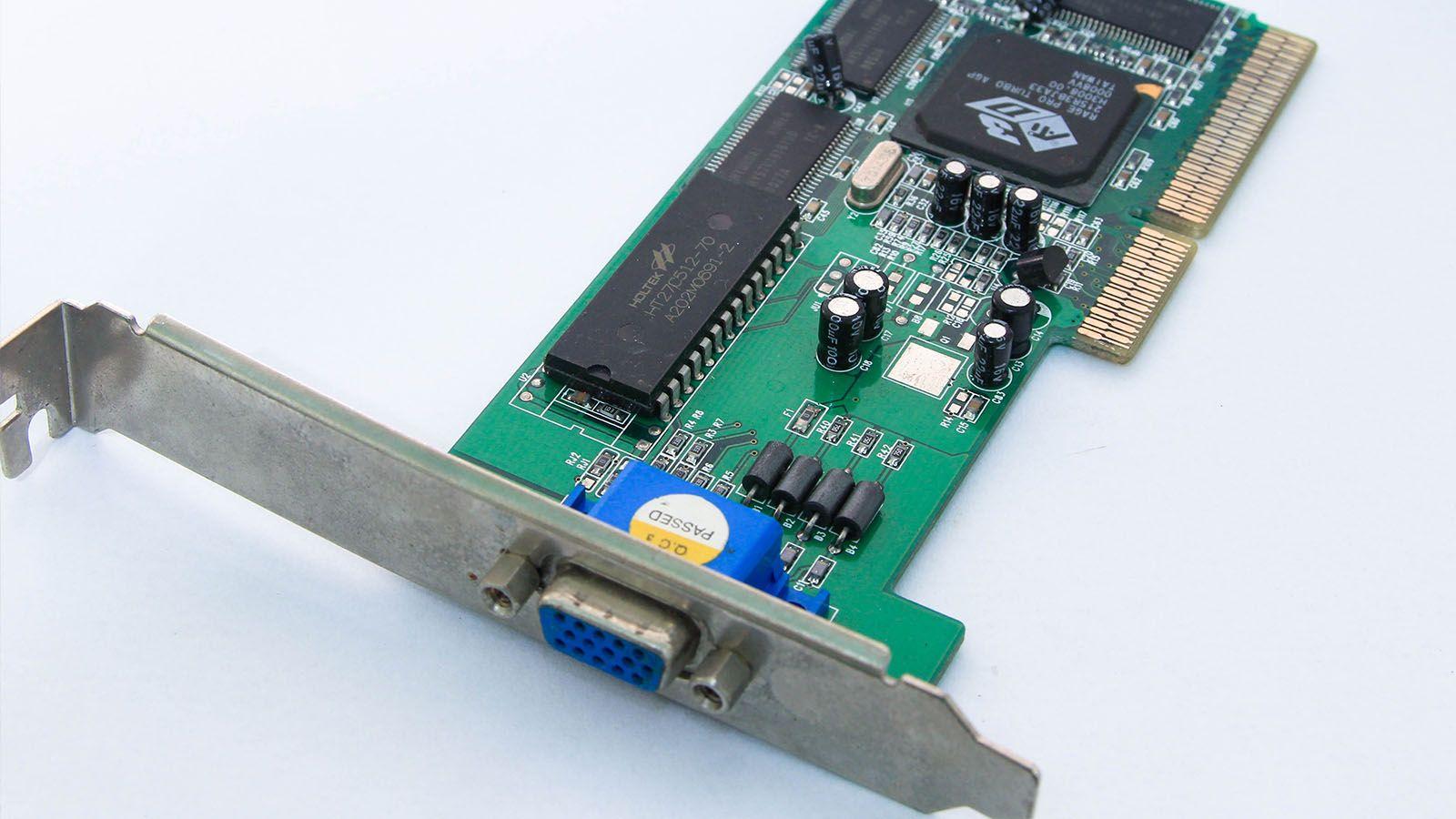
การประกอบ NAS สำหรับใช้งานที่บ้านหรือพีซีสำหรับเล่นเกมขั้นสูงในปัจจุบันนั้นไม่ใช่แค่การเอาชิ้นส่วนมาประกอบเข้าด้วยกันอีกต่อไปแล้วการใช้ประโยชน์จากช่อง PCIe ทั้งหมดอย่างเต็มที่ การใช้พอร์ต M.2 NVMe ให้คุ้มค่าที่สุด และการปรับแต่งเครือข่ายให้มีความเร็ว 1 Gbps หรือ 10 Gbpsจะสร้างความแตกต่างอย่างมากระหว่างระบบมาตรฐานกับเครื่องที่มีประสิทธิภาพสูงอย่างแท้จริง ไม่ว่าจะเป็นสำหรับการเล่นเกม การจำลองเสมือน การตัดต่อวิดีโอ หรือห้องปฏิบัติการที่บ้านอย่างจริงจัง
ปัญหาคือระหว่างสล็อต PCIe x16 ที่แบ่งใช้ สล็อต M.2 ที่แย่งเลนจากชิปเซ็ต การ์ดจอที่กินเลนมาก และการ์ดเครือข่าย 10G มันจึงง่ายที่จะสับสนหากคุณต้องการ NVMe RAID ฮาร์ดดิสก์ SATA หลายตัว และการ์ดจอประสิทธิภาพสูง การ "ปรับแต่ง PCIe ขั้นสูง" จำเป็นต้องมีความเข้าใจอย่างถ่องแท้ว่าทรัพยากรถูกจัดสรรอย่างไรบนเมนบอร์ด วิธีการกำหนดค่าใน BIOS และวิธีการเสริมสิ่งเหล่านี้ทั้งหมดด้วยเครือข่ายที่ปรับแต่งอย่างละเอียด
การเพิ่มประสิทธิภาพ PCIe ขั้นสูงในพีซีสมัยใหม่คืออะไรกันแน่?
เมื่อเราพูดถึง "การปรับแต่ง PCIe ขั้นสูง" เราไม่ได้หมายถึงแค่การเสียบการ์ดจอแล้วก็จบแต่หมายถึงการวางแผนและปรับสมดุลช่อง PCI Express, พอร์ต M.2, พอร์ต SATA และการ์ดเสริม ทั้งหมด เพื่อไม่ให้เกิดคอขวดและแต่ละส่วนประกอบได้รับแบนด์วิดท์ที่จำเป็นอย่างแท้จริง
ในแพลตฟอร์มสมัยใหม่ โดยเฉพาะอย่างยิ่งกับโปรเซสเซอร์ AMD Ryzen หรือ Intel รุ่นล่าสุดCPU จะมีเลน PCIe ความเร็วสูงจำนวนจำกัด (โดยทั่วไปคือ Gen3, Gen4 หรือ Gen5)ขึ้นอยู่กับสถาปัตยกรรมไมโครของ CPU และประสิทธิภาพเลนเหล่านี้จะถูกกระจายไปยังสล็อต x16 หลักสำหรับ GPU, ซ็อกเก็ต M.2 NVMe และสล็อตเพิ่มเติมอีกหนึ่งสล็อต ขึ้นอยู่กับเมนบอร์ด เลนที่เหลือจะมาจากชิปเซ็ต ซึ่งก็มีข้อจำกัดเช่นกัน
หัวใจสำคัญคือการตัดสินใจว่าอุปกรณ์ใดควรใช้สายไฟเลี้ยง CPU เฉพาะ (เช่น การ์ดจอ, ไดรฟ์ NVMe ที่สำคัญ, การ์ดจอ 10GB)และอุปกรณ์ใดสามารถจัดการผ่านชิปเซ็ตได้ (เช่น การ์ดเสียง, การ์ดจับภาพ, อุปกรณ์ USB เพิ่มเติม ฯลฯ) นี่คือพื้นฐานสำหรับประสิทธิภาพที่เสถียรและไร้ปัญหาในห้องแล็บที่บ้าน, NAS หรือพีซีสำหรับเล่นเกมขั้นสูงของคุณ
ตัวอย่างจริง: NAS/โฮมแล็บที่มีเมนบอร์ด X470, ฮาร์ดดิสก์ 6 ตัว, ไดรฟ์ NVMe 2 ตัว, การ์ดจอ GTX 1080 และแรม 10GB
ตัวอย่างที่พบได้ทั่วไปของการเพิ่มประสิทธิภาพ PCIe ขั้นสูงคือการนำฮาร์ดแวร์เดสก์ท็อปมาใช้ใหม่เพื่อสร้าง NAS หรือโฮมแล็บ ลองนึกภาพเมนบอร์ดอย่างX470 สำหรับ Ryzen (ตัวอย่างเช่น Fatalty X470 Gaming K4)บวกกับพีซีเล่นเกมเก่าที่คุณต้องการแปลงเป็นเซิร์ฟเวอร์ที่มี unRAID, Docker และการเพิ่มประสิทธิภาพคอนเทนเนอร์ , การ์ดจอสำหรับ LLM และเครือข่าย 10GbE
โดยทั่วไปแล้ว เมนบอร์ดประเภทนี้จะมีคุณสมบัติประมาณนี้: สล็อต PCIe 3.0 x16 จำนวน 2 ช่อง (ช่องหนึ่งเป็น x16 ทั้งทางกายภาพและทางไฟฟ้า ส่วนอีกช่องใช้เลนร่วมกันและทำงานที่ความเร็ว x8/x8), สล็อต PCIe 2.0 x1 จำนวน 4 ช่อง, พอร์ต SATA3 จำนวน 6 พอร์ต และซ็อกเก็ต M.2 จำนวน 2 ช่องโดยปกติแล้ว สล็อต M.2 ช่องหนึ่งจะเป็น PCIe Gen3 x4 (ความเร็วสูงสุด 32 Gb/s) ส่วนอีกช่องจะมีข้อจำกัดมากกว่า (Gen2 x2 ความเร็วประมาณ 10 Gb/s)
โดยทั่วไปแล้ว การตั้งค่า NAS/โฮมแล็บจะประกอบด้วย: ฮาร์ดไดรฟ์ SATA 5-6 ตัวสำหรับเก็บข้อมูล, ไดรฟ์ NVMe 2 ตัวในโหมด RAID 1 สำหรับระบบปฏิบัติการและคอนเทนเนอร์, การ์ดจอ GTX 1080 สำหรับงาน AI หรือการแปลงไฟล์วิดีโอ และการ์ดเครือข่าย 10G SFP+ตรงนี้คุณต้องพิจารณาอย่างรอบคอบว่าจะจัดสรรทรัพยากรอย่างไรเพื่อหลีกเลี่ยงการสิ้นเปลืองแบนด์วิดท์
ด้วยการกำหนดค่าดังกล่าวสามารถเชื่อมต่อฮาร์ดดิสก์ SATA 6 ตัว + ไดรฟ์ NVMe 2 ตัว + การ์ดจอ + การ์ดกราฟิก 10GB ได้แต่จะไม่ทำงานที่ความเร็วสูงสุดตามทฤษฎีทั้งหมด การ์ดจอและการ์ด 10GB จะแย่งใช้เลน x16 และสล็อต M.2 ตัวที่สองมีข้อจำกัดทางกายภาพที่ Gen2 x2 วิธีแก้ปัญหาคือการยอมรับว่าอุปกรณ์ใดบ้างที่สามารถ "จำกัด" ความเร็วได้โดยไม่ส่งผลกระทบต่อการใช้งานจริง
โดยทั่วไปแล้ว เลน PCIe บนเมนบอร์ด X470 จะมีการกระจายตัวอย่างไร?
แพลตฟอร์ม Ryzen ในเจเนอเรชั่นนั้นทำงานโดยประมาณดังนี้: CPU มีช่อง PCIe 16 ช่องสำหรับ GPU บวกอีก 4 ช่องสำหรับไดรฟ์ M.2 หลัก และ 4 ช่องสำหรับลิงก์ชิปเซ็ต ชิปเซ็ตจะเพิ่มช่อง PCIe 2.0 ของตัวเองสำหรับสล็อต x1, SATA เพิ่มเติม, USB และอื่นๆ
โดยทั่วไปแล้ว การจัดวางส่วนประกอบต่างๆ บนเมนบอร์ดเกมมิ่ง X470 จะเป็นดังนี้:
- สล็อต PCIe1 x16 (หลัก): เชื่อมต่อโดยตรงกับ CPU โดยจะทำงานที่ความเร็ว x16 หากใช้งานเพียงตัวเดียว หรือที่ความเร็ว x8 หากเปิดใช้งานสล็อต x16 ตัวที่สอง
- สล็อต PCIe4 x16 (สล็อตสำรอง มักจะเป็น x8 หรือ x16 ทางกายภาพ แต่มีจำนวนเลนน้อยกว่า): ใช้ร่วมกันกับตัวแรก เมื่อใช้งานแล้ว ทั้งสองตัวมักจะลงเอยด้วยค่า x8/x8
- สล็อต PCIe 2.0 x1แขวนจากชิปเซ็ต เหมาะสำหรับซาวด์การ์ด พอร์ต USB เพิ่มเติม คอนโทรลเลอร์ขนาดเล็ก ฯลฯ
- ซ็อกเก็ต M.2_1: NVMe PCIe Gen3 x4 (เชื่อมต่อโดยตรงกับ CPU) และในบาง CPU ยังสามารถใช้งานในโหมด SATA ได้อีกด้วย
- ซ็อกเก็ต M.2_2: NVMe PCIe Gen2 x2 และ/หรือ SATA โดยปกติจะอยู่ด้านหลังชิปเซ็ต
- พอร์ต SATA3 จำนวน 6 พอร์ตอุปกรณ์เหล่านี้รวมสายตรงจากชิปเซ็ต และบางครั้งก็ใช้สายร่วมกับ M.2 SATA ด้วย
หมายความว่าGPU และสล็อต x16 ตัวที่สองใช้เลน PCIe 16 เลนร่วมกับ CPUหากคุณใช้สองอุปกรณ์ x16 พร้อมกัน เช่น RTX/GTX และการ์ด NVMe x16 หรือการ์ด x8 ขนาด 10GB อุปกรณ์เหล่านั้นส่วนใหญ่จะทำงานในโหมด x8/x8 และโปรดทราบว่าสล็อต M.2 หลักก็ใช้เลนของ CPU ด้วย ดังนั้นเมนบอร์ดจึงต้องจัดสรรทุกอย่างใหม่อย่างระมัดระวังเพื่อไม่ให้รบกวนการออกแบบ
โดยปกติแล้วคุณจะไม่มีตัวเลือกในการตั้งค่าสล็อตแรกเป็น x4 หรือ x8 และสล็อตที่สองเป็น x16อย่างที่ผู้ใช้หลายคนถาม การจัดสรรจะถูกกำหนดโดยชิปเซ็ตและเลนของเมนบอร์ด นอกจากนี้ โดยทั่วไปแล้วก็เป็นไปไม่ได้ที่จะตั้งค่าสล็อตทั้งสองให้เป็น x16 อย่างแท้จริงบนเมนบอร์ด X470 เนื่องจากโปรเซสเซอร์มีเลน PCIe ไม่เพียงพอ
การเลือกและการจัดจำหน่าย NVMe: การ์ด M.2 เทียบกับการ์ด PCIe
หากคุณต้องการใช้ NVMe จำนวนมาก (เช่น เพื่อให้ NAS "กันกระแทก" และมีความเร็วสูงมาก) วิธีปกติคือการรวมซ็อกเก็ต M.2 บนเมนบอร์ดเข้ากับอะแดปเตอร์การ์ด PCIe เช่น "Hyper M.2 x16"ซึ่งรองรับ SSD M.2 จำนวน 2-4 ตัวในสล็อต x16 เดียว
สำหรับเมนบอร์ดตระกูล X470 และรุ่นที่คล้ายกัน วิธีการนี้มีรายละเอียดปลีกย่อยที่แตกต่างกัน:
- ช่องเสียบ M.2 หลัก (Gen3 x4 จาก CPU)เหมาะอย่างยิ่งสำหรับ NVMe ที่ใช้ติดตั้งระบบปฏิบัติการ คอนเทนเนอร์ และเครื่องเสมือนที่ต้องการความหน่วงต่ำที่สุด
- ช่องเสียบ M.2 สำรอง (Gen2 x2 จากชิปเซ็ต)เหมาะอย่างยิ่งสำหรับแคช ข้อมูลจัดเก็บที่รวดเร็วแต่ไม่สำคัญมาก หรือสมาชิก RAID ที่ไม่ต้องการแบนด์วิดท์สูงสุด
- การ์ด PCIe x16 พร้อม NVMeวิธีนี้จะได้ผลก็ต่อเมื่อเมนบอร์ดรองรับฮาร์ดแวร์ RAID (x4/x4/x4/x4) หรือ NVMe RAID เท่านั้น ในเมนบอร์ด X470 หลายรุ่น คุณจะไม่ได้รับประโยชน์อย่างเต็มที่จากการใช้งานไดรฟ์ NVMe สี่ตัวพร้อมกัน หรือคุณจะต้องใช้โหมด x8/x4/x4 ซึ่งจะจำกัดการใช้งานอุปกรณ์อื่นๆ
หากคุณต้องการใช้ไดรฟ์ NVMe สองตัวในโหมด RAID 1 สำหรับ unRAID หรือ ZFS คุณสามารถเสียบตัวหนึ่งลงในช่อง M.2 Gen3 x4 และอีกตัวหนึ่งลงในช่อง M.2 Gen2 x2ได้ ความเร็วของอาร์เรย์จะถูกจำกัดด้วยไดรฟ์ที่ช้ากว่า แต่ในโหมด RAID 1 ข้อดีไม่ได้อยู่ที่ความเร็วโดยตรง แต่เป็นเรื่องของระบบสำรองข้อมูลและความหน่วงที่ยอมรับได้ สำหรับเซิร์ฟเวอร์ในบ้านแล้ว แค่นี้ก็เพียงพอแล้ว
อีกทางเลือกหนึ่งคือการใช้การ์ด PCIe x4 ที่มีไดรฟ์ NVMe หนึ่งหรือสองตัวสำหรับจัดเก็บข้อมูลโดยปล่อยให้ช่อง M.2 หลักว่างไว้สำหรับระบบโดยสมบูรณ์ วิธีนี้ช่วยให้คุณสามารถจัดสรรช่อง x16 รองให้กับอะแดปเตอร์ NVMe และใช้ช่อง x1 หรือช่อง M.2 รองสำหรับการ์ดอื่นๆ หรืออุปกรณ์จัดเก็บเสริมได้
รองรับ GPU, NVMe และเครือข่าย 10G โดยไม่ลดทอนแบนด์วิดท์
หนึ่งในปัญหาใหญ่ที่สุดคือการติดตั้งการ์ดจอ GTX 1080/RTX 3070 Ti พร้อมการ์ด 10GbE, ไดรฟ์ NVMe หลายตัว และช่อง PCIe ที่ว่างอยู่โดยไม่ให้เกิดปัญหาด้านประสิทธิภาพ ต่อไปนี้เป็นแนวทางปฏิบัติบางประการ:
ในเกมและการทำงานส่วนใหญ่การ์ดจอสมัยใหม่ทำงานได้แทบจะเหมือนกันทั้งที่ PCIe 3.0 x16 และ x8ประสิทธิภาพที่ลดลงมักอยู่ในระดับเปอร์เซ็นต์หลักเดียวต่ำๆ ซึ่งแทบจะไม่รู้สึกถึงความแตกต่างในการใช้งานทั่วไป ดังนั้น การลดจำนวนเลนของการ์ดจอจึงเป็นสิ่งที่ยอมรับได้หากคุณต้องการจ่ายไฟให้กับไดรฟ์ 10Gbps หรือ NVMe เพิ่มเติม
ในพีซีขนาดกะทัดรัดแบบ N-Case ที่มี GPU ติดตั้งในแนวตั้งและใช้สายไรเซอร์ ต้องคำนึงถึงการไหลเวียนของอากาศด้วย การวางการ์ด NVMe หรือ 10G ไว้ "เหนือ" GPU เพื่อให้มีการไหลเวียนของอากาศที่ดีขึ้นเป็นความคิดที่ดีโดยมีเงื่อนไขว่าเมนบอร์ดต้องรองรับทางไฟฟ้าได้ บ่อยครั้ง วิธีที่เรียบร้อยที่สุดคือ:
- จีพียูใน ช่อง x16 แรก (ถึงแม้ว่าจะเพิ่มเป็น x8 ก็ตาม)
- การ์ด 10G หรืออะแดปเตอร์ NVMe ใน ช่อง x16 ตัวที่สอง (ไฟฟ้า x8)
- NVMe ของระบบใน M.2 หลัก ส่งตรงไปยัง CPU
- รองรับ NVMe หรือ RAID ใน การ์ด M.2 หรือ PCIe x4 ตัวที่สอง.
หากคุณต้องการให้ GPU ทำงานที่ความเร็ว x16 อย่างแน่นอน คุณจะต้องยอมเสียสล็อต x16 ตัวที่สองไปสำหรับกราฟิกการ์ดขนาดใหญ่และย้าย 10G ไปยังสล็อต x4 หรือ x1 (หากมีรุ่นนั้น) หรือใช้ตัวแปลง M.2 เป็น PCIe อย่างไรก็ตาม ในทางปฏิบัติ สำหรับการเล่นเกมและการใช้งานทั่วไป โหมด x8/x8 มักจะเป็นทางเลือกที่ดีที่สุด
เกี่ยวกับการใช้ตัวแปลง M.2 เป็น PCIe Gen3 x4 สำหรับการ์ด 10G ข้อจำกัดคือสล็อต M.2 บางสล็อตไม่ได้ออกแบบมาสำหรับการ์ด "ที่ไม่ธรรมดา" (หลายสล็อตสนับสนุนเฉพาะ SSD เท่านั้น) และในเมนบอร์ดรุ่นเก่า BIOS อาจไม่สามารถเริ่มต้นการทำงานของการ์ดเครือข่ายที่เชื่อมต่อกับซ็อกเก็ต M.2 ได้ การเสียบการ์ด 10G เข้ากับสล็อต PCIe x4/x8 มาตรฐานจึงง่ายกว่ามาก
การขยายขีดความสามารถผ่าน PCIe นอกเหนือจากการจัดเก็บข้อมูล: การ์ดจับภาพ, การ์ดเสียง และ USB
การเพิ่มประสิทธิภาพ PCIe ขั้นสูงไม่ได้จำกัดอยู่แค่ NVMe และ GPU เท่านั้นคอมพิวเตอร์เดสก์ท็อปมีข้อได้เปรียบอย่างมากเหนือแล็ปท็อปและคอนโซลตรงที่สามารถเพิ่มคุณสมบัติเกือบทุกอย่างผ่านการ์ดขยายได้ในเวลาเพียงไม่กี่วินาที เช่น การเชื่อมต่อ การบันทึกวิดีโอ ระบบเสียงระดับมืออาชีพ และอื่นๆ อีกมากมาย
การ์ด PCIe ทั่วไปที่ไม่ต้องการเลนจำนวนมาก จึงสามารถติดตั้งในสล็อต x1 ได้โดยไม่ต้องกังวล ได้แก่:
- การ์ดจับภาพวิดีโอ PCIeเหมาะสำหรับการสตรีมมิ่ง การบันทึกเกม การเชื่อมต่อกล้อง หรือเครื่องเล่นเกม พอร์ต PCIe ให้คุณภาพที่ดีกว่าและมีความหน่วงต่ำกว่าพอร์ต USB ทั่วไป เนื่องจากแบนด์วิดท์ที่มากกว่าของบัส PCIe
- การ์ดเสียงเฉพาะอุปกรณ์เหล่านี้ให้ช่องรับและส่งสัญญาณเสียงเพิ่มเติม และควบคุมเสียงได้ดีขึ้นสำหรับการทำพอดแคสต์ การบันทึกเสียงที่บ้าน หรือเพียงแค่คุณภาพการฟังที่เหนือกว่าโดยไม่ต้องพึ่งพาเสียงในตัวเครื่อง
- การ์ดสำหรับเพิ่มพอร์ต USB-A และ USB-Cเหมาะอย่างยิ่งสำหรับระบบที่มีช่องเสียบการ์ดขยายด้านหน้าหรือด้านหลังไม่เพียงพอ การ์ดเหล่านี้ใช้เลน PCIe หนึ่งหรือสองเลน และช่วยลดภาระการทำงานของชิปเซ็ตลงได้มาก
- จูนเนอร์ทีวี/ดิจิตอลทีวี: มีประโยชน์ในสภาพแวดล้อมที่การเชื่อมต่ออินเทอร์เน็ตไม่ดี เนื่องจากช่วยให้คุณรับสัญญาณจากเสาอากาศได้โดยตรงบนพีซี แทนการใช้สมาร์ททีวี
ในกรณีเหล่านี้ผลกระทบต่อการจัดสรรเลน PCIe นั้นน้อยมากการ์ดเหล่านี้เกือบทั้งหมดทำงานได้โดยไม่มีปัญหาในสล็อต x1 ของชิปเซ็ต และไม่จำเป็นต้องเชื่อมต่อโดยตรงกับ CPU ดังนั้นจึงไม่ส่งผลกระทบต่อประสิทธิภาพของ GPU หรือไดรฟ์ NVMe หลัก
อีกประเภทที่น่าสนใจคือการ์ด PCIe สำหรับขยายพื้นที่จัดเก็บข้อมูลด้วย SSD M.2 หลายตัวข้อจำกัดอยู่ที่เวอร์ชัน PCIe ของเมนบอร์ดของคุณ: บนแพลตฟอร์มที่มี PCIe 3.0 การ์ด x4 จะจำกัดแบนด์วิดท์โดยรวมไว้ที่ประมาณ 4 GB/s เท่านั้น ไม่ว่าคุณจะติดตั้ง SSD สามตัวที่มีแบนด์วิดท์รวมกันตามทฤษฎี 20 GB/s ก็ตาม สิ่งสำคัญคือต้องตระหนักถึงเรื่องนี้และติดตั้ง SSD เฉพาะในอะแดปเตอร์ที่การใช้งานจะไม่ทำให้แบนด์วิดท์ของทุกตัวเต็มพร้อมกันเท่านั้น
แพลตฟอร์มพื้นฐาน: การเลือก CPU เมนบอร์ด และชิปเซ็ตโดยคำนึงถึงการใช้งานในอนาคต
หากคุณกำลังประกอบพีซีระดับไฮเอนด์ตั้งแต่เริ่มต้น ไม่ว่าจะเป็นเพื่อการเล่นเกมหรือการทำงาน การพิจารณาแพลตฟอร์มล่วงหน้าหลายปีถือเป็นเรื่องที่ชาญฉลาดการเลือกซ็อกเก็ตและชิปเซ็ตจะกำหนดทุกอย่าง ตั้งแต่จำนวนเลน PCIe ที่ใช้งานได้ ไปจนถึงการรองรับ CPU ในอนาคตและประเภทของหน่วยความจำหรืออุปกรณ์จัดเก็บข้อมูลที่คุณจะสามารถใช้งานได้
ปัจจุบัน แพลตฟอร์ม AM5 ของ AMDเป็นหนึ่งในแพลตฟอร์มที่น่าสนใจที่สุดสำหรับพีซีระดับผู้ใช้งานขั้นสูง เปิดตัวในปี 2022 บริษัทได้ให้คำมั่นว่าจะให้การสนับสนุนเป็นเวลาหลายปี ดังนั้นคุณสามารถสร้างพีซีรุ่นใหม่ด้วย Ryzen 7 ในวันนี้ และในอนาคตสามารถอัปเกรดเป็น CPU ที่ทรงพลังกว่าได้โดยไม่ต้องเปลี่ยนเมนบอร์ดหรือ RAMชิปเซ็ตอย่าง B650 นำเสนอความสมดุลที่น่าสนใจมากระหว่างประสิทธิภาพและราคา โดยมี PCIe 5.0 อย่างน้อยหนึ่งสล็อตสำหรับ M.2 และ 4.0 สำหรับการ์ดจอและอุปกรณ์จัดเก็บข้อมูลเพิ่มเติม
ในส่วนของ Intel ซ็อกเก็ต LGA1851 พร้อมชิปเซ็ต Z890ถือเป็นตัวเลือกขั้นสูงสำหรับผู้ที่ต้องการผลักดันขีดจำกัดการโอเวอร์คล็อกและใช้งาน PCIe 5.0 สำหรับทั้งการ์ดจอและไดรฟ์ M.2 อย่างไรก็ตามIntel มักจะลดอายุการใช้งานของซ็อกเก็ตลงดังนั้นหากคุณสนใจที่จะอัปเกรด CPU ทุกๆ สองสามปี AMD อาจเป็นตัวเลือกที่เหมาะสมกว่า
นอกเหนือจากช่อง PCIe แล้ว คุณควรพิจารณาสิ่งต่อไปนี้ด้วย:
- VRM และระบบระบายความร้อน สำหรับเมนบอร์ด: สำหรับซีพียูประสิทธิภาพสูงและการโอเวอร์คล็อกที่อาจเกิดขึ้น การออกแบบเฟสที่ดีและการระบายความร้อนที่แข็งแกร่งเป็นสิ่งสำคัญ
- จำนวนสล็อต M.2 และเวอร์ชันต่างๆ (PCIe 4.0/5.0, การใช้งานร่วมกับ SATA เป็นต้น)
- การสนับสนุน RAM: ความจุสูงสุด ความถี่ DDR5 สูง และโปรไฟล์ EXPO/XMP ที่เสถียร
- การเชื่อมต่อเครือข่ายแบบบูรณาการ: รองรับ Wi-Fi 6/6E, 2.5 GbE หรือแม้แต่ 10 GbE เป็นมาตรฐาน ขึ้นอยู่กับความต้องการ
การกำหนดค่าขั้นสูงทั่วไปอาจประกอบด้วยโปรเซสเซอร์Ryzen 7 รุ่นปัจจุบัน (เช่น 9700X) หรือ Intel Core Ultra 7พร้อมด้วย RAM DDR5 ความเร็วสูง 32GB (6000MHz ขึ้นไป) การ์ดจอประสิทธิภาพสูง เช่น RTX 50xx หน่วยความจำ NVMe PCIe 4.0 x4 ประสิทธิภาพสูง และพาวเวอร์ซัพพลาย ATX 3.1 ที่มีขั้วต่อ 12VHPWR สำหรับการ์ดรุ่นใหม่กว่า
ในทุกสถานการณ์ แนวคิดก็เหมือนกันคือ: สงวนช่อง PCIe ที่เร็วที่สุดไว้สำหรับ GPU และไดรฟ์ NVMe ที่สำคัญ และย้ายการ์ดที่เหลือ (การ์ดเสียง การ์ดจับภาพ การ์ดเครือข่ายเพิ่มเติม) ไปไว้ในสล็อตสำรองหรือชิปเซ็ตวิธีนี้จะช่วยให้มั่นใจได้ว่าคุณจะไม่ลดประสิทธิภาพในส่วนที่สำคัญที่สุด
NVMe และการแคช: กุญแจสำคัญสู่ประสิทธิภาพในเซิร์ฟเวอร์และบริการโฮสติ้ง
ในโลกของการให้บริการโฮสติ้งระดับมืออาชีพและเว็บเซิร์ฟเวอร์ การเพิ่มประสิทธิภาพ PCIe ขั้นสูงนั้นปรากฏให้เห็นได้ชัดเจนที่สุดในการใช้หน่วยเก็บข้อมูล NVMe และระบบแคชที่ซับซ้อน NVMe (Non-Volatile Memory Express) เป็นโปรโตคอลที่สร้างขึ้นโดยเฉพาะสำหรับ SSD ซึ่งสื่อสารโดยตรงผ่าน PCIe ช่วยเอาชนะข้อจำกัดเดิมของ SATA ได้
ด้วยการออกแบบของNVMe ทำให้สามารถจัดการคิวคำสั่งหลายคิวพร้อมกันได้ โดยมีคำขอหลายพันรายการทำให้เหมาะอย่างยิ่งสำหรับแอปพลิเคชันต่างๆ เช่น ฐานข้อมูล เว็บไซต์ WordPress ที่มีปริมาณการใช้งานสูง ร้านค้าออนไลน์ และบริการคลาวด์ SSD NVMe PCIe 4.0 x4 สามารถทำความเร็วได้เร็วกว่า SSD SATA หลายเท่าโดยมีค่าความหน่วงใกล้เคียงหรือต่ำกว่าหนึ่งมิลลิวินาที
สำหรับผู้ให้บริการโฮสติ้งหรือศูนย์ข้อมูลสมัยใหม่ สิ่งนี้หมายความว่า:
- ความเร็ว I/O สูงขึ้นมากการเข้าถึงดิสก์เร็วขึ้นมาก เวลาในการโหลดลดลง และการอ่าน/เขียนข้อมูลเสร็จสิ้นในเวลาที่สั้นลง
- ลดเวลาในการเข้าถึงข้อมูลถูกดึงมาได้เกือบจะในทันที ซึ่งเห็นได้ชัดเจนเป็นพิเศษในการค้นหาข้อมูลในฐานข้อมูลอย่างเข้มข้น
- ตอบสนองได้ดียิ่งขึ้นภายใต้ภาระงาน: รองรับคำขอพร้อมกันได้มากขึ้นโดยที่พื้นที่จัดเก็บข้อมูลไม่กลายเป็นปัญหาคอขวด
การเพิ่มระบบแคชหลายระดับ (เซิร์ฟเวอร์ อ็อบเจ็กต์ เบราว์เซอร์) เข้าไปนั้นสร้างความแตกต่างอย่างมาก เทคโนโลยีอย่าง LiteSpeed Cache, Varnish, Redis และ Memcached จะจัดเก็บการตอบสนองและคำสั่งค้นหาที่ใช้บ่อยที่สุดไว้ในหน่วยความจำหรือบนดิสก์ความเร็วสูง ซึ่งจะช่วยป้องกันไม่ให้ข้อมูลเดียวกันถูกคำนวณซ้ำๆ
หากตั้งค่าอย่างถูกต้อง สภาพแวดล้อม NVMe + แคช สามารถลดเวลาในการโหลดเว็บไซต์ลงครึ่งหนึ่งหรือมากกว่านั้นเมื่อเทียบกับโซลูชันที่ใช้ SSD แบบ SATA หรือแย่กว่านั้นคือ HDD แบบดั้งเดิม นอกจากนี้ การปรับปรุงประสิทธิภาพนี้มักส่งผลให้การจัดอันดับ SEO ดีขึ้น เนื่องจากเครื่องมือค้นหาให้ความสำคัญกับความเร็วและความเสถียร
เครือข่ายและการ์ดเครือข่าย: ตั้งแต่ 1 Gbps ถึง 10 Gbps เมื่อตั้งค่าอย่างถูกต้อง
ความพยายามทั้งหมดที่ลงทุนไปกับการจัดเก็บข้อมูลและ PCIe อาจสูญเปล่าได้หากเครือข่ายล้มเหลวหรือได้รับการกำหนดค่าไม่ถูกต้องการ์ดเครือข่ายเป็นตัวกำหนดความเร็วสูงสุดที่คุณสามารถทำได้ทั้งการเชื่อมต่ออินเทอร์เน็ตและภายในเครือข่ายท้องถิ่นของคุณ ซึ่งมีความสำคัญอย่างยิ่งสำหรับ NAS การสำรองข้อมูล การตัดต่อวิดีโอผ่านเครือข่าย หรือการสตรีมคุณภาพสูง
ในปัจจุบันการ์ด Fast Ethernet (100 Mbps) นั้นไม่เพียงพออย่างแน่นอนแม้แต่สำหรับการใช้งานในบ้านที่ต้องการประสิทธิภาพสูง เนื่องจากการเชื่อมต่อไฟเบอร์ออปติกมีความเร็วสูงถึง 1 Gbps หรือแม้กระทั่ง 10 Gbps จึง จำเป็นต้องใช้ การ์ด Gigabit Ethernet (10/100/1000)ซึ่งในทางปฏิบัติแล้วให้ปริมาณข้อมูลจริงสูงสุดถึง 940 Mbps ผ่านทางส่วนหัวของโปรโตคอล
คอมพิวเตอร์สมัยใหม่หลายเครื่องมีการ์ด Gigabit Ethernet ในตัว แต่บางครั้งอาจไม่ได้ตั้งค่าอย่างถูกต้องหรืออัปเดตให้ทันสมัย หากการเชื่อมต่อของคุณค้างอยู่ที่ 100 Mbps อาจเกิดจากสามสาเหตุหลัก ได้แก่ การ์ดรองรับเฉพาะ Fast Ethernet, สายเคเบิล/สายไฟเสียหาย หรือการ์ดตั้งค่าไม่ถูกต้องในระบบปฏิบัติการ
ในระบบปฏิบัติการ Windows ตัวอย่างเช่น ควรตรวจสอบความเร็วในการซิงค์ของการ์ดเครือข่ายในคุณสมบัติของอะแดปเตอร์ หากไม่แสดง 1 Gbps คุณสามารถไปที่ตัวเลือกไดรเวอร์ขั้นสูงและบังคับ "ความเร็วและโหมดการทำงาน" เป็น1.0 Gbps Full Duplexได้ หากเราเตอร์และสายเคเบิลรองรับ การรีสตาร์ทง่ายๆ หลังจากการเปลี่ยนแปลงอาจทำให้การท่องเว็บของคุณดีขึ้นอย่างเห็นได้ชัด ต่างจากการท่องเว็บแบบ "ปกติ" ไปสู่การใช้ประโยชน์จากอินเทอร์เน็ตไฟเบอร์ออปติกได้อย่างเต็มที่
สำหรับผู้ที่กำลังจัดตั้งห้องปฏิบัติการที่บ้านหรือต้องการแบนด์วิดท์ภายในที่เพิ่มขึ้นการ์ด 10G (10 Gigabit Ethernet)เป็นโซลูชันที่มีราคาไม่แพงมากขึ้นเรื่อยๆ การ์ดเหล่านี้มีความเร็วสูงสุดถึง 10 Gbps ออกแบบมาสำหรับศูนย์ข้อมูล อุปกรณ์ NAS ประสิทธิภาพสูง หรือเครือข่ายหลัก และสามารถใช้ได้ทั้งสายทองแดงหรือสายไฟเบอร์ ภายในเครือข่ายท้องถิ่น การ์ดเหล่านี้ช่วยให้สามารถถ่ายโอนข้อมูลปริมาณมาก วิดีโอ 4K/8K หรือเครื่องเสมือนได้ด้วยประสิทธิภาพที่เหนือกว่าการเชื่อมต่อกิกะบิตแบบดั้งเดิมอย่างมาก
ปัจจัยสำคัญในการเลือกและกำหนดค่าการ์ดเครือข่ายที่ดี
เมื่อตัดสินใจว่าจะติดตั้งการ์ดเครือข่ายใดในคอมพิวเตอร์ของคุณ ไม่ว่าจะเป็นแบบใช้สายหรือแบบ Wi-Fi มีปัจจัยสำคัญหลายประการนอกเหนือจากแค่ "รองรับ 1 Gbps หรือ 10 Gbps" การเลือกประเภทการเชื่อมต่อ ความเร็ว อินเทอร์เฟซทางกายภาพ และแม้แต่การรองรับด้านความปลอดภัยสามารถเปลี่ยนแปลงประสบการณ์การใช้งานได้อย่างสิ้นเชิง
เริ่มต้นด้วย มีสองตระกูลใหญ่:
- การ์ด PCIe ภายในพวกมันเชื่อมต่อกับสล็อตบนเมนบอร์ด (x1, x4 เป็นต้น) เป็นการติดตั้งแบบกึ่งถาวร และโดยทั่วไปแล้วให้ประสิทธิภาพและความเสถียรที่ดีที่สุด เหมาะสำหรับคอมพิวเตอร์ตั้งโต๊ะและเซิร์ฟเวอร์
- อะแดปเตอร์ USBการ์ดเหล่านี้ใช้งานง่าย เพียงแค่เสียบปลั๊กก็ใช้งานได้เลย สะดวกมากสำหรับแล็ปท็อป หรือใช้เพิ่ม Wi-Fi ให้กับพีซีโดยไม่ต้องเปิดเคส แต่มีข้อจำกัดด้านแบนด์วิดท์ และบางครั้งก็มีข้อจำกัดด้านความเสถียรเมื่อเทียบกับ PCIe
ต่อไป คุณต้องพิจารณาสิ่งต่อไปนี้:
- ประเภทการเชื่อมต่อสาย Ethernet ให้ความเสถียรสูงสุดและเวลาแฝงต่ำ หรือ Wi-Fi เหมาะสำหรับการพกพา แต่สำหรับการเล่นเกมออนไลน์อย่างจริงจัง การสตรีมมิ่งที่ต้องการประสิทธิภาพสูง หรือ NAS การเชื่อมต่อแบบใช้สายมักจะดีกว่าเสมอ
- ความเร็วสูงสุดความเร็ว 1 Gbps เป็นมาตรฐานขั้นต่ำที่แนะนำ แต่ถ้าคุณมีโครงสร้างพื้นฐาน 2.5G/10G หรือวางแผนที่จะติดตั้ง ควรเลือกใช้การ์ด Multi-Gig หรือ 10G โดยตรงจะดีที่สุด
- อินเทอร์เฟซทางกายภาพ (PCIe/USB)ตรวจสอบให้แน่ใจว่าคุณมีช่องเสียบที่ใช้งานร่วมกันได้ และอย่าเชื่อมต่อ 10G กับพอร์ตที่มีข้อจำกัดมาก หากคุณต้องการใช้ประโยชน์จากความเร็วสูงสุดของมัน
- ระบบรักษาความปลอดภัย (บน Wi-Fi): รองรับ WPA2/WPA3 และมีการอัปเดตเฟิร์มแวร์เป็นประจำเพื่อแก้ไขช่องโหว่ด้านความปลอดภัย
ประสิทธิภาพไม่ได้หมายถึงแค่ความเร็วที่ระบุไว้เท่านั้นการ์ดเครือข่ายที่ดีจะช่วยลดความหน่วง เพิ่มความเสถียรของการเชื่อมต่อ และรับมือกับภาระงานสูงสุดได้ดีกว่าในเครือข่ายภายใน การทำงานที่ดีหมายถึงการถ่ายโอนไฟล์ที่เร็วขึ้น การสตรีมที่ไม่สะดุด และประสบการณ์ที่ดีขึ้นเมื่อเล่นเกมออนไลน์หรือประชุมทางวิดีโอ
สุดท้ายนี้ สิ่งสำคัญคือต้องอัปเดตไดรเวอร์ให้ทันสมัยอยู่เสมอ และตรวจสอบตัวเลือกการประหยัดพลังงานของ Windowsบางครั้ง แผนการใช้พลังงานที่เข้มงวดเกินไป หรือการตั้งค่า "อนุญาตให้คอมพิวเตอร์ปิดอุปกรณ์นี้เพื่อประหยัดพลังงาน" อาจเป็นสาเหตุที่ทำให้เกิดการตัดการเชื่อมต่อเป็นช่วงๆ ความช้าลง หรือการตัดการเชื่อมต่อแบบสุ่ม
การตั้งค่า BIOS ขั้นสูงสำหรับ CPU, GPU, RAM และ PCIe
ส่วนสำคัญของการปรับแต่ง PCIe ขั้นสูงนั้นเกี่ยวข้องกับBIOS/UEFI ของเมนบอร์ดซึ่งเป็นที่ที่คุณสามารถปรับพารามิเตอร์ต่างๆ สำหรับ CPU, GPU ในตัว, หน่วยความจำ, ขีดจำกัดพลังงาน และในหลายๆ รุ่น ยังสามารถปรับพฤติกรรมของบัส PCIe ได้อีกด้วย
BIOS รุ่นใหม่ๆ หลายรุ่นมีเมนูตัวเลือกขั้นสูง ซึ่งประกอบด้วยส่วนต่างๆ เช่น:
- การประมวลผลที่เชื่อถือได้ / fTPM: เกี่ยวข้องกับความปลอดภัยและการเข้ารหัส
- การกำหนดค่าการใช้พลังงาน: การจัดการการจุดระเบิด พฤติกรรมหลังไฟฟ้าดับ และรูปแบบการใช้พลังงาน
- การกำหนดค่า CPUพารามิเตอร์ CPU, ความถี่พื้นฐาน, สถานะ P เป็นต้น
- AMD CBS หรืออุปกรณ์ที่คล้ายกันบนแพลตฟอร์ม AMD จะมีการจัดกลุ่มการตั้งค่าสำหรับ CPU, GPU ในตัว, RAM, PCIe, การใช้พลังงาน ฯลฯ
- การตรวจสอบฮาร์ดแวร์: การควบคุมพัดลม อุณหภูมิ และพฤติกรรมทางความร้อน
- ระบบย่อย PCI: ตัวเลือกการเชื่อมต่อ PCIe เฉพาะ, การจัดลำดับความสำคัญของสล็อต, การแยกสายหากเมนบอร์ดรองรับ
ในระบบที่มีโปรเซสเซอร์ AMD เมนู AMD CBSมักจะแบ่งออกเป็นส่วนย่อยๆ เช่น CPU, DF, UMC, NBIO, FCH, SMU และ SOC โดยแต่ละส่วนรับผิดชอบด้านใดด้านหนึ่งของแพลตฟอร์มโดยเฉพาะ ตัวอย่างเช่นNBIO มักจะจัดการการตั้งค่า PCIe, GPU และเสียงในขณะที่ UMC และ DF จัดการหน่วยความจำ
นอกจากนี้ ยังเป็นเรื่องปกติที่จะสามารถกำหนดปริมาณ RAM ที่จัดสรรให้กับ GPU ในตัวได้จาก BIOS หากระบบของคุณไม่มี GPU แยก และคุณใช้ iGPU การเพิ่มหน่วยความจำ (เช่น 2-4 GB) สามารถช่วยเพิ่มประสิทธิภาพกราฟิกได้อย่างมาก โดยมีเงื่อนไขว่าคุณมี RAM โดยรวมเพียงพอ
- การกำหนดค่า iGPU > UMA ที่ระบุ > ขนาดบัฟเฟอร์เฟรม UMA > เลือกจำนวน (เช่น 4 GB)
สำหรับซีพียู เมนบอร์ดบางรุ่นอนุญาตให้คุณปรับความถี่พื้นฐานได้โดยใช้ Pstates หรือโปรไฟล์ประสิทธิภาพการเพิ่มค่าเหล่านี้สามารถเพิ่ม FPS หรือความเร็วในการเรนเดอร์ได้ แต่ก็เพิ่มการใช้พลังงานและอุณหภูมิด้วย ดังนั้นจึงเป็นสิ่งสำคัญที่จะต้องตระหนักถึงข้อจำกัดของโปรเซสเซอร์และระบบระบายความร้อนของคุณ
โดยทั่วไปแล้ว RAM จะช่วยให้สามารถปรับแต่งความถี่และเวลาได้อย่างละเอียด การเปิดใช้งานโปรไฟล์ EXPO/XMP หรือการปรับความเร็วด้วยตนเองให้ตรงกับสิ่งที่ CPU และโมดูลหน่วยความจำรองรับ จะช่วยเพิ่มประสิทธิภาพได้อย่างมากใน GPU แบบรวมและแอปพลิเคชันที่ใช้หน่วยความจำมาก อย่างไรก็ตาม หากคุณพบปัญหาความไม่เสถียร การหยุดทำงาน หรือข้อผิดพลาด ควรเปลี่ยนกลับไปใช้โหมดอัตโนมัติหรือโปรไฟล์ที่เข้มงวดกว่า
การจัดการพลังงาน การเปิดเครื่องจากระยะไกล และโปรไฟล์การใช้พลังงาน
ภายใน BIOS คุณจะพบตัวเลือกการจัดการพลังงานขั้นสูงที่ส่งผลต่อไม่เพียงแค่การใช้พลังงานเท่านั้น แต่ยังรวมถึงการกระจายพลังงานระหว่าง CPU, GPU และส่วนอื่นๆ ของระบบด้วย โดยทั่วไปแล้ว บนแพลตฟอร์ม AMD ส่วน SMUจะรวบรวมการควบคุมพลังงานและข้อจำกัดด้านความร้อนเหล่านี้ไว้ด้วยกัน
นอกจากพารามิเตอร์อื่นๆ แล้ว คุณยังสามารถค้นหาสิ่งต่อไปนี้ได้:
- ข้อจำกัดการใช้พลังงานของระบบ: เพื่อกำหนดว่า CPU/APU สามารถใช้งานได้พลังงานสูงสุดเท่าใด
- โหมด ECOดีไซน์ประหยัดพลังงานที่ลดความถี่และแรงดันไฟฟ้าสูงสุด เหมาะสำหรับใช้งานในสำนักงาน เซิร์ฟเวอร์ขนาดเล็ก หรืออุปกรณ์ที่ทำงานตลอด 24 ชั่วโมง 7 วันต่อสัปดาห์
- โปรไฟล์ประสิทธิภาพ / การประหยัดพลังงานโหมด BIOS ที่ให้ความสำคัญกับประสิทธิภาพสูงสุดสำหรับการเล่นเกม หรือประสิทธิภาพและความเงียบสำหรับการใช้งานทั่วไปในชีวิตประจำวัน
ส่วนการเปิดเครื่องจากระยะไกลยังมีคุณสมบัติที่เป็นประโยชน์ โดยเฉพาะอย่างยิ่งสำหรับโฮมแล็บ:
- ไฟดับ / เปิดเครื่องอัตโนมัติ: ช่วยให้เครื่องเปิดเองโดยอัตโนมัติเมื่อไฟฟ้ากลับมาใช้งานได้อีกครั้ง มีประโยชน์หากคุณต้องการควบคุมเครื่องด้วยปลั๊กอัจฉริยะ
- ปลุกบน LAN (WOL): เปิดเครื่องพีซีผ่านเครือข่ายโดยการส่ง "แพ็กเก็ตวิเศษ" จากอุปกรณ์อื่น
- ปลุก RTC: เริ่มทำงานอัตโนมัติในเวลาที่กำหนดโดยใช้สัญญาณนาฬิกาภายใน
ด้วยการควบคุมพารามิเตอร์เหล่านี้อย่างระมัดระวังคุณจะมีเซิร์ฟเวอร์หรือพีซีขั้นสูงที่เริ่มต้นทำงานเฉพาะเมื่อจำเป็น ไม่สิ้นเปลืองพลังงาน และควบคุมอุณหภูมิได้โดยไม่ลดทอนประสิทธิภาพเมื่อจำเป็นจริงๆ
โดยสรุปแล้ว การเพิ่มประสิทธิภาพ PCIe, NVMe, CPU, RAM และเครือข่ายนั้นเป็นเรื่องของการสร้างสมดุล: การจัดสรรเลนให้ดี การใช้ประโยชน์จากสิ่งที่เมนบอร์ดมีให้โดยค่าเริ่มต้น การเสริมความแข็งแกร่งเมื่อจำเป็นด้วยการ์ดขยาย และการตั้งค่า BIOS และระบบปฏิบัติการให้สอดคล้องกับการใช้งานจริงของคอมพิวเตอร์ ไม่ว่าจะเป็น NAS/โฮมแล็บ เวิร์กสเตชัน หรือพีซีสำหรับเล่นเกมอย่างจริงจัง

ดัชนี
- 1 การเพิ่มประสิทธิภาพ PCIe ขั้นสูงในพีซีสมัยใหม่คืออะไรกันแน่?
- 2 ตัวอย่างจริง: NAS/โฮมแล็บที่มีเมนบอร์ด X470, ฮาร์ดดิสก์ 6 ตัว, ไดรฟ์ NVMe 2 ตัว, การ์ดจอ GTX 1080 และแรม 10GB
- 3 โดยทั่วไปแล้ว เลน PCIe บนเมนบอร์ด X470 จะมีการกระจายตัวอย่างไร?
- 4 การเลือกและการจัดจำหน่าย NVMe: การ์ด M.2 เทียบกับการ์ด PCIe
- 5 รองรับ GPU, NVMe และเครือข่าย 10G โดยไม่ลดทอนแบนด์วิดท์
- 6 การขยายขีดความสามารถผ่าน PCIe นอกเหนือจากการจัดเก็บข้อมูล: การ์ดจับภาพ, การ์ดเสียง และ USB
- 7 แพลตฟอร์มพื้นฐาน: การเลือก CPU เมนบอร์ด และชิปเซ็ตโดยคำนึงถึงการใช้งานในอนาคต
- 8 NVMe และการแคช: กุญแจสำคัญสู่ประสิทธิภาพในเซิร์ฟเวอร์และบริการโฮสติ้ง
- 9 เครือข่ายและการ์ดเครือข่าย: ตั้งแต่ 1 Gbps ถึง 10 Gbps เมื่อตั้งค่าอย่างถูกต้อง
- 10 ปัจจัยสำคัญในการเลือกและกำหนดค่าการ์ดเครือข่ายที่ดี
- 11 การตั้งค่า BIOS ขั้นสูงสำหรับ CPU, GPU, RAM และ PCIe
- 12 การจัดการพลังงาน การเปิดเครื่องจากระยะไกล และโปรไฟล์การใช้พลังงาน