- การระบุสาเหตุที่แท้จริงของ 0x80070035 เกี่ยวข้องกับการตรวจสอบการแก้ไขชื่อ บริการ และนโยบายความปลอดภัย
- โปรไฟล์เครือข่ายส่วนตัว การค้นพบที่ใช้งานอยู่ และบริการ fdPHost/FDResPub/SSDP/UPnP เป็นสิ่งสำคัญสำหรับการเข้าถึง SMB
- SMBv1 เป็นทางเลือกสุดท้ายเท่านั้น: ให้ความสำคัญกับ SMB 2/3 และปรับตัวจัดการ LAN และไฟร์วอลล์เพื่อความเข้ากันได้และความปลอดภัยสูงสุด
- ในสภาพแวดล้อมขององค์กร ผู้ดูแลระบบ สิทธิ์อนุญาต และไฟร์วอลล์จะกำหนดการปรับใช้ระยะไกลที่เสถียรโดยไม่กระทบความปลอดภัย
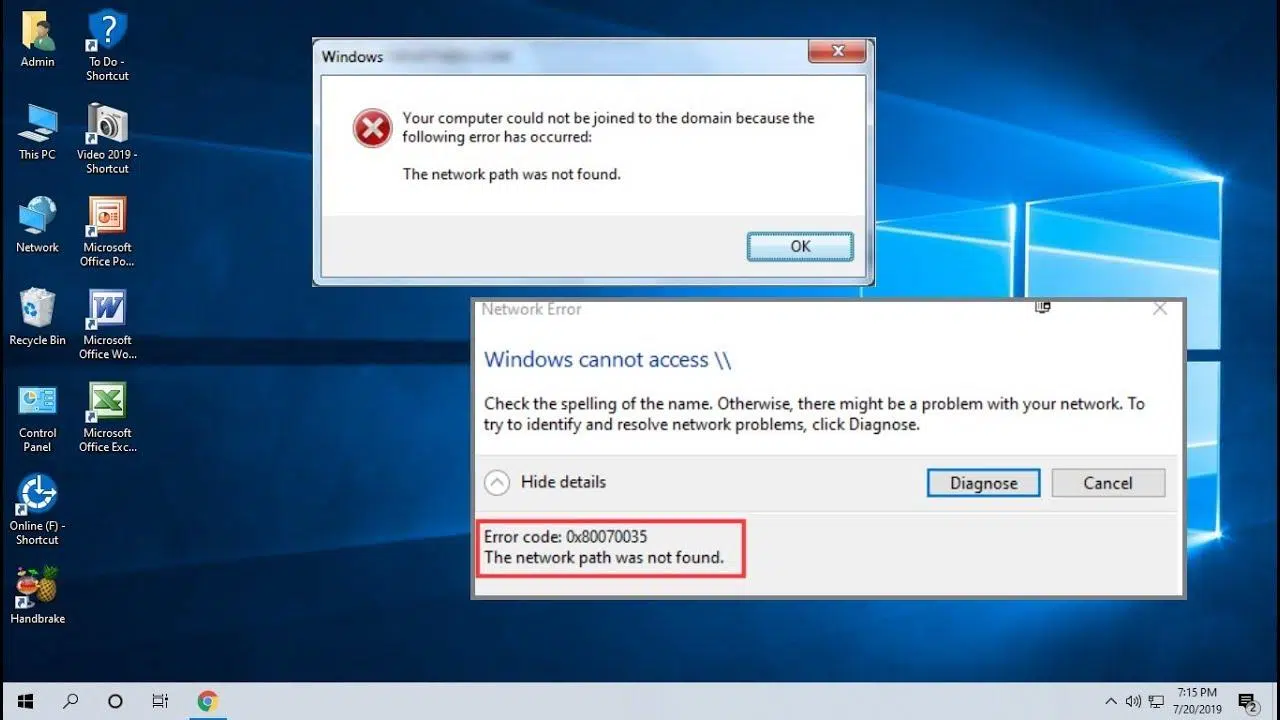
หาก Windows แสดงข้อผิดพลาด "ไม่พบเส้นทางเครือข่าย" พร้อมรหัส 0x80070035คุณไม่ใช่คนเดียวที่ประสบปัญหานี้ ความล้มเหลวในการเข้าถึงโฟลเดอร์หรืออุปกรณ์ที่แชร์นี้เกิดขึ้นบ่อยกว่าที่คุณคิดในเครือข่ายบ้านและที่ทำงาน และมักบ่งชี้ถึงปัญหาเกี่ยวกับการแก้ไขชื่อ การอนุญาต บริการ หรือความปลอดภัย
ก่อนที่คุณจะเริ่มหัวเสีย สิ่งสำคัญคือต้องเข้าใจว่าข้อผิดพลาดนี้โดยปกติไม่ได้หมายความว่าเครื่อง "ไม่มีอยู่จริง" แต่หมายความว่ามีบางอย่างขัดขวางการทำงานอยู่ เช่น อาจเกิดความขัดแย้งของชื่อ NetBIOS บริการบางอย่างถูกปิดใช้งาน นโยบายความปลอดภัยที่เข้มงวด หรือไฟร์วอลล์ปิดกั้น SMBด้านล่างนี้คือคำแนะนำที่ครอบคลุมพร้อมสาเหตุ การวินิจฉัย และวิธีแก้ปัญหาที่ทดสอบแล้วบน Windows 10 และ Windows 11
ข้อผิดพลาด 0x80070035 หมายถึงอะไรจริงๆ และมีอาการอย่างไร?
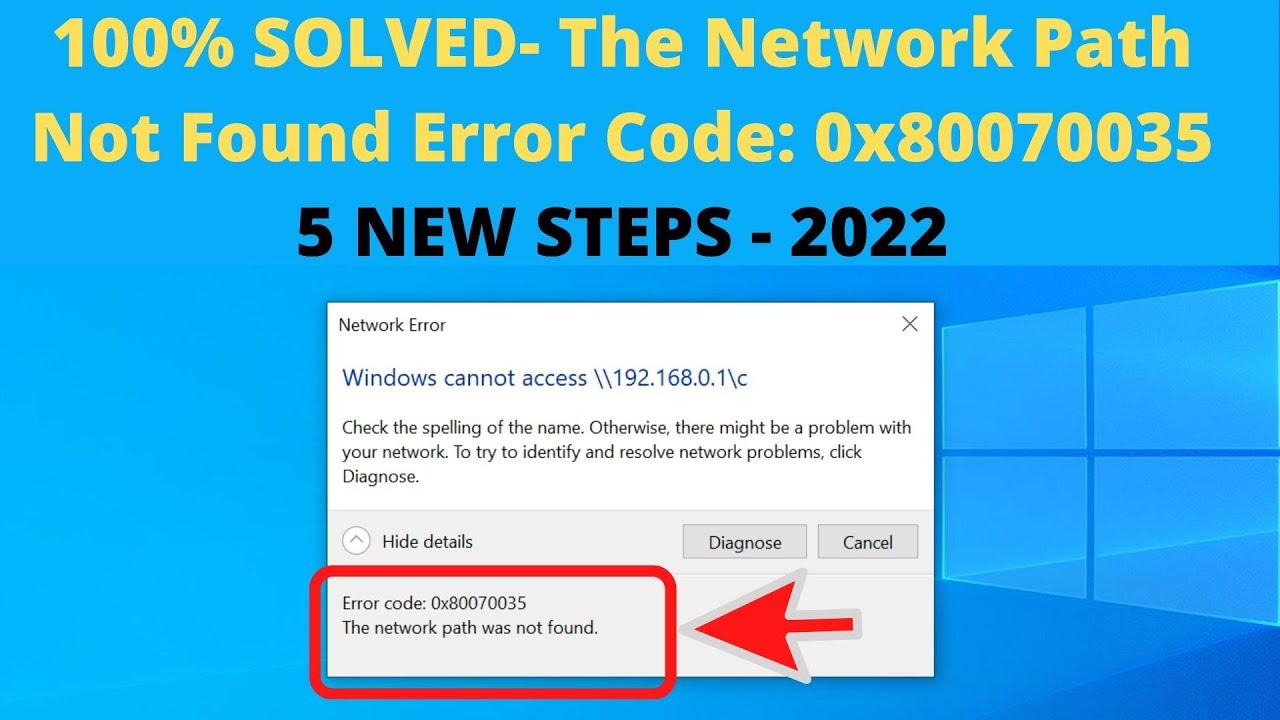
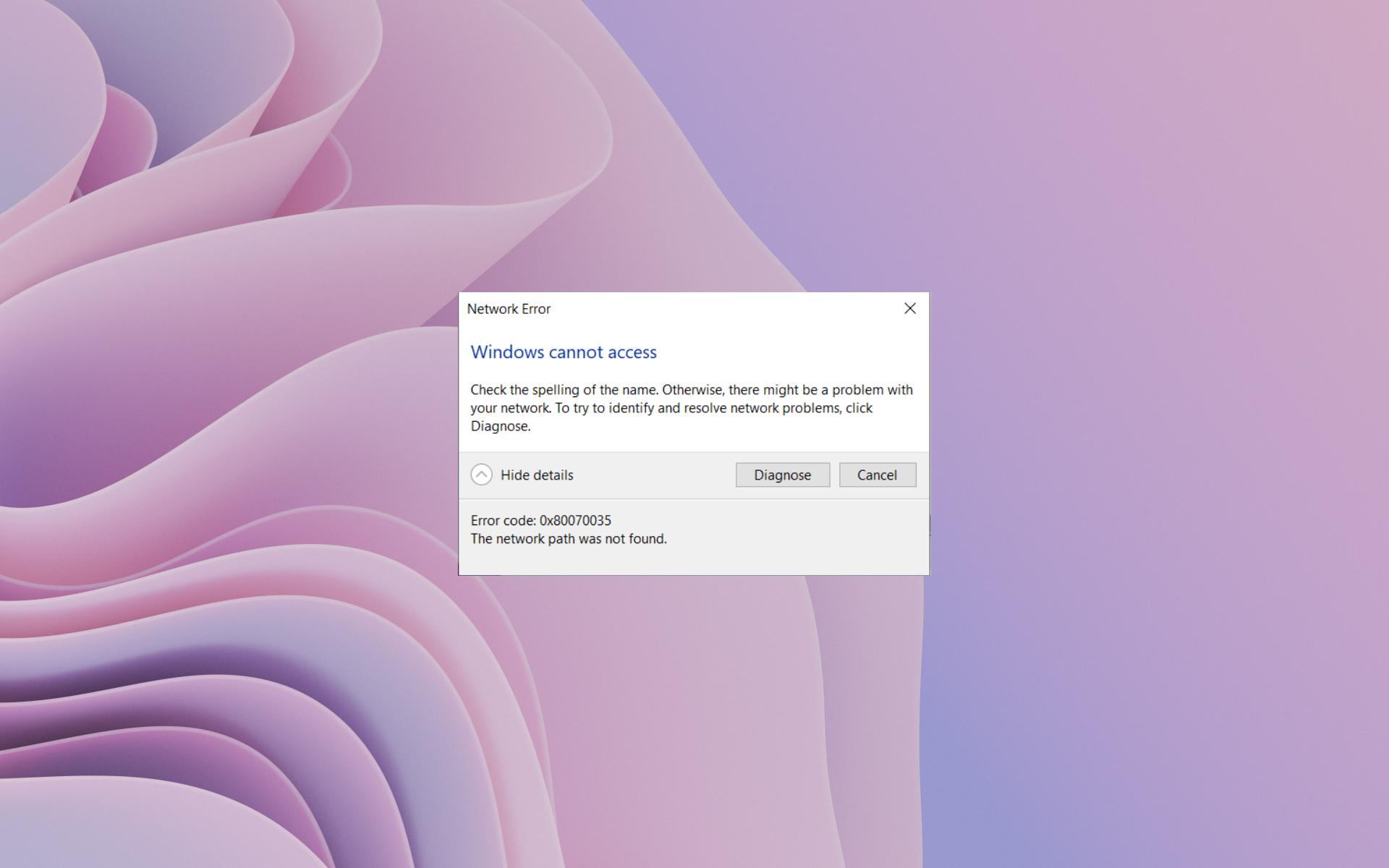
ข้อความที่พบโดยทั่วไปคือ "Windows ไม่สามารถเข้าถึง \\computer" ตามด้วยรหัส 0x80070035 และข้อความ " ไม่พบเส้นทางเครือข่าย " นอกจากนี้ยังมักพบเหตุการณ์ NetBT 4321 ใน Event Viewer ภายใต้ Windows Logs > System: " ไม่สามารถลงทะเบียนชื่อ WORKGROUP:1d ได้เนื่องจากคอมพิวเตอร์เครื่องอื่นไม่อนุญาตให้ใช้งาน" อาการนี้บ่งชี้ถึงความขัดแย้งในการตั้งชื่อเครือข่าย (NetBIOS)
ในหลายกรณี เครื่องปลายทางตอบสนองต่อคำสั่ง pingและปรากฏในเบราว์เซอร์ แต่การขยายทรัพยากรที่แชร์ล้มเหลว ซึ่งมักเกิดจากปัญหาการค้นหาอุปกรณ์ ปัญหาจากนโยบาย LAN Manager ปัญหา SMB หรือปัญหา NetBIOS/WINS มากกว่าการที่เครือข่ายล่มทั้งหมด
ในสภาพแวดล้อมแบบผสมผสานที่มีอุปกรณ์ NAS (เช่น Unraid) หรือพีซี Windows หลายเครื่อง คุณอาจพบว่าคอมพิวเตอร์บางเครื่องปรากฏเป็นอุปกรณ์มีเดียแทนที่จะเป็นอุปกรณ์เครือข่าย นี่เป็นผลข้างเคียงของการค้นหาด้วย UPnP/DLNA และถึงแม้จะสังเกตเห็นได้ แต่ก็ไม่ได้ขัดขวางการเข้าถึง SMB
สาเหตุทั่วไปที่กระตุ้นให้เกิดความล้มเหลว
สาเหตุมีหลากหลาย แต่ก็มีรูปแบบที่เกิดขึ้นซ้ำๆ การรู้ว่าสาเหตุเหล่านั้นคืออะไรจะช่วยให้คุณจัดลำดับความสำคัญของวิธีแก้ปัญหาและหลีกเลี่ยงการคาดเดาเมื่อปัญหาอาจเป็นเพียงแค่ความขัดแย้งด้านชื่อหรือการหยุดชะงักของบริการ
- ไดรเวอร์เครือข่าย ล้าสมัยหรือติดตั้งไม่ดี
- การกำหนดค่าการแชร์ไม่ถูกต้อง: สิทธิ์การอนุญาต ทรัพยากรที่ไม่ได้รับการแชร์ หรือรหัสผ่านที่ขาดหายไปในบัญชีที่เข้าถึง
- บริการการค้นพบ (fdPHost, FDResPub, SSDP, UPnP) หยุดหรือเริ่มการทำงานด้วยตนเอง
- Windows หรือไฟร์วอลล์ของบริษัทอื่นที่บล็อก SMB (พอร์ต 445) หรือ การค้นพบ.
- LAN Manager หรือหลักนโยบายความปลอดภัยของแขกเข้มงวดเกินไปสำหรับคอมพิวเตอร์รุ่นเก่าหรือ NAS
- NetBIOS ถูกปิดใช้งานเมื่อจำเป็นหรือกำหนดค่าไม่สอดคล้องกับ DHCP/แบบคงที่
- SMBv1 ปิดใช้งาน ในเครือข่ายที่มีอุปกรณ์เก่ามากซึ่งรองรับเฉพาะ SMB1 เท่านั้น (โปรดระวังเรื่องความปลอดภัย)
- แคช DNS/NetBIOS เสียหายหรือพารามิเตอร์เครือข่ายที่ถูกแก้ไข
- การปิดใช้งานทรัพยากรการดูแลระบบ Admin$ ในสถานการณ์การปรับใช้/การสนับสนุนระยะไกล
ตรวจสอบด่วนเพื่อคลายข้อสงสัย
ก่อนที่จะเจาะลึกไปถึงการตั้งค่าที่ซับซ้อนกว่านี้ ควรตรวจสอบพื้นฐานก่อน ส่วนนี้จะช่วยประหยัดเวลาได้มากหากปัญหาเกิดจากเครือข่ายหรือเกี่ยวข้องกับข้อมูลประจำตัว
- ตรวจสอบชื่อและเครือข่าย: ยืนยันว่าคุณพิมพ์ \\ComputerName ถูกต้องแล้ว และคอมพิวเตอร์ทั้งสองเครื่องอยู่ในโปรไฟล์ซับเน็ต/เครือข่ายเดียวกัน (ควรเป็นแบบส่วนตัว)
- ทดสอบโดย IP: ใน Run (Windows+R) พิมพ์ \\Computer_IP (เช่น \\192.168.1.50) หากที่อยู่ IP ใช้งานได้แต่ชื่อใช้งานไม่ได้ ปัญหาคือ ความละเอียดของชื่อ.
- รหัสผ่าน: หากคุณใช้บัญชีเดียวกันบนคอมพิวเตอร์ทั้งสองเครื่อง โปรดตรวจสอบให้แน่ใจว่ามีรหัสผ่านสำหรับทั้งสองเครื่อง Windows 10/11 จำกัดการเข้าถึงบัญชีจากระยะไกลโดยไม่มี รหัสผ่าน.
- รีแมปไดรฟ์: ลบการแมปเก่าและสร้างใหม่ด้วยเส้นทางที่ถูกต้อง เพื่อหลีกเลี่ยงเส้นทางเสียหายหลังจากการเปลี่ยนแปลง IP
- เวิร์กกรุ๊ปเดียวกัน: ยืนยันว่าคอมพิวเตอร์อยู่ในเวิร์กกรุ๊ปเดียวกัน (ค่าเริ่มต้นคือ "WORKGROUP") หากชื่อคอมพิวเตอร์เป็นแบบทั่วไป ให้ลอง เปลี่ยนชื่อ เพื่อหลีกเลี่ยงการชนกัน
หาก Windows 11 ของคุณเป็นเวอร์ชันล่าสุด และคุณไม่เห็นทรัพยากรต่างๆ แม้ว่าทุกอย่างดูเหมือนจะถูกต้อง โปรดตรวจสอบว่าคุณใช้เวอร์ชัน 24H2 หรือไม่ เนื่องจาก มีการรายงาน การเปลี่ยนแปลงด้านความปลอดภัยที่เข้มงวดมากขึ้นในการเข้าถึงทรัพยากรที่ใช้ร่วมกันเวอร์ชันเก่า ทำให้คุณต้องปรับนโยบายหรือข้อมูลรับรอง
กำหนดค่าการแชร์และโปรไฟล์เครือข่ายอย่างถูกต้อง
ระบบปฏิบัติการ Windows แยกความแตกต่างระหว่างเครือข่ายสาธารณะและเครือข่ายส่วนตัว สำหรับการแชร์ไฟล์นั้น เครือข่ายควรเป็นเครือข่ายส่วนตัวบนคอมพิวเตอร์ทั้งสองเครื่อง โดยเปิดใช้งานการค้นหาเครือข่าย รวมถึงการแชร์ไฟล์และเครื่องพิมพ์ด้วย
ไปที่ การตั้งค่า > เครือข่ายและอินเทอร์เน็ต และสำหรับการเชื่อมต่อที่ใช้งานอยู่ ให้คลิก คุณสมบัติ เพื่อตรวจสอบโปรไฟล์ จากนั้น ภายใต้ "การตั้งค่าการแชร์ขั้นสูง" ให้เปิดใช้งาน การค้นหาเครือข่าย สำหรับโปรไฟล์ที่เกี่ยวข้อง และเปิดใช้งาน " การแชร์ไฟล์และเครื่องพิมพ์ " บนคอมพิวเตอร์ที่โฮสต์โฟลเดอร์
ในคุณสมบัติของโฟลเดอร์ที่จะแชร์ ภายใต้แท็บ การแชร์ > การแชร์ขั้นสูง ให้เลือก "แชร์โฟลเดอร์นี้" และตรวจสอบสิทธิ์การเข้าถึง คุณสามารถเพิ่ม " ทุกคน " พร้อมสิทธิ์ในการอ่าน (หรือสิทธิ์ที่จำเป็น) หากคุณต้องการความเรียบง่ายบนเครือข่ายที่เชื่อถือได้
ข้อสำคัญ: หากคุณต้องการเข้าถึงระบบโดยไม่ใช้ข้อมูลประจำตัว โปรดทราบว่า Windows 10/11 จำกัดการเข้าถึงของผู้เยี่ยมชม ในทางปฏิบัติ การใช้บัญชีที่มีรหัสผ่านตรงกันทั้งสองเครื่องหรือข้อมูลประจำตัวเฉพาะบน NAS จะมีความเสถียรและปลอดภัยกว่ามาก
บริการที่ต้องทำงาน (และทำงานอัตโนมัติ)
หากคอมพิวเตอร์ปรากฏเป็น "อุปกรณ์สื่อ" หรือไม่ถูกตรวจพบเลย โดยปกติแล้วบริการสำคัญบางอย่างจะหยุดทำงาน เปิด services.msc และตรวจสอบว่าบริการเหล่านั้นกำลังทำงานอยู่และตั้งค่าให้ เริ่มต้น อัตโนมัติหรือไม่
- ฟังก์ชันการค้นหาผู้ให้บริการโฮสต์ (fdPHost)
- ฟังก์ชั่นการค้นพบทรัพยากรสิ่งพิมพ์ (FDResPub).
- การค้นพบ SSDP
- โฮสต์อุปกรณ์ UPnP
- DNS Client (ไคลเอนต์ DNS) เพื่อแคชและแก้ไขอย่างถูกต้อง
หากบริการใดไม่ทำงาน ให้ไปที่คุณสมบัติของบริการนั้น เปลี่ยนประเภทการเริ่มต้นเป็นอัตโนมัติ บันทึกการเปลี่ยนแปลง แล้วเริ่มบริการนั้น หลังจากนั้น การรีสตาร์ทคอมพิวเตอร์จะช่วยให้กระบวนการค้นหามีเสถียรภาพมากขึ้น
NetBIOS ผ่าน TCP/IP, DHCP และเหตุการณ์ NetBT 4321 ที่มีชื่อเสียง
NetBIOS ยังคงมีผลกระทบต่อเครือข่ายขนาดเล็ก โดยปกติแล้ว อะแดปเตอร์เครือข่ายจะถูกตั้งค่าเป็น "ใช้การตั้งค่า NetBIOS จากเซิร์ฟเวอร์ DHCP" หากคอมพิวเตอร์มีที่อยู่ IP แบบคงที่ Windows จะเปิดใช้งาน NetBIOS โดยอัตโนมัติ แต่ถ้าใช้ DHCP ก็จะใช้การตั้งค่าของเราเตอร์
ฉันจะเปิดใช้งาน NetBIOS บนแล็ปท็อปด้วยตนเองได้อย่างไร? หากเราเตอร์ของคุณไม่ได้แสดงการตั้งค่า NetBIOS หรือคุณกำลังประสบปัญหาเกี่ยวกับการแก้ไขชื่อ คุณสามารถเปิดใช้งาน "NetBIOS over TCP/IP" ได้ใน IPv4 > ขั้นสูง > WINS อย่างไรก็ตาม ควรคงการตั้งค่าเริ่มต้นไว้ และบังคับใช้เฉพาะเมื่อ DHCP ไม่ได้ให้ตัวเลือกนี้ หรือเมื่ออุปกรณ์รุ่นเก่าต้องการใช้งาน
ควรเปิดใช้งานบนอุปกรณ์ทุกเครื่องหรือไม่? ในเครือข่ายสมัยใหม่ หากการแก้ไข DNS/WS-Discovery ทำงานได้อย่างถูกต้องแล้ว ก็ไม่จำเป็นต้องเปิดใช้งานเสมอไป เปิดใช้งานเฉพาะในกรณีที่จำเป็นอย่างยิ่ง (เช่น บนเซิร์ฟเวอร์หรือ NAS รุ่นเก่า) และหลีกเลี่ยงการเปลี่ยนแปลงครั้งใหญ่ เว้นแต่จะได้รับการสนับสนุนจากข้อมูลเครือข่าย
หากคุณพบเหตุการณ์ NetBT 4321 ที่กล่าวถึงชื่อ "WORKGROUP:1d" โดยที่ไม่สามารถลงทะเบียนได้ โดยปกติแล้วจะบ่งชี้ถึงความขัดแย้งของชื่อ NetBIOS หรือมีโฮสต์ที่ "เป็นเจ้าของ" ชื่อกลุ่มนั้นอยู่แล้ว ตรวจสอบโฮสต์ที่ซ้ำกัน ตรวจสอบสวิตช์เครือข่ายล้างแคชด้วย`nbtstat -R`และรีบูต นอกจากนี้ การตรวจสอบเซิร์ฟเวอร์ DHCP/WINS ของเราเตอร์และหลีกเลี่ยงชื่อโฮสต์ที่ซ้ำกันก็ช่วยได้เช่นกัน
SMBv1, LAN Manager และความเข้ากันได้: ความปลอดภัยมาก่อน
SMBv1 นั้นล้าสมัยและไม่ปลอดภัย การเปิดใช้งาน SMB 1.0/CIFS อาจช่วยแก้ไขปัญหาการเข้าถึงชั่วคราวบนอุปกรณ์ NAS รุ่นเก่ามาก หรืออุปกรณ์ที่รองรับเฉพาะ SMB1 หรือบนระบบเก่าแต่ Microsoft แนะนำไม่ให้ติดตั้งเนื่องจากมีช่องโหว่ควรเลือกใช้ SMB 2/3 เมื่อใดก็ตามที่เป็นไปได้ และอัปเดตเฟิร์มแวร์ของ NAS หรืออุปกรณ์นั้น
หากคุณไม่มีทางเลือกอื่น ให้เปิดใช้งาน "การสนับสนุนการแชร์ไฟล์ SMB 1.0/CIFS" จาก "คุณสมบัติของ Windows" ชั่วคราวเฉพาะบนคอมพิวเตอร์ที่ทำหน้าที่เป็นเซิร์ฟเวอร์ ตรวจสอบสิทธิ์การเข้าถึง และเมื่อคุณย้ายอุปกรณ์เก่าแล้ว ให้ถอนการติดตั้งเพื่อลดความเสี่ยงจากการโจมตี
เกี่ยวกับการตั้งค่านโยบายความปลอดภัย "ความปลอดภัยเครือข่าย: ระดับการตรวจสอบสิทธิ์ LAN Manager" (secpol.msc) การตั้งค่าที่ให้ความเข้ากันได้สูงสุดคือ "ส่ง LM และ NTLM – ใช้การรักษาความปลอดภัยเซสชัน NTLMv2 หากมีการเจรจา" การปรับการตั้งค่านี้อาจอนุญาตให้เข้าถึงบริการเก่าได้ แต่โปรดจำไว้ว่าการลดระดับความปลอดภัยมีความเสี่ยง โปรดใช้งานอย่างระมัดระวังและมีเอกสารประกอบที่เหมาะสม
ไฟร์วอลล์ แอนตี้ไวรัส และพอร์ตที่ต้องพิจารณา
ไฟร์วอลล์ของ Windows และชุดโปรแกรมรักษาความปลอดภัยจากผู้ผลิตรายอื่นบางครั้งอาจบล็อกการรับส่งข้อมูลและการค้นหาผ่าน SMB ตรวจสอบให้แน่ใจว่าได้เปิดใช้งาน "การแชร์ไฟล์และเครื่องพิมพ์" บนเครือข่ายปัจจุบันของคุณแล้ว และพอร์ต 445/TCPไม่ถูกกรอง
เพื่อเป็นการทดสอบ คุณสามารถปิดไฟร์วอลล์/โปรแกรมป้องกันไวรัสชั่วคราวทั้งบนคอมพิวเตอร์ที่แชร์ไฟล์และเครื่องลูกข่าย หากการเข้าถึงใช้งานได้ ให้สร้างกฎเพื่ออนุญาตการเข้าถึงผ่าน SMBแล้วเปิดใช้งานการป้องกันอีกครั้ง อย่าปล่อยให้ระบบไม่มีการป้องกันนานเกินความจำเป็น
หากปัญหาเกิดขึ้นหลังจากการอัปเดต ให้ติดตั้งแพตช์ที่ค้างอยู่ทั้งหมด หรือหากยังไม่ได้ผล ให้ลองถอนการติดตั้งการอัปเดตล่าสุดที่เกิดขึ้นพร้อมกับการเริ่มมีปัญหา ในบางกรณี การอัปเดตอาจเปลี่ยนแปลงนโยบายเริ่มต้นและทำให้เกิดปัญหาความเข้ากันได้
คำสั่งเครือข่ายที่รีเซ็ตสแต็กและแคช
เมื่อแคช DNS/NetBIOS เสียหายหรือมีข้อมูลการกำหนดค่าเก่าหลงเหลืออยู่ การรีเซ็ตมักจะช่วยแก้ปัญหาได้ เปิด Command Prompt ในฐานะผู้ดูแลระบบ และเรียกใช้คำสั่ง เหล่านี้ตามลำดับ :
ipconfig /flushdns
ipconfig /release
ipconfig /renew
netsh winsock reset
netsh int ip reset
หลังจากรีสตาร์ทคอมพิวเตอร์แล้ว ลองเข้าถึง \\IP หรือ \\ComputerName อีกครั้ง หากปัญหาเกิดจาก "เส้นทางลึกลับ" หรือแคชเสียหาย การเข้าถึงทรัพยากรที่ใช้ร่วมกันควรจะกลับมาใช้งานได้ตามปกติ
ไดรเวอร์ NIC, IPv4/IPv6 และโปรโตคอลอื่นๆ
ตรวจสอบใน Device Manager ว่าการ์ดเครือข่ายทำงานอย่างถูกต้องและไม่มีสัญญาณเตือนใดๆ ทบทวนแนวคิดพื้นฐาน เช่นโมเดล OSIการติดตั้งไดรเวอร์เวอร์ชั่นล่าสุดจากผู้ผลิตอาจช่วยแก้ปัญหาการเชื่อมต่อ หลุดเป็นระยะๆ หรือการสูญเสียแพ็กเก็ตได้
ในการตั้งค่าคุณสมบัติการเชื่อมต่อ (ncpa.cpl) ให้ตรวจสอบว่า "Internet Protocol Version 4 (TCP/IPv4)" เปิดใช้งานอยู่หรือไม่ หากไม่ ให้เปิดใช้งาน ในเครือข่ายที่ IPv6 ทำให้เกิดปัญหาเป็นครั้งคราว คุณสามารถลองปิดใช้งาน IPv6ชั่วคราว (บนอุปกรณ์ที่ได้รับผลกระทบทั้งหมด) เพื่อตรวจสอบว่ามีปัญหาความเข้ากันไม่ได้หรือไม่
วิธีแก้ปัญหาขั้นสูงอย่างหนึ่งคือ ในบางสภาพแวดล้อมได้แก้ไขปัญหาโดยการเปิดใช้งาน "โปรโตคอลมัลติแคสต์ที่เชื่อถือได้" แม้จะไม่ใช่แนวทางปกติ แต่หากปัญหายังคงอยู่และส่วนอื่นๆ ทำงานได้อย่างถูกต้อง ก็เป็นการทดสอบที่มีความเสี่ยงต่ำ
สถานการณ์ขององค์กร: การดูแลระบบ การปรับใช้ และการควบคุมระยะไกล
เครื่องมือการจัดการ เช่น Endpoint Central จำเป็นต้องคัดลอกไฟล์ไบนารีไปยังโฟลเดอร์ที่แชร์สำหรับการดูแลระบบ (Admin$) ก่อนที่จะติดตั้งเอเจนต์ หรือเรียกใช้การตรวจสอบสินค้าคงคลัง การติดตั้งแพทช์ หรือการควบคุมระยะไกล หากปิดใช้งาน Admin$ คุณจะเห็นรหัสข้อผิดพลาด 0x80070035 เมื่อพยายามเชื่อมต่อ
ในการเปิดใช้งาน Admin$ อีกครั้งบนเวิร์กสเตชัน ให้ตรวจสอบรีจิสทรี: HKLM\SYSTEM\CurrentControlSet\Services\LanmanServer\Parameters และค่าAutoShareWks = 1 (DWORD) บนเซิร์ฟเวอร์ ค่าจะเป็น AutoShareServer = 1 หากไม่มีอยู่ ไม่ต้องสร้างขึ้นมา เพียงแค่ค่าไม่ถูกตั้งเป็น 0 ก็เพียงพอแล้ว และหากคุณเปลี่ยนแปลงค่า คุณต้องรีสตาร์ทเพื่อให้การเปลี่ยนแปลงมีผล
นอกจากนี้ คุณต้องเปิดใช้งาน "การแชร์ไฟล์และเครื่องพิมพ์" บนอะแดปเตอร์เครือข่ายของไคลเอ็นต์ และเปิดกฎที่เกี่ยวข้องในไฟร์วอลล์สำหรับโดเมนรุ่นเก่า (เช่น 2008 R2) สามารถใช้สคริปต์เริ่มต้นเพื่อบังคับให้ไคลเอ็นต์ใช้สิทธิ์ผู้ดูแลระบบ (Admin$) ได้ โดยต้องมีมาตรการรักษาความปลอดภัยที่เหมาะสมอยู่เสมอ
สุดท้าย ตรวจสอบให้แน่ใจว่าคอมพิวเตอร์เปิดอยู่และสามารถเข้าถึงได้ (\ComputerName จาก Run) เนื่องจากเอเจนต์ต้องการเส้นทางที่ถูกต้องในการคัดลอกและเริ่มการติดตั้ง
การอนุญาต รหัสผ่าน และการแมป: รายละเอียดที่สร้างความแตกต่าง
Windows 10/11 แนะนำให้ใช้การตรวจสอบสิทธิ์ด้วยบัญชีที่มีรหัสผ่านป้องกัน หากคุณไม่ใช้รหัสผ่าน การเข้าถึงอาจล้มเหลวเนื่องจากนโยบาย โปรดสร้างหรือกำหนดรหัสผ่านให้กับบัญชีที่เข้าถึงระบบ หรือใช้ข้อมูลประจำตัวเฉพาะบนอุปกรณ์ที่มีทรัพยากรที่จำเป็น
ตรวจสอบให้แน่ใจว่าสิทธิ์การเข้าถึง NTFS ตรงกับสิทธิ์การแชร์: การให้สิทธิ์ "ควบคุมเต็มรูปแบบ" สำหรับการแชร์นั้นไม่มีประโยชน์หากผู้ใช้ไม่มีสิทธิ์อ่านNTFSและโปรดจำไว้ว่า: ไดรฟ์ที่แมปไว้เก่าจะเก็บข้อมูลประจำตัวไว้ ลบและแมปไดรฟ์เหล่านั้นใหม่เพื่อหลีกเลี่ยงข้อขัดแย้ง
กรณีอุปกรณ์ที่ปรากฏเป็น “อุปกรณ์มัลติมีเดีย”
หากพีซีถูกระบุว่าเป็น "อุปกรณ์สื่อ" แทนที่จะเป็นคอมพิวเตอร์เครือข่าย ให้ตรวจสอบว่าได้เปิดใช้งานบริการค้นหา (Discovery Services) แล้ว และโปรไฟล์เครือข่ายถูกตั้งค่าเป็นส่วนตัว (Private) บางครั้ง การเปลี่ยนชื่อคอมพิวเตอร์และการยืนยันว่าอยู่ในเวิร์กกรุ๊ป ที่ถูกต้อง จะทำให้พีซีนั้นถูกจัดประเภทเป็นคอมพิวเตอร์อีกครั้ง
นอกจากนี้ ควรตรวจสอบให้แน่ใจว่าคอมพิวเตอร์ทั้งสองเครื่องอยู่ใน WORKGROUP เดียวกัน (SystemPropertiesAdvanced.exe > ชื่อคอมพิวเตอร์) หากวิธีเหล่านี้ไม่ได้ผลการเข้าถึงโดยใช้ที่อยู่ IPควรยังคงใช้งานได้ในขณะที่คุณปรับการตั้งค่าการค้นหา
เมื่อต้องสัมผัสทะเบียนและนโยบายแขกที่ไม่ปลอดภัย
อุปกรณ์ NAS/เครื่องพิมพ์รุ่นเก่าบางรุ่นทำงานในโหมด "แขกรับเชิญ" Windows อาจบล็อกอุปกรณ์เหล่านั้นหากตั้งค่า `AllowInsecureGuestAuth=0` ไว้ใน `HKLM\SYSTEM\CurrentControlSet\Services\LanmanWorkstation\Parameters` การเปลี่ยนเป็น ` 1`อาจช่วยให้เข้าถึงได้อีกครั้ง แต่โปรดทราบว่าการเปลี่ยนแปลงนี้จะเปิดใช้งานแขกรับเชิญที่ไม่ปลอดภัย ควรใช้เฉพาะในเครือข่ายที่เชื่อถือได้เท่านั้น และควรบันทึกการเปลี่ยนแปลงไว้ด้วย
การแก้ไขนโยบายและบันทึกข้อมูลต้องใช้ความระมัดระวัง สำรองข้อมูลของคุณไว้ก่อน และหากคุณอยู่ในโดเมนหรือภายในบริษัท ให้ประสานงานกับ ทีม รักษาความปลอดภัยเพื่อหลีกเลี่ยงการละเมิดข้อกำหนด
รายการตรวจสอบขั้นสุดท้ายสำหรับการล่าสัตว์ 0x80070035
เพื่อป้องกันปัญหาหลงทาง: ตรวจสอบสิทธิ์การเข้าถึงด้วย \\IPตั้งค่าเครือข่ายเป็นส่วนตัว เปิดใช้งานการค้นหาและการแชร์ เริ่ม fdPHost/FDResPub/SSDP/UPnP ลองใช้รหัสผ่านที่ถูกต้อง เปิดพอร์ต 445 ตรวจสอบ LAN Manager และ NetBIOS ล้างแคชด้วย ipconfig/nbtstat อัปเดต NIC และพิจารณาใช้ SMB1 ชั่วคราวเฉพาะในกรณีที่อุปกรณ์ต้องการเท่านั้น
ถ้าคุณยังแก้ปัญหาไม่ได้ ลองแมปไดรฟ์ใหม่ ตรวจสอบ Admin$ ในกรณีใช้งานแบบองค์กร ลบชื่อที่ซ้ำกัน และตรวจสอบ Event Viewer เพื่อหาข้อผิดพลาด NetBT 4321 ที่เกิดขึ้นซ้ำๆ หรือข้อผิดพลาดอื่นๆ ที่อาจให้เบาะแส ที่คุณ กำลังมองหา
แผนงานนี้ครอบคลุมสาเหตุทั่วไป (และไม่ทั่วไป) ของข้อผิดพลาด 0x80070035: ตั้งแต่ความขัดแย้งของ NetBIOS และบริการที่หยุดทำงาน ไปจนถึงนโยบายการตรวจสอบสิทธิ์ ไฟร์วอลล์ที่รุกล้ำ และความเข้ากันได้กับ SMB โดยให้ความสำคัญกับการกำหนดค่าที่ปลอดภัยและบำรุงรักษาได้ใน Windows 10/11 เสมอ


ดัชนี
- 1 ข้อผิดพลาด 0x80070035 หมายถึงอะไรจริงๆ และมีอาการอย่างไร?
- 2 สาเหตุทั่วไปที่กระตุ้นให้เกิดความล้มเหลว
- 3 ตรวจสอบด่วนเพื่อคลายข้อสงสัย
- 4 กำหนดค่าการแชร์และโปรไฟล์เครือข่ายอย่างถูกต้อง
- 5 บริการที่ต้องทำงาน (และทำงานอัตโนมัติ)
- 6 NetBIOS ผ่าน TCP/IP, DHCP และเหตุการณ์ NetBT 4321 ที่มีชื่อเสียง
- 7 SMBv1, LAN Manager และความเข้ากันได้: ความปลอดภัยมาก่อน
- 8 ไฟร์วอลล์ แอนตี้ไวรัส และพอร์ตที่ต้องพิจารณา
- 9 คำสั่งเครือข่ายที่รีเซ็ตสแต็กและแคช
- 10 ไดรเวอร์ NIC, IPv4/IPv6 และโปรโตคอลอื่นๆ
- 11 สถานการณ์ขององค์กร: การดูแลระบบ การปรับใช้ และการควบคุมระยะไกล
- 12 การอนุญาต รหัสผ่าน และการแมป: รายละเอียดที่สร้างความแตกต่าง
- 13 กรณีอุปกรณ์ที่ปรากฏเป็น “อุปกรณ์มัลติมีเดีย”
- 14 เมื่อต้องสัมผัสทะเบียนและนโยบายแขกที่ไม่ปลอดภัย
- 15 รายการตรวจสอบขั้นสุดท้ายสำหรับการล่าสัตว์ 0x80070035