- การเชื่อมต่อระหว่างอุปกรณ์พกพาและคอมพิวเตอร์ขึ้นอยู่กับโหมด USB, ไดรเวอร์ MTP และสิทธิ์การรักษาความปลอดภัยของระบบ
- ปัญหาหลายอย่างสามารถแก้ไขได้โดยการเปลี่ยนโหมดเป็น "ถ่ายโอนไฟล์" และใช้สาย USB และพอร์ตที่เหมาะสม
- บนระบบปฏิบัติการ Windows การอัปเดตหรือติดตั้งไดรเวอร์ USB และ MTP ใหม่มักจะช่วยแก้ปัญหาที่โทรศัพท์ไม่ปรากฏเป็นไดรฟ์ได้
- macOS ต้องการซอฟต์แวร์ Android เพิ่มเติม และต้องตรวจสอบความปลอดภัยของอุปกรณ์เสริม โดยเฉพาะอย่างยิ่งบน Apple Silicon
ปัญหา ที่คอมพิวเตอร์ตรวจไม่พบโทรศัพท์ของคุณเป็นหนึ่งในปัญหาที่เกือบทุกคนเคยเจอมาแล้ว: คุณเสียบสาย โทรศัพท์ชาร์จไฟ แต่ไม่มีอะไรปรากฏบนคอมพิวเตอร์ หรือตัวเลือกในการถ่ายโอนไฟล์ไม่ปรากฏขึ้น ปัญหานี้อาจเกิดขึ้นได้กับโทรศัพท์รุ่นใหม่ๆ เช่น Samsung S21 หรือ S22 Ultra ที่ใช้ Android 14 และ One UI 6.1 รวมถึงแล็ปท็อปที่เพิ่งอัปเดตเป็น Windows 10 และแม้แต่คอมพิวเตอร์ที่เคยใช้งานได้โดยไม่มีปัญหามาก่อน
กุญแจสำคัญในการแก้ไขปัญหานี้คือการเข้าใจว่ามีหลายปัจจัยที่เกี่ยวข้องกับการเชื่อมต่อ ได้แก่ โหมด USB ของโทรศัพท์ (ชาร์จอย่างเดียว, MTP ฯลฯ) ไดรเวอร์ MTP และ USB บนพีซี สิทธิ์การเข้าถึงระบบและความปลอดภัย คุณภาพของสายเคเบิล สถานะของพอร์ต และแม้แต่โปรแกรมซิงค์อื่นๆ ที่อาจรบกวน เราจะอธิบายทุกอย่างทีละขั้นตอนอย่างละเอียด แต่ใช้ภาษาที่ชัดเจนและเข้าใจง่าย
เหตุใดคอมพิวเตอร์ของคุณจึงตรวจไม่พบโทรศัพท์มือถือ: สาเหตุทั่วไป

เมื่อคุณเชื่อมต่อโทรศัพท์กับคอมพิวเตอร์มีหลายปัจจัยที่เกี่ยวข้อง ได้แก่ สายเคเบิล พอร์ต USB ไดรเวอร์ระบบปฏิบัติการ โหมดการเชื่อมต่อที่เลือกโดย Android หรือ iOS และการตั้งค่าความปลอดภัยของโทรศัพท์ แม้แต่ปัญหาเล็กน้อยในปัจจัยใดปัจจัยหนึ่งก็อาจทำให้โทรศัพท์ชาร์จไฟได้อย่างเดียว หรือไม่ปรากฏในโปรแกรมสำรวจไฟล์เลยก็ได้
ในโทรศัพท์ Android รุ่นใหม่ๆ (เช่น Samsung S21 หรือ S22 Ultra) เป็นเรื่องปกติมากที่โหมดชาร์จเร็วจะถูกเปิดใช้งานโดยค่าเริ่มต้น และเมนูแบบคลาสสิก "ถ่ายโอนไฟล์ / ชาร์จอย่างเดียว / ฯลฯ" จะไม่ปรากฏ ในกรณีเหล่านี้ การแตะที่การแจ้งเตือนจะเปิดเฉพาะส่วนของแบตเตอรี่ โดยไม่มีตัวเลือก MTP และพีซีจะไม่รู้จักโทรศัพท์เป็นอุปกรณ์จัดเก็บข้อมูล
บนคอมพิวเตอร์ที่ใช้ระบบปฏิบัติการ Windowsโดยเฉพาะอย่างยิ่งหากคุณอัปเกรดจาก Windows 8.1 เป็น Windows 10 มักพบปัญหาไดรเวอร์ MTP หรือ USB "ค้าง" หรือตั้งค่าผิดพลาด อาการทั่วไปคือ ใน Device Manager คุณจะเห็นสิ่งที่เรียกว่า "MTP" หรือ "Portable Device" ที่มีปัญหา แต่โทรศัพท์ไม่ปรากฏเป็นไดรฟ์ใน "This PC"
เราต้องไม่ลืมแง่มุมทางกายภาพเช่น สายชาร์จที่ใช้ได้อย่างเดียวและไม่สามารถถ่ายโอนข้อมูลได้ ขั้วต่อ USB ที่สกปรกหรือชำรุด พอร์ตบนเคสคอมพิวเตอร์หรือแล็ปท็อปที่ใช้งานไม่ได้ตามปกติ หรือแม้แต่โหมดประหยัดพลังงานที่เข้มข้นเกินไปซึ่งจำกัดการถ่ายโอนข้อมูลผ่าน USB เพื่อประหยัดแบตเตอรี่
ตรวจสอบโหมดการเชื่อมต่อ USB บนอุปกรณ์มือถือของคุณ
สิ่งแรกที่ต้องทำคือตรวจสอบให้แน่ใจว่าโทรศัพท์ของคุณใช้โหมดการเชื่อมต่อที่ถูกต้อง ระบบ Android มีโหมด USB หลายโหมด และหากตั้งค่าเป็น "ชาร์จอย่างเดียว" คอมพิวเตอร์ของคุณจะไม่รู้จักโทรศัพท์เป็นอุปกรณ์จัดเก็บข้อมูล แม้ว่าสายเคเบิลจะอยู่ในสภาพสมบูรณ์และพีซีของคุณมีไดรเวอร์เวอร์ล่าสุดทั้งหมดแล้วก็ตาม
ในโทรศัพท์มือถือรุ่นใหม่หลายรุ่นการแจ้งเตือนระบบที่เกี่ยวข้องกับ USB จะปรากฏขึ้นเมื่อคุณเสียบสายเคเบิล หากคุณเลื่อนแถบการแจ้งเตือนลงมา คุณจะเห็นข้อความเช่น "กำลังชาร์จอุปกรณ์นี้ผ่าน USB" "USB สำหรับการถ่ายโอนไฟล์" หรือข้อความที่คล้ายกัน หากคุณเห็นเพียงแค่ว่ากำลังชาร์จและไม่มีอะไรปรากฏขึ้นอีก โดยปกติแล้วจะมีตัวเลือกอยู่ในเมนูการตั้งค่า
ลองทำตามขั้นตอนทั่วไปเหล่านี้บนระบบ Android (ขั้นตอนอาจแตกต่างกันเล็กน้อยขึ้นอยู่กับยี่ห้อและเวอร์ชัน เช่น One UI 6.1 บน Samsung):
- เชื่อมต่อมือถือของคุณเข้ากับพีซี พร้อมสาย USB คุณภาพดี
- ปลดล็อกหน้าจอ ของโทรศัพท์ (หากโทรศัพท์ถูกล็อก บางครั้งอาจไม่แสดงตัวเลือกข้อมูล)
- ดึงแถบการแจ้งเตือนลงมา แล้วแตะข้อความแจ้งเตือน "ใช้ USB เพื่อชาร์จ" หรือข้อความที่คล้ายกัน
- เลือกตัวเลือก “ถ่ายโอนไฟล์”เช่น “การถ่ายโอนไฟล์”, “MTP” หรือ “การจัดการสื่อ”
เมื่อเปิดใช้งานโหมด MTPแล้ว โทรศัพท์ของคุณจะปรากฏใน Windows File Explorer (หรือ Finder หากคุณใช้ Mac ที่มีเครื่องมือเพิ่มเติม) ราวกับว่าเป็นไดรฟ์ภายนอกหรือแฟลชไดรฟ์ USB จากนั้นคุณสามารถคัดลอกและวางไฟล์ได้ทั้งสองทิศทางอย่างง่ายดาย
หากโทรศัพท์ของคุณไม่แสดงเมนู USBและแสดงเฉพาะ "การชาร์จเร็ว" ซึ่งจะนำคุณไปยังส่วนแบตเตอรี่ ผู้ผลิตอาจซ่อนตัวเลือก USB ไว้ลึกกว่าในเมนูการตั้งค่า ตัวอย่างเช่น ในโทรศัพท์ Samsung ที่ใช้ One UI คุณมักจะต้องไปที่ การตั้งค่า > การเชื่อมต่อ > USB หรือ การตั้งค่า > ตัวเลือกสำหรับนักพัฒนา > ค่าเริ่มต้นของ USB เพื่อบังคับให้เลือก "การถ่ายโอนไฟล์"
ในบางกรณีที่พบได้ไม่บ่อยนักปัญหาอาจเกิดขึ้นหลังจากการอัปเดตซอฟต์แวร์มือถือ หากก่อนหน้านี้ตัวเลือก USB ปรากฏให้เห็น แต่ตอนนี้หายไปแล้ว อาจเป็นบั๊กในเวอร์ชันนั้น ควรตรวจสอบว่ามีการอัปเดต One UI หรือ Android ที่กำลังจะออกมาเพื่อแก้ไขปัญหานี้หรือไม่ หรือลองรีเซ็ตการตั้งค่าเครือข่าย/USB หากผู้ผลิตอนุญาต
สายเคเบิล พอร์ต และสถานะทางกายภาพของการเชื่อมต่อ
แม้ว่าอาจฟังดูซ้ำซากแต่ปัญหาการเชื่อมต่อระหว่างมือถือกับพีซีจำนวนมากเกิดจากสิ่งง่ายๆ อย่างเช่น สาย USB ที่ไม่เหมาะสม หรือพอร์ตที่มีการสัมผัสไม่ดี สายเคเบิลทุกเส้นไม่ได้เหมาะสำหรับทุกวัตถุประสงค์ บางเส้นใช้สำหรับชาร์จเท่านั้น บางเส้นมีสายส่งข้อมูลชำรุด และบางเส้นก็มีคุณภาพต่ำมากจนใช้งานไม่ได้อยู่เรื่อยๆ
เพื่อตรวจสอบว่าสายเคเบิลไม่ใช่สาเหตุ ให้ทำดังนี้:
- ลองใช้สาย USB อื่น ที่คุณรู้แน่ชัดว่าเป็นข้อมูล (ตัวอย่างเช่น จากโทรศัพท์มือถือเครื่องอื่นที่คอมพิวเตอร์ของคุณรู้จัก)
- หากคุณมีสายเคเบิลแท้จากผู้ผลิต ให้ใช้สายนั้นตรวจสอบความแตกต่าง
- ควรหลีกเลี่ยงสายเคเบิลที่ยาวเกินไปหรือราคาถูกมากเกินไป เพราะมักจะก่อให้เกิดปัญหามากกว่า ควรพิจารณาใช้สายเคเบิลที่เหมาะสมกว่าแทน ใช้ฮับ USB-C.
สิ่งสำคัญอีกอย่างคือการลองเสียบพอร์ตต่างๆบนคอมพิวเตอร์ของคุณ หากคุณใช้พอร์ต USB ด้านหน้าของเคสคอมพิวเตอร์ ให้ลองเสียบพอร์ตด้านหลังบนเมนบอร์ดโดยตรง สำหรับแล็ปท็อป ให้ลองใช้พอร์ตต่างๆ ที่มีอยู่ (USB-A, USB-C เป็นต้น) บางครั้งอาจมีเพียงพอร์ตเดียวที่เสีย ในขณะที่พอร์ตอื่นๆ ทำงานได้อย่างสมบูรณ์ ทำให้คุณสามารถระบุได้ว่าปัญหาอยู่ที่ตัวคอมพิวเตอร์เองหรือไม่
อย่าละเลยสภาพของพอร์ต USB-C ของโทรศัพท์ของคุณ : เมื่อใช้งานเป็นประจำทุกวัน ฝุ่นละออง เศษผ้าจากกระเป๋า หรืออนุภาคเล็กๆ จะเข้าไปอุดตัน ทำให้เสียบสายได้ไม่สนิทหรือสัมผัสได้ไม่ดี การเป่าลมอย่างเดียวมักไม่เพียงพอ ควรใช้ลมเป่าหรือแปรงขนอ่อน (ห้ามใช้โลหะเด็ดขาด) ทำความสะอาดพอร์ต USB-C ของโทรศัพท์อย่างระมัดระวัง
สุดท้าย ตรวจสอบโหมดประหยัดพลังงานของโทรศัพท์ของคุณ โทรศัพท์บางรุ่นมีตัวเลือก เช่น "ปิดการถ่ายโอนข้อมูล USB ในโหมดประหยัดพลังงาน" หรือวิธีอื่นๆ เพื่อจำกัดการใช้งาน USB เพื่อยืดอายุการใช้งานแบตเตอรี่ หากคุณเปิดใช้งานโปรไฟล์การประหยัดพลังงานที่เข้มงวดใดๆ ให้ไปที่ การตั้งค่า > แบตเตอรี่ หรือ การตั้งค่า > การจัดการพลังงาน แล้วปิดใช้งานตัวเลือกใดๆ ที่บล็อกการถ่ายโอนข้อมูลแบบใช้สาย
การปลดล็อกโทรศัพท์มือถือและสิทธิ์การเข้าถึงด้านความปลอดภัย
โทรศัพท์รุ่นใหม่ให้ความสำคัญกับความปลอดภัยดังนั้นแม้ว่าสายเคเบิลและไดรเวอร์จะทำงานได้อย่างสมบูรณ์แบบ แต่ถ้าโทรศัพท์ถูกล็อกด้วยรหัส PIN รูปแบบ ลายนิ้วมือ หรือการจดจำใบหน้า ระบบก็สามารถป้องกันการเข้าถึงข้อมูลจากคอมพิวเตอร์ได้ นี่คือมาตรการที่ออกแบบมาเพื่อให้หากโทรศัพท์ของคุณถูกขโมย จะไม่มีใครสามารถคัดลอกไฟล์ของคุณโดยการเชื่อมต่อกับพีซีได้
ก่อนเชื่อมต่อโทรศัพท์มือถือกับคอมพิวเตอร์ โปรดตรวจสอบให้แน่ใจว่า:
- คุณได้ปลดล็อกหน้าจอแล้ว และคุณกำลังใช้งานหน้าจอหลักของโทรศัพท์อยู่
- ไม่มีข้อความขออนุญาตที่รอการอนุมัติ เช่น "อนุญาตให้เข้าถึงข้อมูลอุปกรณ์" ที่คุณต้องกดยอมรับ
- ในอุปกรณ์ Android บางรุ่น อาจมีหน้าต่างป๊อปอัพปรากฏขึ้นเพื่อขออนุญาตถ่ายโอนไฟล์ หากคุณปิดหน้าต่างนั้นโดยไม่ได้ตั้งใจหรือปฏิเสธการอนุญาต คอมพิวเตอร์จะไม่เห็นไฟล์ใดๆ
หากคุณใช้ iPhone หรือ iPadเมื่อเชื่อมต่อกับ Mac หรือ Windows PC คุณมักจะเห็นข้อความ "เชื่อถือคอมพิวเตอร์เครื่องนี้หรือไม่?" จนกว่าคุณจะแตะ "เชื่อถือ" และป้อนรหัสผ่าน คอมพิวเตอร์จะไม่สามารถเข้าถึงรูปภาพหรือข้อมูลของคุณได้ ดังนั้นการยอมรับข้อความแจ้งเตือนนี้จึงมีความสำคัญอย่างยิ่ง
บนระบบ Android สิทธิ์การเข้าถึง ภายในระบบก็มีบทบาท เช่นกัน การตรวจสอบ การตั้งค่าความปลอดภัยในแอปพลิเคชันบนมือถือสามารถช่วยตรวจจับข้อจำกัดที่เกี่ยวข้องกับการเชื่อมต่อ USB ได้ หากคุณใช้แอปพลิเคชันรักษาความปลอดภัยของบุคคลที่สาม ซอฟต์แวร์ป้องกันไวรัส หรือเครื่องมือการจัดการ ตรวจสอบให้แน่ใจว่าไม่ได้บล็อกการเข้าถึง MTP หรือ ADB โดยค่าเริ่มต้น
เกี่ยวกับแอปพลิเคชัน Android File Transfer บน Macหากคุณใช้เชื่อมต่อโทรศัพท์ Android กับ macOS ให้ไปที่ การตั้งค่า > แอปพลิเคชัน (หรือ แอปและการแจ้งเตือน) และตรวจสอบว่าแอปพลิเคชันมีสิทธิ์ในการเข้าถึงพื้นที่จัดเก็บและไฟล์ที่จำเป็นหรือไม่ หากแอปพลิเคชันไม่สามารถอ่านเนื้อหาได้ แอปพลิเคชันจะไม่แสดงผลใดๆ แม้ว่าการเชื่อมต่อ USB จะได้รับการกำหนดค่าอย่างถูกต้องแล้วก็ตาม
โหมดการดีบัก USB: เมื่อใดจึงมีประโยชน์ และเมื่อใดจึงไม่มีประโยชน์
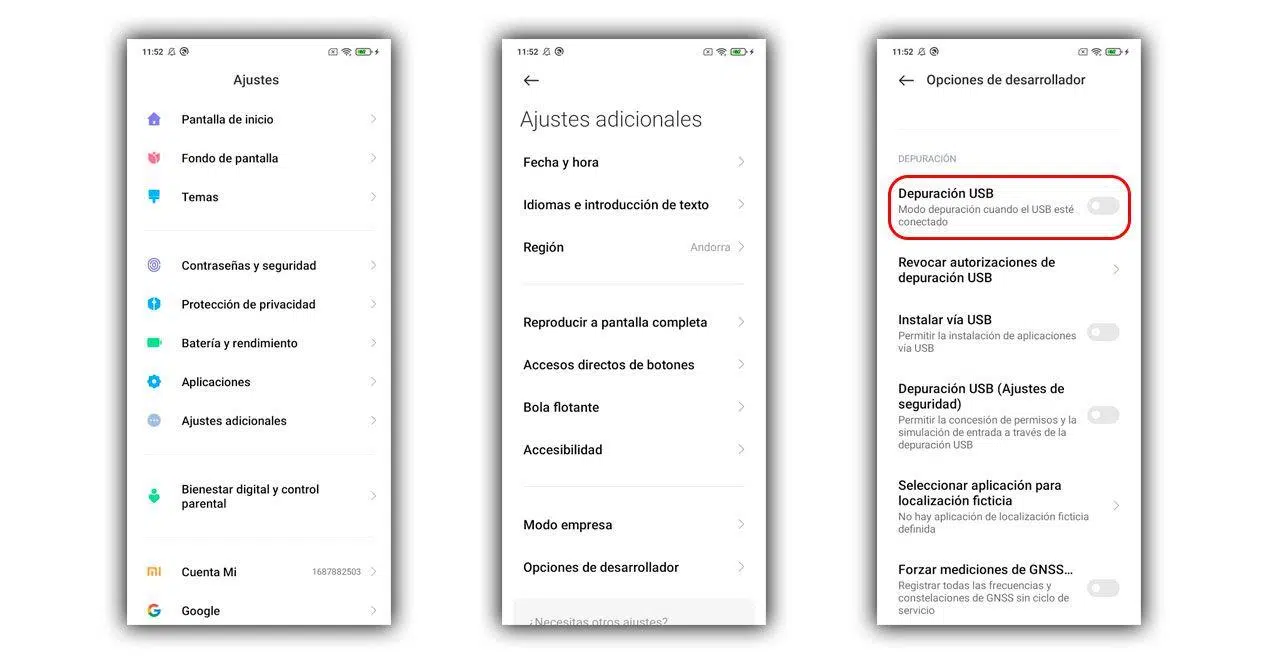
การดีบักผ่าน USB บน Androidเป็นคุณสมบัติขั้นสูงที่ออกแบบมาสำหรับนักพัฒนาเป็นหลัก และใช้คำสั่ง ADB (Android Debug Bridge) ช่วยให้โทรศัพท์สื่อสารกับคอมพิวเตอร์ได้โดยตรงมากขึ้น แต่ไม่จำเป็นสำหรับการถ่ายโอนไฟล์แบบง่ายๆ ในรุ่นปัจจุบันส่วนใหญ่
ในโทรศัพท์มือถือรุ่นใหม่ส่วนใหญ่ (99% ) คุณไม่จำเป็นต้องเปิดใช้งานการดีบัก USB เพื่อให้คอมพิวเตอร์ของคุณรู้จักอุปกรณ์นั้นเป็นที่เก็บข้อมูล MTP อย่างไรก็ตาม ในบางกรณีที่หายาก (โทรศัพท์รุ่นเก่า รอมที่ปรับแต่งเอง ปัญหาไดรเวอร์ที่ผิดปกติ) การเปิดใช้งานการดีบักชั่วคราวอาจช่วยให้คอมพิวเตอร์ของคุณระบุโทรศัพท์ได้ดีขึ้น
วิธีเปิดใช้งานการดีบัก USBบน Android:
- ไปที่ การตั้งค่า จากโทรศัพท์
- เข้าสู่ ข้อมูลโทรศัพท์ หรือ “เกี่ยวกับอุปกรณ์”
- กดหลายๆ ครั้ง (ปกติคือ 7 ครั้ง) สร้างจำนวน จนกว่าจะมีข้อความปรากฏขึ้นว่า ตัวเลือกสำหรับนักพัฒนาซอฟต์แวร์ได้ถูกเปิดใช้งานแล้ว
- ย้อนกลับและป้อน ตัวเลือกนักพัฒนาซึ่งโดยปกติจะปรากฏอยู่ท้ายสุดของเมนูการตั้งค่า
- ค้นหาส่วน depuration และเปิดใช้งาน “การดีบักผ่าน USB” ยืนยันคำเตือนด้านความปลอดภัย
หลังจากเปิดใช้งานการดีบัก USBแล้ว ให้รีสตาร์ทโทรศัพท์เพื่อหลีกเลี่ยงความขัดแย้ง และเชื่อมต่อโทรศัพท์กับพีซีอีกครั้ง คอมพิวเตอร์ของคุณอาจแสดงหน้าต่างขออนุญาตการดีบักจากคอมพิวเตอร์เครื่องนั้น ให้ยอมรับหากคุณเชื่อถือพีซีเครื่องนั้น หากโทรศัพท์ยังคงไม่ปรากฏเป็นไดรฟ์ MTP แสดงว่าปัญหาน่าจะอยู่ที่ไดรเวอร์หรือการตั้งค่า Windows ไม่ใช่ที่ Android เอง
สิ่งสำคัญที่ควรจำไว้คือ การเปิดใช้งานการดีบัก USB ไว้ตลอดเวลาอาจก่อให้เกิดความเสี่ยงด้านความปลอดภัยเล็กน้อย โดยเฉพาะอย่างยิ่งหากคุณเชื่อมต่อโทรศัพท์ของคุณกับคอมพิวเตอร์สาธารณะหรือที่ชาร์จ USB ของบริษัทอื่น ทางที่ดีควรเปิดใช้งานเฉพาะเมื่อต้องการทดสอบหรือแก้ไขปัญหาเท่านั้น แล้วจึงปิดใช้งาน
ไดรเวอร์ MTP และตัวควบคุม USB ใน Windows
บนพีซีระบบ Windowsการสื่อสารกับโทรศัพท์ Android ในฐานะอุปกรณ์มัลติมีเดียอาศัยโปรโตคอลการถ่ายโอนสื่อ (MTP) เพื่อให้ทำงานได้อย่างถูกต้อง ระบบจำเป็นต้องติดตั้งและอัปเดตไดรเวอร์ MTP และไดรเวอร์ USB ของชิปเซ็ต โดยปกติ Windows จะจัดการเรื่องนี้โดยอัตโนมัติ แต่หลังจากอัปเกรดครั้งใหญ่ (เช่น จาก Windows 8.1 เป็น Windows 10) อาจเกิดปัญหาขึ้นได้
หากอุปกรณ์พกพาของคุณปรากฏเป็น "MTP"หรือ "อุปกรณ์พกพา" พร้อมสัญลักษณ์เตือนใน Device Manager แต่ไม่ปรากฏใน "พีซีเครื่องนี้" ปัญหาอาจเกิดจากไดรเวอร์ ในกรณีนี้ คุณสามารถบังคับให้ Windows ติดตั้งไดรเวอร์ MTP มาตรฐานได้
ขั้นตอนการอัปเดตไดรเวอร์ MTPใน Windows:
- เชื่อมต่อโทรศัพท์ของคุณกับคอมพิวเตอร์โดยใช้สาย USB
- กด ของ Windows + X และเลือก ตัวจัดการอุปกรณ์.
- ค้นหาหมวดหมู่ อุปกรณ์พกพา หรือเลือก “อุปกรณ์อื่นๆ” แล้วค้นหาโทรศัพท์มือถือของคุณ หรือรายการ “MTP”
- คลิกขวาที่มันแล้วเลือก อัพเดทไดร์เวอร์.
- เลือก“ค้นหาไดร์เวอร์บนคอมพิวเตอร์ของฉัน"
- จากนั้นคลิกที่ “เลือกจากรายการไดรเวอร์ที่มีในคอมพิวเตอร์ของคุณ"
- เลือก “อุปกรณ์ USB MTP” (หรือ “อุปกรณ์ USB Composite” ขึ้นอยู่กับสิ่งที่ปรากฏ) แล้วกดถัดไป
ขั้นตอนนี้จะบังคับให้ Windowsใช้ไดรเวอร์ถ่ายโอนไฟล์ทั่วไปของระบบ หากการติดตั้งเสร็จสมบูรณ์ ให้ถอดโทรศัพท์ออก รีสตาร์ทพีซี แล้วเสียบโทรศัพท์กลับเข้าไปใหม่ ในหลายกรณี โทรศัพท์ของคุณจะปรากฏใน File Explorer ตามปกติ
หากยังคงใช้งานไม่ได้คุณควรตรวจสอบไดรเวอร์ชิปเซ็ตของเมนบอร์ดด้วย ไปที่เว็บไซต์ของผู้ผลิตเมนบอร์ดหรือแล็ปท็อปของคุณ (ASUS, MSI, Dell, HP ฯลฯ) ดาวน์โหลดไดรเวอร์ชิปเซ็ตและไดรเวอร์ USB เวอร์ล่าสุดติดตั้งแล้วรีสตาร์ทคอมพิวเตอร์ การทำเช่นนี้อาจแก้ไขความขัดแย้งระดับต่ำที่ทำให้iอุปกรณ์ USB ทำงานไม่ถูกต้องได้
ติดตั้งไดรเวอร์ USB ใหม่ทั้งหมด
หากปัญหาซับซ้อนมากขึ้นและ Windows มีข้อผิดพลาดสะสมในระบบย่อย USB วิธีแก้ปัญหาที่มีประสิทธิภาพคือการถอนการติดตั้งอุปกรณ์ USB ทั้งหมดจาก Device Manager แล้วปล่อยให้ระบบติดตั้งอุปกรณ์เหล่านั้นใหม่โดยอัตโนมัติเมื่อรีสตาร์ท
ขั้นตอนมีดังนี้ (โปรดทำอย่างระมัดระวังและเสียบเมาส์หรือคีย์บอร์ดไว้ตลอดเวลา เพื่อป้องกันไม่ให้หลุดระหว่างดำเนินการ):
- เปิดตัว ตัวจัดการอุปกรณ์ (Win + X > ตัวจัดการอุปกรณ์)
- ขยายส่วน “ตัวควบคุมบัสอนุกรมสากล (USB)”.
- คลิกขวาที่แต่ละรายการในรายการแล้วเลือก “ถอนการติดตั้งอุปกรณ์”.
- ทำซ้ำขั้นตอนดังกล่าวกับอุปกรณ์ USB ทั้งหมดที่ระบุไว้ (โดยต้องไม่ใช่อุปกรณ์สำคัญที่จำเป็นต่อการใช้งานพีซีอย่างต่อเนื่องในระหว่างกระบวนการ)
- รีสตาร์ทคอมพิวเตอร์ของคุณ; Windows จะทำการติดตั้งใหม่โดยอัตโนมัติ ติดตั้งไดรเวอร์ USB ทั่วไปเมื่อเริ่มต้นระบบ
หลังจากรีสตาร์ทแล้วให้เชื่อมต่อโทรศัพท์ของคุณอีกครั้ง รอสักครู่เพื่อให้ Windows ตรวจจับอุปกรณ์ใหม่ และคุณจะเห็นว่าในหลายกรณี ไดรเวอร์ที่ถูกต้องจะถูกดาวน์โหลดและติดตั้ง หากคุณได้อัปเดตไดรเวอร์ชิปเซ็ตแล้ว โอกาสที่ปัญหาจะได้รับการแก้ไขก็ค่อนข้างสูง
สำหรับคอมพิวเตอร์ที่อัปเกรดจาก Windows 8.1 เป็น Windows 10แนะนำให้ทำตามขั้นตอนนี้เป็นพิเศษ ผู้ใช้บางรายรายงานว่าโทรศัพท์ของพวกเขาใช้งานได้โดยไม่มีปัญหาบนฮาร์ดไดรฟ์ใน Windows 8.1 แต่ใช้งานไม่ได้บน SSD ใน Windows 10 ซึ่งโดยปกติแล้วจะยืนยันว่าปัญหาไม่ได้อยู่ที่สายเคเบิลหรือโทรศัพท์ แต่เป็นวิธีที่ระบบปฏิบัติการใหม่จัดการไดรเวอร์ USB และ MTP ต่างหาก
ความขัดแย้งกับโปรแกรมซิงโครไนซ์และเครื่องมืออื่นๆ
ผู้ผลิตโทรศัพท์มือถือบางรายมีแอปพลิเคชันของตนเองสำหรับเชื่อมต่อโทรศัพท์กับคอมพิวเตอร์ (เช่น ชุดโปรแกรมซิงโครไนซ์ โปรแกรมสำรองข้อมูล ฯลฯ) ในทางทฤษฎีแล้ว แอปพลิเคชันเหล่านี้ควรจะช่วยให้การเชื่อมต่อสะดวกขึ้น แต่ในทางปฏิบัติแล้ว บางครั้งแอปพลิเคชันเหล่านี้อาจขัดแย้งกับวิธีการเชื่อมต่อมาตรฐานของระบบ Android และก่อให้เกิดปัญหามากกว่าที่จะแก้ไข
หากคุณ ติดตั้งโปรแกรม ใดๆ ไว้ (เช่น ซอฟต์แวร์ของ Samsung, Huawei หรือผู้ผลิตรายอื่น) และสังเกตว่าหลังจากใช้งานแล้ว คอมพิวเตอร์ของคุณไม่สามารถตรวจจับโทรศัพท์มือถือได้อย่างถูกต้อง ลองทำตามขั้นตอนต่อไปนี้:
- ถอนการติดตั้งโปรแกรม การซิงโครไนซ์สามารถควบคุมได้อย่างสมบูรณ์จากแผงควบคุมแอปพลิเคชัน
- รีสตาร์ทคอมพิวเตอร์ของคุณเพื่อให้แน่ใจว่าไม่มีโปรแกรมใดทำงานอยู่เบื้องหลัง
- เชื่อมต่อโทรศัพท์มือถือของคุณอีกครั้งแล้วปล่อยให้มันทำงาน ระบบปฏิบัติการ Windows ตรวจพบว่าเป็นอุปกรณ์มาตรฐาน โดยไม่ต้องมีซอฟต์แวร์เพิ่มเติมอีกชั้นหนึ่ง
นอกจากนี้ ควรตรวจสอบด้วยว่าคุณได้ติดตั้งไดรเวอร์สำหรับอุปกรณ์เก่าๆ ที่คุณไม่ได้ใช้งานแล้วหรือไม่ เพราะอาจทำให้เกิดปัญหาขัดแย้งได้ การลบไดรเวอร์เหล่านั้นและใช้ไดรเวอร์ MTP ทั่วไปของ Windows มักจะช่วยลดปัญหาในระยะยาวได้
ในกรณีของระบบ Linux หรือ ChromeOSการเชื่อมต่อกับโทรศัพท์ Android มักจะค่อนข้างตรงไปตรงมาและเสถียร หากคุณได้ติดตั้งการรองรับ MTP และไดรเวอร์ FUSE ที่เกี่ยวข้องแล้ว หากมีสิ่งผิดปกติเกิดขึ้น ขอแนะนำให้ตรวจสอบว่าจุดเชื่อมต่อถูกต้องและผู้ใช้มีสิทธิ์เพียงพอในการเข้าถึงอุปกรณ์
เชื่อมต่ออุปกรณ์มือถือของคุณกับ Mac: Android และ iPhone
บน macOS นั้นแตกต่างออกไปเล็กน้อยหากคุณใช้ iPhone หรือ iPad อุปกรณ์มักจะปรากฏใน Finder (ในเวอร์ชัน macOS Catalina ขึ้นไป) ในส่วน "ตำแหน่งที่ตั้ง" เมื่อคุณเชื่อมต่ออุปกรณ์ หรือใน iTunes หากคุณใช้ระบบเวอร์ชันเก่ากว่า ที่นั่นคุณสามารถจัดการข้อมูลสำรอง เพลง รูปภาพ และอื่นๆ ได้
หากปัญหาเกิดจาก iPhoneไม่แสดงผล ให้ลองทำตามขั้นตอนต่อไปนี้:
- เข้าไปที่โทรศัพท์มือถือของคุณ การตั้งค่า > ทั่วไป > โอนหรือรีเซ็ต > รีเซ็ต > รีเซ็ตตำแหน่งที่ตั้งและความเป็นส่วนตัว.
- เชื่อมต่อกลับเข้ากับเครื่อง Mac แล้ว ยอมรับข้อความ “คุณเชื่อถือคอมพิวเตอร์เครื่องนี้หรือไม่?” โดยการป้อนรหัสของคุณ
สำหรับโทรศัพท์ Android บนเครื่อง Macเรื่องราวจะแตกต่างออกไป: macOS ไม่ได้เชื่อมต่ออุปกรณ์ Android เป็นดิสก์โดยตรง ในการดูเนื้อหา คุณจำเป็นต้องใช้โปรแกรมตัวกลาง เช่นAndroid File Transferหรือทางเลือกอื่นๆ เช่น OpenMTP
สำหรับการใช้งาน Android File Transfer ขั้นตอนมีดังนี้ :
- ดาวน์โหลดเครื่องมือจากเว็บไซต์อย่างเป็นทางการ
- ลากแอป ไปยังโฟลเดอร์ Applications บน Mac ของคุณ
- เปิดแอป Android File Transfer
- เชื่อมต่อโทรศัพท์ Android ของคุณกับ Mac โดยใช้สาย USB ที่รองรับการรับส่งข้อมูล
- บนอุปกรณ์มือถือของคุณ โปรดตรวจสอบให้แน่ใจว่าได้ตั้งค่าไว้แล้ว โหมดการถ่ายโอนไฟล์ / MTP.
หากตั้งค่าทุกอย่างถูกต้องเนื้อหาในโทรศัพท์ของคุณควรปรากฏในหน้าต่าง Android File Transfer และคุณควรจะสามารถลากและวางไฟล์ได้เหมือนกับการใช้งานโปรแกรมจัดการไฟล์ทั่วไป หากไม่มีอะไรปรากฏขึ้น ให้ตรวจสอบสิทธิ์การเข้าถึง โหมด USB และตรวจสอบให้แน่ใจว่าสายเคเบิลไม่ได้ใช้สำหรับการชาร์จเท่านั้น
นอกจากนี้ ในเครื่อง Mac ที่ใช้โปรเซสเซอร์ Apple Silicon (M1, M2 เป็นต้น) ยังมีการตั้งค่าความปลอดภัยที่เกี่ยวข้องกับอุปกรณ์เสริม USB ซึ่งอาจปิดกั้นการเข้าถึงโทรศัพท์ของคุณ วิธีตรวจสอบ:
- เปิด การตั้งค่าระบบ บน Mac ของคุณ
- เข้าสู่ ความเป็นส่วนตัวและความปลอดภัย.
- มองหาตัวเลือก “อนุญาตให้เชื่อมต่ออุปกรณ์เสริม”.
- เปลี่ยนมันเป็น “ถามเสมอ” หรือ “อัตโนมัติเมื่อปลดล็อก”
เพื่อตรวจสอบว่า Mac ของคุณ "มองเห็น" โทรศัพท์ของคุณหรือไม่ แม้ว่าจะไม่ได้เชื่อมต่ออยู่ ให้กดปุ่ม Option ค้างไว้ คลิกเมนู Apple แล้วไปที่ "ข้อมูลระบบ" ในคอลัมน์ด้านซ้าย เลือก USB แล้วดูว่าโทรศัพท์ของคุณปรากฏในรายการอุปกรณ์หรือไม่ หากปรากฏในรายการแต่กำลังชาร์จอยู่เท่านั้น แสดงว่าคุณอาจขาดซอฟต์แวร์ส่วนที่จำเป็น (Android File Transfer/OpenMTP) หรือโทรศัพท์ของคุณอยู่ในโหมดชาร์จอย่างเดียว
ตลอดขั้นตอนเหล่านี้คุณจะเห็นแล้วว่าเมื่อพีซีตรวจไม่พบอุปกรณ์มือถือ มักไม่ได้เกิดจากสาเหตุเดียวที่ดูเหมือนสุ่ม แต่เกิดจากหลายปัจจัยร่วมกัน เช่น โหมด USB, ไดรเวอร์ MTP, สิทธิ์การรักษาความปลอดภัย, สายเคเบิลและพอร์ตทางกายภาพ และแม้แต่โปรแกรมเสริมที่รบกวน โดยการตรวจสอบแต่ละองค์ประกอบเหล่านี้ทีละอย่าง ตั้งแต่สิ่งที่ง่ายที่สุด (สายเคเบิล พอร์ต การปลดล็อก) ไปจนถึงสิ่งที่ซับซ้อนที่สุด (การติดตั้งไดรเวอร์ USB ใหม่ การอัปเดตไดรเวอร์ชิปเซ็ต การปรับการรักษาความปลอดภัยใน Windows หรือ macOS) คุณควรจะสามารถทำให้โทรศัพท์ปรากฏเป็นอุปกรณ์จัดเก็บข้อมูลอีกครั้งและถ่ายโอนไฟล์ของคุณได้โดยไม่ต้องพึ่งพา Bluetooth ที่ช้าหรือการ์ด SD ซึ่งรุ่นปัจจุบันหลายรุ่นไม่มีแล้ว หรือใช้ทางเลือกอื่น เช่นการเชื่อมต่อเดสก์ท็อประยะไกล
