- Proxmox VE ช่วยให้คุณสามารถรวมศูนย์บริการต่างๆ โดยใช้เครื่องเสมือนและคอนเทนเนอร์ LXC บนเครื่องเดียว
- การใช้มินิพีซีเป็นตัวเลือกที่มีประสิทธิภาพมากที่สุด เนื่องจากใช้พลังงานต่ำ ทำงานเงียบ และประหยัดพลังงาน
- การจัดการ RAM และ SSD อย่างเหมาะสมเป็นสิ่งสำคัญอย่างยิ่งต่อการรับประกันประสิทธิภาพการทำงานของเซิร์ฟเวอร์ในระดับสูง
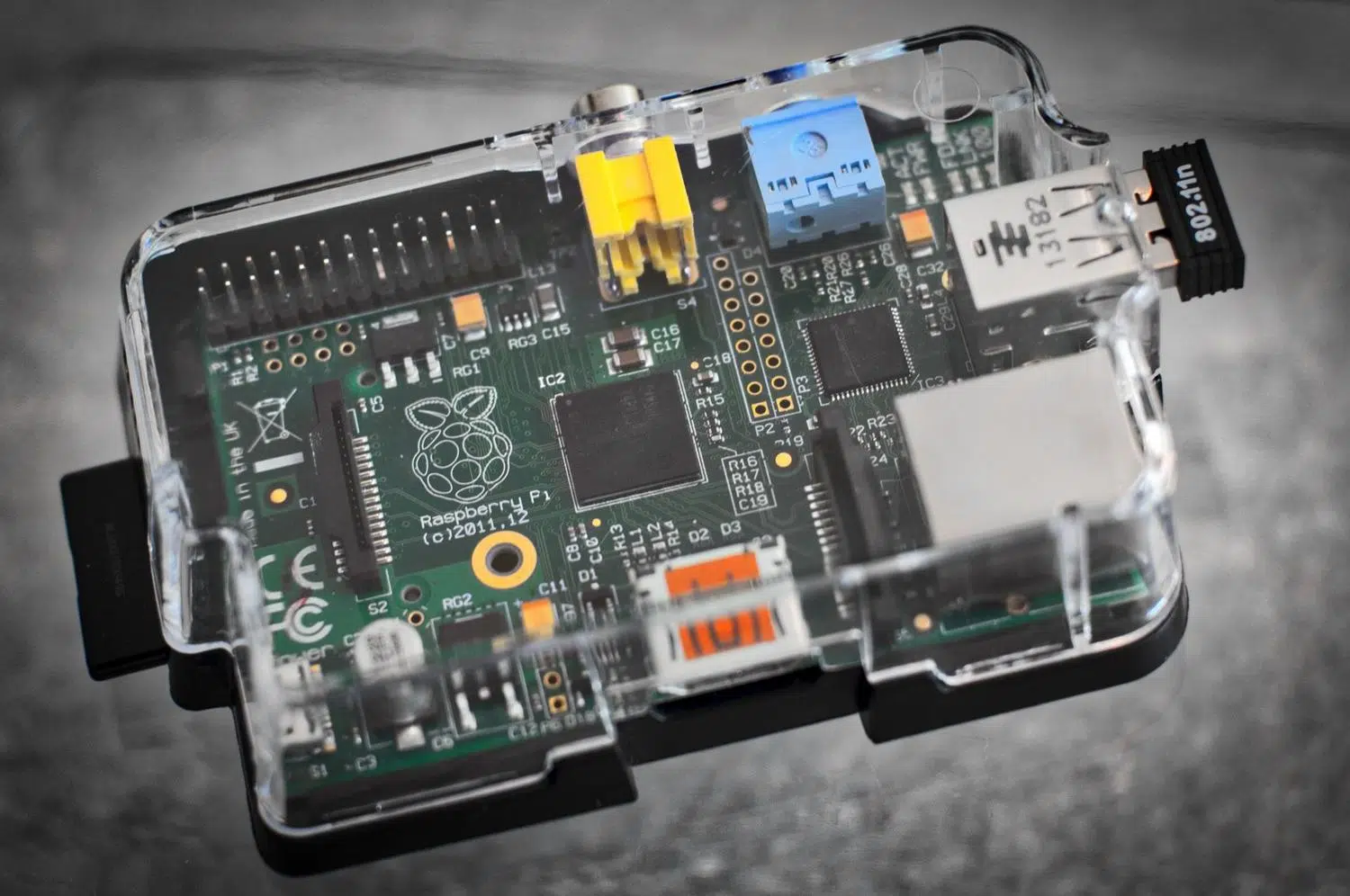
หากคุณรู้สึกว่า Raspberry Pi ของคุณเริ่มทำงานได้ถึงขีดจำกัดแล้ว หรือคุณแค่อยากเลิกมีอุปกรณ์มากมายวิ่งอยู่ทั่วบ้าน การตั้งค่าเซิร์ฟเวอร์เสมือน (Virtualization Server) คือขั้นตอนต่อไปที่สมเหตุสมผล ลองนึกภาพการมีเครื่องขนาดเล็ก เงียบเชียบ เพียงเครื่องเดียว ที่สามารถจัดการทุกอย่างได้ ตั้งแต่ระบบบ้านอัจฉริยะไปจนถึงเซิร์ฟเวอร์ไฟล์ โดยทั้งหมดทำงานแยกจากกัน เพื่อให้หากบริการใดบริการหนึ่งล่ม บริการที่เหลือก็ยังคงทำงานต่อไปได้โดยไม่มีปัญหา
เพื่อให้บรรลุเป้าหมายนี้Proxmox Virtual Environmentจึงกลายเป็นเครื่องมือยอดนิยมสำหรับผู้ที่ชื่นชอบการสร้างห้องปฏิบัติการเสมือนที่บ้าน มันไม่ใช่แค่ซอฟต์แวร์ แต่เป็นแพลตฟอร์มที่สมบูรณ์แบบบนระบบ Debian ที่ช่วยให้คุณได้ลองเป็นผู้ดูแลระบบศูนย์ข้อมูลที่บ้านของคุณเองโดยไม่ต้องเสียเงินมากมายหรือทำให้ห้องเก็บของของคุณเต็มไปด้วยเคสคอมพิวเตอร์ที่ส่งเสียงดังและกินไฟมาก
Proxmox คืออะไรกันแน่ และทำไมมันถึงเจ๋งขนาดนั้น?

โดยพื้นฐานแล้ว Proxmox คือไฮเปอร์ไวเซอร์แบบโอเพนซอร์ส พูดง่ายๆ ก็คือ มันเป็นเลเยอร์ที่คุณติดตั้งลงบนฮาร์ดแวร์ของคุณโดยตรง ทำให้คุณสามารถสร้างเครื่องเสมือน (VM) และคอนเทนเนอร์ (LXC)ได้ ความแตกต่างที่สำคัญคือ ในขณะที่ VM จำลองคอมพิวเตอร์ทั้งเครื่องพร้อมระบบปฏิบัติการของตัวเอง (เหมาะสำหรับ Windows หรือ Home Assistant OS) คอนเทนเนอร์ LXC จะใช้เคอร์เนลของระบบโฮสต์ร่วมกัน ทำให้มีน้ำหนักเบาและเร็วมาก เหมาะสำหรับบริการง่ายๆ เช่น Pi-hole หรือ AdGuard Home
ข้อดีอย่างยิ่งของวิธีการนี้คือการแยกส่วนอย่างสมบูรณ์หากคุณตัดสินใจทดสอบซอฟต์แวร์เวอร์ชันเบต้าและทำให้ระบบเสียหาย คุณไม่จำเป็นต้องฟอร์แมตเซิร์ฟเวอร์ทั้งหมด คุณเพียงแค่กู้คืนสแนปช็อต (เหมือนภาพถ่ายทันทีของสถานะเครื่อง) และคุณก็จะกลับมาออนไลน์ได้ในไม่กี่วินาที นอกจากนี้ คุณไม่ต้องจัดการกับความสัมพันธ์ระหว่างซอฟต์แวร์ เนื่องจากแต่ละบริการทำงานในสภาพแวดล้อมที่เป็นอิสระ
ฮาร์ดแวร์ที่เหมาะสม: เหตุใดจึงควรเลือกมินิพีซี?

ในอดีต การติดตั้งเซิร์ฟเวอร์หมายถึงการซื้อระบบแร็คระดับองค์กรที่ส่งเสียงดังเหมือนเครื่องยนต์เจ็ทกำลังขึ้นบิน แต่ในปัจจุบันมินิพีซีจากแบรนด์ต่างๆ เช่น Beelink, Minisforum และ Geekomคือตัวเลือกที่ได้รับความนิยมมากกว่า พวกมันมีขนาดกะทัดรัด ใช้พลังงานน้อยมาก และมีประสิทธิภาพมากเกินพอสำหรับผู้ใช้ตามบ้านส่วนใหญ่
เมื่อเลือกซื้อคอมพิวเตอร์ อย่าทำผิดพลาดแบบมือใหม่ที่เน้นเฉพาะ CPU เพียงอย่างเดียว ในการใช้งานเวอร์ชวลไลเซชันRAM คือทรัพยากรที่สำคัญที่สุดแม้ว่า 16GB อาจจะเพียงพอสำหรับการเริ่มต้น แต่จุดที่เหมาะสมที่สุดสำหรับแล็บที่บ้านอย่างจริงจังคือRAM 32GBเนื่องจากเครื่องเสมือนแต่ละเครื่องที่คุณใช้งานจะค่อยๆ ลด RAM ที่ใช้งานได้ของคุณลง สำหรับโปรเซสเซอร์ ให้มองหาตัวที่มีการรองรับเวอร์ชวลไลเซชัน (Intel VT-x หรือ AMD-V)และถ้าเป็นไปได้ ควรเลือกตัวที่มีคะแนน PassMark มากกว่า 7.000 เพื่อให้มั่นใจได้ถึงประสิทธิภาพที่ราบรื่น
พื้นที่จัดเก็บข้อมูลเป็นอีกส่วนที่คุณไม่ควรประหยัด ลืมฮาร์ดไดรฟ์แบบกลไกไปได้เลยSSD แบบ NVMe นั้นจำเป็นอย่างยิ่งเพื่อหลีกเลี่ยงปัญหาคอขวดในการทำงานของอินพุต/เอาต์พุต (IOPS) หากมินิพีซีของคุณรองรับ การมีช่องเสียบ M.2 สองช่องนั้นเหมาะอย่างยิ่งสำหรับการตั้งค่า RAID 1และป้องกันความเสียหายของฮาร์ดดิสก์ อย่างไรก็ตาม โปรดจำไว้ว่า RAID ไม่ใช่ระบบสำรองข้อมูล
เตรียมพื้นที่สำหรับการติดตั้ง

ก่อนกดปุ่มเปิดเครื่อง คุณต้องเตรียมสื่อสำหรับบูตเครื่องก่อน ดาวน์โหลดไฟล์ ISO อย่างเป็นทางการจากเว็บไซต์ของ Proxmox สำหรับการเขียนลงไดรฟ์ USB นั้น เครื่องมืออย่างRufus หรือ BalenaEtcherเป็นเครื่องมือที่น่าเชื่อถือที่สุด เคล็ดลับสำคัญ: หากคุณใช้ Rufus ให้เลือกโหมด DDเนื่องจากมินิพีซีหลายเครื่องมีปัญหาในการบูตหากคุณใช้โหมด ISO มาตรฐาน
เมื่อคุณมีไดรฟ์ USB แล้ว ให้เข้าสู่ BIOS ของคอมพิวเตอร์ ตรวจสอบให้แน่ใจว่าได้เปิดใช้งานเวอร์ชวลไลเซชันแล้วปิดใช้งาน Secure Boot และตั้งค่าลำดับการบูตให้ไดรฟ์ USB เป็นลำดับความสำคัญสูงสุด นอกจากนี้ ขอแนะนำอย่างยิ่งให้เปิดใช้งานตัวเลือก " กู้คืนหลังไฟดับ"เพื่อให้เซิร์ฟเวอร์รีสตาร์ทโดยอัตโนมัติหากเกิดไฟดับและไฟกลับมาใช้งานได้อีกครั้ง
ขั้นตอนการติดตั้ง Proxmox VE ทีละขั้นตอน

ขั้นตอนการติดตั้งค่อนข้างง่าย เมื่อบูตจากไดรฟ์ USB แล้ว ให้เลือกการติดตั้งแบบกราฟิก ส่วนที่ยากที่สุดคือการกำหนดค่าเครือข่าย Proxmox ต้องการที่อยู่ IP แบบคงที่ อย่าพึ่งพาเซิร์ฟเวอร์ DHCP ของเราเตอร์ เพราะหากที่อยู่ IP เปลี่ยนแปลง คุณจะเข้าถึงแผงควบคุมไม่ได้ กำหนดที่อยู่ IP ที่อยู่นอกช่วงไดนามิก (ตัวอย่างเช่น 192.168.1.100) และ กำหนดชื่อโฮสต์ เช่นpve.home.lab
ในส่วนของระบบไฟล์ สำหรับผู้ใช้ Mini PC ส่วนใหญ่LVM-Thinเป็นตัวเลือกที่ดีที่สุดเนื่องจากมีความยืดหยุ่นและใช้ทรัพยากรน้อยกว่า หากคุณมี RAM มาก (มากกว่า 32GB) และต้องการความเสถียรระดับมืออาชีพ คุณสามารถเลือกใช้ ZFS ได้ แต่โปรดจำไว้ว่ามันต้องการหน่วยความจำมากกว่ามาก
ขั้นตอนแรกและการปรับแต่งหลังการติดตั้ง
เมื่อกระบวนการเสร็จสมบูรณ์และคุณรีสตาร์ทแล้ว คุณสามารถถอดไดรฟ์ USB ออกได้ คุณจะเข้าถึงทุกอย่างผ่านเบราว์เซอร์ของคุณโดยใช้ URL https://your-ip:8006อย่าตกใจกับ คำเตือน ใบรับรอง SSL ที่ไม่ถูกต้องมันเป็นเรื่องปกติเนื่องจากใบรับรองนั้นเป็นแบบลงนามด้วยตนเอง เมื่อเข้าสู่ระบบแล้ว สิ่งแรกที่ต้องทำคือจัดการที่เก็บข้อมูล โดยค่าเริ่มต้น Proxmox จะพยายามใช้ที่เก็บข้อมูลระดับองค์กร แต่สำหรับการใช้งานที่บ้าน คุณควรปิดใช้งานและเปิดใช้งานที่เก็บข้อมูลแบบ 'ไม่ต้องสมัครสมาชิก'จากเชลล์เพื่อรับการอัปเดตฟรี
เพื่อให้ได้ประสิทธิภาพสูงสุด คุณสามารถติดตั้งcpufrequtilsและบังคับใช้โปรไฟล์ 'performance' ได้หากคุณไม่รังเกียจอุณหภูมิที่อาจสูงขึ้นเล็กน้อย นอกจากนี้ การวางแผนกลยุทธ์การสำรองข้อมูล ก็มีความสำคัญอย่างยิ่ง อย่าสับสนระหว่างสแนปช็อตกับการสำรองข้อมูล สแนปช็อตจะถูกจัดเก็บไว้ในดิสก์เดียวกัน ในขณะที่การสำรองข้อมูลควรจัดเก็บไว้ในไดรฟ์ภายนอกหรือเซิร์ฟเวอร์สำรองข้อมูล Proxmox เพื่อความปลอดภัยที่แท้จริง
เริ่มต้นใช้งานบริการแรกของคุณ: Docker และ Home Assistant
ตรงนี้แหละที่เรื่องมันสนุก กฎทองข้อหนึ่งคือห้ามติดตั้ง Docker โดยตรงบนโฮสต์ Proxmox เด็ดขาดการทำเช่นนั้นอาจทำให้ระบบไม่เสถียร วิธีที่ถูกต้องคือการสร้างเครื่องเสมือน (Virtual Machine) ด้วย Ubuntu หรือ Debianแล้วติดตั้ง Docker ภายในเครื่องเสมือนนั้น ด้วยวิธีนี้ หาก Docker ทำงานผิดพลาด เซิร์ฟเวอร์ Proxmox ของคุณก็จะยังคงใช้งานได้ และคุณสามารถสำรองข้อมูลเครื่องเสมือนทั้งหมดได้ในคราวเดียว
สำหรับผู้ที่ชื่นชอบระบบบ้านอัจฉริยะ การติดตั้งHome Assistant OS ในเครื่องเสมือน (Virtual Machine)เป็นตัวเลือกที่ดีที่สุด เพราะจะช่วยให้คุณสามารถบันทึกสถานะก่อนการอัปเดตระบบได้ หากการอัปเดตทำให้การทำงานบางอย่างหยุดชะงัก คุณก็สามารถย้อนกลับไปยังสถานะก่อนหน้าได้ด้วยการคลิกเพียงครั้งเดียว และเพื่อเพิ่มความเร็ว คุณสามารถใช้Proxmox Helper Scriptsซึ่งเป็นสคริปต์ที่พัฒนาโดยชุมชน ที่ช่วยสร้างคอนเทนเนอร์ LXC สำหรับบริการต่างๆ เช่น Jellyfin, Nextcloud หรือ Pi-hole ด้วยคำสั่งเดียว
การเปรียบเทียบและข้อผิดพลาดที่พบบ่อย
หากคุณลังเลระหว่าง Proxmox และ VMware สำหรับการตั้งค่าแล็บที่บ้านProxmox เป็นตัวเลือกที่ดีกว่าเพราะฟรีน้ำหนักเบากว่า และรองรับ LXC โดยตรง เมื่อเทียบกับ OpenMediaVault (OMV) Proxmox มีประสิทธิภาพมากกว่ามากสำหรับการจำลองเสมือน แม้ว่า OMV อาจจะใช้งานง่ายกว่าหากคุณต้องการเพียงแค่ NAS เท่านั้น
เพื่อหลีกเลี่ยงปัญหาปวดหัว โปรดหลีกเลี่ยงข้อผิดพลาดเหล่านี้: อย่าให้ความสำคัญกับ CPU มากกว่า RAM อย่าติดตั้งทุกอย่างไว้ใน SSD ตัวเดียวหากหลีกเลี่ยงได้ และที่สำคัญที่สุดอย่าเปิดพอร์ต 8006 สู่ภายนอกอินเทอร์เน็ตหากคุณจำเป็นต้องเข้าถึงเซิร์ฟเวอร์ของคุณจากภายนอกเครือข่ายบ้านของคุณ ให้ใช้ VPN เช่นWireGuard หรือ Tailscaleเพื่อรักษาความปลอดภัย
การมีสภาพแวดล้อมเวอร์ชวลไลเซชันที่แข็งแกร่งบนมินิพีซีช่วยให้คุณสามารถรวมศูนย์ระบบบ้านอัจฉริยะ การจัดเก็บข้อมูล และการทดลอง AI ในพื้นที่ไว้ในอุปกรณ์ขนาดเล็กและมีประสิทธิภาพ กุญแจสำคัญสู่ความสำเร็จอยู่ที่การสร้างสมดุลระหว่าง RAM การเลือกใช้หน่วยจัดเก็บข้อมูลที่รวดเร็ว และการรักษากำหนดการสำรองข้อมูลภายนอกอย่างเคร่งครัด เพื่อให้ความล้มเหลวใดๆ เป็นเพียงอุปสรรคเล็กน้อย ไม่ใช่หายนะด้านข้อมูล