- TeknoParrot ทำหน้าที่เป็นเลเยอร์ความเข้ากันได้ขั้นสูงเพื่อเรียกใช้เกมอาร์เคดบนพีซีบนระบบ Windows รุ่นใหม่
- การกำหนดค่าที่ถูกต้องนั้นจำเป็นต้องติดตั้งไลบรารี Visual C++ และสร้างข้อยกเว้นในโปรแกรมป้องกันไวรัสเพื่อป้องกันการลบไฟล์สำคัญ
- ระบบนี้รองรับฮาร์ดแวร์ทั้งแบบคลาสสิกและสมัยใหม่หลากหลายรุ่น รวมถึงแพลตฟอร์มจาก Sega, Namco, Taito และ Konami
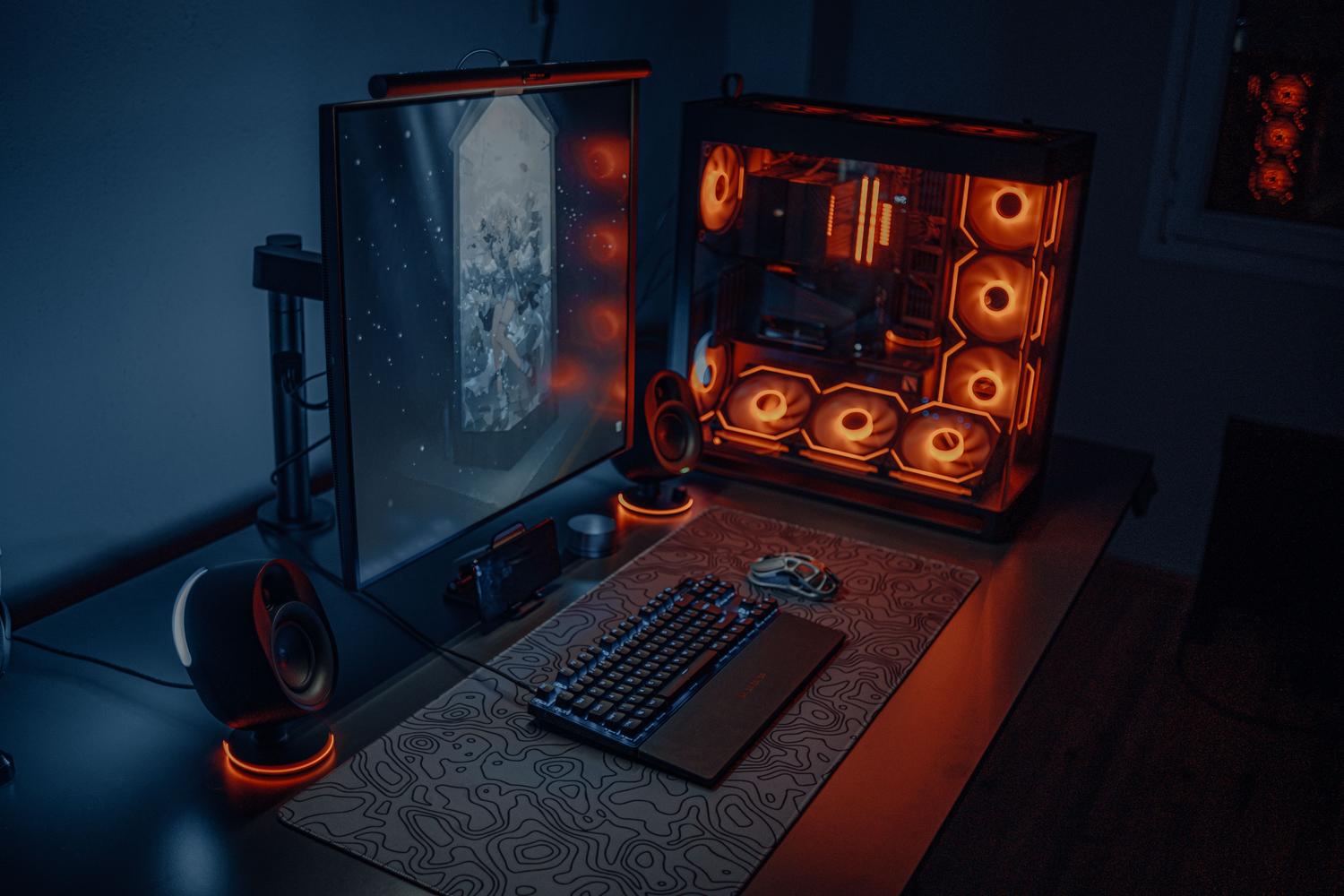
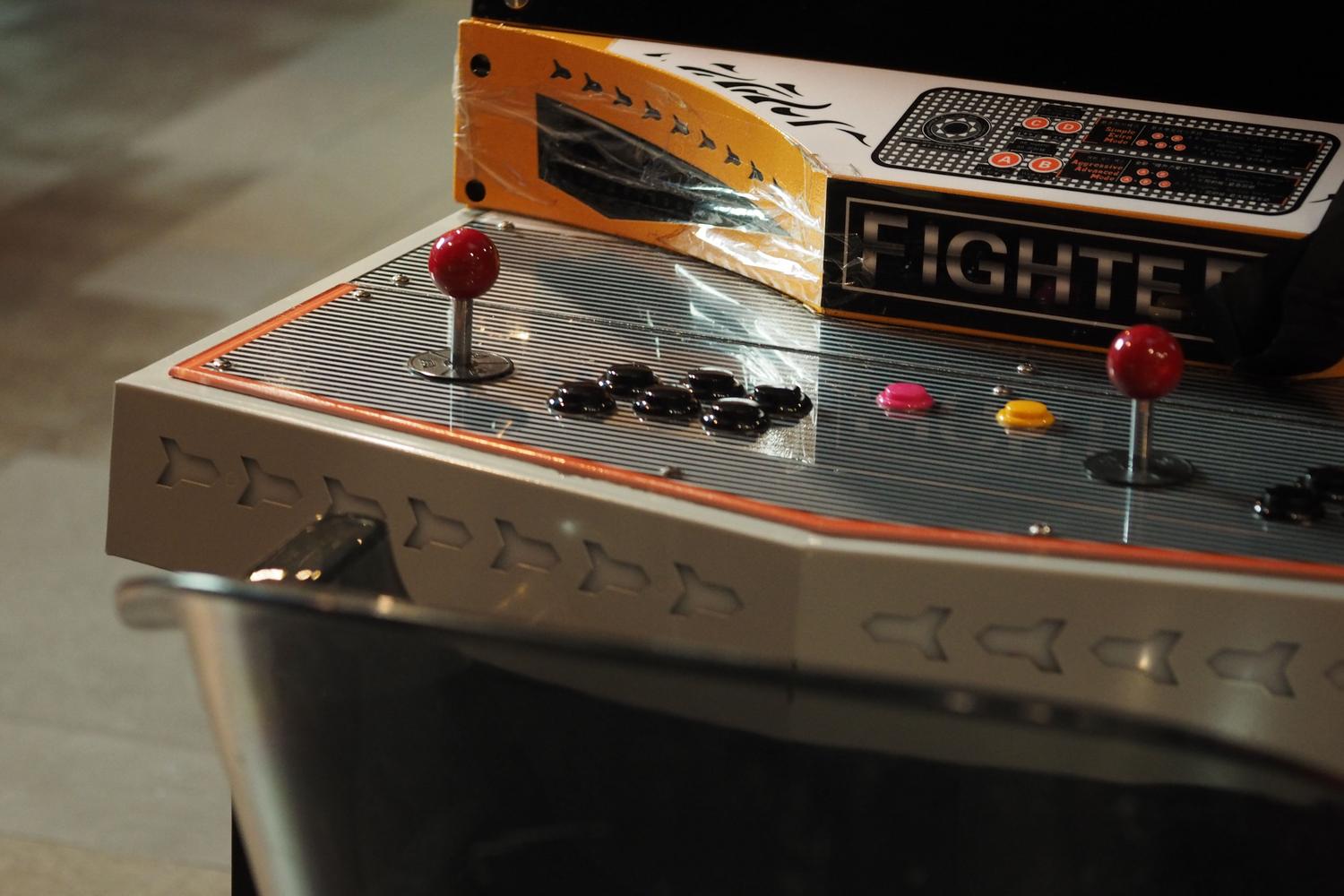
หากคุณคิดถึงเกมตู้ หรือเพียงแค่หลงใหลในการอนุรักษ์เกมดิจิทัล คุณอาจเคยได้ยินเกี่ยวกับ TeknoParrot มาบ้างแล้ว มันไม่ใช่โปรแกรมจำลองทั่วไปที่พยายามเลียนแบบชิปเก่าๆ แต่เป็นเครื่องมือที่ซับซ้อนกว่ามาก ซึ่งช่วยให้เกมที่ออกแบบมาสำหรับฮาร์ดแวร์เกมตู้บนพีซีสามารถเล่นได้อย่างราบรื่นบนคอมพิวเตอร์ที่บ้านของคุณ
ส่วนที่น่าสนใจที่สุดของโปรเจกต์นี้คือ มันไม่ได้สร้างฮาร์ดแวร์ขึ้นมาใหม่ทั้งหมด แต่เป็นการแก้ไขการเรียกใช้ API ของ Windowsเพื่อหลอกให้เกมคิดว่ามันยังคงทำงานอยู่บนตู้เกมดั้งเดิม ด้วยวิธีนี้ เราจึงสามารถกู้คืนเกมดีๆ จาก Sega, Namco และ Taito ที่อาจจะหายไปพร้อมกับเมนบอร์ดที่ไหม้ของตู้เกมเหล่านั้นได้
TeknoParrot คืออะไรกันแน่ และมันสามารถเคลื่อนย้ายอะไรได้บ้าง?

เพื่อหลีกเลี่ยงความสับสน สิ่งสำคัญคือต้องชี้แจงว่า TeknoParrot เป็นเลเยอร์ความเข้ากันได้ไม่ใช่โปรแกรมจำลองแบบดั้งเดิมอย่าง MAME ในขณะที่ MAME จำลองวงจรไฟฟ้า แต่ TeknoParrot จะเปลี่ยนเส้นทางซอฟต์แวร์เกมที่เป็นไฟล์ปฏิบัติการสำหรับ Windows อยู่แล้ว ดังนั้นจึงใช้งานได้เฉพาะบน Windows เท่านั้น เนื่องจากเกมต้นฉบับถูกเขียนขึ้นสำหรับระบบปฏิบัติการนั้น
สำหรับแพลตฟอร์มที่รองรับนั้น รายชื่อนั้นน่าประทับใจมาก เรากำลังพูดถึงฮาร์ดแวร์อย่างSega Lindbergh, RingEdge และ Nuรวมถึงระบบของ Namco เช่นSystem 246, 256 และ 357นอกจากนี้ยังมี Type X ของ Taito และบอร์ดต่างๆ ของ Konami และ Raw Thrills รวมอยู่ด้วย โดยพื้นฐานแล้ว หากเกมอาร์เคดใช้พีซีภายใน ก็มีโอกาสสูงที่จะมีแพทช์ที่ทำให้ใช้งานได้
ข้อกำหนดทางเทคนิคเพื่อให้ทุกอย่างทำงานได้อย่างราบรื่น
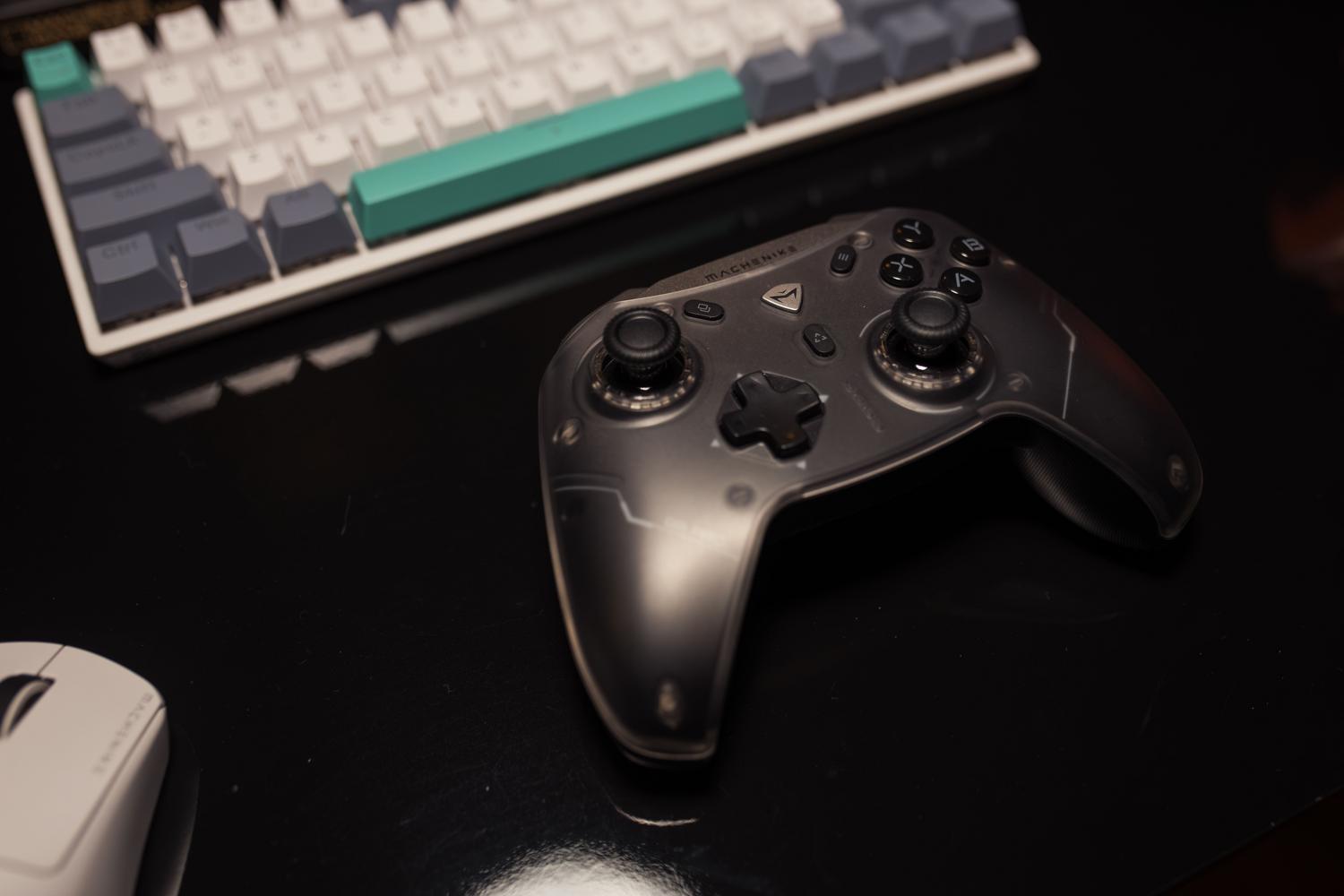
คุณไม่จำเป็นต้องใช้ซูเปอร์คอมพิวเตอร์ของ NASA แต่การ์ดจอธรรมดาๆ ก็ใช้ไม่ได้เช่นกัน สำหรับเกมเก่าๆ ในยุค Lindbergh การ์ดจอที่รองรับ DirectX 11ก็มักจะเพียงพอแล้ว อย่างไรก็ตาม หากคุณต้องการเล่นเกมแนวริธึมหรือเกมแข่งรถสมัยใหม่จากยุค ALLS อย่างจริงจัง คุณควรใช้RTX 2060 หรือดีกว่านั้นเพื่อหลีกเลี่ยงปัญหาเฟรมเรตตก
พื้นที่จัดเก็บข้อมูลเป็นปัจจัยสำคัญ การใช้SSD นั้นแนะนำเป็นอย่างยิ่ง เนื่องจากเกมเหล่านี้จำนวนมากโหลดไฟล์ขนาดใหญ่ขณะเล่น และฮาร์ดไดรฟ์แบบกลไกอาจทำให้เกิดการหยุดชะงักที่ส่งผลเสียต่อประสบการณ์การเล่น นอกจากนี้ ตรวจสอบให้แน่ใจว่าคุณได้ ติดตั้ง Visual C++ Redistributablesทั้งเวอร์ชัน x86 และ x64 แล้ว เนื่องจากเกมส่วนใหญ่จะไม่สามารถเปิดใช้งานได้หากไม่มีไฟล์เหล่านี้
ขั้นตอนการติดตั้งทีละขั้น: การติดตั้งที่ปราศจากข้อผิดพลาด
ขั้นตอนแรกคือดาวน์โหลดซอฟต์แวร์จากเว็บไซต์อย่างเป็นทางการ คุณมีตัวเลือกในการติดตั้งผ่านเว็บ (TPBootStrapper) ซึ่งเป็นวิธีที่แนะนำมากที่สุดเพราะจะอัปเดต UIโดยอัตโนมัติ หรือเวอร์ชันเก่าหากคุณไม่มีการเชื่อมต่ออินเทอร์เน็ตที่เสถียร เมื่อดาวน์โหลดเสร็จแล้ว มีเคล็ดลับสำคัญอย่างหนึ่งคือ อย่าติดตั้งใน "Program Files" หรือในโฟลเดอร์ที่ซิงค์กับ OneDrive ทางที่ดีควรสร้างเส้นทางที่สั้นและง่าย เช่นC:\TeknoParrotเพื่อหลีกเลี่ยงปัญหาเรื่องสิทธิ์ในการเขียน
ก่อนเปิดโปรแกรม คุณต้องจัดการกับโปรแกรมป้องกันไวรัสของคุณก่อน Windows Defender มักตรวจพบแพทช์ของ TeknoParrot ว่าเป็นผลลัพธ์ที่ผิดพลาด เนื่องจากแพทช์เหล่านี้แก้ไขไฟล์ปฏิบัติการ ซึ่งเป็นสิ่งที่โปรแกรมป้องกันไวรัสไม่ชอบ เพื่อป้องกันไม่ให้แพทช์เหล่านี้ลบไฟล์สำคัญ คุณต้องเพิ่มโฟลเดอร์ TeknoParrot ลงในรายการยกเว้นของโปรแกรมป้องกันไวรัสหากคุณได้รับคำเตือน SmartScreen เมื่อเรียกใช้ไฟล์ อย่าตกใจ เพียงคลิก "ข้อมูลเพิ่มเติม" แล้วคลิก "เรียกใช้ต่อไป"
การตั้งค่าซอฟต์แวร์และเกม
เมื่อคุณเปิด TeknoParrotUI.exe เป็นครั้งแรก ให้เรียกใช้ในฐานะผู้ดูแลระบบ เสมอ คุณจะเห็นว่าโปรแกรมแจ้งให้คุณอัปเดตหลายอย่าง อย่าลังเลที่จะคลิก "อัปเดต" ในทุกอย่างจนกว่าจะไม่มีหน้าต่างใดค้างอยู่ เมื่อเข้าไปแล้ว คุณสามารถเข้าถึงเมนูการตั้งค่า (ไอคอนแฮมเบอร์เกอร์) เพื่อกำหนดค่าทั่วไป เช่น โซนตายของจอยสติ๊ก ซึ่งโดยปกติจะตั้งค่าไว้ระหว่าง 16% ถึง 20%เพื่อลดอาการกระตุก
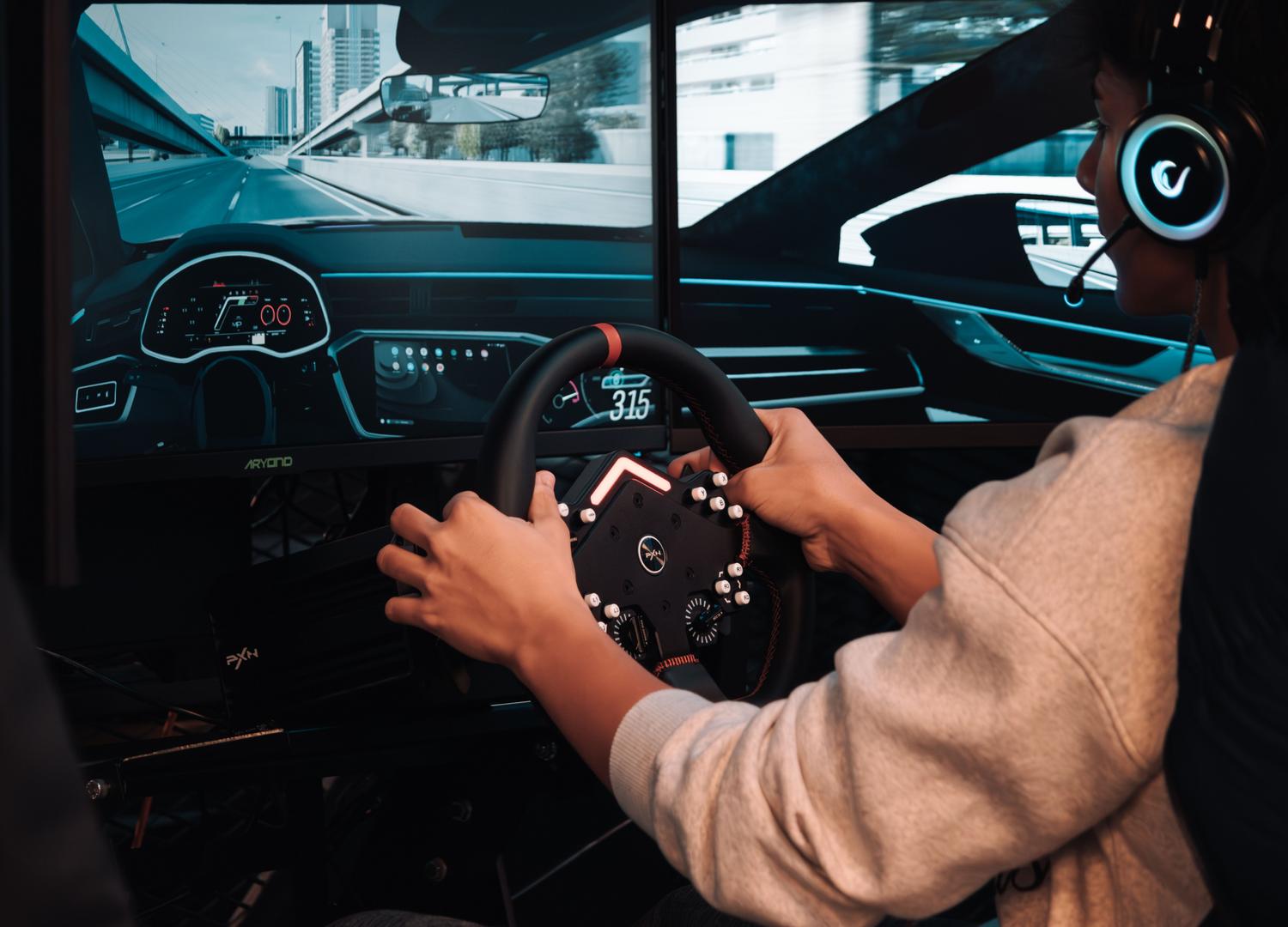
ในการเพิ่มเกม โปรดจำไว้ว่า TeknoParrot ไม่ได้รวมเกมไว้ด้วยเนื่องจากเหตุผลทางกฎหมาย คุณต้องจัดเตรียมไฟล์ที่ดึงมาจากฮาร์ดแวร์ของคุณเอง เมื่อคุณมีโฟลเดอร์เกมแล้ว ให้ไปที่ "เพิ่มเกม" เลือกไฟล์ปฏิบัติการ แล้วไปที่ " การตั้งค่าเกม " ในส่วนนี้ คุณจะกำหนดความละเอียดและเลือกว่าจะใช้ XInput (สำหรับคอนโทรลเลอร์ Xbox) หรือไม่ สุดท้าย ใน " การตั้งค่าคอนโทรลเลอร์"ให้กำหนดปุ่มแต่ละปุ่มบนคอนโทรลเลอร์หรือพวงมาลัยของคุณให้ทำหน้าที่ตรงกับในเกม
เคล็ดลับขั้นสูงและการแก้ไขปัญหา
หากคุณใช้แล็ปท็อปที่มีการ์ดจอคู่ (แบบรวมและแบบแยก) เกมมักจะเริ่มใช้การ์ดจอแบบรวมและทำงานช้ามาก คุณต้องเข้าไปที่การตั้งค่ากราฟิกของ Windows และบังคับใช้ประสิทธิภาพสูงสำหรับทั้งตัวเรียกใช้งานเกมและไฟล์ปฏิบัติการของเกม สำหรับเกมที่ใช้ Linux หรือ Lindbergh ไฟล์ที่คุณต้องบังคับใช้คือBudgieLoader.exe
สำหรับแฟนๆ เกมยิงปืนแสง TeknoParrot อย่างเดียวอาจไม่เพียงพอ คุณจะต้องใช้โปรแกรมเสริมที่ชื่อว่าDemulShooterซึ่งจะแปลงการเคลื่อนไหวของเมาส์หรือปืนแสงให้เป็นรูปแบบที่เกมเข้าใจ สิ่งสำคัญคือต้องเปิดใช้งาน DemulShooter ก่อนเริ่มเกมเพื่อให้ตะขอเกี่ยวทำงานได้อย่างถูกต้อง
หากเกมแสดงหน้าจอสีดำ ให้ตรวจสอบว่าความละเอียดหน้าจอเข้ากันได้กับจอภาพของคุณ และโปรไฟล์ XML ตรงกับชื่อโฟลเดอร์ของเกมทุกประการ บางครั้งตัวอักษรพิมพ์ใหญ่ที่แตกต่างกัน เพียงตัวเดียว ในชื่อโฟลเดอร์ก็อาจทำให้โปรแกรมหาไฟล์ปฏิบัติการไม่เจอและทำให้เกิดข้อผิดพลาดได้
การติดตั้งระบบเกมอาร์เคดที่บ้านนั้นต้องใช้ความอดทนเล็กน้อยในตอนแรก โดยเฉพาะอย่างยิ่งเรื่องเส้นทางไฟล์และสิทธิ์การเข้าถึงของ Windows เมื่อคุณตั้งค่าการยกเว้นโปรแกรมป้องกันไวรัส ติดตั้งไลบรารี C++ และแมปคอนโทรลเลอร์เสร็จแล้ว สิ่งที่เหลืออยู่ก็คือการสนุกไปกับคลังเกมมากมายที่ได้รับการกู้คืนมาจากความลืมเลือนด้วยเลเยอร์ความเข้ากันได้อันทรงพลังนี้