- การสร้างระบบสำรองข้อมูลแบบเพิ่มทีละส่วนและแบบบีบอัดโดยอัตโนมัติ เพื่อเพิ่มประสิทธิภาพด้านพื้นที่จัดเก็บและเวลาในการทำงาน
- การนำระบบเข้ารหัส AES-256 มาใช้เพื่อให้มั่นใจว่าเฉพาะเจ้าของเท่านั้นที่สามารถเข้าถึงข้อมูลที่จัดเก็บไว้ได้
- มีความยืดหยุ่นในการเลือกปลายทางในการจัดเก็บสำเนา ทำให้สามารถใช้ NAS, ดิสก์ภายในเครื่อง หรือบริการคลาวด์ที่เข้ากันได้กับ S3 ได้
- การจัดการเวอร์ชันโดยใช้หลักการเก็บรักษาข้อมูลอัจฉริยะเพื่อเรียกคืนไฟล์จากวันที่ที่ระบุ
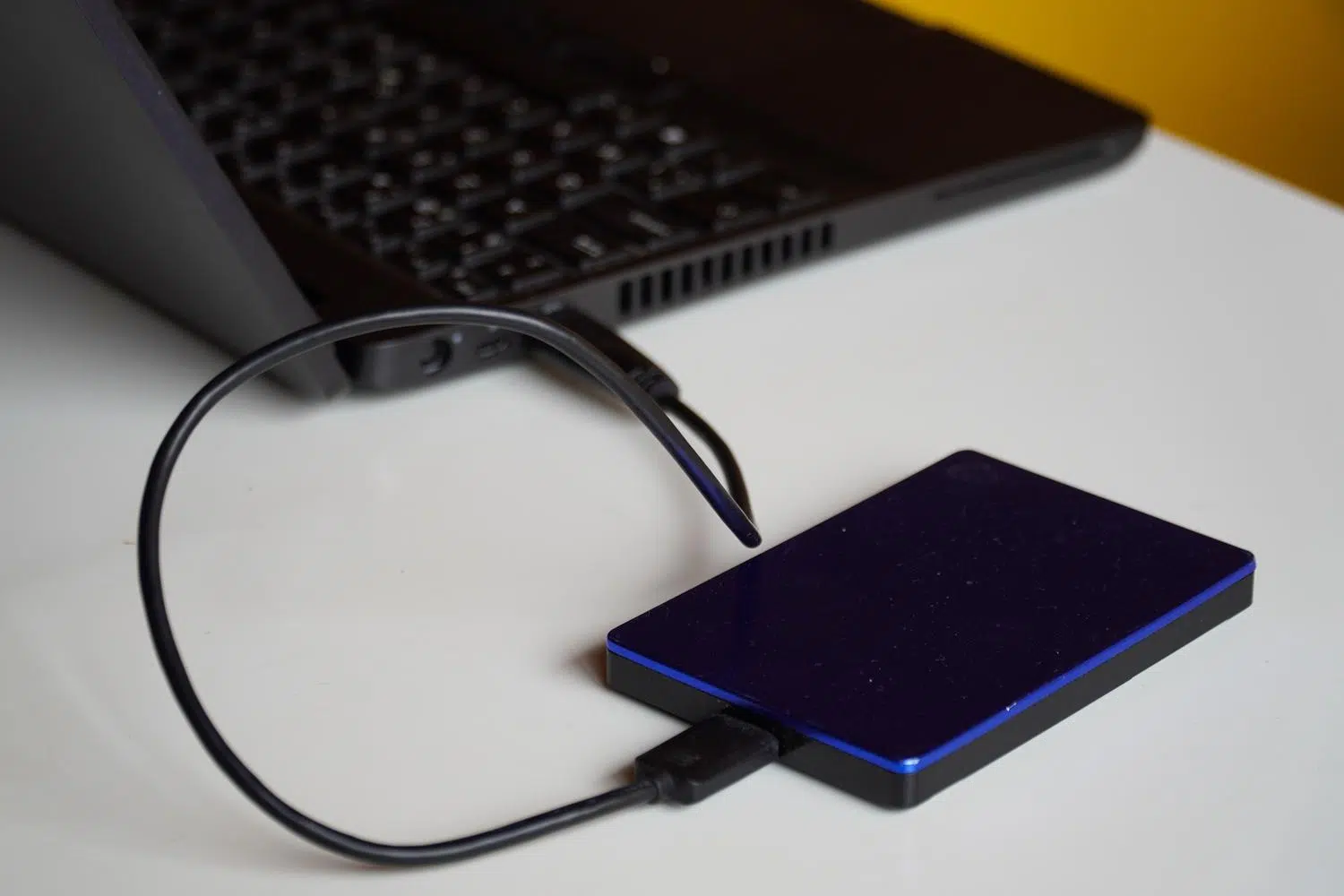
หากคุณเคยหยุดคิดสักนิดว่าจะเกิดอะไรขึ้นหากคอมพิวเตอร์ของคุณตัดสินใจเสียในวันพรุ่งนี้โดยไม่มีการเตือนล่วงหน้า หรือหากไวรัสร้ายตัดสินใจลบไฟล์ของคุณ คุณก็จะรู้ว่าความตื่นตระหนกนั้นเป็นเรื่องจริง ไม่ว่าคุณจะเป็นมืออาชีพที่มีข้อมูลสำคัญ หรือเป็นเพียงคนทั่วไปที่ต้องการบันทึกภาพถ่ายครอบครัว ความจริงก็คือไม่มีฮาร์ดแวร์ใดที่สมบูรณ์แบบและการโจมตีทางไซเบอร์ก็เกิดขึ้นบ่อยครั้ง ดังนั้นการปล่อยให้ความปลอดภัยของคุณขึ้นอยู่กับโชคชะตาจึงเหมือนกับการเล่นเกมรัสเซียนรูเล็ตกับข้อมูลของคุณ
เพื่อหลีกเลี่ยงปัญหา มีเครื่องมือมากมายที่ช่วยให้ชีวิตเราง่ายขึ้น และ Duplicati ก็เป็นหนึ่งในนั้น มันเป็นซอฟต์แวร์โอเพนซอร์สที่ช่วยให้คุณสำรองข้อมูลโดยอัตโนมัติได้ฟรี และที่สำคัญที่สุดคือ ปลอดภัย ต่างจากการสำรองข้อมูลด้วยตนเองซึ่งยุ่งยากมากและมักถูกลืม Duplicati จะจัดการงานที่ยุ่งยากทั้งหมดในเบื้องหลัง ทำให้มั่นใจได้ว่าข้อมูลของคุณปลอดภัยในระบบคลาวด์หรือบนฮาร์ดไดรฟ์ภายนอกโดยที่คุณไม่ต้องทำอะไรเลยหลังจากตั้งค่าเสร็จแล้ว
Duplicati คืออะไรกันแน่ และทำไมมันถึงเจ๋ง?

สำหรับผู้ที่ไม่คุ้นเคย Duplicati คือโปรแกรมสำรองข้อมูลที่เชี่ยวชาญในการสร้างไฟล์สำรองข้อมูลแบบเข้ารหัส แบบเพิ่มทีละส่วน และแบบบีบอัดซึ่งหมายความว่ามันจะไม่ใช้พื้นที่โดยไม่จำเป็น เพราะหลังจากทำการสำรองข้อมูลแบบเต็มครั้งแรกแล้ว มันจะอัปโหลดเฉพาะส่วนของไฟล์ที่เปลี่ยนแปลงไปเท่านั้น สิ่งสำคัญคือต้องเข้าใจว่ามันไม่ใช่โปรแกรมซิงโครไนซ์ (เช่น Dropbox) หรือเครื่องมือสำหรับโคลนฮาร์ดไดรฟ์ทั้งหมดของคุณ (อิมเมจระบบ) จุดประสงค์ของมันคือการปกป้องโฟลเดอร์และไฟล์เฉพาะเช่น เอกสารงาน บันทึกการเรียน หรือไฟล์มัลติมีเดียของคุณ
ข้อดีที่สำคัญที่สุดอย่างหนึ่งคือความเข้ากันได้กับหลายแพลตฟอร์ม โดยทำงานได้ดีเท่าเทียมกันบน Windows, macOS และ Linux นอกจากนี้ เนื่องจากเป็นโอเพนซอร์ส ผู้เชี่ยวชาญทุกคนสามารถตรวจสอบได้ว่าการจัดการความปลอดภัยนั้นโปร่งใส ทำให้มั่นใจได้ อย่างมาก เมื่อจัดการกับข้อมูลที่ละเอียดอ่อนที่คุณไม่ต้องการให้ใครเห็น
การเตรียมการ: การติดตั้งบนระบบ Windows
เริ่มต้นด้วยการไปที่เว็บไซต์อย่างเป็นทางการและดาวน์โหลดตัวติดตั้งสำหรับระบบปฏิบัติการของคุณ กระบวนการนี้เป็นแบบตัวช่วยสร้างทั่วไป คือ คุณต้องยอมรับข้อตกลงใบอนุญาต เลือกส่วนประกอบที่คุณต้องการติดตั้ง และให้สิทธิ์ผู้ดูแลระบบเพื่อให้โปรแกรมสามารถเข้าถึงโฟลเดอร์ทั้งหมดที่คุณต้องการสำรองข้อมูลได้
เมื่อติดตั้งเสร็จแล้ว เมื่อคุณเปิดไอคอนบนเดสก์ท็อป คุณจะสังเกตเห็นว่า Duplicati ไม่ได้เปิดเหมือนแอปพลิเคชันทั่วไป แต่จะเปิดอินเทอร์เฟซในเบราว์เซอร์ของคุณ (โดยปกติอยู่ที่ http://localhost:8200) คำแนะนำ: เมื่อระบบถามว่าคุณต้องการตั้งรหัสผ่านสำหรับอินเทอร์เฟซหรือไม่ ให้ตอบว่าใช่ เราไม่ต้องการให้ใครก็ตามที่ใช้พีซีของคุณสามารถแก้ไขแผนการสำรองข้อมูลหรือลบข้อมูลสำรองของคุณได้
การตั้งค่าภารกิจสำรองข้อมูลครั้งแรกของคุณ
ในการสร้างงานสำรองข้อมูล ให้ไปที่ "เพิ่มการสำรองข้อมูล" ตัวช่วยสร้างจะแนะนำคุณผ่านห้าขั้นตอนสำคัญ:
- ทั่วไป: ตรงนี้คุณตั้งชื่อที่สื่อความหมายได้ และที่สำคัญที่สุดคือ กำหนดค่าต่างๆ ประเภทการเข้ารหัส AES-256คุณต้องสร้างรหัสผ่านที่ปลอดภัย โปรดทราบว่า หากคุณลืมรหัสผ่านนี้ ข้อมูลของคุณจะไม่สามารถกู้คืนได้ ดังนั้นควรเก็บไว้ในโปรแกรมจัดการรหัสผ่าน
- หัวข้อ: คุณมีอิสระอย่างเต็มที่ คุณสามารถใช้ไดรฟ์จัดเก็บข้อมูลแบบเชื่อมต่อเครือข่าย (NAS), บริการคลาวด์ เช่น Google Drive, OneDrive, Dropbox หรือโปรโตคอลทางเทคนิคอื่นๆ เช่น Amazon S3 หรือ OpenStack Swiftหากคุณใช้ S3 คุณจะต้องใช้ Access Key และ Secret Key ของผู้ให้บริการของคุณ
- Datos de origen: คุณเลือกโฟลเดอร์ที่คุณต้องการปกป้อง แนะนำให้ใช้ ตัวกรองการยกเว้น เพื่อหลีกเลี่ยงการสิ้นเปลืองพื้นที่สำหรับไฟล์ชั่วคราว แคช หรือโฟลเดอร์ต่างๆ เช่น node_modules
- ชั่วโมง: คุณสามารถตั้งเวลาสำรองข้อมูลให้ทำงานทุกวันหรือทุกสัปดาห์ได้ ผมแนะนำให้เลือกอย่างใดอย่างหนึ่ง การจราจรนอกช่วงเวลาเร่งด่วน และในกรณีที่คุณไม่จำเป็นต้องใช้พลังประมวลผลเต็มที่ของ CPU เพื่อไม่ให้พีซีทำงานช้าลงขณะที่คุณใช้งาน
- ตัวเลือก: ตรงนี้คุณกำหนดอัตราการรักษาลูกค้า ตัวเลือกที่ชาญฉลาดมากคือ... การรักษาลูกค้าอย่างชาญฉลาดซึ่งจะบันทึกเวอร์ชันรายวันของสัปดาห์ที่ผ่านมา เวอร์ชันรายสัปดาห์ของเดือนที่ผ่านมา และเวอร์ชันรายเดือนของปีที่ผ่านมา โดยจะลบเวอร์ชันที่เก่าที่สุดออกโดยอัตโนมัติ
วิธีการกู้คืนไฟล์ของคุณหากเกิดปัญหาขึ้น

การทดสอบที่แท้จริงของการสำรองข้อมูลคือการกู้คืน ในเมนูด้านซ้าย เลือก "กู้คืน" และเลือกงานที่เกี่ยวข้อง คุณจะเห็นว่าคุณมีหลายเวอร์ชันในช่วงเวลาต่างๆซึ่งช่วยให้คุณสามารถย้อนกลับไปยังสถานะเมื่อสามวันก่อนได้ เช่น หากคุณลบบางสิ่งโดยไม่ได้ตั้งใจ หรือไฟล์เสียหาย
เมื่อเลือกไฟล์ คุณสามารถเลือกได้ว่าจะกู้คืนไฟล์ไปยังตำแหน่งเดิมหรือบันทึกไว้ในโฟลเดอร์ใหม่เพื่อใช้เปรียบเทียบ นอกจากนี้ คุณยังสามารถตั้งค่าโปรแกรมให้เขียนทับไฟล์ที่มีอยู่ หรือเพิ่มวันที่และเวลาลงในชื่อไฟล์เพื่อป้องกันการสูญหายของข้อมูลได้
เคล็ดลับขั้นสูงและการแก้ไขปัญหา
หากคุณเป็นผู้ใช้ขั้นสูงและใช้ระบบปฏิบัติการอย่าง Ubuntu คุณสามารถติดตั้ง Duplicati เป็นบริการโดยใช้แพ็กเกจ .deb และจัดการการเข้าถึงผ่านอุโมงค์ SSHเพื่อรักษาความเป็นส่วนตัวของเว็บอินเทอร์เฟซ ส่วนบน Windows หากคุณพบข้อผิดพลาดในการเชื่อมต่อ TLS (โดยเฉพาะใน Windows 11) คุณสามารถบังคับใช้TLS 1.2 ในการตั้งค่าขั้นสูงเพื่อแก้ไขปัญหาความเข้ากันได้กับเซิร์ฟเวอร์บางตัวได้
อีกประเด็นสำคัญคือการจัดการฐานข้อมูล เนื่องจาก Duplicati คัดลอกไฟล์ หากคุณพยายามสำรองข้อมูลฐานข้อมูลที่ใช้งานอยู่ (MySQL หรือ PostgreSQL) ไฟล์อาจไม่สอดคล้องกัน ทางที่ดีที่สุดคือ คุณควรตั้งเวลาสำรองข้อมูลล่วงหน้าและให้ Duplicati สำรองข้อมูลไฟล์ที่ได้มาอีกครั้ง
สำหรับผู้ที่ต้องการความปลอดภัยสูงสุดกลยุทธ์ที่เหมาะสมที่สุดคือ 3-2-1 : เก็บสำเนาข้อมูลของคุณสามชุดไว้ในอุปกรณ์จัดเก็บข้อมูลสองเครื่องที่แตกต่างกัน โดยมีสำเนาหนึ่งชุดเก็บไว้ที่อื่น (ในระบบคลาวด์) แม้ว่าวิธีนี้อาจมีค่าใช้จ่ายสูง แต่ Duplicati ช่วยลดความซับซ้อนของกระบวนการสำรองข้อมูลระยะไกลที่เข้ารหัสได้อย่างมากโดยไม่ต้องเสียค่าลิขสิทธิ์ใดๆ
การมีระบบสำรองข้อมูลอัตโนมัติโดยใช้ซอฟต์แวร์นี้ ช่วยให้คุณปกป้องข้อมูลส่วนบุคคลและข้อมูลทางธุรกิจจากการเสียหายของฮาร์ดดิสก์หรือการโจมตีทางไซเบอร์ โดยใช้ประโยชน์จากการเข้ารหัส AES-256 และความยืดหยุ่นในการเลือกจัดเก็บข้อมูลในเครื่องหรือบนผู้ให้บริการคลาวด์ต่างๆ ทำให้การกู้คืนข้อมูลเป็นเรื่องง่ายและเชื่อถือได้