- กลยุทธ์ด้านความปลอดภัยที่จำเป็นเพื่อป้องกันการแพร่กระจายของมัลแวร์และปกป้องข้อมูลสำคัญ
- คำแนะนำทางเทคนิคสำหรับการบำรุงรักษาทั้งทางกายภาพและทางตรรกะ เพื่อยืดอายุการใช้งานของอุปกรณ์ให้ยาวนานที่สุด
- การวิเคราะห์โดยละเอียดเกี่ยวกับเวอร์ชันของ USB และผลกระทบต่อความเร็วในการถ่ายโอนไฟล์
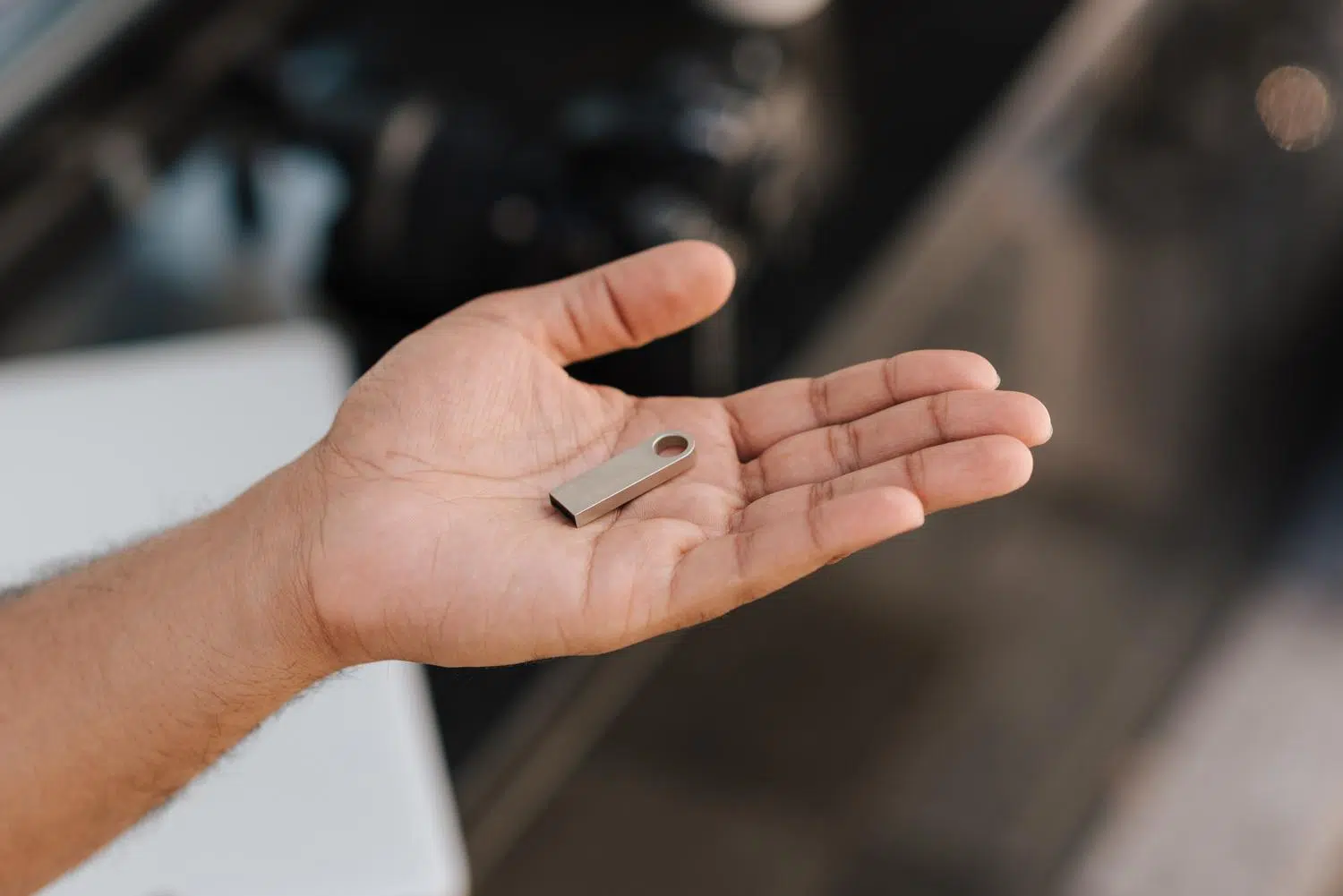
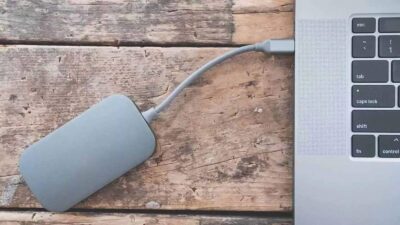
คุณอาจจะมีอุปกรณ์ขนาดเล็กแบบนี้สักชิ้นเก็บไว้ในลิ้นชักหรือห้อยอยู่กับพวงกุญแจของคุณก็ได้ แฟลชไดรฟ์ USB กลายเป็นมาตรฐานสำหรับการย้ายไฟล์การสำรองข้อมูลอย่างรวดเร็ว หรือการพกพาเพลงและวิดีโอติดตัวไปทุกที่ มันสะดวกสบายมากจนบางครั้งเราลืมไปว่า แม้ว่ามันจะดูทนทานมาก แต่ก็มีจุดอ่อนและอาจเป็นช่องทางให้ไวรัสเข้ามาสร้างปัญหาได้
ปัญหาคือหลายคนใช้ฮาร์ดไดรฟ์โดยไม่คิดหน้าคิดหลัง เสียบเข้ากับคอมพิวเตอร์เครื่องใดก็ได้โดยไม่คำนึงถึงความเสี่ยง เพื่อหลีกเลี่ยงเหตุการณ์ไม่คาดฝัน เช่น ข้อมูลสูญหายหรือฮาร์ดแวร์เสียหายจึงจำเป็นอย่างยิ่งที่จะต้องเข้าใจไม่เพียงแต่หลักการทำงานภายในของฮาร์ดไดรฟ์เท่านั้น แต่ยังรวมถึงแนวทางปฏิบัติที่ดีที่สุดเพื่อให้ฮาร์ดไดรฟ์ใช้งานได้นานหลายปีและข้อมูลของคุณปลอดภัยด้วย

มาตรการความปลอดภัยเพื่อหลีกเลี่ยงเหตุการณ์น่าตกใจ
เรื่องนี้ไม่ใช่เรื่องล้อเล่น: มัลแวร์จำนวนมากแพร่กระจายผ่านอุปกรณ์เหล่านี้ โดยเฉพาะในสภาพแวดล้อมสำนักงานหรือบ้านที่มีการแชร์ไฟล์แบบออฟไลน์ เพื่อป้องกันไม่ให้คอมพิวเตอร์ของคุณติดไวรัส สิ่งแรกที่ควรทำคืออย่าเก็บข้อมูลที่เป็นความลับไว้โดยไม่มีการป้องกัน หากคุณทำแฟลชไดรฟ์ USB หาย หรือพีซีที่คุณเชื่อมต่อมีมัลแวร์ประเภทโทรจัน ข้อมูลส่วนตัวของคุณอาจถูกเปิดเผยได้ในพริบตา
อีกหนึ่งกฎสำคัญคือควรหลีกเลี่ยงการใช้คอมพิวเตอร์สาธารณะเครื่องเหล่านั้นในร้านถ่ายเอกสารหรือห้องสมุดเป็นแหล่งเพาะพันธุ์ไวรัส เนื่องจากมีผู้คนหลายร้อยคนใช้งาน เช่นเดียวกัน ควรหลีกเลี่ยงการเชื่อมต่ออุปกรณ์ USB ที่ไม่ควรเชื่อมต่อกับคอมพิวเตอร์ของคุณ หรืออุปกรณ์ที่มีที่มาน่าสงสัย เพราะอาจมีสคริปต์ที่เป็นอันตรายซึ่งทำงานได้เอง
เพื่อให้ทุกอย่างอยู่ภายใต้การควบคุม กลยุทธ์ที่ดีคือการใช้แฟลชไดรฟ์ USB หลายตัว : ตัวหนึ่งสำหรับไฟล์ส่วนตัวโดยเฉพาะ และอีกตัวเป็นแฟลชไดรฟ์ "หลัก" สำหรับให้ยืมหรือใช้ในที่สาธารณะ หากคุณต้องการเพิ่มระดับการป้องกัน วิธีที่ดีที่สุดคือการเข้ารหัสไฟล์หรือแฟลชไดรฟ์ทั้งหมดด้วยเครื่องมืออย่าง BitLocker เพื่อให้แน่ใจว่าไม่มีใครสามารถอ่านเนื้อหาได้หากอุปกรณ์ตกไปอยู่ในมือของคนที่ไม่หวังดี นอกจากนี้ ขอแนะนำอย่างยิ่งให้ปิดใช้งานการเล่นอัตโนมัติในระบบปฏิบัติการของคุณ เพื่อป้องกันไม่ให้ไฟล์ใดๆ ทำงานโดยไม่ได้รับการสแกนด้วยโปรแกรมป้องกันไวรัสก่อน
วิธีดูแลรักษาฮาร์ดแวร์ของคุณเพื่อไม่ให้เสียก่อนเวลาอันควร
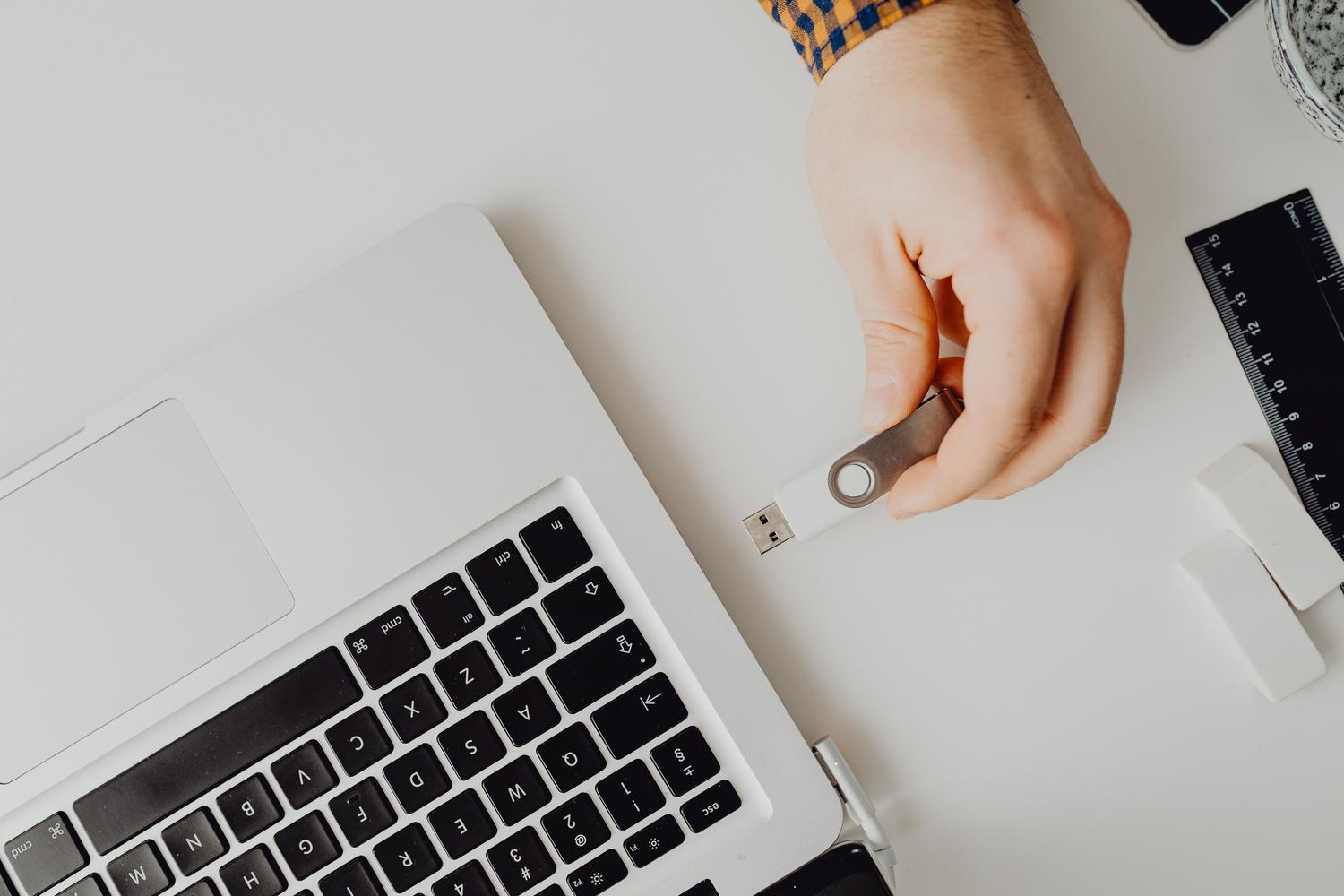
เพื่อป้องกันไม่ให้ไดรฟ์ USB ของคุณเสียหายก่อนเวลาอันควร สิ่งสำคัญที่สุดคือการถอดอุปกรณ์อย่างปลอดภัยหากคุณบูตเครื่องจากไดรฟ์ USB ในขณะที่คอมพิวเตอร์กำลังเขียนข้อมูลอยู่ อาจทำให้เกิดข้อผิดพลาดของระบบไฟล์ หรือแม้กระทั่งทำให้ไดรฟ์ใช้งานไม่ได้ แม้ว่าระบบสมัยใหม่จะจัดการแคชการเขียนได้ดีขึ้น แต่ก็อย่าเสี่ยงและรอจนกว่าระบบจะแจ้งว่าปลอดภัยที่จะถอดอุปกรณ์แล้ว
ในส่วนของลักษณะทางกายภาพ อย่าละเลยฝาครอบป้องกันของขั้วต่อมันไม่ได้มีไว้แค่เพื่อความสวยงามเท่านั้น ฝาครอบจะช่วยป้องกันฝุ่นละออง ขน หรือความชื้นไม่ให้เข้าไปในหน้าสัมผัส ซึ่งเป็นปัจจัยที่ทำให้ประสิทธิภาพการทำงานลดลง เช่นเดียวกันอย่าฝืนเสียบเข้าไปในพอร์ต จำไว้ว่าพอร์ตเหล่านี้มีทิศทางเดียว และถ้ามันไม่เข้าในครั้งแรก คุณอาจจะเสียบผิดด้าน
คำแนะนำง่ายๆ แต่ได้ผลดีอื่นๆ ได้แก่การไม่เสียบไดรฟ์ USB ทิ้งไว้ตลอดเวลา เพราะการอ่านข้อมูลอย่างต่อเนื่องและความเสี่ยงจากไฟกระชากอาจทำให้หน่วยความจำเสียหายได้ นอกจากนี้ การตรวจสอบให้แน่ใจว่าคอมพิวเตอร์มีพลังงานแบตเตอรี่เพียงพอขณะเขียนไฟล์ก็เป็นสิ่งสำคัญเช่นกัน เพราะไฟดับกะทันหันขณะเขียนไฟล์เป็นสาเหตุหนึ่งที่ทำให้ข้อมูลสูญหายได้บ่อยที่สุด

ด้านเทคนิคและประสิทธิภาพ
เป็นเรื่องดีที่จะทราบว่าไดรฟ์เหล่านี้ใช้วงจรโซลิดสเตท (NAND) ทำให้มีความทนทานมากกว่าวิธีการจัดเก็บข้อมูลแบบเก่าและทนต่อการเปลี่ยนแปลงของข้อมูลได้ดีกว่าอย่างไรก็ตาม ไดรฟ์เหล่านี้มีจำนวนรอบการเขียนและลบที่จำกัด ขึ้นอยู่กับเทคโนโลยี (SLC หรือ MLC) พวกมันสามารถทนต่อรอบการเขียนและลบได้ตั้งแต่ไม่กี่พันถึงหนึ่งล้านรอบ ดังนั้นจึงควรทำงานกับไฟล์บนฮาร์ดไดรฟ์ของพีซีของคุณก่อน แล้วค่อยคัดลอกไปยังไดรฟ์ USB ในตอนท้ายแทนที่จะแก้ไขเอกสารโดยตรงจากไดรฟ์
ในแง่ของความเร็ว เราได้พัฒนาจาก USB 1.1 ไปเป็น USB 4 แล้ว ความแตกต่างนั้นมหาศาล: ในขณะที่เวอร์ชันเก่าช้า แต่มาตรฐาน USB 3.0 และรุ่นต่อๆ มาช่วยให้การถ่ายโอนข้อมูลแบบสองทิศทางเร็วขึ้นมาก เนื่องจากมีจำนวนเลนข้อมูลมากขึ้น หากคุณมีคอมพิวเตอร์รุ่นใหม่ ควรเลือกใช้ไดรฟ์ USB 3 หรือ 4 เพื่อใช้ประโยชน์จากแบนด์วิดท์ให้เต็มที่
- 2.0 USB: ความเร็วสูงสุด 480 เมกะบิต/วินาที
- USB 3.0 / 3.1 เจนเนอเรชั่น 1: ความเร็วสูงสุด 5 กิกะไบต์/วินาที
- USB 3.2 รุ่น 2×2: ความเร็วสูงสุด 20 กิกะไบต์/วินาที
- 4 USB: ความเร็วสูงสุด 40 กิกะไบต์/วินาที
เพื่อให้ได้ประสิทธิภาพสูงสุดการจัดรูปแบบที่ถูกต้องเป็นสิ่งสำคัญสำหรับไดรฟ์ที่มีความจุ 32 GB หรือน้อยกว่านั้น รูปแบบ exFAT ที่มีหน่วยจัดสรร 32-64 KB เหมาะสมที่สุด ในขณะที่สำหรับความจุที่มากกว่านั้น แนะนำให้เพิ่มเป็น 128 KB หากคุณต้องการใช้งานร่วมกับอุปกรณ์รุ่นเก่ามาก ๆ คุณสามารถจัดรูปแบบไดรฟ์ USB เป็น FAT32 ได้แต่โปรดจำไว้ว่ารูปแบบนี้ไม่รองรับไฟล์ที่มีขนาดใหญ่กว่า 4 GB
การบำรุงรักษาและสาธารณูปโภคขั้นสูง
บางครั้ง การฟอร์แมตฮาร์ดไดรฟ์เพื่อล้างข้อผิดพลาดและเพิ่มพื้นที่ว่างก็เป็นความคิดที่ดี โดย ควรสำรองข้อมูลไว้ก่อนเสมอ สำหรับผู้ใช้ที่มีความรู้ด้านเทคนิคมากขึ้น สามารถใช้เครื่องมืออย่าง H2testw หรือคำสั่ง CHKDSK ใน MS-DOS เพื่อ ตรวจหาเซกเตอร์เสียได้ หากระบบไม่สามารถซ่อมแซมได้ ก็ถึงเวลาเปลี่ยนฮาร์ดไดรฟ์ก่อนที่ข้อมูลจะสูญหาย
นอกจากใช้เก็บเอกสารแล้ว ไดรฟ์เหล่านี้ยังเหมาะอย่างยิ่งสำหรับการจัดเก็บแอปพลิเคชันแบบพกพาที่ไม่ต้องติดตั้ง หรือแม้แต่ใช้สร้างLive USB เพื่อติดตั้ง Linuxเพียงแต่จำไว้ว่า เพื่อป้องกันความร้อนสูงเกินไปที่อาจทำให้ส่วนประกอบเสียหาย อย่าวางอุปกรณ์ไว้ในที่ที่มีแสงแดดส่องโดยตรงหรืออุณหภูมิที่สูงจัด
โปรดจำไว้ว่า การผสมผสานระหว่างการจัดรูปแบบที่เหมาะสม การเข้ารหัสและการถอดอุปกรณ์อย่างปลอดภัย จะเปลี่ยนชิ้นส่วนพลาสติกและซิลิคอนธรรมดาให้กลายเป็นเครื่องมือทำงานระดับมืออาชีพและทนทาน การรักษาสุขอนามัยดิจิทัล การหลีกเลี่ยงอุปกรณ์ที่ติดไวรัส และการปกป้องความสมบูรณ์ทางกายภาพของตัวเชื่อมต่อ เป็นวิธีเดียวที่จะรับประกันได้ว่าข้อมูลของเราจะพร้อมใช้งานเมื่อเราต้องการจริงๆ
