- เทคนิคการนำทางและการแก้ไขอย่างรวดเร็วเพื่อหลีกเลี่ยงการใช้ลูกศรและการย้อนกลับมากเกินไป
- วิธีการขั้นสูงสำหรับการค้นหาและทำซ้ำคำสั่งโดยใช้ประวัติคำสั่งของ Bash
- การจัดการกระบวนการเบื้องหน้าและเบื้องหลังอย่างมีประสิทธิภาพ และการควบคุมผลลัพธ์สุดท้าย

หากคุณเคยรู้สึกว่าใช้เวลาไปกับการกดแป้นพิมพ์มากกว่าการเขียนโค้ด คุณไม่ใช่คนเดียว หลายคนเริ่มต้นใช้งาน Linux terminal โดยพิมพ์ทุกอย่างด้วยมือ ลบทีละตัวอักษร และใช้ปุ่มลูกศรโดยไม่รู้ว่ามีแป้นพิมพ์ลัด มากมาย ที่ออกแบบมาเพื่อให้เราใช้งานบรรทัดคำสั่งได้อย่างรวดเร็ว
การใช้งาน Bash อย่างเชี่ยวชาญไม่ได้หมายถึงแค่การรู้จักคำสั่งต่างๆ เท่านั้น แต่ยังหมายถึงความสามารถในการจัดการข้อความที่ป้อนเข้าไปได้อย่างคล่องแคล่ว การพัฒนาจากผู้ใช้ระดับเริ่มต้นไปสู่ผู้ใช้ระดับสูงหมายถึงการเลิกใช้เมาส์และใช้ประโยชน์จากความสามารถในการแก้ไขข้อความแบบเดียวกับ Emacsซึ่งช่วยประหยัดเวลาได้อย่างมหาศาล และที่สำคัญที่สุดคือช่วยลดความหงุดหงิดเมื่อต้องแก้ไขข้อผิดพลาดในการพิมพ์ทั่วไป

การนำทางอย่างรวดเร็วผ่านทางบรรทัดคำสั่ง

การเลื่อนเคอร์เซอร์ทีละตัวอักษรนั้นเสียเวลาโดยเปล่าประโยชน์ หากต้องการข้ามไปยังตัวอักษรที่ต้องการโดยตรง ให้ใช้วิธีอื่น จุดเริ่มต้นของเส้นวิธีที่ง่ายที่สุดคือ กด Ctrl +ในขณะที่หากคุณต้องการหลบหนีไปอย่างรวดเร็ว สิ้นสุดคำสั่งกุญแจสำคัญคือ Ctrl + Eการผสมผสานนี้จำเป็นอย่างยิ่งสำหรับทุกคนที่ต้องจัดการกับเส้นทางไฟล์ที่ยาวมาก
หากคุณต้องการเลื่อนตำแหน่งอย่างแม่นยำยิ่งขึ้น แต่ไม่ต้องการเลื่อนทีละตัวอักษร คุณสามารถข้ามคำทั้งคำได้ เราใช้ Alt + B (o Esc (ตามด้วยลูกศรซ้าย) เพื่อย้อนกลับไปหนึ่งคำ และ Alt + F (o Esc (กดลูกศรขวาเพื่อเลื่อนไปข้างหน้า) นอกจากนี้ยังมีเคล็ดลับที่มีประโยชน์มากอีกอย่างหนึ่ง: Ctrl + X ตามด้วย Ctrl + X อนุญาต สลับเคอร์เซอร์ อยู่ระหว่างตำแหน่งปัจจุบันกับจุดเริ่มต้นของเส้นทาง เหมาะอย่างยิ่งสำหรับการปรับเปลี่ยนอย่างรวดเร็วในช่วงเริ่มต้น และกลับไปยังจุดเดิมได้

เทคนิคการตัดต่อและการลบแบบผ่าตัด
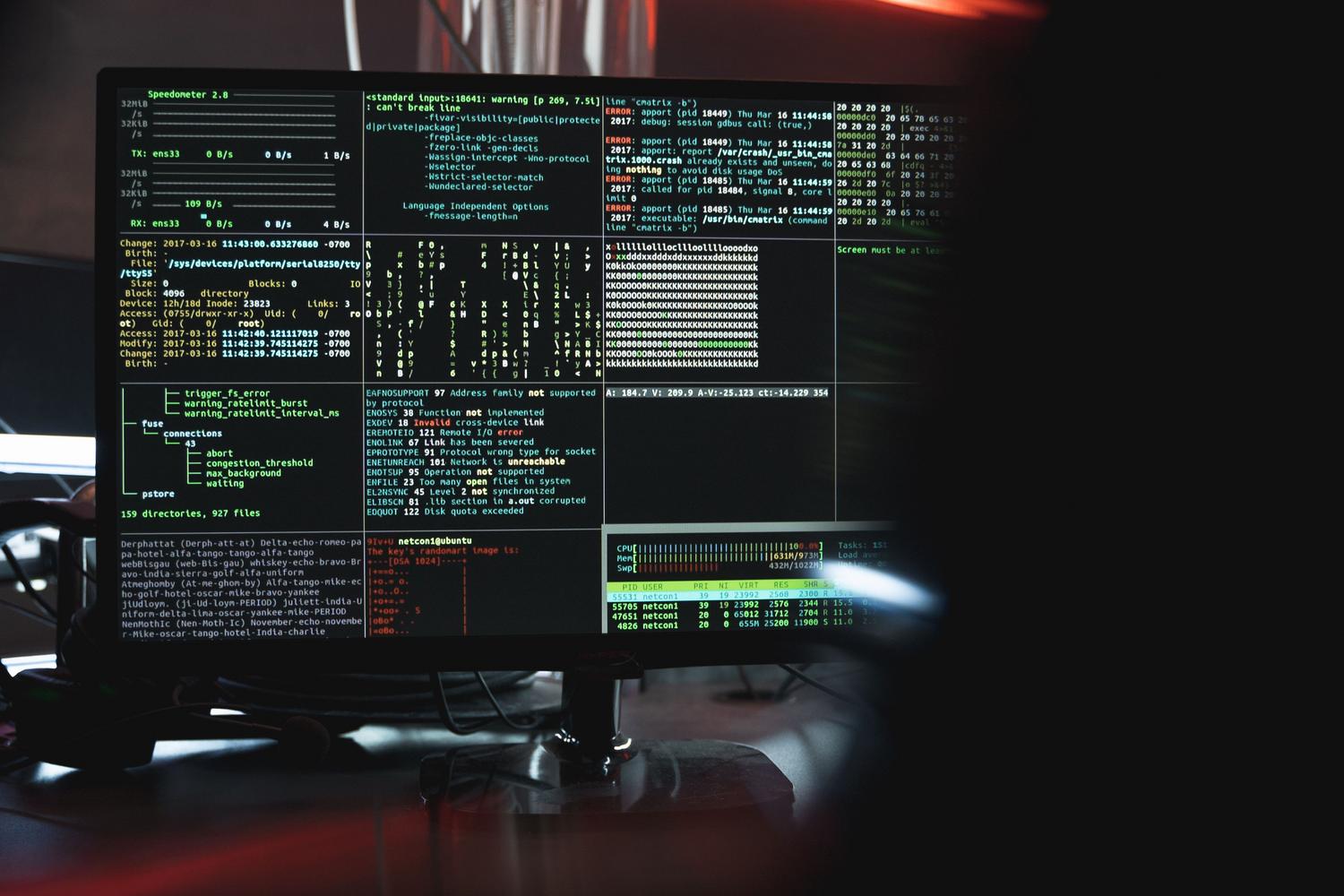
บางครั้งเราอาจทำผิดพลาดและต้องการลบทุกอย่างโดยไม่ต้องกดปุ่ม Backspace เพื่อล้างทุกอย่าง... จากเคอร์เซอร์ไปด้านหลัง, เราใช้ Ctrl + Uในทางกลับกัน หากเราต้องการลบทุกอย่างที่อยู่ถัดจากเคอร์เซอร์ไปจนถึงท้ายบรรทัด Ctrl + K เป็นเครื่องมือที่สมบูรณ์แบบ
สำหรับการลบข้อมูลที่เฉพาะเจาะจงมากขึ้น Ctrl + W ลบคำก่อนหน้าโดยใช้ช่องว่างเป็นตัวคั่น ในขณะที่ Alt + Backspace มันแม่นยำกว่า เพราะมันจะลบคำโดยพิจารณาจากอักขระที่ไม่ใช่ตัวอักษรและตัวเลข หากคุณพิมพ์ผิดแค่ตัวอักษรเดียว Ctrl + T อนุญาต แลกเปลี่ยนตัวละครปัจจุบัน เมื่อเทียบกับอันก่อนหน้า แก้ไขคำผิดได้ในเวลาเพียงไม่กี่วินาที สำหรับการย้ายคำทั้งคำ Alt+T สลับคำปัจจุบันกับคำก่อนหน้า
เราไม่สามารถลืมเรื่องการจัดการตัวอักษรพิมพ์ใหญ่และพิมพ์เล็กได้ Alt + U แปลงเป็นตัวพิมพ์ใหญ่ตั้งแต่เคอร์เซอร์จนถึงท้ายคำ Alt + L เขาทำทุกอย่างด้วยตัวพิมพ์เล็กและ Alt + C ขึ้นต้นด้วยตัวพิมพ์ใหญ่และเลื่อนเคอร์เซอร์ไปที่ท้ายสุด หากคุณแก้ไขผิดพลาด Ctrl+_ (โดยปกติ Ctrl + Shift + -) ใช้สำหรับ ย้อนกลับการเปลี่ยนแปลงครั้งสุดท้ายและ Alt + R คืนค่าบรรทัดทั้งหมดกลับสู่สถานะเดิม

เชี่ยวชาญประวัติศาสตร์และคำสั่งการทำซ้ำ

การค้นหาคำสั่งเก่าๆ เป็นหนึ่งในงานที่ทำบ่อยที่สุด แทนที่จะกดลูกศรขึ้นเป็นร้อยๆ ครั้ง วิธีที่ฉลาดกว่าคือการใช้... Ctrl + R ดำเนินการ a การค้นหาย้อนกลับในประวัติเพียงพิมพ์ส่วนหนึ่งของคำสั่ง แล้ว Bash จะค้นหาผลลัพธ์ล่าสุดให้ หากต้องการค้นหาผลลัพธ์ที่เก่ากว่า ให้กด Enter อีกครั้ง Ctrl + Rหากต้องการออกจากโหมดค้นหานี้โดยไม่ต้องทำอะไร ให้ใช้ CTRL+G.
มีวิธีที่รวดเร็วมากในการทำซ้ำงานต่างๆ คำสั่งนั้นก็คือ... !! มันจะทำงานตามสิ่งที่คุณพิมพ์ล่าสุดเป๊ะๆ (มีประโยชน์มากเวลาที่คุณลืมใส่ข้อความ) เหงื่อไหลท่วมตัวก่อนได้รับคำสั่งหากคุณต้องการเพียงอาร์กิวเมนต์สุดท้ายของคำสั่งก่อนหน้า คุณสามารถใช้ !$ o Alt +.จึงไม่ต้องคัดลอกและวางเส้นทางที่ซับซ้อนอีกต่อไป
สำหรับผู้ใช้งานที่ต้องการประสิทธิภาพสูงเป็นพิเศษ มีส่วนเสริมขั้นสูงให้เลือกใช้: !* ทำซ้ำอาร์กิวเมนต์ทั้งหมดของคำสั่งสุดท้ายและไวยากรณ์ ^เก่า^ใหม่ อนุญาต ดำเนินการคำสั่งก่อนหน้าโดยแทนที่ เปลี่ยนคำหนึ่งเป็นอีกคำหนึ่ง หากคุณต้องการดูว่าคำสั่งใดจะถูกเรียกใช้ก่อนที่จะเริ่มใช้งาน !:p โปรแกรมนี้จะแสดงคำสั่งสุดท้ายบนหน้าจอโดยไม่ทำการประมวลผล

การควบคุมกระบวนการและการจัดการเทอร์มินัล
เมื่อโปรแกรมค้างหรือเราต้องการหยุดโปรแกรม Ctrl + C ส่งสัญญาณขัดจังหวะ (SIGINT) ไปยัง ยุติกระบวนการปัจจุบันในทางกลับกัน หากเราไม่ต้องการปิดโปรแกรม แต่ต้องการหยุดโปรแกรมชั่วคราวเพื่อทำอย่างอื่น เราจะใช้ Ctrl + Zคำสั่งนี้จะหยุดการทำงานชั่วคราวและแสดงข้อความแจ้งเตือน จากนั้นเราสามารถกลับมาทำงานต่อในพื้นหลังได้ด้วยคำสั่งนี้ bg หรือพาเธอมาข้างหน้าด้วย fg.
การจัดการหน้าจอทำได้ง่าย: Ctrl + L มันทำความสะอาดเทอร์มินัลได้ทันที ทำงานเหมือนกับคำสั่งทั่วไป clearสิ่งที่แปลกประหลาดและบางครั้งก็ก่อให้เกิดปัญหาคือ... Ctrl + Sซึ่งจะหยุดการแสดงข้อความบนหน้าจอ (ดูเหมือนว่าเทอร์มินัลจะค้าง) และ CTRL+Qซึ่งเป็นกุญแจสำคัญที่จำเป็นในการ การดูประวัติย่อ ของผลลัพธ์
สุดท้ายนี้ ให้ทำการเติมข้อความอัตโนมัติด้วยคีย์เวิร์ด แถบ มันคือเพื่อนที่ดีที่สุดของผู้ใช้ Bash การกดหนึ่งครั้งจะแสดงชื่อที่สมบูรณ์หากชื่อนั้นไม่ซ้ำกัน และการกดสองครั้งจะแสดงชื่อทั้งหมด ตัวเลือกที่มีหากต้องการปิดเซสชันปัจจุบันหรือส่งเครื่องหมายสิ้นสุดไฟล์ (EOF) Ctrl + D เป็นตัวเลือกมาตรฐาน
ข้อควรพิจารณาเกี่ยวกับคลิปบอร์ดและปุ่มพิเศษ
สิ่งสำคัญคือต้องแยกแยะความแตกต่างระหว่างสิ่งที่ Bash ทำกับสิ่งที่โปรแกรมจำลองเทอร์มินัล (เช่น Kitty หรือ Alacritty) ทำ ตัวอย่างเช่น Ctrl + V โปรแกรมจำลองหลายตัวจะคัดลอกเนื้อหาจากคลิปบอร์ดของระบบ แต่ใน Bash แท้ๆ นั้น Ctrl + V ทำหน้าที่ในการ แทรกอักขระต่อไปนี้ลงไปตามตัวอักษร. หากคุณกด Ctrl + V แล้ว เข้าสู่คุณจะเห็นมันปรากฏขึ้น ^M แทนที่จะเว้นบรรทัด
คำสั่ง Ctrl + Y (yank) เป็นสคริปต์ภายในของ Bash และใช้สำหรับ วางข้อความ ซึ่งเราได้ตัดไว้ก่อนหน้านี้ด้วย Ctrl + U, Ctrl + K o Ctrl + Wโปรดทราบว่านี่คือคลิปบอร์ดภายในของเชลล์ และเป็นอิสระอย่างสมบูรณ์จากคลิปบอร์ดทั่วไปของระบบปฏิบัติการของคุณ
การผสานเครื่องมือเหล่านี้เข้ากับชีวิตประจำวันทำให้การโต้ตอบกับระบบราบรื่นยิ่งขึ้น เปลี่ยนเทอร์มินัลให้กลายเป็นส่วนขยายที่เป็นธรรมชาติของความคิดของเรา โดยอนุญาตให้เราแก้ไข ค้นหา และควบคุมกระบวนการต่างๆโดยไม่ต้องละมือออกจากตำแหน่งการเขียน ทำให้ทุกวินาทีของการทำงานของเรามีประสิทธิภาพสูงสุด
